
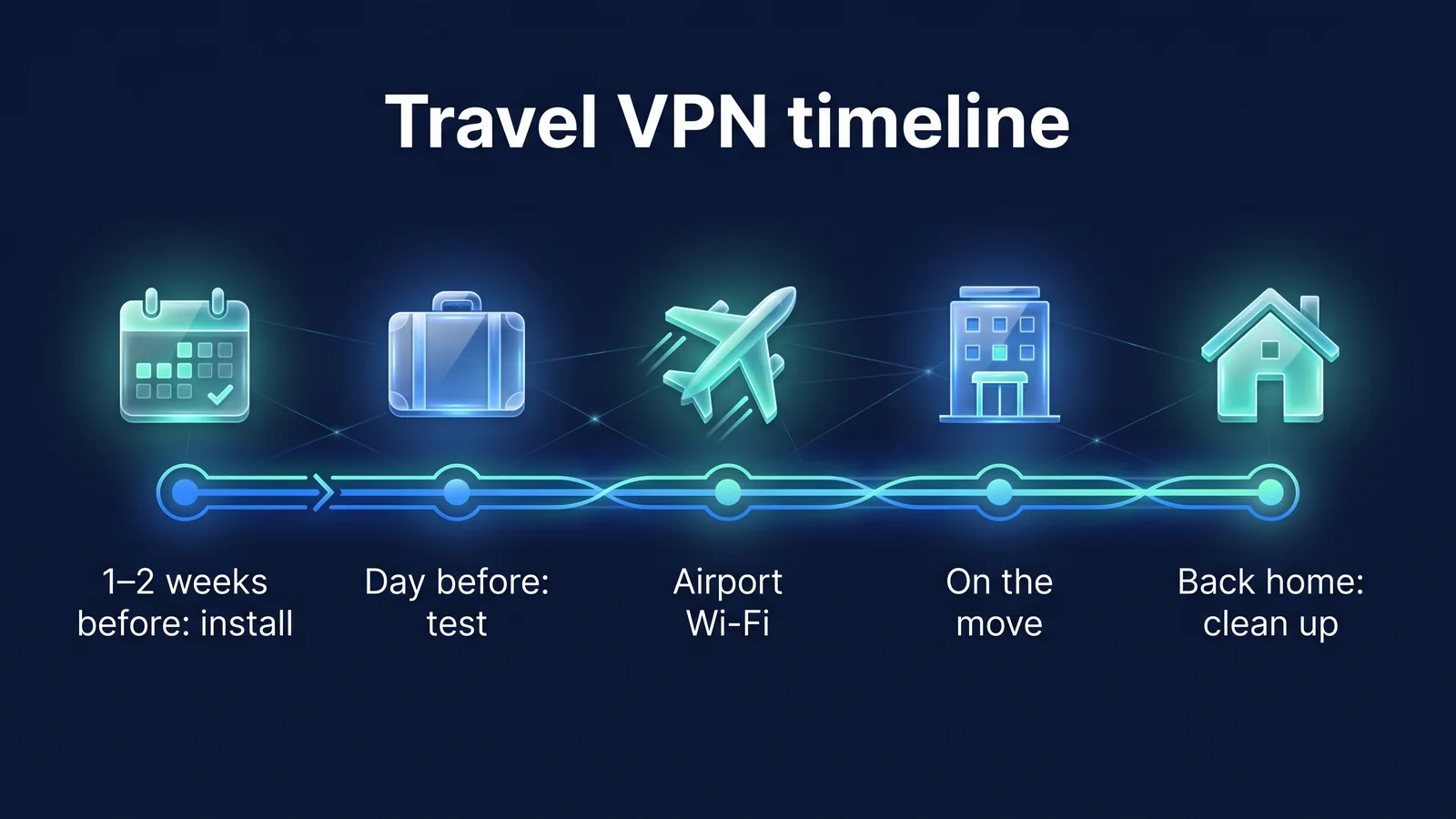
- 1-2 สัปดาห์ก่อน
- ติดตั้ง เข้าสู่ระบบ ทดสอบการเชื่อมต่อ ตรวจสอบกฎระเบียบของประเทศที่คุณกำลังเยี่ยมชม
- อีฟ
- อัปเดต, การสมัครสมาชิก/วิธีการชำระเงิน, การตรวจสอบสิทธิ์ 2 ขั้นตอน
- เครื่องบิน
- ยืนยันชื่อ Wi-Fi อย่างเป็นทางการของคุณ ผ่านหน้าจอเข้าสู่ระบบ จากนั้นจึงใช้ VPN
- ท้องถิ่น
- ตรวจสอบสถานะเมื่อเครือข่ายเปลี่ยนแปลงระหว่างที่พักหรือการเคลื่อนไหว
- หลังจากกลับบ้าน
- ลบ Wi-Fi ที่บันทึกไว้ คืนค่าการตั้งค่าธนาคาร
มีห้าขั้นตอนในการใช้ VPN อย่างเหมาะสมเมื่อเดินทางไปต่างประเทศ ทำการติดตั้งและทดสอบการเชื่อมต่อให้เสร็จสิ้นก่อนเดินทางออกนอกประเทศ โดยเข้าไปที่หน้าจอเข้าสู่ระบบ Wi-Fi ก่อนที่สนามบินและโรงแรม จากนั้นเปิด VPN ตรวจสอบสถานะการเชื่อมต่อทุกครั้งที่เครือข่ายเปลี่ยนแปลง และคืนค่าการตั้งค่าที่เปลี่ยนแปลงระหว่างการเดินทางหลังจากกลับบ้าน บทความนี้เขียนสิ่งที่ต้องทำในแต่ละขั้นตอนตามลำดับ และจัดระเบียบตำแหน่งเพื่อตรวจสอบบน iPhone, Android และ Chrome สำหรับแต่ละขั้นตอนในตาราง สุดท้ายเราได้รวบรวมวิธีแก้ไขปัญหาแต่ละอาการเมื่อเชื่อมต่อไม่ได้ ทำไมคุณถึงต้องการ VPN ในต่างประเทศ 7 เหตุผลว่าทำไมคุณต้องใช้ VPN เมื่ออยู่ต่างประเทศคุณสามารถตรวจสอบก่อนได้ที่นี่
ขั้นตอนที่ 1. 1-2 สัปดาห์ก่อนออกเดินทาง: ฉันจะติดตั้งและทดสอบการเชื่อมต่อได้อย่างไร
เป้าหมายสำหรับขั้นตอนนี้คือการติดตั้ง StageVPN บนอุปกรณ์แต่ละเครื่องที่คุณวางแผนจะพกติดตัวหนึ่งหรือสองสัปดาห์ก่อนเดินทางออกนอกประเทศ และลองเชื่อมต่ออีกครั้งบน Wi-Fi ที่บ้านของคุณ ข้อมูลในเครื่องอาจมีราคาแพงหรือช้า และอาจเป็นเรื่องยากที่จะได้รับข้อความยืนยันบัญชี หากคุณเสร็จสิ้นการติดตั้ง เข้าสู่ระบบ และหน้าจอการอนุญาตที่ปรากฏขึ้นเมื่อเชื่อมต่อเป็นครั้งแรกในเกาหลี สิ่งที่คุณต้องทำคือกดปุ่มเชื่อมต่อในเครื่อง
- ติดตั้งแอป StageVPN บนสมาร์ทโฟนของคุณและ StageVPN สำหรับ Chrome บนเบราว์เซอร์ Chrome ของแล็ปท็อปของคุณ ติดตั้งจากแหล่งที่มาอย่างเป็นทางการ เช่น App Store สำหรับ iPhone และ Google Play สำหรับ Android เราไม่ติดตั้งไฟล์การติดตั้งหรือโปรไฟล์การกำหนดค่าจากแหล่งที่ไม่รู้จัก
- เข้าสู่ระบบและตรวจสอบตำแหน่งการเข้าถึงของคุณ ตำแหน่งเริ่มต้นคือเกาหลีใต้ คุณสามารถเลือกประเทศในแอปหรือใช้การเลือกอัตโนมัติได้
- กดปุ่มเชื่อมต่อ iOS จะขอให้คุณเพิ่มการกำหนดค่า VPN และ Android จะขอให้คุณอนุญาตคำขอเชื่อมต่อ VPN ตรวจสอบว่าแอปที่ร้องขอคือ StageVPN และอนุญาต
- หลังจากตรวจสอบป้ายที่เชื่อมต่อแล้ว ให้ลองเปิดเว็บไซต์ เมื่อเปิดขึ้นมา แสดงว่าการทดสอบการเชื่อมต่อเสร็จสมบูรณ์ ตรวจสอบด้วยว่าหน้าจอการอนุญาตไม่ปรากฏขึ้นอีกเมื่อคุณยกเลิกการเชื่อมต่อและเชื่อมต่อใหม่
- ตรวจสอบกฎระเบียบ VPN ของประเทศที่คุณกำลังเยี่ยมชม กระทรวงการต่างประเทศเดินทางปลอดภัยไปต่างประเทศโปรดตรวจสอบกับข้อมูลสถานทูตท้องถิ่น บางประเทศจำกัดการใช้ VPN ที่ไม่ได้รับอนุมัติจากรัฐบาล (ข้อมูล ณ เดือนกันยายน 2569)
- เลือกเรทแพลนที่เหมาะกับช่วงการเดินทางของคุณ มีค่าใช้จ่าย 8,000 วอนต่อเดือน และ 50,000 วอนต่อปี และทั้งสองรายการเป็นการสมัครสมาชิกแบบต่ออายุอัตโนมัติ แม้ว่าคุณจะยกเลิกคุณก็ยังสามารถใช้งานได้จนกว่าจะสิ้นสุดระยะเวลาการชำระเงิน
ในการทดสอบการเชื่อมต่อ ให้ลองเชื่อมต่อกับเกาหลีโดยอัตโนมัติหนึ่งครั้ง เมื่อใช้บริการภายในประเทศขณะเดินทาง ให้เลือกเกาหลี และเมื่อเป้าหมายเดียวคือการปกป้อง Wi-Fi สาธารณะ ให้เลือกสถานที่ใกล้เคียง หากคุณตรวจสอบในเกาหลีว่าทั้งสองวิธีทำงานถูกต้องหรือไม่ คุณจะไม่สูญเสียทันที หากครอบครัวหรือกลุ่มของคุณเดินทางด้วยกัน พวกเขาแต่ละคนจะทำการทดสอบแบบเดียวกันบนอุปกรณ์ของตนเอง
| รายการ | ไอโฟน·ไอแพด | Android | เบราว์เซอร์ Chrome |
|---|---|---|---|
| ผลิตภัณฑ์ที่ใช้ | แอป StageVPN | แอป StageVPN | StageVPN สำหรับ Chrome |
| เส้นทางการติดตั้ง | แอพสโตร์ | เส้นทางข้อมูลอย่างเป็นทางการเช่น Google Play | เส้นทางการจัดจำหน่ายอย่างเป็นทางการชี้นำโดย StageVPN |
| เมื่อเชื่อมต่อเป็นครั้งแรก | อนุญาตให้เพิ่มการกำหนดค่า VPN ป้อนรหัสผ่านอุปกรณ์ | อนุญาตคำขอการเชื่อมต่อ VPN | เข้าสู่ระบบจากไอคอนแถบเครื่องมือ |
| ช่วงการป้องกัน | อุปกรณ์ทั้งหมด (รวมถึง IPv4·IPv6, DNS) | อุปกรณ์ทั้งหมด (รวมถึง IPv4·IPv6, DNS) | การสื่อสารในแท็บ Chrome เท่านั้น |
| การจัดการการสมัครสมาชิก | แอพสโตร์ | Google Play (เมื่อติดตั้ง Play Store) การชำระเงินทางเว็บอื่น ๆ | ชำระเงินทางเว็บ |
รักษาความปลอดภัยแอป เบราว์เซอร์ และการค้นหา DNS ทั้งหมดด้วยอุโมงค์ WireGuard
- ผู้ส่งสาร
- แอพเมล
- แอพแผนที่และการแปล
- แอพธนาคาร
- สำรองรูปภาพ
เฉพาะการสื่อสารแท็บ Chrome เท่านั้นที่ได้รับการปกป้องโดยพร็อกซี HTTPS ไม่รวมโปรแกรมเมล เมสเซนเจอร์ และเบราว์เซอร์อื่นๆ
เคล็ดลับ หากคุณใช้โปรแกรมอีเมลหรือโปรแกรมส่งข้อความบนแล็ปท็อป ส่วนขยาย Chrome เพียงอย่างเดียวจะไม่ปกป้องการสื่อสารของคุณ ทำงานที่มีความละเอียดอ่อนภายใน Chrome หรือด้วยแอป StageVPN บนสมาร์ทโฟนของคุณ ข้อแตกต่างระหว่างทั้งสองวิธีก็คือ เบราว์เซอร์ VPN กับ App VPNหน้าจอการตั้งค่าแรกสำหรับแต่ละอุปกรณ์คือ ข้อมูลไอโฟน/ไอแพดและ คำแนะนำสำหรับ Androidมันอยู่ใน
ขั้นตอนที่ 2 วันก่อนออกเดินทาง: มีการตรวจสอบการอัปเดตและบัญชีใดบ้าง
วันก่อนออกเดินทางควรตรวจสอบสิ่งที่อาจเปลี่ยนแปลงได้ยากระหว่างการเดินทาง ซึ่งรวมถึงการอัปเดตระบบปฏิบัติการ สถานะการสมัครสมาชิก วิธีการชำระเงิน วิธีการยืนยันแบบ 2 ขั้นตอน และการตั้งค่าทางธนาคาร ความสามารถในการอัปเดตในเครื่องถือเป็นภาระ และการกู้คืนบัญชีจะถูกบล็อกหากคุณไม่ได้รับข้อความยืนยัน
- อัปเดตระบบปฏิบัติการและแอป StageVPN ของคุณเป็นเวอร์ชันล่าสุด ประหยัดข้อมูลด้วยการติดตั้งบน Wi-Fi ที่บ้านของคุณ
- ตรวจสอบสถานะการสมัครสมาชิกของคุณที่คุณชำระเงิน ตรวจสอบให้แน่ใจว่าวิธีการชำระเงินของคุณหมดอายุระหว่างการเดินทาง
- ตรวจสอบวิธีการรับรองความถูกต้องสองขั้นตอนสำหรับบัญชี StageVPN และบัญชีอีเมล/ข้อความของคุณ เตรียมแอปยืนยันตัวตนหรือรหัสกู้คืนให้พร้อม เนื่องจากคุณอาจไม่สามารถรับข้อความในต่างประเทศได้
- ตรวจสอบให้แน่ใจว่าบริการบล็อก IP ต่างประเทศเปิดอยู่ในเมนูความปลอดภัยของแอปธนาคารของคุณ หากจำเป็นต้องยกเลิก จะดำเนินการตามคำแนะนำของธนาคาร ธนาคารบางแห่งจำเป็นต้องเข้าเยี่ยมชมสาขา
- ตรวจสอบให้แน่ใจว่าล็อคหน้าจอและค้นหาอุปกรณ์เปิดอยู่ในอุปกรณ์ที่คุณกำลังใช้ วิธีการตั้งค่า การตั้งค่าความเป็นส่วนตัวของสมาร์ทโฟน 10 แบบมันอยู่ใน
การเตรียมพร้อมยังรวมถึงการลดจำนวนครั้งที่คุณเชื่อมต่อกับ Wi-Fi สาธารณะด้วย บันทึกแผนที่ออฟไลน์จากแอป Maps การยืนยันการจองเที่ยวบินและโรงแรม และกรมธรรม์ประกันภัยการเดินทางบนอุปกรณ์ของคุณ เพื่อให้คุณไม่ต้องรีบค้นหา Wi-Fi ที่สนามบินและโรงแรม แอปธนาคารจะตรวจสอบว่าแอปใบรับรองและการตรวจสอบความถูกต้องทำงานอย่างถูกต้องโดยเข้าสู่ระบบเพียงครั้งเดียวก่อนเดินทางออกนอกประเทศ
| รายการ | ไอโฟน·ไอแพด | Android | เบราว์เซอร์ Chrome |
|---|---|---|---|
| การอัปเดตระบบปฏิบัติการ/แอป | การตั้งค่า > ทั่วไป > อัปเดตซอฟต์แวร์ อัปเดตจาก App Store | การอัปเดตระบบในการตั้งค่า (สถานที่ตั้งแตกต่างกันไปตามผู้ผลิต) การอัปเดตแอปใน Google Play | อัปเดตในเมนู Chrome > ความช่วยเหลือ > เกี่ยวกับ Chrome |
| จะตรวจสอบการสมัครของคุณได้ที่ไหน | จัดการการสมัครสมาชิก App Store ของคุณ | จัดการการสมัคร Google Play ของคุณ (เมื่อติดตั้ง Play) | หน้าจอการจัดการการชำระเงินผ่านเว็บ |
| เมื่อการชำระเงินล้มเหลว | ต่ออายุวิธีการชำระเงินใน App Store | ต่ออายุวิธีการชำระเงิน Google Play ของคุณ | การชำระเงินทางเว็บสามารถทำได้ภายใน 3 วันหลังจากการชำระเงินล้มเหลว ซึ่งภายในเวลานี้คุณสามารถเปลี่ยนวิธีการชำระเงินได้ |
| ตรวจสอบการกำหนดค่า VPN | การตั้งค่า > ทั่วไป > VPN และการจัดการอุปกรณ์ | การตั้งค่า > เครือข่ายและอินเทอร์เน็ต > VPN | สถานะของไอคอนส่วนขยาย |
เคล็ดลับ หากคุณออกจากระบบ คุณจะต้องเข้าสู่ระบบอีกครั้ง ดังนั้นโปรดตรวจสอบวิธีการสมัคร (การเข้าสู่ระบบโซเชียล อีเมล หมายเลขโทรศัพท์) และวิธีการรับรองความถูกต้องสำหรับบัญชีนั้น คุณอาจต้องใช้โรมมิ่งหรือซิมคู่เพื่อรับข้อความจากหมายเลขท้องถิ่นของคุณขณะอยู่ต่างประเทศ
ขั้นตอนที่ 3 Wi-Fi ที่สนามบิน: ฉันจะเชื่อมต่อกับลำดับใด
สำหรับ Wi-Fi ที่สนามบิน ให้ตรวจสอบชื่อเครือข่ายอย่างเป็นทางการ เชื่อมต่อ Wi-Fi กรอกหน้าจอเข้าสู่ระบบ เชื่อมต่อกับ VPN และตรวจสอบสถานะ หน้าจอเข้าสู่ระบบเรียกว่าแคปทีฟพอร์ทัล พอร์ทัลแบบ Captive หมายถึงหน้าจอเข้าสู่ระบบ Wi-Fi ที่เปิดอินเทอร์เน็ตหลังจากยอมรับข้อกำหนดและเงื่อนไขหรือป้อนข้อมูลเท่านั้น หากเปิด VPN ก่อน อุปกรณ์ของคุณอาจไม่สามารถเข้าสู่หน้าจอเข้าสู่ระบบได้ และอาจดูเหมือนว่าคุณไม่มีอินเทอร์เน็ตเลย
- ตรวจสอบป้ายสนามบินหรือเจ้าหน้าที่เพื่อดูชื่อ Wi-Fi อย่างเป็นทางการ หากคุณเห็นชื่อที่คล้ายกันหลายชื่อ ให้เลือกเฉพาะชื่อที่คุณเห็นเท่านั้น
- เชื่อมต่อกับ Wi-Fi เมื่อหน้าจอเข้าสู่ระบบปรากฏขึ้นโดยอัตโนมัติ ให้ดำเนินการตามขั้นตอนให้เสร็จสิ้นรวมทั้งยอมรับข้อกำหนดและเงื่อนไข
- หากคุณไม่เห็นหน้าจอเข้าสู่ระบบ ตรวจสอบให้แน่ใจว่า VPN ของคุณปิดอยู่ แล้วลองเปิดเว็บไซต์ใดๆ ในเบราว์เซอร์ของคุณ มักจะนำคุณไปยังหน้าเข้าสู่ระบบ
- หลังจากยืนยันว่าอินเทอร์เน็ตเปิดอยู่ ให้เชื่อมต่อจากแอป StageVPN
- ตรวจสอบสัญลักษณ์ Connected แล้วใช้แอป Mail, Messenger หรือ Banking ข้อมูลที่ส่งหรือรับก่อนที่การเชื่อมต่อจะเสร็จสมบูรณ์ไม่ได้รับการปกป้องโดย VPN
- ความละเอียดของชื่อตรวจสอบชื่อ Wi-Fi อย่างเป็นทางการด้วยป้ายและพนักงาน
- การเชื่อมต่อ Wi-Fiหลีกเลี่ยงเครือข่ายอื่นที่มีชื่อคล้ายกัน
- หน้าจอเข้าสู่ระบบดำเนินการตามขั้นตอนให้ครบถ้วน เช่น การยอมรับข้อกำหนดและเงื่อนไข
- การเชื่อมต่อวีพีเอ็นเชื่อมต่อจากแอป StageVPN
- ตรวจสอบสถานะใช้หลังจากแสดงการเชื่อมต่อแล้ว
| รายการ | ไอโฟน·ไอแพด | Android | เบราว์เซอร์ Chrome |
|---|---|---|---|
| หน้าจอเข้าสู่ระบบปรากฏขึ้นอย่างไร | แสดงโดยอัตโนมัติทันทีหลังจากการเชื่อมต่อ Wi-Fi | แสดงการแจ้งเตือนการเข้าสู่ระบบเครือข่ายในพื้นที่แจ้งเตือน | การเปิดเว็บไซต์ในแท็บจะนำคุณไปยังหน้าเข้าสู่ระบบ |
| ตรวจสอบสถานะการเชื่อมต่อ VPN | ตัวบ่งชี้ที่เชื่อมต่อในแอป ตัวบ่งชี้ VPN ในแถบสถานะและศูนย์ควบคุม | ตัวบ่งชี้ที่เชื่อมต่อในแอป ไอคอนรูปกุญแจในพื้นที่แจ้งเตือน | สถานะการเชื่อมต่อของไอคอนแถบเครื่องมือ |
| การดำเนินการครั้งแรกเมื่อไม่สามารถเชื่อมต่อได้ | ปิด VPN และเชื่อมต่อใหม่หลังจากเสร็จสิ้นหน้าจอเข้าสู่ระบบ | ปิด VPN และเชื่อมต่อใหม่หลังจากเสร็จสิ้นหน้าจอเข้าสู่ระบบ | ปิดส่วนขยายและเชื่อมต่อใหม่หลังจากผ่านหน้าเข้าสู่ระบบ |
| สัญญาณที่น่าสงสัยบนหน้าจอเข้าสู่ระบบปลอม | หากคุณถูกขอให้ติดตั้งหมายเลขการ์ด รหัสผ่าน แอป โปรไฟล์การกำหนดค่า หรือใบรับรอง การเชื่อมต่อจะถูกตัดการเชื่อมต่อ | ||
คู่มือการเดินทางของ CISA สำหรับสหรัฐอเมริกายังครอบคลุมถึงพฤติกรรมการใช้บลูทูธและการชาร์จ ตลอดจน Wi-Fi สาธารณะ ปิดบลูทูธเมื่อไม่ได้ใช้งาน และเชื่อมต่ออุปกรณ์ชาร์จเข้ากับเต้ารับไฟฟ้าโดยตรงหากเป็นไปได้ หากคุณนำแล็ปท็อปออกมา ให้ตั้งค่าโปรไฟล์เครือข่ายใน Windows เป็นสาธารณะ และปิดการแชร์ไฟล์ การตั้งค่าเหล่านี้ทำงานโดยไม่ขึ้นอยู่กับ VPN ดังนั้นคุณต้องตรวจสอบแยกกันแม้ว่าคุณจะเปิด VPN ก็ตาม
เคล็ดลับ การเลื่อนการทำธุรกรรมทางการเงินที่สนามบินจะปลอดภัยกว่า หน่วยงานรักษาความปลอดภัยทางไซเบอร์และโครงสร้างพื้นฐานของสหรัฐอเมริกา (CISA) แนะนำให้ใช้ข้อมูลมือถือของโทรศัพท์ของคุณสำหรับการทำธุรกรรมทางการเงินแทน Wi-Fi สาธารณะ หากคุณจำเป็น ให้ใช้แอปอย่างเป็นทางการในขณะที่เชื่อมต่อกับ VPN เท่านั้น กฎ Wi-Fi สาธารณะคือ: กฎ 9 ข้อสำหรับ Wi-Fi สาธารณะเรื่องนี้ครอบคลุมในรายละเอียด
ขั้นตอนที่ 4 ที่พักในท้องถิ่นและระหว่างเดินทาง: มองหาอะไร?
ภายในเครื่อง การเข้าสู่ระบบ Wi-Fi ของสถานที่ให้บริการของคุณ เลือกที่ตั้งเซิร์ฟเวอร์ และตรวจสอบสถานะเมื่อมีการเปลี่ยนแปลงเครือข่ายเป็นสิ่งสำคัญ Wi-Fi ของโรงแรมมักกำหนดให้คุณต้องเข้าสู่ระบบด้วยหมายเลขห้องและนามสกุล และอาจกำหนดให้คุณต้องเข้าสู่ระบบอีกครั้งหลังจากผ่านไปสองสามชั่วโมงหรือหนึ่งวัน
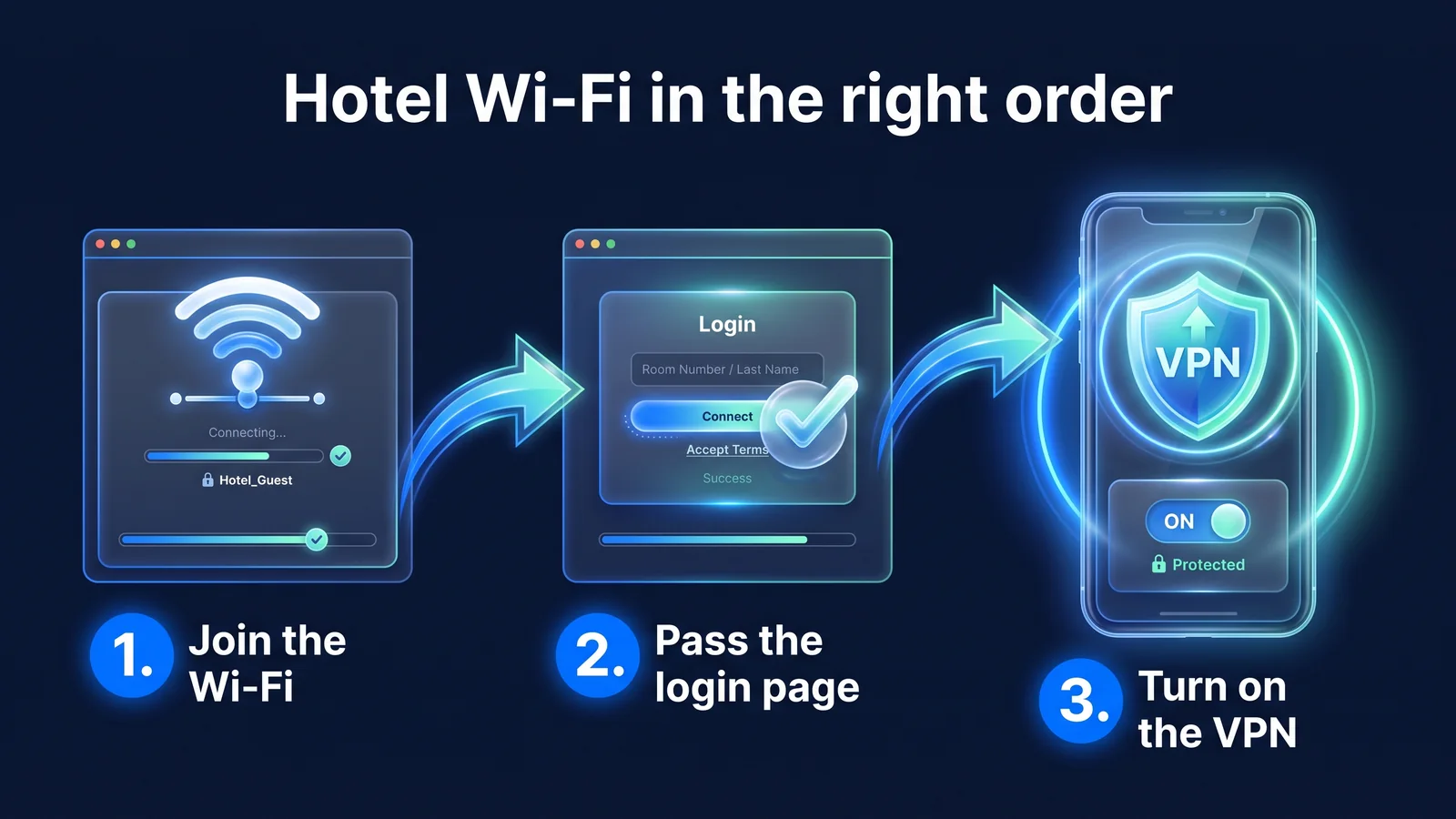
- เมื่อเช็คอิน ให้ยืนยันชื่อ Wi-Fi อย่างเป็นทางการของโรงแรมและวิธีการเข้าสู่ระบบ การกรอกหมายเลขห้องและนามสกุลของคุณเป็นเรื่องปกติ
- ทำตามขั้นตอนเดียวกับที่สนามบิน โดยไปที่หน้าจอเข้าสู่ระบบก่อน จากนั้นจึงเปิด VPN หากอินเทอร์เน็ตของคุณขาดการเชื่อมต่อกะทันหัน เซสชันการเข้าสู่ระบบของคุณอาจหมดอายุ ปิด VPN สักครู่แล้วตรวจสอบหน้าจอเข้าสู่ระบบก่อน
- เลือกที่ตั้งเซิร์ฟเวอร์ที่เหมาะสมกับวัตถุประสงค์ของคุณ หากเป้าหมายของคุณคือการปกป้อง Wi-Fi สาธารณะ ให้เลือกสถานที่ใกล้เคียงหรือเลือกโดยอัตโนมัติ หรือเลือกเกาหลีหากคุณต้องการใช้บริการภายในประเทศตามปกติ สถานที่ที่มีอาจมีการเปลี่ยนแปลงและขึ้นอยู่กับรายการที่แสดงในแอป
- หลังจากเปลี่ยนจาก Wi-Fi เป็นข้อมูลมือถือหรือสัญญาณหายภายในรถไฟใต้ดินหรืออาคาร ให้ตรวจสอบสถานะการเชื่อมต่อของแอป WireGuard ได้รับการออกแบบมาเพื่อจดจำอุปกรณ์และดำเนินการสื่อสารกับคีย์สาธารณะเดียวกันต่อไปแม้ว่า IP ของอุปกรณ์จะเปลี่ยนไป แต่ก็ปลอดภัยที่จะตรวจสอบสถานะหลังจากสัญญาณหายไปเป็นเวลานาน
- หากแผนที่ท้องถิ่น การคมนาคม หรือแอปจัดส่งใช้งานไม่ได้เมื่อเปิด VPN ไว้ ให้ปิดสักครู่ก่อนใช้งาน หลีกเลี่ยงงานที่ละเอียดอ่อน เช่น การเข้าสู่ระบบและการชำระเงินขณะใช้โทรศัพท์
| รายการ | ไอโฟน·ไอแพด | Android | เบราว์เซอร์ Chrome |
|---|---|---|---|
| เปลี่ยนตำแหน่งเซิร์ฟเวอร์ | เลือกประเทศในแอปและเชื่อมต่อใหม่ | เลือกประเทศในแอปและเชื่อมต่อใหม่ | เลือกตำแหน่งในป๊อปอัปส่วนขยายและเชื่อมต่อใหม่ |
| หลังจากเปลี่ยนเครือข่ายแล้ว | ตรวจสอบสถานะการเชื่อมต่อของแอป | ตรวจสอบสถานะการเชื่อมต่อของแอป หากหน้าจอดับลงบ่อยครั้งหลังจากปิดเครื่อง ให้ตรวจสอบการตั้งค่าการเพิ่มประสิทธิภาพแบตเตอรี่ | ตรวจสอบสถานะการขยายเมื่อ Wi-Fi ของแล็ปท็อปของคุณมีการเปลี่ยนแปลง |
| บันทึกข้อมูล | การตั้งค่า > เซลลูลาร์ > ตัวเลือกข้อมูลเซลลูลาร์ > โหมดข้อมูลเหลือน้อย | โหมดประหยัดข้อมูลในการตั้งค่า (ตำแหน่งจะแตกต่างกันไปตามผู้ผลิต) | ไม่สามารถใช้ได้ (ขึ้นอยู่กับสายแล็ปท็อป) |
| ประหยัดแบตเตอรี่ | การตั้งค่า > แบตเตอรี่ > โหมดพลังงานต่ำ | การตั้งค่า > แบตเตอรี่ > โหมดประหยัดพลังงาน | ไม่สามารถใช้ได้ |
VPN ใช้ข้อมูลมากกว่าเล็กน้อยเนื่องจากมีการเพิ่มการเข้ารหัสและส่วนหัว WireGuard เพิ่ม 60 ไบต์สำหรับ IPv4 และ 80 ไบต์สำหรับ IPv6 ลงในแต่ละแพ็กเก็ต ขึ้นอยู่กับแพ็กเก็ตขนาดใหญ่ประมาณ 1,400 ไบต์ การเพิ่มขึ้นนี้จะเพิ่มขึ้นประมาณ 4 ถึง 6% และในการสื่อสารกับแพ็กเก็ตขนาดเล็กจำนวนมาก อัตราส่วนนี้สามารถเพิ่มขึ้นได้อีก หากการโรมมิ่งหรือขีดจำกัดข้อมูล eSIM ของคุณเหลือน้อย ให้ตั้งค่าการสำรองข้อมูลรูปภาพให้ดำเนินการผ่าน Wi-Fi เท่านั้น หาก VPN ของคุณตัดการเชื่อมต่อบ่อยครั้งหลังจากปิดหน้าจอบน Android การเพิ่มประสิทธิภาพแบตเตอรี่อาจจำกัด StageVPN สิ่งต่างๆ มักจะดีขึ้นหากคุณปิดข้อจำกัดการใช้งานในการตั้งค่าแบตเตอรี่ในข้อมูลแอป
A VPN also makes sense when using mobile data. สำหรับการโรมมิ่ง คุณสามารถยืมสถานีฐานจากบริษัทโทรคมนาคมในพื้นที่ได้ และสำหรับ eSIM สำหรับการเดินทาง มีผลิตภัณฑ์ที่จุดเชื่อมต่ออินเทอร์เน็ตอยู่ในประเทศที่สามนอกเหนือจากจุดหมายปลายทางการเดินทางของคุณ VPN ปิดบังเนื้อหาและปลายทางของการสื่อสารในเส้นทางที่ยากต่อการทราบว่าผู้ให้บริการรายใดผ่าน หากต้องการเข้าถึงบริการภายในประเทศโดยใช้ IP เกาหลี ให้เลือกเซิร์ฟเวอร์ภาษาเกาหลี แม้ว่าในกรณีนี้ นโยบายของแต่ละบริการจะมีความสำคัญเหนือกว่าและไม่รับประกันการใช้งาน
เคล็ดลับ นักเดินทางเพื่อธุรกิจที่ต้องการเข้าถึงระบบของบริษัทจะเชื่อมต่อโดยใช้ IP เฉพาะของบริษัท (StageVPN Business) วิธีปรับให้เข้ากับรายการ IP ของบริษัทที่อนุญาต คู่มือ VPN แบบคงที่สำหรับองค์กรอยู่ใน เนื่องจากนโยบายของแต่ละบริการมีความสำคัญเหนือกว่าโดยไม่คำนึงถึงตำแหน่งของเซิร์ฟเวอร์ จึงไม่รับประกันการใช้แอปธนาคารในประเทศแม้ว่าจะเชื่อมต่อกับเซิร์ฟเวอร์ของเกาหลีก็ตาม
ขั้นตอนที่ 5 หลังจากกลับบ้าน: จะนำอะไรกลับมาและจะลบอะไร?
หลังจากกลับบ้านแล้ว ให้คืนค่าการตั้งค่าที่คุณเปลี่ยนแปลงระหว่างการเดินทาง ลบร่องรอยของเครือข่ายปลายทางของคุณ และตรวจสอบประวัติการเข้าสู่ระบบบัญชีของคุณ หากคุณเปิด Wi-Fi ของโรงแรม/สนามบินที่บันทึกไว้ไว้ไว้ ระบบอาจเชื่อมต่อกับจุดเข้าใช้งานปลอมที่มีชื่อเดียวกันโดยอัตโนมัติในอนาคต
- ลบ Wi-Fi ของโรงแรม สนามบิน และร้านกาแฟที่เชื่อมต่อระหว่างการเดินทางออกจากรายการเครือข่ายที่บันทึกไว้
- ฉันสมัครบริการบล็อก IP ในต่างประเทศของธนาคารที่ฉันยกเลิกก่อนเดินทางออกนอกประเทศอีกครั้ง
- เราสรุปโปรไฟล์ eSIM สำหรับการเดินทางและบริการเสริมโรมมิ่ง
- ตรวจสอบประวัติการเข้าสู่ระบบและการแจ้งเตือนด้านความปลอดภัยสำหรับบัญชีหลัก หากคุณมีอุปกรณ์ที่คุณไม่รู้จัก ให้ออกจากระบบและเปลี่ยนรหัสผ่าน
- หากการสมัครของคุณมีไว้เพื่อใช้ระหว่างการเดินทางเท่านั้น ให้ปิดการต่ออายุอัตโนมัติ ณ สถานที่ที่คุณชำระเงิน แม้ว่าคุณจะยกเลิกคุณก็ยังสามารถใช้งานได้จนกว่าจะสิ้นสุดระยะเวลาการชำระเงิน การสมัครสมาชิกที่ชำระเงินในตลาดแอปจะต้องถูกยกเลิกที่ร้านค้าที่เกี่ยวข้อง
| รายการ | ไอโฟน·ไอแพด | Android | เบราว์เซอร์ Chrome |
|---|---|---|---|
| ลบ Wi-Fi ที่บันทึกไว้ | การตั้งค่า > Wi-Fi > ปุ่มข้อมูล ถัดจากเครือข่าย > ล้างเครือข่ายนี้ | ลบออกจากรายการเครือข่ายที่บันทึกไว้ในการตั้งค่า (ตำแหน่งจะแตกต่างกันไปตามผู้ผลิต) | ลบออกจากการตั้งค่า Wi-Fi ของระบบปฏิบัติการแล็ปท็อปของคุณ |
| ยกเลิกการสมัคร | จัดการการสมัครสมาชิก App Store ของคุณ | จัดการการสมัครสมาชิก Google Play (เมื่อติดตั้ง Play) และจัดการการชำระเงินทางเว็บอื่น ๆ | หน้าจอการจัดการการชำระเงินผ่านเว็บ |
| ตรวจสอบประวัติการเข้าสู่ระบบ | รายการอุปกรณ์ในบัญชี Apple ของคุณ | การตรวจสอบความปลอดภัยสำหรับบัญชี Google ของคุณ | การตรวจสอบความปลอดภัยสำหรับบัญชี Google ของคุณ |
นี่เป็นโอกาสในการเปลี่ยนแผนหากคุณวางแผนที่จะคงการสมัครไว้ การเปลี่ยนจากรายเดือนเป็นรายปีจะมีผลทันทีและคิดตามสัดส่วนสำหรับระยะเวลาที่เหลือ การเปลี่ยนจากรายปีเป็นรายเดือนจะมีผลเมื่อสิ้นสุดงวดปัจจุบัน หากคุณเปลี่ยนแพลตฟอร์มการชำระเงิน การอัปเดตเป็นแพลตฟอร์มก่อนหน้าจะหยุดลง
เพื่อย้อนกลับ
- สมัครบริการบล็อก IP ของธนาคารในต่างประเทศอีกครั้ง
- การตั้งค่าการชำระเงินผ่านบัตรในต่างประเทศ
- โหมดประหยัดข้อมูล/พลังงานต่ำ
ลบ
- Wi-Fi ของโรงแรม/สนามบิน/ร้านกาแฟที่บันทึกไว้
- โปรไฟล์ eSIM ท่องเที่ยว
- บริการโรมมิ่งเพิ่มเติม
ตรวจสอบ
- ประวัติการเข้าสู่ระบบบัญชีและการแจ้งเตือนด้านความปลอดภัย
- ไม่ว่าจะสมัครสมาชิกต่ออายุโดยอัตโนมัติ
- สิทธิ์สำหรับแอปที่ติดตั้งขณะเดินทาง
เคล็ดลับ เกณฑ์การคืนเงิน นโยบายการชำระเงิน/การคืนเงินติดตาม. วิธียกเลิกตามวิธีการชำระเงิน: ข้อมูลแผนราคาฉันจัดมันไว้ใน. นิสัยความปลอดภัยก่อนและหลังการเดินทาง ข้อมูลความปลอดภัยการเดินทางคุณสามารถดูได้ที่นี่
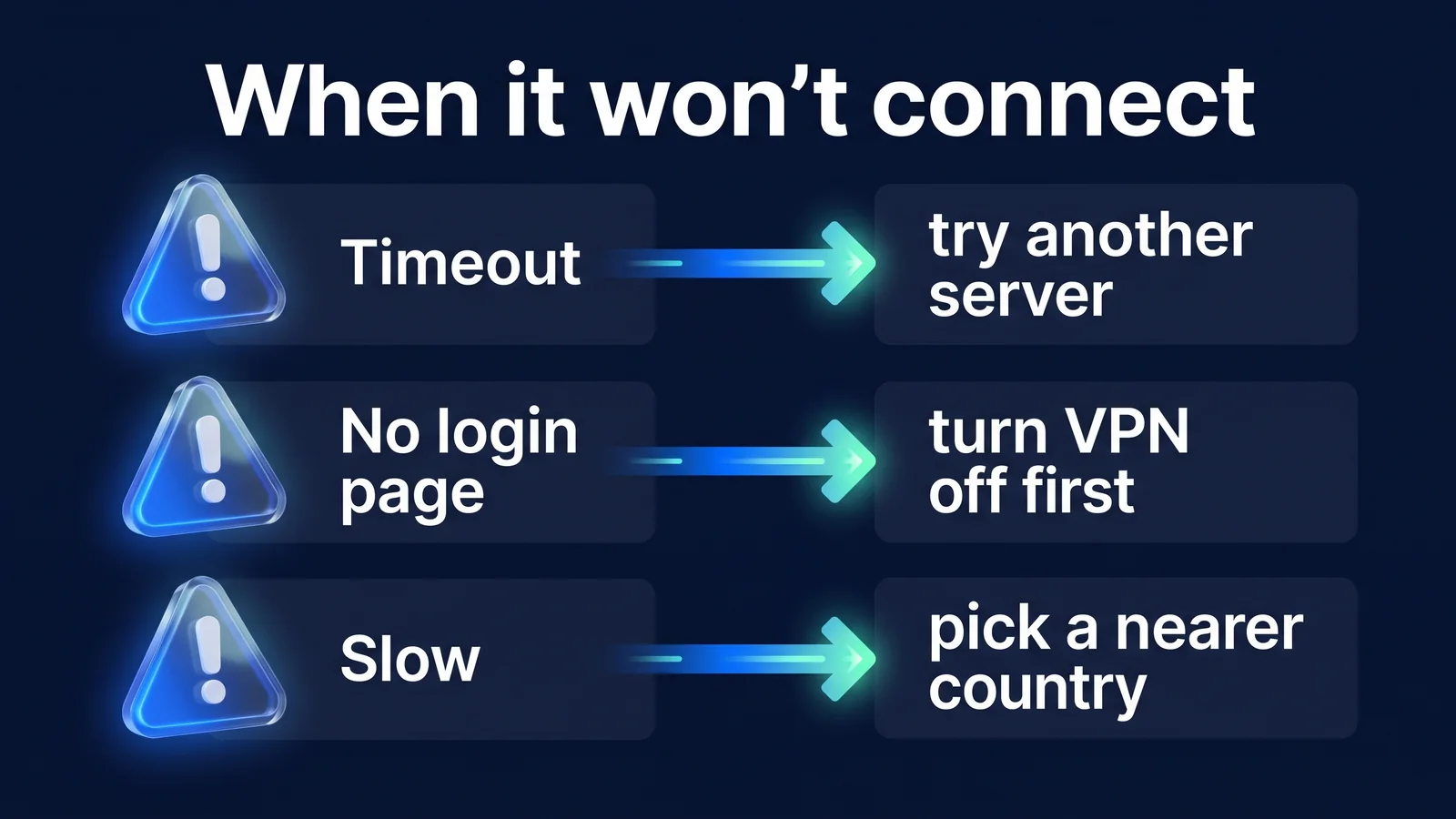
ฉันควรตรวจสอบอะไรเป็นอันดับแรกเมื่อไม่สามารถเชื่อมต่อได้?
ปัญหา VPN ส่วนใหญ่ขณะเดินทางเกิดขึ้นจากหน้าจอเข้าสู่ระบบ Wi-Fi หรือสภาพเครือข่ายท้องถิ่น ไม่ใช่ตัว VPN เอง ขั้นแรก ตรวจสอบว่าคุณสามารถเข้าถึงอินเทอร์เน็ตโดยปิด VPN ได้หรือไม่ สามกรณีที่แสดงในภาพด้านบนเป็นกรณีที่พบบ่อยที่สุด และตารางด้านล่างสรุปกรณีอื่นๆ พร้อมสาเหตุ
| อาการ | สาเหตุ | แก้ปัญหา |
|---|---|---|
| Wi-Fi ไม่ทำงานเมื่อเปิด VPN | ไม่เสร็จสิ้นหน้าจอเข้าสู่ระบบ (พอร์ทัลแบบ Captive) | ปิด VPN เข้าสู่หน้าจอเข้าสู่ระบบให้เสร็จสิ้น และเชื่อมต่อใหม่ |
| การเชื่อมต่อไม่ดำเนินการ (หมดเวลา) | เครือข่ายจำกัดการสื่อสาร VPN หรือสัญญาณอ่อน | เลือกตำแหน่งเซิร์ฟเวอร์อื่น สลับไปใช้ข้อมูลมือถือ |
| โรงแรมถูกตัดการเชื่อมต่อหลังจากนั้นไม่กี่ชั่วโมง | เซสชันการเข้าสู่ระบบ Wi-Fi หมดอายุ | ปิด VPN สักครู่แล้วตรวจสอบหน้าจอเข้าสู่ระบบอีกครั้ง |
| สะดุดเมื่อปิดหน้าจอ (Android) | การเพิ่มประสิทธิภาพแบตเตอรี่/โหมดสลีปจำกัดแอป | ปิดข้อจำกัดการใช้งานของ StageVPN ในการตั้งค่าแบตเตอรี่ในข้อมูลแอป |
| ความเร็วต่ำ | ห่างไกลจากเซิร์ฟเวอร์หรือความแออัดของสายท้องถิ่น | เปรียบเทียบกับสถานที่ใกล้เคียง ลองเปลี่ยนเขตเวลา |
| การเข้าสู่ระบบแอปธนาคารถูกบล็อก | การตั้งค่าการบล็อก IP ต่างประเทศ ข้อ จำกัด การเข้าถึง VPN | ติดต่อศูนย์บริการลูกค้าธนาคารของคุณเพื่อสอบถามเกี่ยวกับการใช้งานในต่างประเทศ ไม่รับประกันการเข้าถึงด้วย VPN |
| การสมัครสมาชิกบอกว่าหมดอายุแล้ว | วิธีการชำระเงินหมดอายุ การชำระเงินต่ออายุล้มเหลว | เปลี่ยนวิธีการชำระเงินที่ทำการชำระเงิน |
| ไม่มีการเชื่อมต่อเลยบนเครือข่ายเฉพาะ | นโยบายการบล็อก VPN สำหรับเครือข่ายโรงแรม องค์กร และโรงเรียน | เปลี่ยนไปใช้เครือข่ายอื่น StageVPN ไม่รับประกันว่าจะหลีกเลี่ยงการบล็อก |
หากอาการของคุณไม่อยู่ในตาราง ให้จำกัดอาการให้แคบลงตามลำดับด้านล่าง
- ปิด VPN และตรวจสอบว่าคุณมีอินเทอร์เน็ตหรือไม่ หากไม่ได้ผล นั่นไม่ใช่ปัญหา VPN แต่เป็นปัญหาการเข้าสู่ระบบ Wi-Fi หรือเครือข่าย
- เปิด VPN ของคุณแล้วลองสลับไปยังตำแหน่งเซิร์ฟเวอร์อื่น หากสถานที่เดียวใช้งานไม่ได้ นั่นอาจเป็นปัญหากับเซิร์ฟเวอร์หรือเส้นทาง
- ลองเปลี่ยนจาก Wi-Fi เป็นข้อมูลมือถือ หากใช้งานได้กับข้อมูลมือถือเท่านั้น Wi-Fi กำลังจำกัดการสื่อสาร VPN
- ปิดแอปให้สมบูรณ์แล้วเปิดใหม่อีกครั้ง หากไม่ได้ผล ให้รีสตาร์ทอุปกรณ์ของคุณ
หาก StageVPN สำหรับ Chrome ไม่เชื่อมต่อ ก่อนอื่นให้ตรวจสอบเพื่อดูว่าพร็อกซีหรือส่วนขยาย VPN อื่นกำลังควบคุมการตั้งค่าพร็อกซีของ Chrome หรือไม่ หากส่วนขยายสองรายการแข่งขันกันเพื่อการตั้งค่าเดียวกัน ส่วนขยายทั้งสองรายการอาจไม่ทำงานอย่างถูกต้อง StageVPN สำหรับ Chrome ปรับนโยบาย WebRTC ระหว่างการเชื่อมต่อ ซึ่งอาจไม่มีผลหากส่วนขยายอื่นควบคุมการตั้งค่านี้ ส่วนขยายเชื่อมต่อที่อยู่ IP ส่วนตัวและที่อยู่ localhost โดยตรงโดยไม่ต้องใช้พรอกซี หากวิธีนี้ใช้ไม่ได้กับแล็ปท็อปของคุณ คุณสามารถย้ายงานไปยังแอป StageVPN บนสมาร์ทโฟนของคุณได้
คำเตือน ในกรณีที่ VPN ถูกจำกัดโดยกฎหมายภายในประเทศ นโยบายเครือข่ายและการตอบสนองจะแตกต่างออกไป ปฏิบัติตามกฎหมายท้องถิ่นและคำแนะนำของสถานทูต และอย่าพยายามหลีกเลี่ยงกฎระเบียบด้วย VPN โดยมีมาตรฐานการใช้งานดังนี้ นโยบายการใช้บริการมันอยู่ใน
ถ้ามันยังไม่ได้ผล การสนับสนุนลูกค้ากรุณาติดต่อเรา โปรดแจ้งให้เราทราบรุ่นอุปกรณ์ ระบบปฏิบัติการและเวอร์ชันแอป ประเภทเครือข่าย (Wi-Fi ของโรงแรม eSIM ฯลฯ) เวลาที่เกิด และข้อความแสดงข้อผิดพลาดเพื่อเร่งการตรวจสอบ กรุณาอย่าส่งรหัสผ่าน คีย์ส่วนตัว หรือรหัสการตรวจสอบสิทธิ์แบบครั้งเดียว
คำถามที่พบบ่อย
ฉันควรเปิด VPN ไว้เสมอเมื่อเดินทางหรือไม่?
เราขอแนะนำให้เปิดไว้ตลอดเวลาในขณะที่เชื่อมต่อกับ Wi-Fi สาธารณะ เมื่อใช้ข้อมูลมือถือ คุณสามารถพิจารณาขีดจำกัดข้อมูลและแบตเตอรี่ และเปิดใช้งานเมื่อทำงานที่มีความละเอียดอ่อน เช่น อีเมล โปรแกรมส่งข้อความ หรือการเงิน ปิดแผนที่ท้องถิ่นหรือแอปจัดส่งเพียงช่วงสั้นๆ หากไม่ได้ใช้งานโดยเปิด VPN และหลีกเลี่ยงการเข้าสู่ระบบหรือชำระเงินในขณะที่เปิดอยู่
เมื่อฉันเปิด VPN บน Wi-Fi ของโรงแรม ฉันไม่สามารถเชื่อมต่ออินเทอร์เน็ตได้ ทำไมจึงเป็นเช่นนั้น?
เป็นไปได้มากว่าคุณยังทำหน้าจอเข้าสู่ระบบไม่เสร็จ (พอร์ทัลแบบ Captive) ปิด VPN กรอกหน้าจอเข้าสู่ระบบในเบราว์เซอร์ของคุณ จากนั้นเชื่อมต่อใหม่ หากคุณไม่สามารถเข้าสู่ระบบได้หลังจากเข้าสู่ระบบแล้ว ให้ลองเลือกตำแหน่งเซิร์ฟเวอร์อื่นหรือสลับไปใช้ข้อมูลมือถือ
หากฉันต้องการใช้เฉพาะช่วงเดินทางควรใช้แบบรายเดือนหรือรายปีดีกว่ากัน?
หากการเดินทางของคุณใช้เวลา 1-2 เดือน ค่าธรรมเนียมรายเดือน (8,000 วอน) จะเป็นภาระน้อยกว่า การสมัครสมาชิกรายเดือนจะต่ออายุโดยอัตโนมัติทุกเดือน และสามารถใช้ได้จนถึงสิ้นสุดระยะเวลาการชำระเงินแม้ว่าจะถูกยกเลิกก็ตาม หากคุณเดินทางออกนอกประเทศปีละหลายครั้งหรืออยู่เป็นเวลานาน อัตรารายปี (50,000 วอน หรือส่วนลดประมาณ 48% เมื่อเทียบกับ 12 เดือนต่อเดือน) จะถือว่าได้เปรียบ
วัสดุอ้างอิง
- การเดินทางไปต่างประเทศอย่างปลอดภัย — ข้อมูลความปลอดภัยระดับชาติ/ภูมิภาค และข้อมูลศูนย์บริการทางกงสุล (+82-2-3210-0404) (กระทรวงการต่างประเทศ)
- WireGuard — คำอธิบายของการออกแบบโรมมิ่งที่เชื่อมต่อต่อไปแม้ว่า IP จะเปลี่ยน (โครงการ WireGuard)
- RFC 8952: สถาปัตยกรรมพอร์ทัลแบบ Captive — วิธีโครงสร้างและการทำงานของพอร์ทัลแบบเชลย (IETF)
- ใช้โหมดข้อมูลต่ำบน iPhone และ iPad — เส้นทางการตั้งค่าโหมดข้อมูลมือถือ/Wi-Fi ต่ำ (การสนับสนุนของ Apple)
- เชื่อมต่อกับเครือข่ายส่วนตัวเสมือน (VPN) บน Android — จะตั้งค่า VPN บน Android ได้ที่ไหน (ศูนย์ช่วยเหลือ Android)
- การเดินทางในช่วงวันหยุดพร้อมกับอุปกรณ์ที่ใช้อินเทอร์เน็ตส่วนตัว — Wi-Fi สาธารณะและกฎความปลอดภัยของอุปกรณ์ขณะเดินทาง (US CISA)