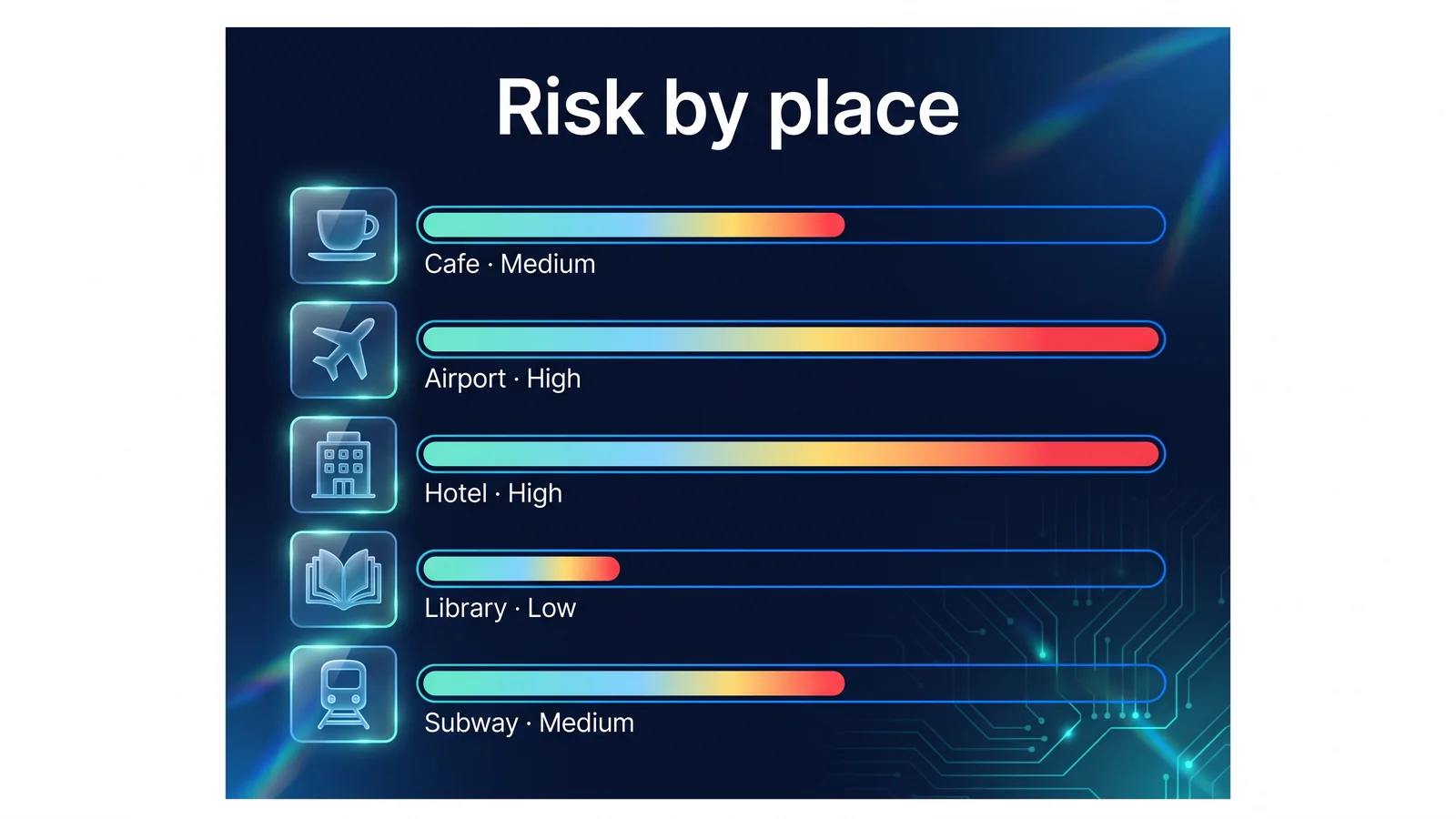
ก่อนที่จะเชื่อมต่อกับ Wi-Fi ของร้านกาแฟ คุณเคยตรวจสอบดูว่าเครือข่ายนั้นเป็นของร้านกาแฟนั้นจริงๆ หรือไม่ หากคุณเห็นเครือข่ายสองแห่งที่มีชื่อเหมือนกัน คุณจะเลือกเครือข่ายใด สาเหตุที่ Wi-Fi สาธารณะเป็นอันตรายก็เนื่องมาจากไม่สามารถระบุตัวผู้ให้บริการได้ และคุณไม่สามารถรู้ได้ว่าใครเชื่อมต่อกับเครือข่ายเดียวกัน บทความนี้สรุปกฎ 9 ข้อที่ต้องปฏิบัติตามเมื่อใช้ Wi-Fi สาธารณะโดยใช้บัตรตัวเลข ฉันจดบันทึกไว้ว่าเหตุใดจึงจำเป็นและต้องทำอย่างไรสำหรับกฎแต่ละข้อ ก่อนอื่น มาดูระดับความเสี่ยงตามสถานที่กันก่อน
ระดับความเสี่ยงเป็นค่าสัมพัทธ์โดยขึ้นอยู่กับจำนวนผู้ใช้ ระยะเวลาการเข้าพัก วิธีการเข้าสู่ระบบ และผู้ปฏิบัติงานสามารถยืนยันได้หรือไม่ สนามบินและโรงแรมที่มีการจราจรหนาแน่นสามารถสร้างจุดเข้าใช้งานปลอมที่มีชื่อเดียวกับ Wi-Fi อย่างเป็นทางการได้อย่างง่ายดาย ห้องสมุดและสถาบันสาธารณะมักจะมีหน่วยงานดำเนินงานที่ชัดเจน กฎจะเหมือนกันไม่ว่าคุณจะอยู่ที่ไหน แม้จะอยู่ในพื้นที่ที่มีความเสี่ยงต่ำ ให้เก็บ 9 สิ่งต่อไปนี้ไว้
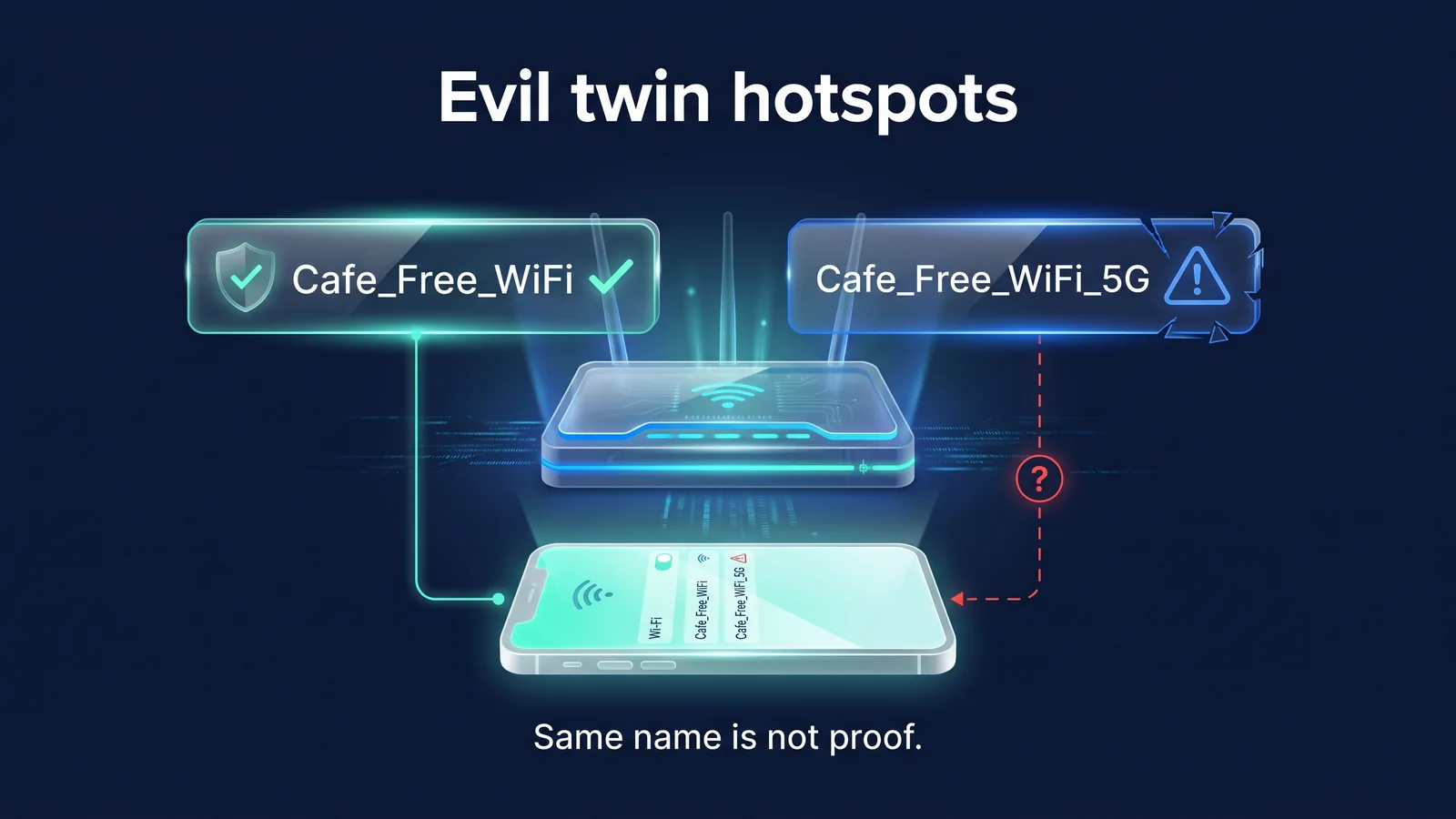
เหตุใด Wi-Fi สาธารณะจึงเป็นอันตราย
มีสาเหตุสามประการที่ทำให้ Wi-Fi สาธารณะเป็นอันตราย: คุณไม่สามารถบอกได้ว่าใครเป็นผู้ใช้งาน มีคนแปลกหน้าในเครือข่ายเดียวกัน และเป็นการยากที่จะแยกแยะระหว่างหน้าจอเข้าสู่ระบบที่ถูกต้องกับหน้าจอปลอม จุดเชื่อมต่อปลอมดังภาพด้านบนแสดงถึงความเสี่ยงแรก Evil Twin คือจุดเชื่อมต่อไร้สายปลอมที่สร้างขึ้นด้วยชื่อเดียวกันหรือคล้ายกับ Wi-Fi อย่างเป็นทางการ สมาร์ทโฟนมักจะเชื่อมต่อโดยอัตโนมัติเมื่อพบชื่อที่เชื่อมต่อก่อนหน้านี้ และหากสองชื่อเหมือนกัน ก็สามารถเลือกชื่อที่มีสัญญาณแรงกว่าได้ ผู้โจมตีสามารถสร้างเครือข่ายดังกล่าวได้ด้วยแล็ปท็อปหรือเราเตอร์แบบพกพา
อย่างไรก็ตาม ไม่จำเป็นต้องพูดเกินจริงถึงความเสี่ยง ตามที่คณะกรรมาธิการการค้าของรัฐบาลกลาง (FTC) อธิบาย เว็บไซต์ส่วนใหญ่ในปัจจุบันได้รับการเข้ารหัสด้วย HTTPS จำนวนกรณีที่เนื้อหาของหน้าแสดงตามที่แสดงบน Wi-Fi สาธารณะลดลงอย่างมาก ความเสี่ยงที่เหลืออยู่แสดงอยู่ในตารางด้านล่าง
แม้ว่าจะใช้ HTTPS เครือข่ายก็สามารถดูว่าคุณกำลังเข้าถึงไซต์ใดได้ เนื่องจากการค้นหา DNS ส่วนใหญ่ที่เปลี่ยนชื่อไซต์เป็นที่อยู่และการแสดงชื่อเซิร์ฟเวอร์ในการเชื่อมต่อ TLS ผ่านการไม่ได้เข้ารหัส แม้ว่าผู้ใช้หรือผู้ให้บริการเครือข่ายเดียวกันจะไม่สามารถมองเห็นเนื้อหาของหน้าได้ แต่พวกเขาสามารถทราบได้ว่าคุณเข้าถึงบริการธนาคารหรือไปรษณีย์ใด VPN วางข้อมูลนี้ไว้ในอุโมงค์ หน้าจอเข้าสู่ระบบปลอมเป็นความเสี่ยงที่แตกต่างกัน หากคุณป้อนหมายเลขบัตรหรือรหัสผ่านบนเพจที่เลียนแบบพอร์ทัลปกติ ข้อมูลนั้นจะถูกส่งต่อไปยังผู้โจมตี โดยไม่คำนึงถึงการเข้ารหัส
| ภัยคุกคาม | ฉันจะตื่นยังไง | สิ่งที่คุณอาจสัมผัสได้ | เอฟเฟกต์ VPN | กฎที่เกี่ยวข้อง |
|---|---|---|---|---|
| จุดเชื่อมต่อปลอม (อีวิลทวิน) | นำคุณไปยังเครือข่ายที่มีชื่อเดียวกับ Wi-Fi อย่างเป็นทางการของคุณ | ปลายทางการเชื่อมต่อ การสื่อสารที่ไม่ได้เข้ารหัส | ลดลงอย่างมาก | 1, 2, 9 |
| แอบดูเครือข่ายเดียวกัน | ผู้ใช้รายอื่นของเราเตอร์เดียวกันจะสังเกตการสื่อสาร | การค้นหา DNS การสื่อสารแอปพร้อมการเข้ารหัสที่อ่อนแอ | ลดลงอย่างมาก | 3, 4 |
| หน้าจอเข้าสู่ระบบปลอม | เพจที่เลียนแบบพอร์ทัลแบบ Captive | ข้อมูลบัตร รหัสผ่านบัญชี | ไม่มีผลกระทบ | 3, 8 |
| ละเว้นคำเตือนใบรับรอง | แสดงใบรับรองปลอมตรงกลาง | ข้อมูลการเข้าสู่ระบบ เนื้อหาของหน้า | ลดลงบ้าง | 4 |
| การสัมผัสโดยตรงกับอุปกรณ์ | การแชร์ไฟล์, AirDrop, การแชร์อุปกรณ์ในบริเวณใกล้เคียง | รับโฟลเดอร์แชร์ ชื่ออุปกรณ์ ไฟล์ที่ไม่ต้องการ | ไม่มีผลกระทบ | 5, 7 |
| ลิงก์ฟิชชิ่ง/ไฟล์ที่เป็นอันตราย | เกิดขึ้นโดยไม่คำนึงถึง Wi-Fi สาธารณะ | บัญชีอุปกรณ์ | ไม่มีผลกระทบ | 7, 8 |
'ประสิทธิภาพของ VPN' ในตารางมีสามระดับ: ลดลงอย่างมาก ลดลงเล็กน้อย และไม่มีผลกระทบ VPN เข้ารหัสการสื่อสารระหว่างอุปกรณ์ของคุณกับเซิร์ฟเวอร์ VPN ดังนั้นแม้ว่าคุณจะผ่านจุดแสดงตนปลอม ผู้โจมตีจะเห็นเฉพาะการสื่อสารที่เข้ารหัสไปยังเซิร์ฟเวอร์ VPN เท่านั้น
- สมาร์ทโฟนของฉันแอป StageVPN
- อุโมงค์เข้ารหัส
- จุดแสดงตนปลอมเนื้อหา/ปลายทางไม่ได้รับการยืนยัน
- อุโมงค์เข้ารหัส
- เซิร์ฟเวอร์วีพีเอ็นStageVPN
- HTTPS
- เว็บไซต์จดหมาย/ชอปปิ้ง
- การเข้ารหัส VPN
- HTTPS ของไซต์
- พื้นที่ที่อาจสัมผัสได้
อย่างไรก็ตาม หากคุณป้อนข้อมูลของคุณลงในหน้าจอเข้าสู่ระบบปลอมก่อนที่จะเปิด VPN VPN จะไม่สามารถเปลี่ยนกลับได้ เครือข่ายปลอมยังสามารถบล็อกการเชื่อมต่อ VPN ได้ด้วย ดังนั้นกฎทั้งเก้าข้อจึงเริ่มต้นด้วยการจำแนกชื่อ ไม่ใช่ VPN
ก่อนเชื่อมต่อ: กฎข้อ 1-2
เป้าหมายของกฎการเชื่อมต่อล่วงหน้าคือการหลีกเลี่ยงการติดขัดในเครือข่ายที่ไม่ถูกต้อง เมื่อทำการเชื่อมต่อผิดพลาด การสื่อสารที่ตามมาทั้งหมดจะผ่านเครือข่ายนั้น
เราเชื่อถือเฉพาะชื่อเครือข่ายที่ได้รับการยืนยันจากเจ้าหน้าที่ของเราเท่านั้น
ทำไม จุดแสดงตนปลอมมีชื่อที่เหมือนกันกับชื่อทางการหรือต่างกันเพียงตัวอักษรเดียว สัญลักษณ์ล็อคหมายความว่ารหัสผ่านถูกล็อคเท่านั้น ไม่ได้หมายความว่าเครือข่ายนั้นมีอยู่จริง เครือข่ายที่แขกทุกคนใช้รหัสผ่านเดียวกันนั้นง่ายต่อการเลียนแบบด้วยชื่อและรหัสผ่านเดียวกัน
ยังไง ยืนยันชื่อที่ถูกต้องในใบแจ้งหรือกับเจ้าหน้าที่ หากคุณเห็นชื่อสองชื่อที่เหมือนกันหรือสะกดต่างกันเล็กน้อย เราจะไม่เชื่อมโยงชื่อเหล่านั้น ในกรณีที่ไม่สามารถยืนยันชื่อได้ จะใช้ข้อมูลมือถือ
ปิดการเชื่อมต่อ Wi-Fi อัตโนมัติ
ทำไม การเชื่อมต่ออัตโนมัติเป็นสาเหตุที่พบบ่อยที่สุดของการเชื่อมต่อโดยไม่ได้ตั้งใจกับแฝดผู้ชั่วร้าย หากคุณเห็นเครือข่ายชื่อเดียวกับที่คุณเชื่อมต่อก่อนหน้านี้ สมาร์ทโฟนของคุณจะเชื่อมต่อกับเครือข่ายนั้นโดยไม่ต้องถาม
ยังไง บน iPhone ของคุณ ปิดการเชื่อมต่ออัตโนมัติโดยไปที่การตั้งค่า > Wi-Fi แล้วแตะปุ่มข้อมูลถัดจากเครือข่ายของคุณ หากคุณเปิด "ขอเข้าร่วมเครือข่าย" ในการตั้งค่า > Wi-Fi ระบบจะถามคุณก่อนเข้าร่วมเครือข่ายที่ไม่ได้บันทึกไว้ Android ปิดการเชื่อมต่ออัตโนมัติในการตั้งค่าสำหรับเครือข่ายที่บันทึกไว้ (ตำแหน่งเมนูจะแตกต่างกันไปตามผู้ผลิต) หากอุปกรณ์ของคุณมีตัวเลือกในการเชื่อมต่อกับเครือข่ายแบบเปิดโดยอัตโนมัติ ให้ปิดตัวเลือกนั้นด้วย การเปิดที่อยู่ Wi-Fi ส่วนตัวบน iPhone ของคุณทำให้ยากต่อการติดตามอุปกรณ์เดียวกันผ่าน Wi-Fi หลายเครื่องโดยใช้ที่อยู่ฮาร์ดแวร์ที่แตกต่างกันสำหรับแต่ละเครือข่าย หลังจาก iOS 18 คุณสามารถเลือกระหว่างปิด คงที่ และหมุนได้ Android ยังช่วยให้คุณตัดสินใจว่าจะใช้ที่อยู่ฮาร์ดแวร์แบบสุ่มในส่วนความเป็นส่วนตัวของเครือข่ายที่บันทึกไว้หรือไม่
การล็อคในรายการ Wi-Fi หมายความว่าส่วนไร้สายได้รับการเข้ารหัส เช่น WPA2 หรือ WPA3 ทุกคนที่รู้รหัสผ่านจะเข้าสู่เครือข่ายเดียวกัน ดังนั้นแม้ว่าจะมีการล็อคอยู่ในสถานที่ที่มีการเปิดเผยรหัสผ่าน เช่น ร้านกาแฟ คุณก็กำลังแชร์รหัสผ่านกับผู้ใช้ที่ไม่คุ้นเคย เครือข่ายแบบเปิดที่ไม่มีรหัสผ่านมีความเสี่ยงมากกว่าเนื่องจากส่วนไร้สายนั้นไม่ได้เข้ารหัส ไม่ว่าจะด้วยวิธีใด เมื่อคุณเปิด VPN ส่วนไร้สายและส่วนเราเตอร์/ผู้ให้บริการอินเทอร์เน็ตนอกเหนือจากนั้นก็จะถูกเข้ารหัสเช่นกัน
เมื่อเชื่อมต่อ: กฎข้อ 3 ถึง 5
เมื่อเชื่อมต่อ ลำดับเป็นสิ่งสำคัญ เปิดหน้าจอเข้าสู่ระบบก่อน จากนั้นจึงเปิด VPN ปิดคุณสมบัติการแชร์ก่อนเชื่อมต่อ
หลังจากผ่านหน้าจอเข้าสู่ระบบแล้ว ให้เปิด VPN ของคุณ
ทำไม พอร์ทัลแบบ Captive คือหน้าจอเข้าสู่ระบบ Wi-Fi ที่เปิดอินเทอร์เน็ตหลังจากยอมรับข้อกำหนดและเงื่อนไข ป้อนหมายเลขห้อง และป้อนที่อยู่อีเมลของคุณ เครือข่ายจะบล็อกการสื่อสารส่วนใหญ่ก่อนที่จะผ่านพอร์ทัล หากเปิด VPN ไว้ก่อน ดูเหมือนว่าอินเทอร์เน็ตใช้งานไม่ได้เพราะไม่สามารถเข้าถึงเซิร์ฟเวอร์ VPN หรือหน้าจอเข้าสู่ระบบได้
ยังไง ดำเนินการตามลำดับต่อไปนี้: เชื่อมต่อ Wi-Fi, เข้าสู่หน้าจอเข้าสู่ระบบให้เสร็จสิ้น, เชื่อมต่อ VPN และยืนยันการเชื่อมต่อ หากหน้าจอเข้าสู่ระบบไม่ปรากฏขึ้น ให้ปิด VPN ชั่วคราวแล้วลองเปิดเว็บไซต์ในเบราว์เซอร์ของคุณ ในสถานที่เช่นโรงแรมที่ต้องการให้คุณเข้าสู่ระบบอีกครั้งหลังจากช่วงระยะเวลาหนึ่ง ให้ตรวจสอบหน้าจอเข้าสู่ระบบก่อนหากอินเทอร์เน็ตถูกตัดการเชื่อมต่อ ข้อมูลที่ส่งหรือรับก่อนที่ตัวบ่งชี้ที่เชื่อมต่อจะปรากฏขึ้นไม่ได้รับการป้องกัน
- การเชื่อมต่อ Wi-Fiเชื่อมต่อเฉพาะกับชื่อที่ยืนยันแล้ว
- หน้าจอเข้าสู่ระบบยอมรับข้อกำหนดและเงื่อนไขกรอกหมายเลขห้อง
- อินเทอร์เน็ตเปิดอยู่อนุญาตให้มีการสื่อสารทั่วไป
- การเชื่อมต่อวีพีเอ็นเชื่อมต่อจากแอป StageVPN
- ยืนยันการเชื่อมต่อหลังจากนั้นให้ใช้อีเมล/ผู้ส่งสาร
หน้าจอเข้าสู่ระบบปกติจะถามเฉพาะข้อตกลงในข้อกำหนดและเงื่อนไขหรือข้อมูลง่ายๆ เท่านั้น หากเป็น Wi-Fi ฟรี แต่ขอหมายเลขบัตร รหัสผ่านปกติสำหรับอีเมลหรือบัญชี SNS ขอให้คุณติดตั้งแอป โปรไฟล์การกำหนดค่า หรือใบรับรอง หรือโดเมนในแถบที่อยู่ไม่เกี่ยวข้องกับชื่อสถานที่ ให้สงสัยว่าอาจเป็นหน้าจอปลอมและตัดการเชื่อมต่อ
ตรวจสอบ HTTPS และคำเตือนใบรับรองในแถบที่อยู่
ทำไม HTTPS เข้ารหัสการสื่อสารระหว่างเบราว์เซอร์ของคุณและไซต์ คำเตือนใบรับรองเป็นสัญญาณว่าการเข้ารหัสอาจถูกดักฟัง หากมีคำเตือนปรากฏบนไซต์ที่ปกติเปิดได้ดี แสดงว่าคุณอาจสงสัยในเครือข่ายนั้นเอง อย่างไรก็ตาม HTTPS ไม่รับประกันว่าไซต์นั้นเป็นของจริง
ยังไง เข้าสู่ระบบและชำระเงินเฉพาะไซต์ที่ที่อยู่ขึ้นต้นด้วย https และโดเมนสะกดถูกต้อง หากคำเตือนใบรับรองปรากฏขึ้น อย่าดำเนินการต่อและปิดหน้านี้ แอป StageVPN เข้ารหัสการสื่อสารผ่านอุปกรณ์ของคุณไปจนถึงเซิร์ฟเวอร์ VPN และ HTTPS เข้ารหัสไซต์นอกเหนือจากนั้น ทั้งสองใช้ร่วมกันเนื่องจากไม่ได้แทนที่กัน
| แสดงแถบที่อยู่ | ความหมาย | ตอบสนอง |
|---|---|---|
| https + โดเมนที่แน่นอน | การสื่อสารกับไซต์ถูกเข้ารหัส | เข้าสู่ระบบและชำระเงินได้ ตรวจสอบการสะกดโดเมนของคุณอีกครั้ง |
| https + โดเมนที่ไม่คุ้นเคย | มีการเข้ารหัส แต่ไม่รับประกันว่าไซต์นั้นเป็นของจริง | ฟิชชิ่งที่เป็นไปได้ ไม่มีการป้อนข้อมูล |
| http (ไม่มีการล็อค) | เนื้อหาไม่ได้รับการเข้ารหัส | อย่าป้อนข้อมูล อ่านอย่างเดียวหรือใช้หลังจากเชื่อมต่อกับ VPN |
| หน้าจอคำเตือนใบรับรอง | ข้อผิดพลาดในการแทรกแซงหรือการตั้งค่าไซต์ | ปิดหน้าโดยไม่ดำเนินการต่อ เครือข่ายเปลี่ยนแปลงเมื่อทำซ้ำ |
เบราว์เซอร์บางตัวเปลี่ยนไอคอนล็อคในแถบที่อยู่เป็นลักษณะอื่น แทนที่จะดูที่รูปลักษณ์ของไอคอน ให้ดูว่าที่อยู่ขึ้นต้นด้วย https และการสะกดโดเมนหรือไม่ สถานะการเชื่อมต่อจะถูกตรวจสอบในตำแหน่งที่แตกต่างกันในแต่ละอุปกรณ์ iPhone แสดง VPN ในแถบสถานะหรือศูนย์ควบคุม Android แสดงคีย์ในพื้นที่แจ้งเตือน และ Chrome แสดงสถานะของไอคอน StageVPN สำหรับ Chrome ในแถบเครื่องมือ
ปิดการแชร์ไฟล์และการแชร์อุปกรณ์ในบริเวณใกล้เคียง
ทำไม AirDrop, Quick Share และการแชร์ไฟล์จะเปิดเผยอุปกรณ์ของคุณไปยังอุปกรณ์ใกล้เคียง คุณสมบัติเหล่านี้ทำงานโดยไม่ขึ้นอยู่กับ VPN ดังนั้นแม้ว่าคุณจะเปิด VPN ก็ตาม ก็ต้องปิดแยกกัน ในที่สาธารณะ คุณอาจได้รับไฟล์ที่ไม่ต้องการหรือถูกเปิดเผยโฟลเดอร์ที่แชร์
ยังไง ปิด AirDrop บน iPhone ของคุณหรือปล่อยให้เป็นผู้ติดต่อเท่านั้น แบ่งปันอย่างรวดเร็วบน Android จำกัดการมองเห็นผู้ติดต่อ การตั้งค่าโปรไฟล์เครือข่ายแล็ปท็อป Windows ของคุณเป็นสาธารณะจะทำให้อุปกรณ์อื่น ๆ ในเครือข่ายเดียวกันมองเห็นได้น้อยลง macOS ปิดการแชร์ไฟล์ภายใต้การแชร์ในการตั้งค่าระบบ
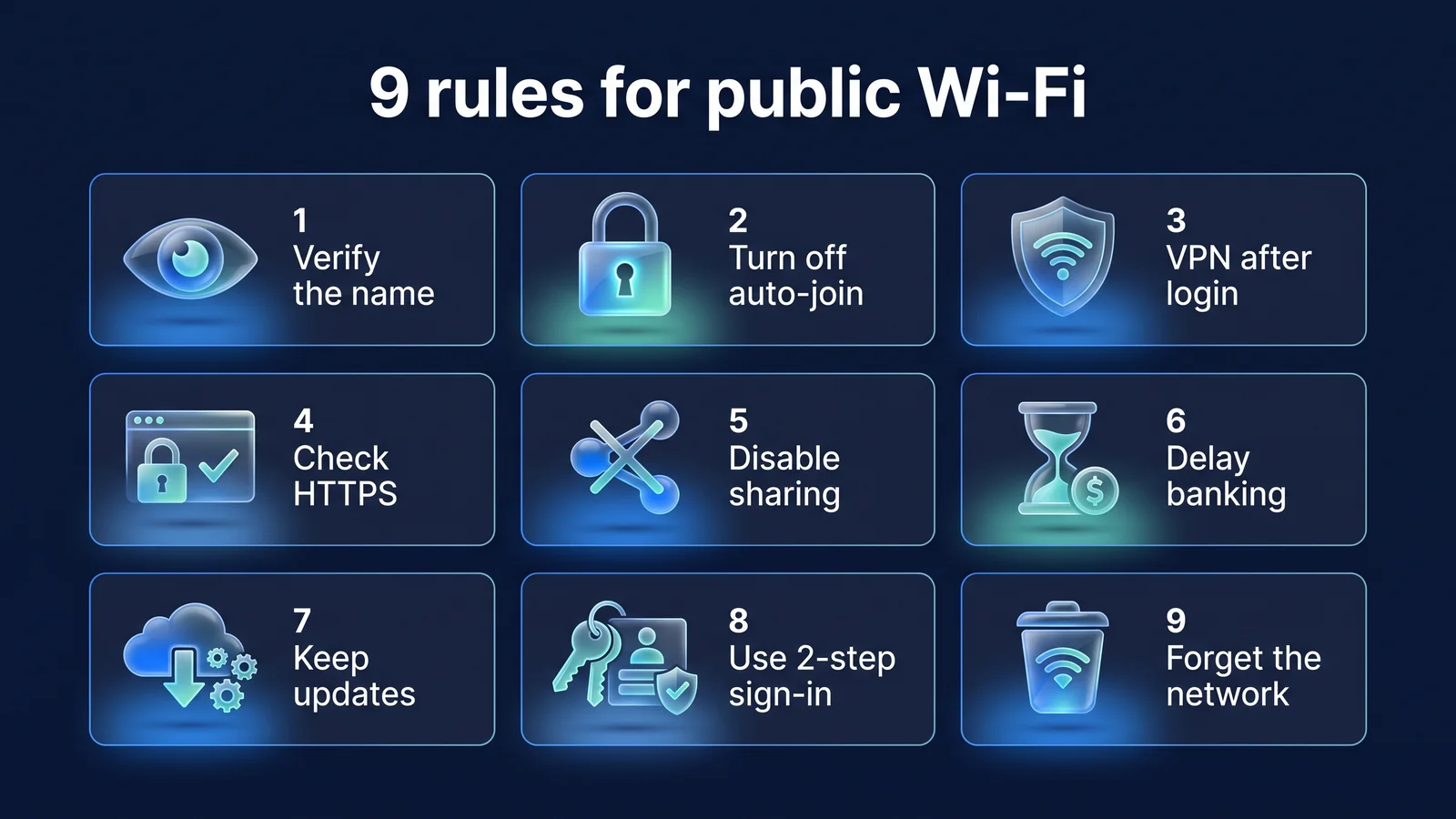
การใช้งานและชีวิตประจำวัน: กฎข้อ 6 ถึง 8
จากเก้าเซลล์ในภาพด้านบน ห้าเซลล์แรกเป็นกฎเกณฑ์สำหรับช่วงเวลาแห่งการเชื่อมต่อ และอีกสี่เซลล์ที่เหลือเป็นนิสัย กฎข้อ 6 คือการปฏิบัติตามในขณะที่ใช้ Wi-Fi สาธารณะ และกฎข้อ 7 และ 8 เป็นสิ่งที่ต้องทำล่วงหน้าทุกวัน
เลื่อนธุรกรรมทางการเงินและการเปลี่ยนรหัสผ่านออกไป
ทำไม เป็นการยากที่จะยกเลิกข้อผิดพลาดเพียงครั้งเดียวเมื่อโอนเงินจำนวนมากหรือเปลี่ยนรหัสผ่านสำหรับบัญชีที่สำคัญ หน่วยงานรักษาความปลอดภัยทางไซเบอร์และโครงสร้างพื้นฐานของสหรัฐอเมริกา (CISA) แนะนำให้ใช้ข้อมูลมือถือของโทรศัพท์ของคุณสำหรับการทำธุรกรรมทางการเงินแทน Wi-Fi สาธารณะ
ยังไง หากคุณไม่รีบร้อน ข้อมูลมือถือหรือเครือข่ายในบ้านจะจัดการได้ หากคุณต้องใช้ Wi-Fi สาธารณะ ตรวจสอบให้แน่ใจว่าเป็นเครือข่ายอย่างเป็นทางการ ผ่านหน้าจอเข้าสู่ระบบ และใช้แอปอย่างเป็นทางการในขณะที่เชื่อมต่อกับ VPN เท่านั้น อย่าลงชื่อเข้าใช้บัญชีใด ๆ บนพีซีสาธารณะ เนื่องจากแม้ว่าคุณจะใช้หน้าต่างที่ไม่ระบุตัวตนของเบราว์เซอร์ คุณจะไม่สามารถบล็อกโปรแกรมบันทึกการกดแป้นพิมพ์ที่ติดตั้งบนพีซีได้ หากคุณต้องใช้ ให้ออกจากระบบบัญชีทั้งหมดก่อนออกเดินทาง และเปลี่ยนรหัสผ่านสำหรับบัญชีเหล่านั้นในอุปกรณ์ของคุณ
ปรับปรุงระบบปฏิบัติการและแอพของคุณให้ทันสมัยอยู่เสมอ
ทำไม การอัปเดตความปลอดภัยจะแก้ไขช่องโหว่ที่สามารถใช้สำหรับการโจมตีบนเครือข่ายได้ อุปกรณ์อื่นๆ ในเครือข่ายเดียวกันอาจใช้ประโยชน์จากช่องโหว่ที่ทราบบนอุปกรณ์ของคุณ
ยังไง เปิดการอัปเดตอัตโนมัติและติดตั้งการอัปเดตใดๆ ที่คุณได้เลื่อนออกไปผ่าน Wi-Fi ที่บ้านก่อนออกไปข้างนอก บน iPhone ของคุณ คุณสามารถเปิดการอัปเดตอัตโนมัติได้ในการตั้งค่า > ทั่วไป > การอัปเดตซอฟต์แวร์ บน Wi-Fi สาธารณะ จู่ๆ ฉันก็ได้รับหน้าจอแจ้งว่า "จำเป็นต้องมีการอัปเดต" และขอให้ฉันดาวน์โหลดไฟล์การติดตั้ง แต่กลับไม่เป็นไปตามนั้น ติดตั้งแอปจากร้านค้าอย่างเป็นทางการเท่านั้น เช่น App Store และ Google Play
เปิดการยืนยันสองขั้นตอนสำหรับบัญชีหลักของคุณ
ทำไม การรับรองความถูกต้องสองขั้นตอนหมายถึงวิธีการเข้าสู่ระบบที่ต้องใช้รหัสหรือการอนุมัติที่ได้รับจากอุปกรณ์ของคุณ นอกเหนือจากรหัสผ่านของคุณ แม้ว่าคุณจะป้อนรหัสผ่านบนหน้าจอเข้าสู่ระบบปลอม การยืนยันแบบ 2 ขั้นตอนจะทำให้บุคคลอื่นเข้าสู่ระบบในทันทีได้ยาก
ยังไง เปิดบัญชีเมล เมสเซนเจอร์ การเงิน และคลาวด์ของคุณก่อน แอปตรวจสอบสิทธิ์หรือวิธีการอนุญาตอุปกรณ์ดีกว่าการตรวจสอบสิทธิ์ด้วยข้อความ เก็บรหัสกู้คืนไว้ข้างๆ วิธีการตั้งค่า การตั้งค่าความเป็นส่วนตัวของสมาร์ทโฟน 10 แบบมันอยู่ใน
| วิธี | บุญ | สิ่งที่ควรทราบ |
|---|---|---|
| หมายเลขการตรวจสอบสิทธิ์ข้อความ (SMS) | ไม่จำเป็นต้องมีแอปแยกต่างหาก | คุณอาจไม่สามารถรับข้อความจากหมายเลขภายในประเทศต่างประเทศได้ อาจถูกเปิดเผยเป็นตัวอย่างหน้าจอล็อค |
| แอป Authenticator (รหัสครั้งเดียว) | สร้างรหัสโดยไม่มีเครือข่าย ทำงานต่างประเทศด้วย | ต้องย้ายก่อนเปลี่ยนเครื่อง จำเป็นต้องเก็บรหัสสำรอง |
| การแจ้งเตือนการอนุมัติอุปกรณ์ | อนุมัติด้วยการแตะเพียงครั้งเดียว ต่อต้านฟิชชิ่งได้ดีกว่าข้อความตัวอักษร | คำขออนุมัติที่ฉันไม่ได้ขอจะต้องถูกปฏิเสธ |
| คีย์ความปลอดภัย (ฮาร์ดแวร์) | ทนทานต่อฟิชชิ่งมากที่สุด | ลงทะเบียนกุญแจสำรองหรือวิธีการอื่นในกรณีที่สูญหาย |
หลังการใช้งาน: กฎข้อ 9
คำแนะนำหลังการใช้งานมีไว้สำหรับการเข้ารับการตรวจครั้งถัดไป แม้ว่าคุณจะเขียนอย่างปลอดภัยในวันนี้ แต่หากชื่อที่บันทึกไว้ยังคงอยู่ การเชื่อมต่ออัตโนมัติจะสร้างปัญหาในครั้งต่อไป
ลบเครือข่ายที่ใช้แล้วออกจากรายการ
ทำไม หากบันทึกชื่อแล้ว คุณสามารถเชื่อมต่อกับจุดเข้าใช้งานปลอมที่มีชื่อเดียวกันได้โดยอัตโนมัติในอนาคต ชื่อโรงแรมและสนามบินที่บันทึกไว้ในจุดหมายปลายทางการเดินทางเป็นชื่อสามัญ ดังนั้นคุณอาจพบชื่อเหล่านี้ในที่อื่นได้เช่นกัน
ยังไง เมื่อคุณออกไป ให้ลบเครือข่ายนั้นออกจากรายการเครือข่ายที่บันทึกไว้ บน iPhone ให้ไปที่การตั้งค่า > Wi-Fi กดปุ่มข้อมูลถัดจากเครือข่าย จากนั้นเลือก "ลืมเครือข่ายนี้" Android จะลบออกจากรายการเครือข่ายที่บันทึกไว้ การปิด Wi-Fi และบลูทูธเมื่อไม่ได้ใช้งานถือเป็นนิสัยที่ดีเช่นกัน การปิด Wi-Fi จากศูนย์ควบคุมบน iPhone ของคุณอาจเป็นเพียงการยกเลิกการเชื่อมต่อชั่วคราวเท่านั้น ดังนั้นเพื่อให้แน่ใจว่าปิดอยู่ ให้ปิดในแอพการตั้งค่าหรือล้างเครือข่าย
เคล็ดลับ หากคุณพบว่าการเรียนรู้ 9 สิ่งในคราวเดียวเป็นเรื่องยาก ให้ลองทำกฎข้อ 1, 3 และ 9 (ตรวจสอบชื่อของคุณ ใช้ VPN หลังจากเข้าสู่ระบบ ลบเมื่อเสร็จสิ้น) ให้เป็นนิสัย ทั้งสามสิ่งนี้ป้องกันความเสี่ยงส่วนใหญ่จากจุดแสดงตนปลอม
VPN ทำหน้าที่เป็นหนึ่งในหลายชั้นของการรักษาความปลอดภัย Wi-Fi สาธารณะ การเลือกเครือข่ายที่จะเชื่อมต่อ ตรวจสอบให้แน่ใจว่าไซต์นั้นมีอยู่จริง และการปกป้องบัญชีและอุปกรณ์ของคุณเป็นความรับผิดชอบของเลเยอร์อื่น
- เลือกเครือข่ายกฎข้อ 1, 2 และ 9: ตรวจสอบชื่อของคุณ ปิดการเชื่อมต่ออัตโนมัติ และลบออกหลังการใช้งาน
- ความปลอดภัยในการเชื่อมต่อกฎข้อที่ 3: เข้ารหัสระหว่างอุปกรณ์และเซิร์ฟเวอร์ของคุณด้วย VPN
- ความปลอดภัยของเว็บไซต์กฎข้อที่ 4: HTTPS ตรวจสอบคำเตือนใบรับรอง
- ความปลอดภัยของอุปกรณ์กฎข้อที่ 5·7: ปิดการแชร์ อัปเดต
- บัญชี/การดำเนินการกฎข้อที่ 6·8: ระงับธุรกรรมทางการเงิน การตรวจสอบสิทธิ์แบบสองปัจจัย
บทบาทและข้อจำกัดของ VPN VPN ใดที่ป้องกันและไม่สามารถป้องกันได้ต่อไปนี้คือวิธีตรวจสอบให้แน่ใจว่าการค้นหา DNS ของคุณไม่รั่วไหล: DNS รั่วไหลและ WebRTC รั่วไหลฉันจัดมันไว้ใน.
อะไรคือความแตกต่างระหว่างแอป StageVPN และ StageVPN สำหรับ Chrome บน Wi-Fi สาธารณะ?
ขอบเขตความคุ้มครองก็ต่างกัน แอป StageVPN (iPhone/Android) ส่งการรับส่งข้อมูล IPv4/IPv6 ทั้งอุปกรณ์และการค้นหา DNS ไปยังอุโมงค์ WireGuard StageVPN สำหรับ Chrome จะส่งการสื่อสารจากเบราว์เซอร์ Chrome ไปยังพร็อกซี HTTPS เท่านั้น และการเชื่อมต่อระหว่างเบราว์เซอร์และพร็อกซีจะถูกเข้ารหัสด้วย TLS ปรับนโยบาย WebRTC ของ Chrome เพื่อให้ WebRTC ไม่ข้ามพร็อกซีระหว่างการเชื่อมต่อ และ IP ส่วนตัวและที่อยู่ localhost จะเชื่อมต่อโดยตรงโดยไม่ต้องผ่านพร็อกซี หากคุณใช้ Chrome บนแล็ปท็อปที่ร้านกาแฟเท่านั้น ส่วนขยายก็เพียงพอแล้ว แต่หากคุณใช้โปรแกรมอีเมลหรือโปรแกรมรับส่งข้อความด้วย การสื่อสารของคุณจะไม่ได้รับการปกป้อง
แอป StageVPN · สมาร์ทโฟน
- การสื่อสารผ่านแอพและเบราว์เซอร์ทั้งหมด
- ไม่มีช่องสัญญาณจนกว่าจะมีการค้นหา DNS
- ทั้ง IPv4 และ IPv6
- ตัวเลือกเริ่มต้นบน Wi-Fi สาธารณะ
StageVPN สำหรับ Chrome · แล็ปท็อป
- การสื่อสารในแท็บ Chrome เท่านั้น
- การเข้ารหัส TLS ระหว่างเบราว์เซอร์และพร็อกซี
- การปรับนโยบาย WebRTC ระหว่างการเชื่อมต่อ
- ไม่รวมการสื่อสารจากโปรแกรมอื่น
StageVPN ไม่มีฟีเจอร์ที่จะบล็อกการสื่อสารโดยอัตโนมัติเมื่อการเชื่อมต่อ VPN ขาดหาย ดังนั้นควรตรวจสอบสถานะแอปบ่อยๆ ในระหว่างงานสำคัญ หากต้องการเปรียบเทียบรายละเอียดของผลิตภัณฑ์ทั้งสอง เบราว์เซอร์ VPN กับ App VPNรายการคุณสมบัติคือ คู่มือฟังก์ชั่นมันอยู่ใน
เหตุใดความเสี่ยงจึงแตกต่างกันในแต่ละที่?
ความเสี่ยงแตกต่างกันไปในแต่ละสถานที่ เนื่องจากจำนวนผู้ใช้ ระยะเวลาการเข้าพัก วิธีการเข้าสู่ระบบ และหน่วยงานที่ดำเนินงานแตกต่างกัน สนามบินมีจำนวนผู้ใช้มากที่สุดและมีขาเข้าและขาออกบ่อยครั้ง ทำให้ง่ายต่อการสร้างจุดเข้าใช้งานปลอม ในโรงแรม แขกทุกคนใช้เครือข่ายเดียวกันเป็นเวลาหลายวัน และเมื่อเซสชันการเข้าสู่ระบบสิ้นสุดลง หน้าจอการเข้าสู่ระบบจะปรากฏขึ้นอีกครั้ง ในร้านกาแฟ ลูกค้าทุกคนจะใช้รหัสผ่านทั่วไปที่เขียนอยู่บนใบเสร็จหรือบนผนัง ห้องสมุดและสถาบันสาธารณะมีหน่วยงานปฏิบัติการที่ชัดเจน แต่เป็นสภาพแวดล้อมที่ใช้พีซีสาธารณะ รถไฟใต้ดินและรถโดยสารมักเปลี่ยนเครือข่ายขณะเดินทาง ทำให้ขาดการเชื่อมต่อได้ง่าย Wi-Fi แบบชำระเงินบนเครื่องบินและรถไฟยังดำเนินไปตามลำดับเดียวกันกับที่เป็นเครือข่ายสาธารณะที่ต้องผ่านหน้าจอเข้าสู่ระบบ ชำระเงินหลังจากแน่ใจว่าหน้าจอการชำระเงินเป็นโดเมนอย่างเป็นทางการของสายการบินหรือบริษัทรถไฟ และเปิด VPN เมื่อการชำระเงินเสร็จสิ้น
Wi-Fi สาธารณะในประเทศบางรุ่นมาพร้อมกับ 'Public WiFi Secure' เพื่อการเข้าถึงที่ปลอดภัยที่เข้ารหัสส่วนไร้สาย หน่วยงานปฏิบัติการคือ Korea Intelligence and Information Society Agency (NIA) แนะนำว่าแม้ว่าจะใช้การเชื่อมต่อที่ปลอดภัย แต่ข้อมูลก็อาจรั่วไหลผ่านช่องทางอื่นๆ เช่น ฟิชชิ่งและฟาร์มมิ่งได้ ชื่อเปิดและชื่อการเชื่อมต่อที่ปลอดภัยมักจะแสดงเคียงข้างกัน และองค์กรปฏิบัติการแนะนำว่าหากคุณเลือกการเชื่อมต่อที่ปลอดภัย ส่วนไร้สายจะถูกเข้ารหัส แต่ความเร็วอาจช้าลงเล็กน้อย จะปลอดภัยกว่าถ้าเลือกชื่อสำหรับการเชื่อมต่อที่ปลอดภัยของคุณ และใช้การยืนยัน VPN และ HTTPS ร่วมกัน ในสถานที่ที่ใช้เครือข่ายสาธารณะเดียวกันเป็นเวลานาน เช่น พื้นที่ทำงานร่วมกันและบ้านแชร์ ขอแนะนำให้เปิด VPN เป็นค่าเริ่มต้นและปิดฟังก์ชันการแชร์ สั่งเชื่อมต่อจากต่างประเทศ คู่มือการใช้ VPN สำหรับการเดินทางไปต่างประเทศทำไมคุณถึงต้องใช้ VPN ในต่างประเทศเป็นพิเศษ? 7 เหตุผลว่าทำไมคุณต้องใช้ VPN เมื่ออยู่ต่างประเทศมันอยู่ใน
รายการตรวจสอบก่อน ระหว่าง และหลังการเชื่อมต่อ
ตารางด้านล่างจัดเรียงกฎเก้าข้อใหม่เป็นสามคอลัมน์: ก่อน ระหว่าง และหลังการเชื่อมต่อ คุณสามารถหลีกเลี่ยงข้อผิดพลาดส่วนใหญ่ได้โดยเพียงแค่ตรวจสอบรายการในแต่ละคอลัมน์ หากคุณกำลังเดินทาง การตั้งค่าธนาคารกลับจะถูกเพิ่มลงในคอลัมน์หลังการเชื่อมต่อ
| ก่อนการเชื่อมต่อ | กำลังเชื่อมต่อ | หลังจากเชื่อมต่อแล้ว |
|---|---|---|
| เลือกเฉพาะชื่อที่เจ้าหน้าที่ยืนยันเท่านั้น (กฎข้อ 1) | เชื่อมต่อ VPN หลังจากผ่านหน้าจอเข้าสู่ระบบ (กฎข้อ 3) | ลบออกจากรายการเครือข่ายที่บันทึกไว้ (กฎข้อ 9) |
| ปิดการเชื่อมต่ออัตโนมัติ (กฎข้อ 2) | ตรวจสอบให้แน่ใจว่าแอปของคุณเชื่อมต่อแล้ว (กฎข้อ 3) | ปิด Wi-Fi และบลูทูธ |
| อัปเดตระบบปฏิบัติการและแอปให้เสร็จสมบูรณ์ (กฎข้อ 7) | ตรวจสอบ https และการสะกดโดเมนในแถบที่อยู่ (กฎข้อ 4) | ตรวจสอบการแจ้งเตือนความปลอดภัยของบัญชี |
| ปิด AirDrop, Quick Share และการแชร์ไฟล์ (กฎข้อ 5) | ปิดหน้าเมื่อมีคำเตือนใบรับรองปรากฏขึ้น (กฎข้อ 4) | เปลี่ยนรหัสผ่านของคุณหากคุณไม่ทราบประวัติการเข้าสู่ระบบ |
| เปิดการยืนยันแบบ 2 ขั้นตอนสำหรับบัญชีหลักของคุณ (กฎข้อ 8) | ธุรกรรมทางการเงินและการเปลี่ยนรหัสผ่านทำได้โดยใช้ข้อมูลมือถือ (กฎข้อ 6) | คืนค่าการตั้งค่าธนาคารหลังการเดินทาง |
คำแนะนำพื้นฐาน ข้อมูล Wi-Fi สาธารณะและ คู่มือนิสัยการรักษาความปลอดภัยคุณสามารถดูได้ที่นี่
วัสดุอ้างอิง
- เครือข่าย Wi-Fi สาธารณะปลอดภัยหรือไม่? สิ่งที่คุณต้องการรู้ — ระวังความเสี่ยงและเว็บไซต์ฉ้อโกงบน Wi-Fi สาธารณะหลังจากการแพร่กระจายของ HTTPS (US Federal Trade Commission FTC)
- การเดินทางในช่วงวันหยุดพร้อมกับอุปกรณ์ที่ใช้อินเทอร์เน็ตส่วนตัว — แนะนำให้ใช้ข้อมูลมือถือแทนการเปิด Wi-Fi และปิดบลูทูธ (US CISA)
- RFC 8952: สถาปัตยกรรมพอร์ทัลแบบ Captive — โครงสร้างและการดำเนินงานของพอร์ทัลเชลย (IETF)
- ใช้ที่อยู่ Wi-Fi ส่วนตัวบนอุปกรณ์ Apple — เส้นทางการตั้งค่าที่อยู่ Wi-Fi ส่วนตัว และตัวเลือกปิด/คงที่/หมุน (การสนับสนุนของ Apple)
- ใช้ Wi-Fi สาธารณะอย่างปลอดภัย - ข้อมูลเกี่ยวกับ WiFi สาธารณะที่ปลอดภัยเพื่อการเข้าถึงที่ปลอดภัย (Korea Intelligent Information Society Agency)
- ประเทศคุ้มครอง KISA — คำแนะนำด้านความปลอดภัย LAN ไร้สายสาธารณะและประกาศด้านความปลอดภัย (Korea Internet & Security Agency)