
ใบงานนี้ออกแบบมาให้แล้วเสร็จภายใน 10 นาที เปิดและตรวจสอบรายการในตารางด้านล่างทีละรายการ โดยเริ่มจากด้านบน และทำเครื่องหมายรายการที่เสร็จสมบูรณ์ในกล่องเสร็จสิ้น เส้นทางเมนูเป็นไปตามชื่อของ Apple และความช่วยเหลืออย่างเป็นทางการของ Google ณ เดือนกันยายน 2026 Android อิงตาม Google Pixel และชื่อและตำแหน่งอาจแตกต่างกันในอุปกรณ์ที่ใช้หน้าจอของผู้ผลิต เช่น Samsung Galaxy หากคุณประสบปัญหาในการค้นหาเมนู ให้ป้อนคำสำคัญ เช่น "สิทธิ์" "ตำแหน่ง" "การติดตาม" หรือ "ล็อค" ในช่องค้นหาที่ด้านบนของแอปการตั้งค่า แทนที่จะเปลี่ยนทั้งหมดในคราวเดียว ควรเปลี่ยนทีละรายการและตรวจสอบดูว่ามีความไม่สะดวกหรือไม่
การตั้งค่าที่มีประสิทธิภาพสูงสุดในการปกป้องความเป็นส่วนตัวของสมาร์ทโฟน ได้แก่ การล็อกหน้าจอ การอัปเดตระบบปฏิบัติการ การจัดการสิทธิ์ของแอป และการตรวจสอบบัญชีแบบสองขั้นตอน เพิ่มการติดตามโฆษณา การแจ้งเตือนหน้าจอล็อค การค้นหาอุปกรณ์ การเชื่อมต่อ Wi-Fi อัตโนมัติ และเส้นทางการสำรองข้อมูลและการติดตั้งไปยังตำแหน่งนี้ และคุณจะได้รับความคุ้มครองสำหรับความเสี่ยงส่วนใหญ่ในชีวิตประจำวัน ลำดับความสำคัญจะเหมือนกับลำดับในตาราง การล็อคและการอัปเดตมาก่อน ตามด้วยสิทธิ์และตำแหน่ง การติดตามและการแจ้งเตือน การค้นหาบัญชีและอุปกรณ์ และลักษณะการเชื่อมต่อและการติดตั้ง
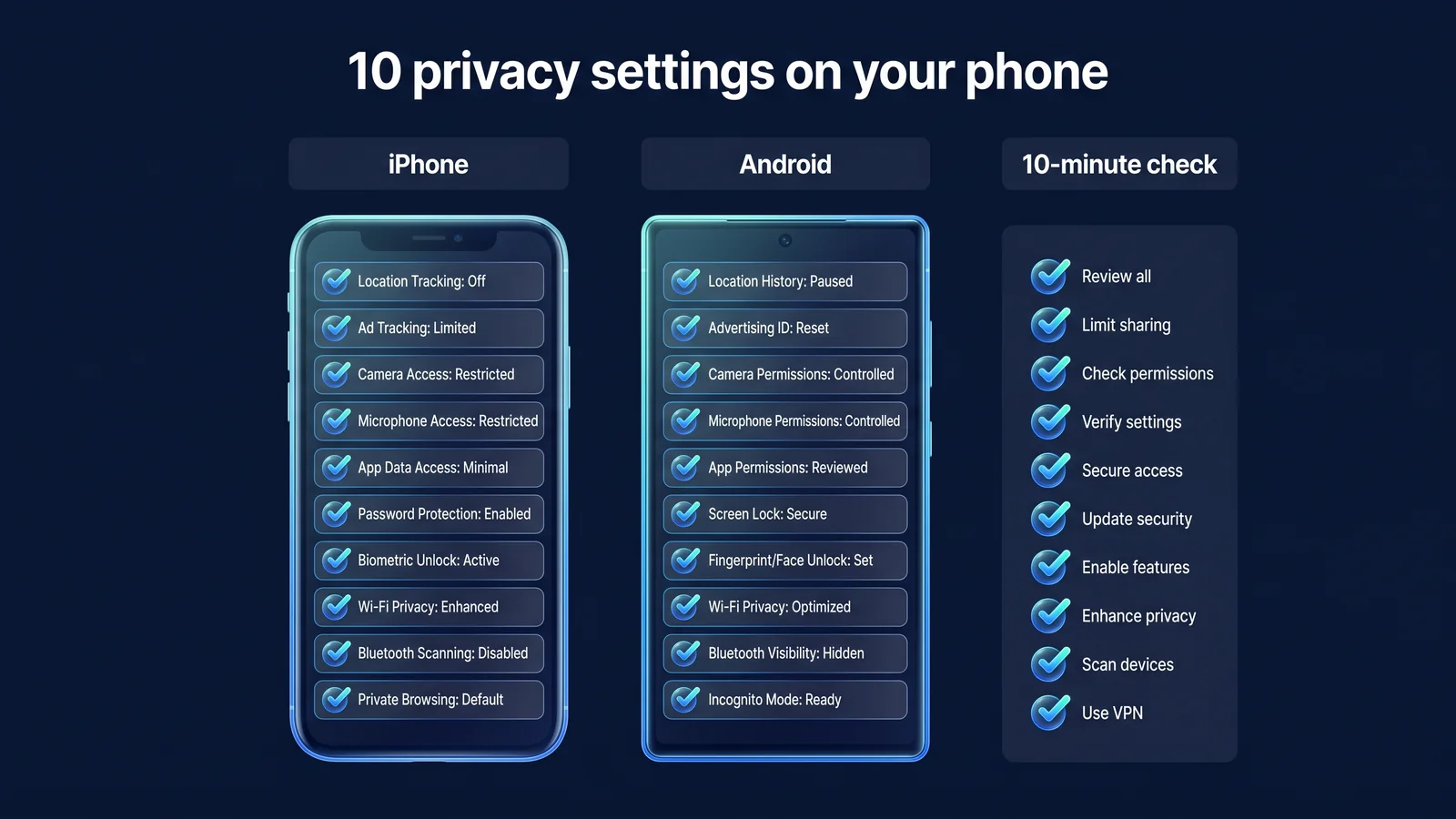
ใบงานรายการตรวจสอบ 10 นาที: คุณตรวจสอบที่ไหนและอะไร
ตารางด้านล่างนี้เป็นส่วนหลักของบทความนี้ เครื่องหมาย '>' ในเส้นทางหมายถึงการเข้าสู่เมนูถัดไป เหตุผลและค่าที่แนะนำสำหรับแต่ละรายการสามารถดูได้ในคำอธิบายของแต่ละชุดด้านล่างตาราง รายการที่เส้นทางไม่ได้รับการยืนยันจะถูกเขียนลงเป็นคำค้นหาการตั้งค่า
| รายการ | เส้นทางไอโฟน | เส้นทาง Android (ขึ้นอยู่กับ Pixel) | สมบูรณ์ |
|---|---|---|---|
| 1. การล็อคหน้าจอ/การรับรองความถูกต้องทางชีวภาพ | การตั้งค่า > Face ID และรหัสผ่าน (หรือ Touch ID และรหัสผ่าน) | การตั้งค่า > ความปลอดภัยและความเป็นส่วนตัว > ล็อคหน้าจอ | □ |
| 2. อัพเดตอัตโนมัติ | การตั้งค่า > ทั่วไป > การอัปเดตซอฟต์แวร์ > การอัปเดตอัตโนมัติ | การตั้งค่า > ระบบ > อัปเดตซอฟต์แวร์ | □ |
| 3. จัดระเบียบสิทธิ์ของแอป | การตั้งค่า > ความเป็นส่วนตัวและความปลอดภัย | การตั้งค่า > ความปลอดภัยและความเป็นส่วนตัว > ความเป็นส่วนตัว > ตัวจัดการสิทธิ์ | □ |
| 4. ปิดตำแหน่งที่แน่นอน | การตั้งค่า > ความเป็นส่วนตัวและความปลอดภัย > บริการระบุตำแหน่ง > เลือกแอป > ตำแหน่งที่แม่นยำ | การตั้งค่า > ตำแหน่ง > สิทธิ์การเข้าถึงตำแหน่งของแอป > เลือกแอป > ใช้ตำแหน่งที่แน่นอน | □ |
| 5. จำกัดการติดตามโฆษณา | การตั้งค่า > ความเป็นส่วนตัวและความปลอดภัย > การติดตาม | การตั้งค่า ค้นหา “โฆษณา” > ลบรหัสโฆษณา | □ |
| 6. ดูตัวอย่างการแจ้งเตือนบนหน้าจอล็อค | การตั้งค่า > การแจ้งเตือน > แสดงตัวอย่าง | การตั้งค่า > การแจ้งเตือน > รายการหน้าจอล็อค > ปิดการแจ้งเตือนที่ละเอียดอ่อน | □ |
| 7. การยืนยันบัญชีแบบ 2 ขั้นตอน | การตั้งค่า > [ชื่อผู้ใช้] > การเข้าสู่ระบบและความปลอดภัย > การตรวจสอบสิทธิ์แบบสองปัจจัย | บัญชี Google > ความปลอดภัย > การยืนยันแบบ 2 ขั้นตอน | □ |
| 8. ค้นหาอุปกรณ์ของคุณ | การตั้งค่า > [ชื่อของคุณ] > ค้นหาของฉัน > ค้นหา iPhone ของฉัน | เปิดโดยอัตโนมัติเมื่อมีการเพิ่มบัญชี Google ยืนยันด้วยการตั้งค่า ค้นหา “ค้นหาอุปกรณ์ของฉัน” | □ |
| 9. การเชื่อมต่อ Wi-Fi อัตโนมัติ/ที่อยู่ส่วนตัว | การตั้งค่า > Wi-Fi > ปุ่มข้อมูลถัดจากเครือข่าย > เชื่อมต่ออัตโนมัติ/ที่อยู่ Wi-Fi ส่วนตัว | เครือข่ายที่บันทึกไว้ > เลือกเครือข่าย > เชื่อมต่ออัตโนมัติ/การป้องกันความเป็นส่วนตัว | □ |
| 10. การสำรองข้อมูล/การติดตั้งเส้นทางอย่างเป็นทางการ | การตั้งค่า > [ชื่อของคุณ] > iCloud > ข้อมูลสำรอง iCloud | Play Store > โปรไฟล์ > Play Protect สำหรับการสำรองข้อมูล ให้ค้นหา "การสำรองข้อมูล" ในการตั้งค่า | □ |
หากคุณพิมพ์ตารางหรือแคปหน้าจอ คุณสามารถตรวจสอบได้ในลำดับเดียวกันในเดือนหน้า สำหรับคำอธิบายของแต่ละรายการ ให้คลิกที่ชื่อในชุดด้านล่างเพื่อขยาย บนอุปกรณ์ที่ใช้หน้าจอของผู้ผลิต เช่น Samsung Galaxy ตำแหน่งของรายการย่อยอาจแตกต่างกันแม้ว่าชื่อเมนูจะคล้ายกันก็ตาม หากเส้นทาง Android ในตารางไม่ตรงกัน ให้ใช้ช่องค้นหาการตั้งค่า แม้แต่บน iPhone ชื่อเมนูก็เปลี่ยนแปลงเล็กน้อยขึ้นอยู่กับเวอร์ชัน iOS ดังนั้นหากชื่อแตกต่างกัน ให้มองหารายการที่มีชื่อคล้ายกัน
1~2. การล็อกหน้าจอและการอัปเดต: ทำไมต้องเป็นอันดับแรก
เหตุผลที่การล็อกหน้าจอและการอัปเดตมาก่อนก็เนื่องมาจากเป็นข้อกำหนดเบื้องต้นสำหรับการตั้งค่าอื่นๆ ทั้งหมด หากไม่มีการล็อค ใครก็ตามที่ได้รับอุปกรณ์สามารถเปลี่ยนการอนุญาตและการตั้งค่าบัญชีได้อย่างง่ายดาย และเมื่อมีการเผยแพร่การอัปเดต ช่องโหว่ที่ทราบจะยังคงอยู่
1. การล็อกหน้าจอและการรับรองความถูกต้องด้วยไบโอเมตริกซ์ — เปิดใช้รหัสผ่าน 6 หลักขึ้นไปและการรับรองความถูกต้องทางชีวภาพร่วมกัน
ใช้รหัสผ่านตัวเลขหรือตัวอักษรและตัวเลขที่มีอักขระอย่างน้อย 4 ตัวขึ้นไป เปิดการรับรองความถูกต้องด้วยชีวมาตร เช่น Face ID หรือลายนิ้วมือ และตั้งเวลาล็อคอัตโนมัติให้เป็นเวลาสั้นๆ iPhone ได้ขโมยการป้องกันอุปกรณ์ คุณสามารถเปิดใช้งานได้ใน iOS 17.3 หรือใหม่กว่าโดยไปที่การตั้งค่า > Face ID และรหัสผ่าน > การคุ้มครองอุปกรณ์ที่ถูกขโมย ต้องมีการรับรองความถูกต้องด้วยไบโอเมตริกซ์เมื่อทำงานที่มีความละเอียดอ่อน เช่น การเปลี่ยนรหัสผ่านบัญชีในขณะที่อยู่ห่างจากสถานที่ที่คุ้นเคย เช่น บ้านหรือที่ทำงาน และทำให้การรักษาความปลอดภัยเกิดความล่าช้าในบางงาน Android มีฟังก์ชันล็อคกันขโมยที่แตกต่างกันไปขึ้นอยู่กับอุปกรณ์และเวอร์ชัน ดังนั้นโปรดตรวจสอบการตั้งค่าความปลอดภัย คุณยังสามารถล็อคซิมการ์ดของคุณได้ การเปิด PIN ของซิมจะป้องกันไม่ให้ผู้อื่นถอดซิมของคุณและรับข้อความยืนยันพร้อมหมายเลขของคุณหากคุณทำอุปกรณ์หาย สำหรับ iPhone ให้เปิดในการตั้งค่า > เซลลูลาร์ > PIN ของซิม และสำหรับ Android ให้เปิดในรายการล็อคซิมการ์ดในการตั้งค่าความปลอดภัย หากคุณไม่ทราบ PIN เริ่มต้นที่กำหนดโดยผู้ให้บริการของคุณ ให้ตรวจสอบกับผู้ให้บริการของคุณก่อน โปรดใช้ความระมัดระวังเนื่องจากหากคุณป้อน PIN ไม่ถูกต้องหลายครั้ง ซิมของคุณจะถูกล็อค
2. การอัปเดตอัตโนมัติ — ปล่อยให้ทั้งระบบปฏิบัติการและแอปเป็นแบบอัตโนมัติ
การอัปเดตมักมีการแก้ไขจุดอ่อนด้านความปลอดภัยที่ทราบ เปิดการอัปเดตระบบปฏิบัติการอัตโนมัติและการอัปเดตแอปร้านค้าอัตโนมัติ หากอุปกรณ์ของคุณไม่รองรับการอัปเดตความปลอดภัยจากผู้ผลิตอีกต่อไป ให้พิจารณาว่าควรเปลี่ยนเมื่อใด จะปลอดภัยกว่าถ้าลบแอปที่ไม่ได้ใช้งาน เนื่องจากแอปเหล่านั้นมีแนวโน้มที่จะอัปเดตอยู่เสมอ
ความปลอดภัยของสมาร์ทโฟนเป็นเรื่องง่ายที่จะเข้าใจเมื่อคุณคิดว่ามันเป็นห้าชั้น: บัญชี การล็อคอุปกรณ์ ซอฟต์แวร์ การอนุญาตแอพ และการเชื่อมต่อเครือข่าย ยิ่งพื้นสูงเท่าไร ความเสียหายเมื่อเจาะก็จะยิ่งมากขึ้นเท่านั้น หากบัญชีของคุณถูกไฮแจ็ก รูปภาพ อีเมล และข้อมูลสำรองทั้งหมดของคุณจะถูกเปิดเผยแม้ว่าคุณจะเปลี่ยนอุปกรณ์ก็ตาม ความเสี่ยงในพื้นที่ Wi-Fi สาธารณะสามารถลดลงได้อย่างมากด้วย VPN และ HTTPS
- บัญชีการยืนยันแบบสองขั้นตอน วิธีการกู้คืน (รายการที่ 7)
- ล็อคอุปกรณ์รหัสผ่าน การรับรองความถูกต้องทางชีวภาพ และตัวระบุตำแหน่งอุปกรณ์ (รายการ 1·8)
- ซอฟต์แวร์อัพเดต ติดตั้งเส้นทางอย่างเป็นทางการ (ข้อ 2·10)
- สิทธิ์ของแอปการอนุญาต ตำแหน่ง การติดตาม การแจ้งเตือน (ข้อ 3-6)
- เครือข่ายการตั้งค่า Wi-Fi, VPN, HTTPS (รายการที่ 9)
3~4. การอนุญาตและตำแหน่งของแอป: คุณจัดระเบียบตามอะไร
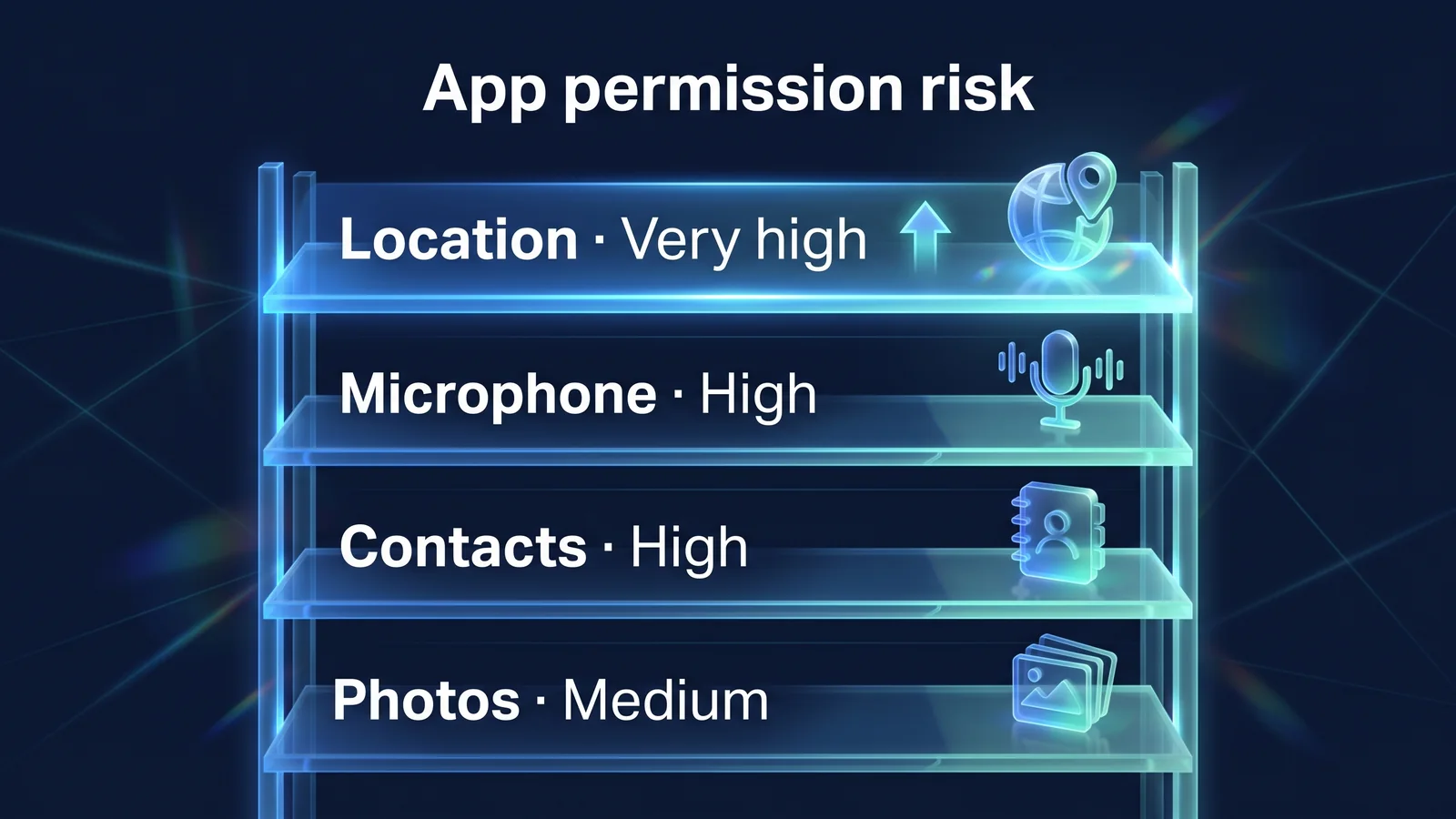
มาตรฐานสำหรับการจัดระเบียบสิทธิ์ของแอปคือการอนุญาตเฉพาะสิทธิ์ที่จำเป็นสำหรับฟังก์ชันและเมื่อจำเป็นเท่านั้น ประเภทของข้อมูลและความเสี่ยงที่เปิดเผยจะแตกต่างกันไปในแต่ละหน่วยงาน ตำแหน่งแสดงถึงบ้านและที่ทำงาน ไมโครโฟนแสดงถึงการสนทนา ข้อมูลการติดต่อแสดงถึงคนรู้จัก และรูปถ่ายแสดงถึงสถานที่ถ่ายภาพ
3. จัดระเบียบสิทธิ์ของแอป — ดูว่าแอปใดบ้างที่มีสิทธิ์เข้าถึง
บน iPhone ของคุณ คุณสามารถดูว่าแอพใดบ้างที่สามารถเข้าถึงได้โดยได้รับอนุญาตในการตั้งค่า > ความเป็นส่วนตัวและความปลอดภัย บน Android คุณสามารถตรวจสอบข้อมูลเดียวกันได้ในตัวจัดการสิทธิ์ หรือเปลี่ยนแปลงสำหรับแต่ละแอปได้ในการตั้งค่า > แอป > เลือกแอป > การอนุญาต ใช้ "อนุญาตเฉพาะในขณะที่ใช้แอป" และ "ถามทุกครั้ง" อย่างจริงจัง วิธีที่ดีที่สุดคืออนุญาตเฉพาะแอปที่จำเป็น เช่น แฮงเอาท์วิดีโอและแอปกล้องสำหรับกล้องและไมโครโฟน เฉพาะแอปที่จำเป็น เช่น แอป Messenger สำหรับผู้ติดต่อ และเฉพาะรูปภาพที่เลือกไว้สำหรับรูปภาพ Android ปฏิเสธสิทธิ์ในการอ่านข้อความสำหรับทุกคนยกเว้นแอปข้อความเริ่มต้น สิทธิ์การเข้าถึงเป็นสิทธิ์ที่แอปที่เป็นอันตรายมักนำไปใช้ในทางที่ผิด เนื่องจากอนุญาตให้แอปอ่านเนื้อหาบนหน้าจอและคลิกในนามของแอปได้ ดังนั้นให้สิทธิ์แก่แอปช่วยเหลือที่เชื่อถือได้เท่านั้น Android มีการตั้งค่าที่จะเพิกถอนการอนุญาตจากแอปที่คุณไม่ได้ใช้เป็นเวลาหลายเดือนโดยอัตโนมัติ คุณสามารถเปิดตัวเลือกในการลบการอนุญาตเมื่อไม่ได้ใช้แอพได้ในส่วนการอนุญาตของข้อมูลแอพ และจะเปิดตามค่าเริ่มต้นโดยขึ้นอยู่กับอุปกรณ์ iPhone ของคุณจะไม่เพิกถอนการอนุญาตโดยอัตโนมัติ ดังนั้นโปรดตรวจสอบด้วยตนเองในระหว่างการตรวจสุขภาพประจำเดือน
4. ปิดตำแหน่งที่แน่นอน — ปิดสำหรับแอปที่ต้องการทราบตำแหน่งโดยประมาณเท่านั้น
แอพที่ต้องการทราบพื้นที่โดยประมาณเท่านั้น เช่น แอพสภาพอากาศ ช้อปปิ้ง หรือข่าว ไม่ต้องการตำแหน่งที่แน่นอนของคุณ บน iPhone หากคุณเลือกแอพในบริการหาตำแหน่งและปิดตำแหน่งที่แน่นอน บน Android หากคุณปิดใช้ตำแหน่งที่แน่นอนในการอนุญาตการเข้าถึงตำแหน่งแอพ จะมีการส่งเฉพาะตำแหน่งโดยประมาณเท่านั้น เปิดตำแหน่งที่แน่นอนสำหรับแอปแผนที่ การนำทาง และการจัดส่ง แต่จำกัดไว้ที่ "ขณะใช้แอป" การปิดตำแหน่งที่แน่นอนอาจส่งผลให้เส้นทางหรือการยืนยันที่อยู่จัดส่งไม่ถูกต้อง ดังนั้นจึงเป็นประโยชน์ที่จะเปิดทิ้งไว้สำหรับแอปเหล่านี้
| ทางเลือก | สิ่งที่แอปสามารถรู้ได้ | แนะนำสำหรับ |
|---|---|---|
| เสมอ + ตำแหน่งที่แน่นอน | ตำแหน่งปัจจุบันและเส้นทางการเดินทางเป็นเมตร แม้ว่าแอปจะปิดอยู่ก็ตาม | เฉพาะเมื่อมีความจำเป็นจริงๆ เท่านั้น เช่น การค้นหาอุปกรณ์หรือการแชร์ตำแหน่งครอบครัว |
| ขณะใช้งานแอป + ตำแหน่งที่แน่นอน | ตำแหน่งที่แม่นยำเฉพาะในขณะที่คุณใช้แอปเท่านั้น | แผนที่ การนำทาง การจัดส่ง แท็กซี่ |
| ขณะใช้งานแอป + ตำแหน่งโดยประมาณ | ตำแหน่งบริเวณใกล้เคียงขณะใช้งานแอป | สภาพอากาศ ข่าวสาร ชอปปิ้ง SNS |
| แค่ถามครั้งเดียว | สถานที่วิ่งนี้เท่านั้น | แอพที่ฉันใช้เป็นครั้งคราว |
| เลขที่ | ไม่ทราบตำแหน่ง | แอพที่ไม่มีฟังก์ชันระบุตำแหน่ง |
สถานที่ถ่ายภาพที่บันทึกในภาพถ่ายก็เป็นข้อมูลสถานที่ด้วย หากคุณตั้งค่าการอนุญาตรูปภาพเป็น 'รูปภาพที่เลือกเท่านั้น' คุณสามารถลดแอปจากการอ่านข้อมูลตำแหน่งในรูปภาพทั้งหมดในคราวเดียว หากคุณปิดการอนุญาต เฉพาะฟังก์ชันที่ต้องได้รับอนุญาตเท่านั้นที่จะใช้งานไม่ได้ และฟังก์ชันอื่นๆ ส่วนใหญ่จะยังคงทำงานเหมือนเดิม เมื่อคุณพยายามใช้ฟังก์ชันนี้ แอปจะขออนุญาตอีกครั้ง ดังนั้นคุณจึงสามารถอนุญาตได้
5~6. การติดตามโฆษณาและการแจ้งเตือนหน้าจอล็อค: มีอะไรรั่วไหล?
การติดตามโฆษณาเป็นเส้นทางที่กิจกรรมระหว่างแอพรั่วไหล และการแจ้งเตือนหน้าจอล็อคเป็นเส้นทางที่หมายเลขการตรวจสอบสิทธิ์และเนื้อหาข้อความรั่วไหล เมื่อคุณตั้งค่าทั้งสองรายการแล้ว ทั้งสองรายการจะยังคงมีผลอยู่
5. จำกัดการติดตามโฆษณา — บล็อกคำขอติดตามหรือลบรหัสโฆษณา
การติดตามโฆษณาหมายถึงการรวบรวมกิจกรรมจากแอพและเว็บไซต์หลายแห่ง รวมเข้าไว้ในตัวระบุเดียวและใช้เพื่อวัตถุประสงค์ในการโฆษณา บน iPhone คุณสามารถป้องกันไม่ให้แอพร้องขอการติดตามหรือปิดตามแอพได้ในการตั้งค่า > ความเป็นส่วนตัวและความปลอดภัย > การติดตาม Android สามารถลบรหัสโฆษณาได้ และการลบจะป้องกันไม่ให้มีการสร้างรหัสใหม่ ตัวโฆษณาเองก็ไม่หายไป คุณอาจยังคงเห็นโฆษณาตามข้อมูลที่คุณให้ไว้กับแอปแทนที่จะเป็นรหัสโฆษณาของคุณ สิ่งนี้สามารถเข้าใจได้ว่าเป็นการตั้งค่าที่ลดการเชื่อมโยงกิจกรรมข้ามแอปกับตัวระบุตัวเดียว เบราว์เซอร์ของคุณมีการตั้งค่าที่คล้ายกัน Safari บน iPhone ให้คุณเปิดการป้องกันการติดตามข้ามไซต์ได้ในการตั้งค่า > Safari และ Chrome ให้คุณจำกัดคุกกี้ของบริษัทอื่นในส่วนความเป็นส่วนตัวของการตั้งค่า รหัสโฆษณาของแอปและคุกกี้ของเบราว์เซอร์เป็นตัวระบุที่แยกจากกัน ดังนั้นการจัดระเบียบทั้งสองอย่างจะช่วยลดการติดตาม
6. ดูตัวอย่างการแจ้งเตือนบนหน้าจอล็อค — ทำให้มองเห็นได้เฉพาะเมื่อปลดล็อคแล้ว
หากหมายเลขการตรวจสอบสิทธิ์หรือเนื้อหาข้อความแสดงบนหน้าจอล็อค ผู้คนที่อยู่ข้างๆ คุณหรือใครก็ตามที่หยิบอุปกรณ์ก็สามารถมองเห็นได้เช่นกัน iPhone เปลี่ยนการตั้งค่า > การแจ้งเตือน > แสดงตัวอย่างเป็น 'เมื่อปลดล็อค' Android ปิดการแจ้งเตือนที่สำคัญในส่วนหน้าจอล็อคของการตั้งค่าการแจ้งเตือน คุณยังสามารถเลือกเฉพาะแอพทางการเงินและ Messenger และตั้งค่าสำหรับแต่ละแอพได้ การตั้งค่านี้มีความสำคัญอย่างยิ่งหากบริการจำนวนมากใช้หมายเลขการตรวจสอบสิทธิ์ที่ได้รับทางข้อความ
| วิธีการแสดง | สิ่งที่คุณเห็นบนหน้าจอล็อค | ที่แนะนำ |
|---|---|---|
| ดูตัวอย่างเสมอ | ผู้ส่งและเนื้อหาเต็ม | ไม่แนะนำ |
| เมื่อปลดล็อคแล้วเท่านั้น | แค่ชื่อแอพและการแจ้งเตือนที่มา | แนะนำเบื้องต้น |
| การตั้งค่าเฉพาะแอป | ซ่อนการเงิน/ผู้ส่งสารแล้วแสดงส่วนที่เหลือ | คนที่เช็คการแจ้งเตือนบ่อยๆ |
| เลขที่ | ไม่มีการแจ้งเตือนบนหน้าจอล็อค | อุปกรณ์ทางธุรกิจที่ละเอียดอ่อน |
7~8. การยืนยันบัญชีและตัวระบุตำแหน่งอุปกรณ์แบบ 2 ขั้นตอน: ฉันจะเตรียมพร้อมสำหรับการสูญหายได้อย่างไร
เสาหลักสองประการในการป้องกันการสูญเสียคือบัญชีและอุปกรณ์ การยืนยันแบบ 2 ขั้นตอนช่วยปกป้องบัญชีของคุณแม้ว่าคุณจะทำรหัสผ่านหาย และค้นหาอุปกรณ์จะปกป้องข้อมูลของคุณแม้ว่าคุณจะทำอุปกรณ์หายก็ตาม
7. การตรวจสอบสิทธิ์บัญชีแบบ 2 ขั้นตอน — เปิดบัญชี Apple และ Google ก่อน
ท้ายที่สุดแล้ว ศูนย์กลางความปลอดภัยของสมาร์ทโฟนก็คือบัญชีของคุณ การรับรองความถูกต้องสองขั้นตอนหมายถึงวิธีการเข้าสู่ระบบที่ต้องใช้รหัสหรือการอนุมัติที่ได้รับจากอุปกรณ์ของคุณ นอกเหนือจากรหัสผ่านของคุณ สำหรับบัญชี Apple ให้เปิดการตรวจสอบสิทธิ์สองปัจจัยในการตั้งค่า > [ชื่อของคุณ] > การลงชื่อเข้าใช้และความปลอดภัย และสำหรับบัญชี Google ให้เปิดการตรวจสอบสิทธิ์สองขั้นตอนในเมนูความปลอดภัย อัปเดตหมายเลขโทรศัพท์สำหรับการกู้คืนและอีเมลให้เป็นปัจจุบัน และเก็บเครื่องมือการกู้คืนไว้ในกรณีที่อุปกรณ์สูญหาย เช่น รหัสสำรองของ Google หากคุณทำโทรศัพท์หายโดยเปิดการยืนยันสองขั้นตอน คุณยังสามารถลงชื่อเข้าใช้ได้ตราบใดที่คุณมีหมายเลขโทรศัพท์ที่เชื่อถือได้ รหัสสำรอง หรืออุปกรณ์อื่นที่เข้าสู่ระบบ บัญชีกูเกิล การวินิจฉัยความปลอดภัยคุณสามารถตรวจสอบได้ทันที
| วิธีการกู้คืน | เมื่อใดจึงจะใช้มัน | สิ่งที่ควรทราบ |
|---|---|---|
| หมายเลขโทรศัพท์ที่เชื่อถือได้ | เมื่อคุณได้รับรหัสทางข้อความหรือโทรศัพท์ | คุณอาจไม่สามารถรับข้อความจากหมายเลขภายในประเทศต่างประเทศได้ ต่ออายุทันทีเมื่อเปลี่ยนหมายเลข |
| แอปตรวจสอบสิทธิ์ | เมื่อคุณต้องการรหัสแบบใช้แล้วทิ้งที่ไม่มีเครือข่าย | ย้ายไปยังอุปกรณ์ใหม่ก่อนที่จะเปลี่ยนอุปกรณ์ |
| รหัสสำรอง | เมื่อคุณไม่สามารถใช้ทั้งโทรศัพท์และแอปตรวจสอบสิทธิ์ได้ | พิมพ์หรือวางไว้ในที่ปลอดภัย รหัสเมื่อเขียนแล้วไม่สามารถนำมาใช้ซ้ำได้ |
| อุปกรณ์ที่เข้าสู่ระบบอื่น ๆ | เมื่ออนุมัติจากแท็บเล็ตหรือพีซี | ออกจากระบบบัญชีของคุณบนอุปกรณ์ที่คุณไม่ได้ใช้ |
| อีเมลสำรอง | เมื่อรีเซ็ตรหัสผ่านของคุณ | การยืนยันแบบสองขั้นตอนยังใช้กับบัญชีอีเมลสำรองด้วย |
8. ค้นหาอุปกรณ์ของคุณ — เตรียมพร้อมเพื่อค้นหา ล็อค และล้างข้อมูลอุปกรณ์ของคุณจากระยะไกล
หากคุณเปิดค้นหาของฉันบน iPhone และค้นหาอุปกรณ์ของฉันบน Android คุณสามารถค้นหา ล็อค และล้างข้อมูลอุปกรณ์ของคุณจากระยะไกลได้หากอุปกรณ์สูญหาย Android จะเปิด Find My Device โดยอัตโนมัติเมื่อคุณเพิ่มบัญชี Google ลงในอุปกรณ์ของคุณ ทันทีที่สูญหาย อุปกรณ์จะตรวจสอบตำแหน่งบนอุปกรณ์อื่นหรือบนเว็บแล้วส่งเสียง หากคุณประสบปัญหาในการค้นหา ให้ล็อคอุปกรณ์ของคุณและแสดงรายชื่อผู้ติดต่อของคุณบนหน้าจอล็อค ภายในวันเดียวกัน เราจะประมวลผลรายงานการสูญเสียไปยังผู้ให้บริการโทรคมนาคม การเปลี่ยนแปลงรหัสผ่านบัญชีหลัก และการระงับการใช้แอปทางการเงิน หากการกู้คืนทำได้ยาก ให้ลบข้อมูลด้วยการล้างข้อมูลจากระยะไกล การรีเซ็ตไม่สามารถย้อนกลับได้ ดังนั้นให้ปล่อยให้เป็นขั้นตอนสุดท้าย
- ตรวจสอบตำแหน่งของคุณตรวจสอบตำแหน่งและส่งเสียงบนอุปกรณ์อื่นหรือบนเว็บ
- ล็อคล็อคในโหมดที่สูญหายและแสดงรายชื่อผู้ติดต่อ
- มาตรการบัญชี/การเงินแจ้งบริษัทโทรคมนาคม เปลี่ยนรหัสผ่าน ระงับแอปการเงิน
- เช็ดระยะไกลขั้นตอนสุดท้ายเมื่อฟื้นตัวได้ยาก
9~10. นิสัยการเชื่อมต่อและการติดตั้ง Wi-Fi: VPN มีความรับผิดชอบมากแค่ไหน?
นิสัยการเชื่อมต่อและการติดตั้ง Wi-Fi เป็นส่วนที่ทั้งการตั้งค่าอุปกรณ์และ VPN ดูแล การตั้งค่าอุปกรณ์จะกำหนดเครือข่ายที่จะเชื่อมต่อและแอปที่จะติดตั้ง และ VPN จะเข้ารหัสการสื่อสารในส่วนเครือข่ายที่เชื่อมต่ออยู่
9. การเชื่อมต่อ Wi-Fi อัตโนมัติ/ที่อยู่ส่วนตัว — ลบเครือข่ายที่ไม่ได้ใช้และปิดการเชื่อมต่ออัตโนมัติ
เพื่อหลีกเลี่ยงการเชื่อมต่อ Wi-Fi ปลอมด้วยชื่อเดียวกันโดยอัตโนมัติ ให้ลบเครือข่ายที่คุณไม่ได้ใช้บ่อยและปิดการเชื่อมต่ออัตโนมัติ iPhone สามารถใช้ที่อยู่ Wi-Fi ส่วนตัวสำหรับแต่ละเครือข่าย และหลังจาก iOS 18 คุณสามารถเลือกระหว่างปิด คงที่ และหมุนได้ Android สามารถตัดสินใจได้ว่าจะใช้ที่อยู่ฮาร์ดแวร์แบบสุ่มในรายการความเป็นส่วนตัวของเครือข่ายที่บันทึกไว้หรือไม่ ทางที่ดีควรปิดบลูทูธเมื่อไม่ได้ใช้งาน เข้ารหัสการสื่อสารด้วย VPN บนเครือข่ายที่ไม่น่าเชื่อถือ เช่น ร้านกาแฟหรือสนามบิน โดยมีรายละเอียดกติกาดังนี้ กฎ 9 ข้อสำหรับ Wi-Fi สาธารณะมันอยู่ใน
10. การติดตั้งการสำรองข้อมูล/เส้นทางอย่างเป็นทางการ — เปิดการสำรองข้อมูลและป้องกันการติดตั้งภายนอกร้านค้า
หากคุณเปิดข้อมูลสำรอง iCloud หรือ Google Backup คุณสามารถกู้คืนข้อมูลได้หากคุณทำอุปกรณ์หาย บัญชีที่จัดเก็บข้อมูลสำรองของคุณจะต้องได้รับการปกป้องด้วยการตรวจสอบยืนยันสองขั้นตอน ติดตั้งแอปจากร้านค้าอย่างเป็นทางการเท่านั้น เช่น App Store และ Google Play และอย่าเปิดไฟล์การติดตั้งจากลิงก์ที่ได้รับทางข้อความหรือ Messenger Google Play Protect บน Android จะเปิดไว้โดยค่าเริ่มต้น และจะสแกนแอปที่ติดตั้งเพื่อหาลักษณะการทำงานที่เสี่ยงก่อนการติดตั้ง ตรวจสอบด้วยว่ามีแอปใดบ้างที่คุณได้รับอนุญาตให้ติดตั้งโดยป้อน "แอปจากแหล่งที่ไม่รู้จัก" ในช่องค้นหาการตั้งค่า การอนุญาตนี้ไม่ได้มอบให้กับเบราว์เซอร์และผู้ส่งสาร หากลิงก์ที่ส่งทางข้อความหรือ Messenger ขอให้คุณติดตั้งแอป ลิงก์นั้นอาจจะเสียหาย ข้อความที่อ้างว่าเป็นการส่งของ ค่าปรับ แสดงความยินดีหรือแสดงความเสียใจเป็นเรื่องปกติ อย่าคลิกลิงก์ แต่ให้ตรวจสอบโดยตรงในแอปอย่างเป็นทางการหรือเว็บไซต์อย่างเป็นทางการ สำหรับข้อความที่น่าสงสัย คุณสามารถติดต่อศูนย์ให้คำปรึกษา Korea Internet & Security Agency (KISA) 118
VPN ไม่ใช่สิ่งทดแทนการตั้งค่าสมาร์ทโฟนของคุณ VPN เป็นเครื่องมือที่เข้ารหัสการสื่อสารระหว่างอุปกรณ์ของคุณกับเซิร์ฟเวอร์ VPN และเปลี่ยน IP ที่ไซต์เห็น ขึ้นอยู่กับการตั้งค่าอุปกรณ์ของคุณในการตัดสินใจว่าแอปใดอ่านตำแหน่งของคุณ สิ่งที่คุณเห็นบนหน้าจอล็อค และบัญชีของคุณปลอดภัยอย่างไร ในทางกลับกัน การป้องกันการสื่อสารในส่วน Wi-Fi สาธารณะด้วยการตั้งค่าอุปกรณ์เพียงอย่างเดียวเป็นเรื่องยาก
การตั้งค่าอุปกรณ์ใดที่ป้องกัน
- เตรียมล็อคเอาท์และการสูญเสีย
- การอนุญาตและตำแหน่งของแอป
- ตัวระบุโฆษณาและคำขอติดตาม
- การแจ้งเตือนหน้าจอล็อค
VPN ปกป้องอะไร
- การเข้ารหัสการสื่อสารในส่วน Wi-Fi สาธารณะ
- การค้นหา DNS ปรากฏแก่ผู้ให้บริการเครือข่าย
- IP ของฉันตามที่เห็นบนเว็บไซต์
สิ่งที่ไม่สามารถทดแทนทั้งสองอย่างได้
- ลิงก์ฟิชชิ่งและหน้าเข้าสู่ระบบปลอม
- ใช้รหัสผ่านเดียวกันในหลายบริการ
- ข้อมูลที่ได้รับหลังจากถูกหลอกลวงด้วยการโทรหรือข้อความที่เป็นการฉ้อโกง
แอป StageVPN (iPhone/Android) ส่งการรับส่งข้อมูล IPv4/IPv6 ทั้งอุปกรณ์และการค้นหา DNS ไปยังอุโมงค์ WireGuard แม้ว่าคุณจะเปิด VPN คุณจะยังคงถูกติดตามโดยบัญชีที่เข้าสู่ระบบ ตัวระบุโฆษณา และการอนุญาตตำแหน่งที่คุณให้กับแอป ดังนั้นคุณจะต้องจัดระเบียบรายการที่ 3 ถึง 5 ร่วมกัน บทบาทและข้อจำกัดของ VPN VPN ใดที่ป้องกันและไม่สามารถป้องกันได้ระดับ DNS รั่วไหลและ WebRTC รั่วไหลในคำแนะนำเบื้องต้นได้แก่ ประกาศความเป็นส่วนตัวและ คู่มือนิสัยการรักษาความปลอดภัยคุณสามารถดูได้ที่นี่
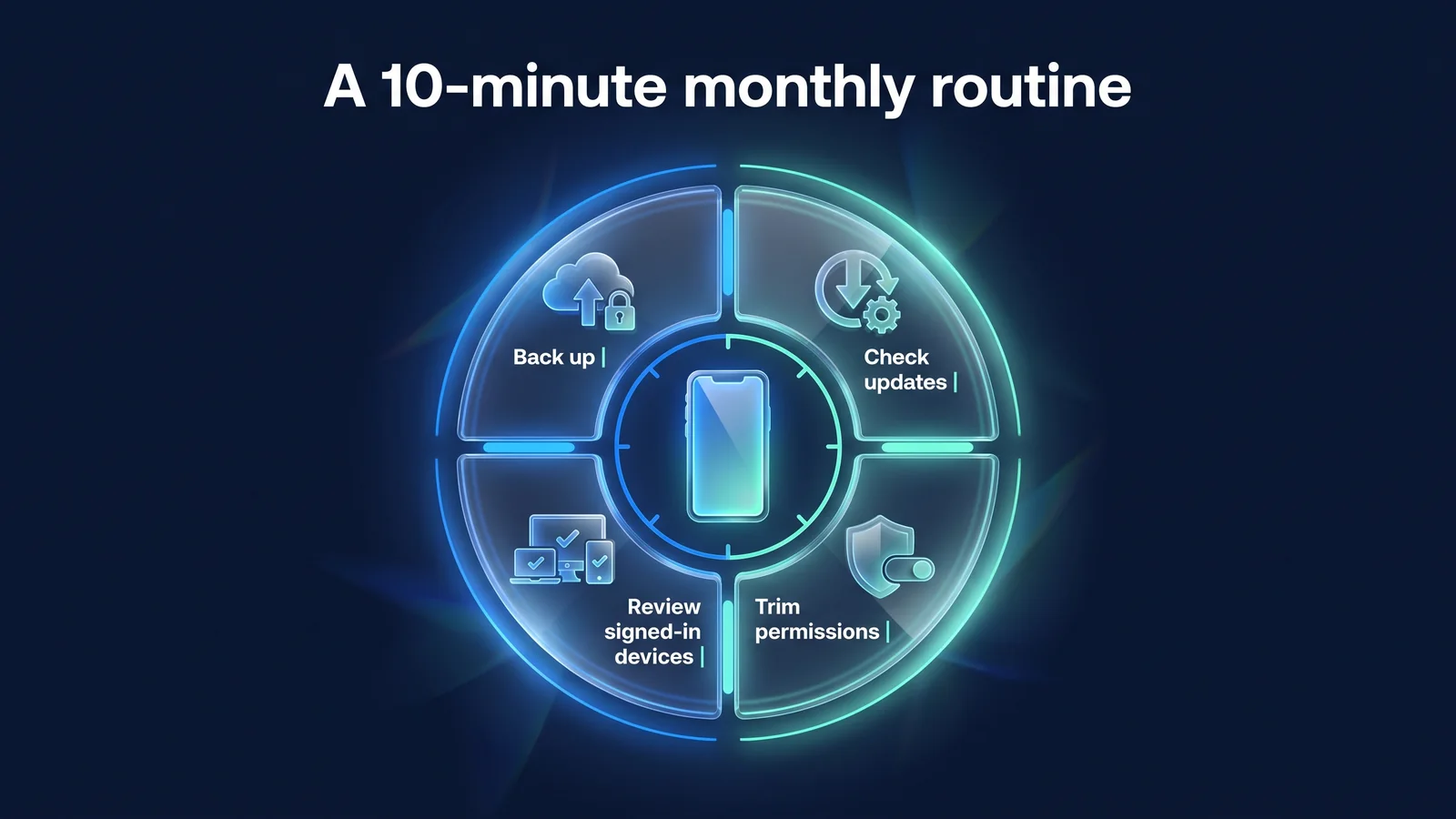
กิจวัตรการตรวจสอบ 10 นาทีเดือนละครั้งของคุณคืออะไร?
คุณไม่จำเป็นต้องเปลี่ยนการตั้งค่าเพียงครั้งเดียวเท่านั้น ขณะที่ฉันติดตั้งแอปใหม่และดำเนินการอัปเดต สิ่งต่างๆ ก็เริ่มยุ่งวุ่นวายเล็กน้อย เพียงตรวจสอบสี่สิ่งในภาพด้านบนพร้อมลบแอพที่ไม่ได้ใช้เป็นเวลา 10 นาทีเดือนละครั้งตามลำดับด้านล่าง บน iPhone ของคุณ คุณยังสามารถตรวจสอบแอพและข้อมูลที่คุณแชร์กับผู้อื่นได้อย่างรวดเร็วในการตั้งค่า > ความเป็นส่วนตัวและความปลอดภัย > การตรวจสอบความปลอดภัย
- 0~2 นาทีตรวจสอบการอัปเดต
ตรวจสอบให้แน่ใจว่าคุณไม่มีระบบปฏิบัติการและการอัปเดตแอปที่เลยกำหนด และติดตั้งผ่าน Wi-Fi ที่บ้าน (รายการที่ 2)
- 2-5 นาทีการล้างข้อมูลสิทธิ์
ดูรายการแอปที่มีสิทธิ์เข้าถึงตำแหน่ง กล้อง และไมโครโฟน และลบสิทธิ์สำหรับแอปที่คุณไม่ได้ใช้ในเดือนที่ผ่านมา ดูตำแหน่งที่แม่นยำและอนุญาตแอปติดตาม (รายการที่ 3-5)
- 5-7 นาทีตรวจสอบอุปกรณ์เข้าสู่ระบบของคุณ
ตรวจสอบรายชื่ออุปกรณ์ที่ลงชื่อเข้าใช้บัญชี Apple/Google ของคุณและการแจ้งเตือนความปลอดภัย หากคุณมีอุปกรณ์ใดๆ ที่คุณไม่รู้จัก ให้ออกจากระบบและเปลี่ยนรหัสผ่าน (รายการที่ 7)
- 7-9 นาทีตรวจสอบการสำรองข้อมูล
ตรวจสอบเวลาสำรองข้อมูลล่าสุด หากการสำรองข้อมูลค้าง ให้ตรวจสอบที่เก็บข้อมูลหรือการตั้งค่า Wi-Fi (รายการที่ 10)
- 9-10 นาทีลบแอพที่ไม่ได้ใช้
ลบแอพที่คุณไม่ได้เปิดในหนึ่งเดือน แอพที่น้อยลงหมายถึงการอนุญาตที่น้อยลงและการจัดการการอัปเดต
| มุมมอง | ตรวจสอบรายการ | หัวข้อที่เกี่ยวข้อง |
|---|---|---|
| เมื่อติดตั้งแอพใหม่ | ตรวจสอบว่าคำขอสิทธิ์ตรงกับฟังก์ชันการทำงาน | 3, 4, 5 |
| ทุกเดือน | ขั้นตอนการตรวจสอบ 10 นาที | 2, 3, 4, 5, 7, 10 |
| ทุกไตรมาส | หมายเลขโทรศัพท์สำรอง/รหัสสำรอง ตรวจสอบสถานะการป้องกันอุปกรณ์ที่ถูกขโมย | 1, 7 |
| ก่อนการเดินทางหรือการเดินทางเพื่อธุรกิจ | ค้นหาอุปกรณ์ของคุณ สำรองข้อมูล และจัดระเบียบ Wi-Fi ที่บันทึกไว้ | 8, 9, 10 |
| เมื่อเปลี่ยนหรือขายเครื่อง | ออกจากระบบและรีเซ็ตบัญชีหลังจากการสำรองข้อมูล | 7, 8, 10 |
เมื่อเปลี่ยนหรือขายอุปกรณ์ คำสั่งซื้อเป็นสิ่งสำคัญ ขั้นแรก ตรวจสอบให้แน่ใจว่าการสำรองข้อมูลเสร็จสมบูรณ์ ออกจากระบบบัญชีของคุณ ปิดการค้นหาอุปกรณ์ และทำการรีเซ็ตเป็นค่าจากโรงงานในที่สุด หากคุณรีเซ็ตโดยเปิด Device Finder ไว้ ผู้ใช้รายถัดไปอาจไม่สามารถเปิดใช้งานอุปกรณ์ของคุณได้ ถอดซิมการ์ดและหน่วยความจำภายนอกออกด้วย บนอุปกรณ์ใหม่ของคุณ ให้อ่านแผ่นงานนี้อีกครั้งตั้งแต่ต้น
การเตรียมตัวก่อนการเดินทาง คู่มือการใช้ VPN สำหรับการเดินทางไปต่างประเทศและ 7 เหตุผลว่าทำไมคุณต้องใช้ VPN เมื่ออยู่ต่างประเทศลองดูพร้อมกันที่นี่ การติดตั้งแอป StageVPN และการเชื่อมต่อเป็นครั้งแรกคือ ข้อมูลไอโฟน/ไอแพดและ คำแนะนำสำหรับ Androidมันอยู่ใน
วัสดุอ้างอิง
- เกี่ยวกับคุณสมบัติการป้องกันอุปกรณ์ที่ถูกขโมยของ iPhone — iOS 17.3 ขึ้นไป เส้นทางการตั้งค่าและความล่าช้าด้านความปลอดภัย (Apple Support)
- เมื่อแอพขอติดตามกิจกรรมของคุณ — การตั้งค่า > ความเป็นส่วนตัวและความปลอดภัย > การติดตาม (Apple Support)
- การรับรองความถูกต้องด้วยสองปัจจัยสำหรับบัญชี Apple ของคุณ — วิธีเปิดใช้งานการตรวจสอบสิทธิ์แบบสองปัจจัย (Apple Support)
- วิธีเปิด Find My บน iPhone, iPad หรือ Mac — ค้นหาเส้นทางการตั้งค่า iPhone ของฉัน (Apple Support)
- ใช้ที่อยู่ Wi-Fi ส่วนตัวบนอุปกรณ์ Apple — ที่อยู่ Wi-Fi ส่วนตัวและตัวเลือกการปิด คงที่ และการหมุน (รองรับ Apple)
- เปลี่ยนการอนุญาตของแอปบนโทรศัพท์ Android ของคุณ — สิทธิ์เฉพาะแอปและเส้นทางตัวจัดการสิทธิ์ (ศูนย์ช่วยเหลือ Android)
- จัดการการเข้าถึงข้อมูลตำแหน่งของแอปของคุณ — เปิดตำแหน่งที่แน่นอน (ศูนย์ช่วยเหลือของ Android)
- ใช้การยืนยันแบบ 2 ขั้นตอน — ตั้งค่าการยืนยันบัญชี Google แบบ 2 ขั้นตอน (ศูนย์ช่วยเหลือบัญชี Google)
- รักษาแอปของคุณให้ปลอดภัยด้วย Google Play Protect — ขอบเขตการตรวจสอบและวิธีการยืนยันของ Play Protect (ศูนย์ช่วยเหลือของ Google Play)
- คณะกรรมการคุ้มครองข้อมูลส่วนบุคคล — นโยบายการคุ้มครองข้อมูลส่วนบุคคลและข้อมูลผู้ใช้ (คณะกรรมการคุ้มครองข้อมูลส่วนบุคคล)
- ประเทศคุ้มครอง KISA — ข้อมูลเกี่ยวกับการรายงานเหตุการณ์การละเมิดเช่น smishing และการให้คำปรึกษา 118 (หน่วยงานอินเทอร์เน็ตและความปลอดภัยของเกาหลี)


