
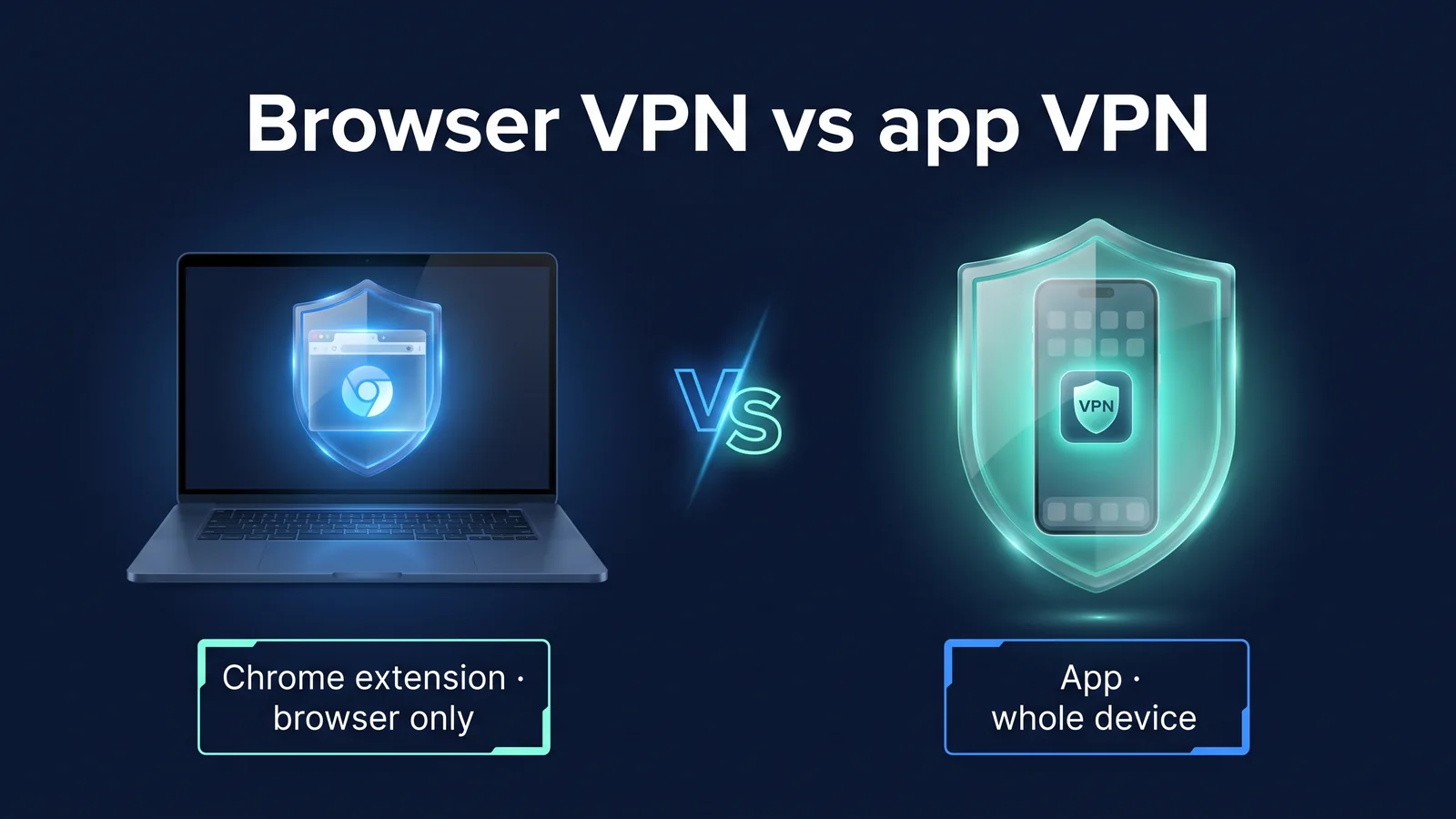
เบราว์เซอร์ Chrome เท่านั้น
อุปกรณ์ทั้งหมด
StageVPN สำหรับ Chrome จะส่งการสื่อสารจากเบราว์เซอร์ Chrome ไปยังพร็อกซี HTTPS เท่านั้น แอป StageVPN (iPhone·iPad·Android) ใช้ WireGuard เพื่อส่งการสื่อสาร IPv4/IPv6 และการสืบค้น DNS จากอุปกรณ์ทั้งหมดไปยังเซิร์ฟเวอร์ VPN หากสิ่งที่คุณต้องการปกป้องคือเว็บไซต์ที่คุณเปิดใน Chrome ส่วนขยายก็เพียงพอแล้ว หากคุณต้องการปกป้องแอป เช่น เมสเซนเจอร์ เมล และเกม คุณต้องมีแอป
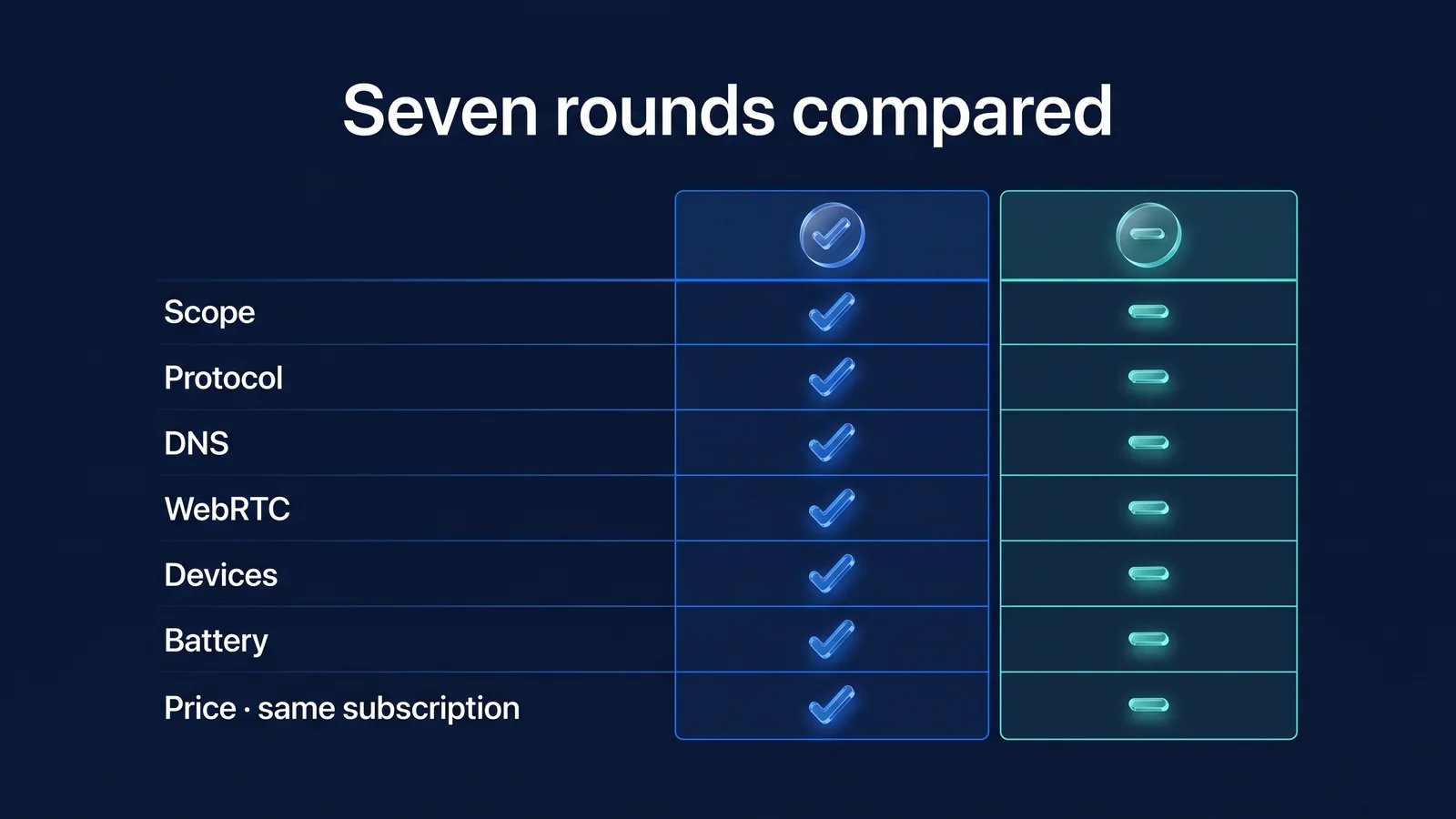
บทความนี้จะเปรียบเทียบทั้งสองวิธีในเจ็ดรอบ ลำดับได้แก่ ช่วงการป้องกัน, โปรโตคอล, DNS, WebRTC, อุปกรณ์, แบตเตอรี่ และราคา การตัดสินใจจะถูกเขียนไว้ในแต่ละรอบ และในตอนท้ายจะมีตารางการคัดเลือกตามสถานการณ์และขั้นตอนการตัดสินใจ Browser VPN ทำงานเป็นส่วนขยายของเบราว์เซอร์และอนุญาตให้เฉพาะการสื่อสารของเบราว์เซอร์ผ่านเซิร์ฟเวอร์ระยะไกลเท่านั้น แม้ว่าจะเป็น VPN ในชื่อ แต่ในทางเทคนิคแล้วส่วนใหญ่เป็นพร็อกซี App VPN เป็นวิธีการที่แอปที่ติดตั้งบนอุปกรณ์ส่งการสื่อสารของอุปกรณ์ทั้งหมดผ่านช่องทางที่เข้ารหัสโดยใช้ฟังก์ชัน VPN ของระบบปฏิบัติการ
รอบที่ 1 · ความครอบคลุมของการป้องกัน: จะต้องทำอะไรผ่านเซิร์ฟเวอร์ StageVPN?
ขอบเขตการป้องกันนั้นกว้างสำหรับแอปต่างๆ ส่วนขยายจะจัดการคำขอเว็บจากโปรแกรมเดียวที่เรียกว่า Chrome เท่านั้น ในขณะที่แอปจะจัดการแพ็กเก็ต IP ทั้งหมดที่ออกจากระบบปฏิบัติการ ความแตกต่างส่วนใหญ่ในหกรอบที่เหลือมาจากโครงสร้างนี้
การสื่อสารทั้งหมดที่ออกจากระบบปฏิบัติการ (รวมถึงการสืบค้น IPv4·IPv6 และ DNS)
- ผู้ส่งสาร
- แอพเมล
- แอปเกม/วิดีโอ
- เบราว์เซอร์อื่นๆ
- การอัปเดตระบบปฏิบัติการ/การซิงโครไนซ์
การสื่อสารทางเว็บเปิดขึ้นในแท็บ Chrome
- เว็บไซต์
- เว็บเมล
- เครื่องมือทางธุรกิจบนเว็บ
หากคุณเพียงแค่เปิดส่วนขยาย เฉพาะการสื่อสารบนเว็บของแท็บ Chrome เท่านั้นที่จะส่งผ่านเซิร์ฟเวอร์ StageVPN การสื่อสารอื่นๆ ทั้งหมดจะตรงไปยังเครือข่ายปัจจุบันตามปกติ ในตารางด้านล่าง 'หยาบ' หมายความว่าได้รับการป้องกันโดยส่วนการเข้ารหัสผ่านเซิร์ฟเวอร์ StageVPN 'ไม่มีการหยุดชะงัก' หมายความว่าจะไปยังเครือข่ายปัจจุบันโดยตรง 'เงื่อนไข' หมายความว่าขึ้นอยู่กับการตั้งค่า
| ประเภทการสื่อสาร | พีซีที่เปิดเฉพาะส่วนขยายเท่านั้น | สมาร์ทโฟนที่เปิดแอปอยู่ |
|---|---|---|
| เว็บไซต์ในแท็บทั่วไปของ Chrome | ความหยาบ | ความหยาบ |
| หน้าต่างที่ไม่ระบุตัวตนของ Chrome | มีเงื่อนไข (เมื่อเปิด "อนุญาตในโหมดไม่ระบุตัวตน") | ความหยาบ |
| WebRTC (การสนทนาทางวิดีโอ) ใน Chrome | แบบมีเงื่อนไข (ใช้เส้นทางพร็อกซีเมื่อใช้นโยบาย WebRTC เท่านั้น) | ความหยาบ |
| เบราว์เซอร์อื่นๆ เช่น Safari และ Firefox | ฉันจะไม่อดกลั้น | ความหยาบ |
| โปรแกรมเมสเซนเจอร์/เมล | ฉันจะไม่อดกลั้น | ความหยาบ |
| แอพเกม/วิดีโอ (รวมถึงการสื่อสาร UDP) | ฉันจะไม่อดกลั้น | ความหยาบ |
| การอัปเดตระบบปฏิบัติการและการซิงโครไนซ์บนคลาวด์ | ฉันจะไม่อดกลั้น | ความหยาบ |
| ที่อยู่ IP ส่วนตัว เช่น หน้าการจัดการเราเตอร์ | ไม่มีการหยุดชะงัก (การเชื่อมต่อโดยตรง) | ขึ้นอยู่กับอุปกรณ์และการตั้งค่าระบบปฏิบัติการ |
ส่วนขยายมีรายการที่อยู่ที่ไม่ผ่านพรอกซี แบนด์ IP ส่วนตัว (10.x, 172.16~172.31.x, 192.168.x, 169.254.x), localhost และที่อยู่เซิร์ฟเวอร์บัญชี StageVPN เชื่อมต่อโดยตรงโดยไม่ต้องผ่านพรอกซี ทั้งนี้เพื่อให้สามารถเข้าถึงอุปกรณ์ภายในเครือข่ายเดียวกันได้อย่างต่อเนื่อง เช่น หน้าการจัดการเราเตอร์หรือเครื่องพิมพ์ภายในองค์กร จุดประสงค์คือเพื่อเปิดใช้งานการเข้าสู่ระบบและการล้างเซสชันแม้ว่าการเชื่อมต่อจะขาดหายไป แถว 'เงื่อนไข' สองแถวในตารางขึ้นอยู่กับการตั้งค่าของ Chrome หน้าต่างที่ไม่ระบุตัวตนจะผ่านพร็อกซีหลังจากที่คุณเปิดอนุญาตในหน้าจอการจัดการส่วนขยายเท่านั้น WebRTC เขียนเส้นทางพร็อกซีเฉพาะเมื่อมีการใช้นโยบายที่อธิบายไว้ในรอบที่ 4 เท่านั้น
คำตัดสิน มันเป็นชัยชนะสำหรับแอป อย่างไรก็ตาม สำหรับผู้ที่ต้องการปกป้องงานของตนใน Chrome บนพีซีเท่านั้น ขอบเขตที่แคบของส่วนขยายนี้ไม่ใช่ข้อเสีย แต่เป็นข้อได้เปรียบ - 'ได้มากเท่าที่คุณต้องการ'
รอบที่ 2 · โปรโตคอล: พร็อกซี HTTPS และ WireGuard แตกต่างกันอย่างไร
ส่วนขยายเป็นพร็อกซี HTTPS และแอปเป็นอุโมงค์ WireGuard พร็อกซี HTTPS คือพร็อกซีที่เข้ารหัสการเชื่อมต่อระหว่างเบราว์เซอร์และพร็อกซีเซิร์ฟเวอร์ด้วย TLS WireGuard เป็นโปรโตคอล VPN ที่สร้างอุโมงค์ที่เข้ารหัสระหว่างอุปกรณ์สองเครื่องที่ระบุซึ่งกันและกันด้วยรหัสสาธารณะ
- ระบุพร็อกซีส่วนขยายจะล็อกการตั้งค่าพร็อกซี Chrome ไว้ที่เซิร์ฟเวอร์ StageVPN หนึ่งเซิร์ฟเวอร์ที่คุณเลือก
- การเชื่อมต่อ TLS และการรับรองความถูกต้องChrome เชื่อมต่อผ่านพร็อกซีและ TLS และส่วนขยายจะตรวจสอบสิทธิ์ด้วยข้อมูลรับรองเซสชันที่มีการต่ออายุเป็นระยะ
- คำขออุโมงค์ไซต์ HTTPS ส่งคำขอ CONNECT โดยถามว่า 'โปรดเชื่อมต่อกับพอร์ต 443 บนโฮสต์นี้'
- เชื่อมต่อแทนพร็อกซีค้นหาชื่อไซต์และเชื่อมต่อ และ IP ของพร็อกซีเซิร์ฟเวอร์สามารถมองเห็นได้ในไซต์
เมื่อเข้าถึงไซต์ HTTPS การเข้ารหัสของส่วนขยายจะเป็นสองชั้น ภายนอกคือ TLS ระหว่าง Chrome และพร็อกซี ข้างในคือ TLS ระหว่าง Chrome และไซต์ พร็อกซีเชื่อมต่อเฉพาะเส้นทางที่สร้างโดย CONNECT และไม่ได้ถอดรหัสข้อความไซเฟอร์ภายใน ดังนั้นเนื้อหาของหน้าจึงไม่สามารถมองเห็นได้แม้จะอยู่ในพรอกซีก็ตาม ในทางกลับกัน สำหรับไซต์ที่ที่อยู่ขึ้นต้นด้วย http:// ส่วนจากพร็อกซีไปยังไซต์จะไม่ได้รับการเข้ารหัส
แอปส่งแพ็กเก็ต IP ในแต่ละครั้ง ระบบปฏิบัติการ (ส่วนขยายเครือข่ายของ iPhone, VpnService ของ Android) สร้างอุปกรณ์เครือข่ายเสมือน แอปสร้างช่องสัญญาณกับเซิร์ฟเวอร์โดยใช้ WireGuard จากนั้นส่งแพ็กเก็ตทั้งหมดผ่านช่องสัญญาณนั้น มันไม่สำคัญว่าจะเป็น TCP หรือ UDP การดำเนินการโดยละเอียด เช่น การจับมือและการเปลี่ยนกุญแจ อธิบายหลักการ WireGuardมันถูกปกคลุมอยู่ใน
| รายการ | StageVPN สำหรับ Chrome | แอป StageVPN |
|---|---|---|
| เทคโนโลยี | การตั้งค่าพร็อกซี Chrome และพร็อกซี StageVPN HTTPS | คุณสมบัติ VPN ของระบบปฏิบัติการและอุโมงค์ WireGuard |
| ส่วนการเข้ารหัส | Chrome ไปยังพร็อกซีเซิร์ฟเวอร์ (TLS) | จากอุปกรณ์ไปยังเซิร์ฟเวอร์ VPN (WireGuard) |
| หน่วยส่งมอบ | หน่วยคำขอเว็บ (คำขอ HTTP, CONNECT tunnel) | หน่วยแพ็คเก็ต IP (ทั้ง TCP และ UDP) |
| ตรวจสอบฝ่ายตรงข้าม | ใบรับรอง TLS ของพร็อกซีเซิร์ฟเวอร์และข้อมูลรับรองเซสชัน | รหัสสาธารณะ WireGuard สำหรับเซิร์ฟเวอร์และอุปกรณ์ |
| การติดตั้งและการอนุญาต | เพิ่มส่วนขยายลงใน Chrome อนุญาตการอนุญาตส่วนขยาย | อนุญาตการกำหนดค่า VPN ในระบบปฏิบัติการหลังการติดตั้งแอป |
| ประวัติการเข้าถึง (93 วัน) | ชื่อโฮสต์และพอร์ตปลายทาง, IP ปลายทาง, ปริมาณการส่งข้อมูล ฯลฯ | IP ปลายทาง พอร์ต โปรโตคอล ฯลฯ (ไม่ได้บันทึกโดเมน) |
ความแตกต่างระหว่างรายการบันทึกยังขึ้นอยู่กับวิธีการทำงานด้วย พร็อกซีใช้ชื่อของไซต์ที่คุณต้องการเชื่อมต่อและเชื่อมต่อกับไซต์นั้นในนามของคุณ โดยทิ้งชื่อโฮสต์ไว้เบื้องหลัง เซิร์ฟเวอร์ WireGuard ส่งต่อแพ็กเก็ต IP โดยออกจาก IP ปลายทางและพอร์ต ในทั้งสองกรณี เราจะไม่บันทึกการสื่อสาร เช่น เนื้อหาของหน้า เส้นทาง URL หรือข้อความค้นหา รายการเต็มๆคือ ประกาศการจัดเก็บบันทึกการเข้าถึงมันเปิดให้ประชาชนทั่วไป
คำตัดสิน มันเป็นชัยชนะสำหรับแอป อุโมงค์ต่อแพ็กเก็ตเป็นแบบไม่เชื่อเรื่องโปรโตคอล พร็อกซี HTTPS ในส่วนขยายยังให้การเข้ารหัสที่เพียงพอสำหรับคำขอเว็บ แต่จะจำกัดอยู่ที่รายละเอียดของคำขอเว็บเท่านั้น
รอบ 3 · DNS: ใครค้นหาชื่อไซต์บ้าง
แอปจะส่งคำค้นหา DNS ทั้งหมดจากอุปกรณ์ไปยังอุโมงค์ ส่วนขยายออกจากการค้นหาชื่อสำหรับคำขอที่ส่งผ่านพร็อกซีไปยังพร็อกซีเซิร์ฟเวอร์ DNS คือระบบที่แปลงชื่อโดเมนที่มนุษย์อ่านให้เป็นที่อยู่ IP ที่คอมพิวเตอร์ใช้ เพียงดูที่แบบสอบถาม DNS คุณสามารถบอกได้มากมายเกี่ยวกับบริการที่คุณพยายามเข้าถึง
- อุปกรณ์ของฉันแอพทั้งหมด
- แบบสอบถาม DNS ในอุโมงค์
- Wi-Fi/LTE สาธารณะสนามบิน/โรงแรม
- แบบสอบถาม DNS ในอุโมงค์
- เซิร์ฟเวอร์วีพีเอ็นStageVPN
- ค้นหาโดย IP เซิร์ฟเวอร์ VPN
- เซิร์ฟเวอร์ DNSระบุในการกำหนดค่า VPN
- การเข้ารหัส VPN
| โปรแกรมถามคำถาม | พีซีที่เปิดเฉพาะส่วนขยายเท่านั้น | สมาร์ทโฟนที่เปิดแอปอยู่ |
|---|---|---|
| เว็บไซต์ในแท็บ Chrome | Chrome จะส่งชื่อโฮสต์ไปยังพร็อกซีโดยไม่ต้องค้นหาชื่อ และพร็อกซีเซิร์ฟเวอร์จะค้นหาชื่อนั้น | ภายในอุโมงค์ ให้ค้นหาเซิร์ฟเวอร์ DNS ในการกำหนดค่า VPN |
| โปรแกรมภายนอก Chrome | ค้นหาเซิร์ฟเวอร์ DNS บนเครือข่ายปัจจุบัน | ค้นหาภายในอุโมงค์ |
| ที่อยู่ของพร็อกซีเซิร์ฟเวอร์นั้นเอง | ค้นหาบนเครือข่ายปัจจุบัน (จำเป็นในการเข้าถึงพรอกซี) | ไม่สามารถใช้ได้ |
| Secure DNS (DoH) ที่กำหนดแยกต่างหากให้กับอุปกรณ์ | ส่งผลต่อโปรแกรมภายนอก Chrome เท่านั้น | ข้อความค้นหาจะผ่านอุโมงค์ แต่ปลายทางคือผู้ให้บริการ DNS ที่กำหนด |
การรั่วไหลของ DNS ไม่น่าจะเกิดขึ้นภายใน Chrome เมื่อเปิดใช้งานส่วนขยาย เนื่องจากเมื่อ Chrome ใช้พรอกซี Chrome จะไม่ค้นหาชื่อไซต์โดยตรง แต่จะส่งชื่อโฮสต์ไปยังพร็อกซีในคำขอ CONNECT แต่จะมีการค้นหาชื่อเดียวบนเครือข่ายปัจจุบันเพื่อค้นหาที่อยู่ของพร็อกซีเซิร์ฟเวอร์แทน ข้อความค้นหาทั้งหมดนี้เผยให้เห็นว่าคุณกำลัง "เชื่อมต่อกับพร็อกซี StageVPN" ขั้นตอนการตรวจสอบรอยรั่วโดยตรงคือ: คำแนะนำเกี่ยวกับการรั่วไหลของ DNS และการรั่วไหลของ WebRTCฉันจัดมันไว้ใน.
คำตัดสิน มันเป็นชัยชนะสำหรับแอป ส่วนขยายป้องกันการรั่วไหลโดยการพร็อกซีการค้นหาชื่อภายใน Chrome แต่ไม่ได้จัดการกับคำถามจากโปรแกรมภายนอก Chrome
รอบที่ 4 · WebRTC: ฟีเจอร์วิดีโอคอลเปิดเผย IP จริงของคุณหรือไม่?
ในแอปของคุณ การสื่อสาร UDP ทั้งหมด รวมถึง WebRTC จะผ่านอุโมงค์ ดังนั้นจึงไม่จำเป็นต้องปรับเปลี่ยนอะไร ส่วนขยายจะเปลี่ยนนโยบายการจัดการ WebRTC IP ของ Chrome ในระหว่างการเชื่อมต่อ ป้องกันไม่ให้ UDP ข้ามพร็อกซี WebRTC เป็นมาตรฐานเว็บที่อนุญาตให้แฮงเอาท์วิดีโอและถ่ายโอนไฟล์ในเบราว์เซอร์โดยไม่ต้องใช้ปลั๊กอิน เทคนิคนี้จะถามเซิร์ฟเวอร์ STUN 'ที่อยู่ของฉันเป็นอย่างไร' ผ่าน UDP เพื่อค้นหาเส้นทางที่สั้นที่สุด โดยค่าเริ่มต้น คำขอนี้ไม่ผ่านพรอกซี
ก่อนการเชื่อมต่อส่วนขยาย (ค่าเริ่มต้นของ Chrome)
- WebRTC สามารถสื่อสารโดยตรงผ่าน UDP
- เซิร์ฟเวอร์ STUN ประกาศ IP สาธารณะดั้งเดิม
- สคริปต์ไซต์สามารถอ่านที่อยู่นั้นได้
กำลังเชื่อมต่อกับ StageVPN สำหรับ Chrome
- เปลี่ยนนโยบายเป็น Disable_non_proxyed_udp
- WebRTC ใช้เส้นทางพร็อกซีเท่านั้น
- แฮงเอาท์วิดีโอบางรายการอาจมีวิธีการเชื่อมต่อหรือคุณภาพที่แตกต่างกัน
กำลังเชื่อมต่อกับแอป StageVPN
- คำขอ STUN ยังต้องผ่านอุโมงค์ด้วย
- ผู้สมัครที่อยู่สาธารณะคือ IP เซิร์ฟเวอร์ VPN
- แอพวิดีโอคอลยังต้องผ่านเซิร์ฟเวอร์ VPN
| มูลค่านโยบาย | ความเคลื่อนไหว | StageVPN สำหรับ Chrome |
|---|---|---|
| ค่าเริ่มต้น | รวบรวมผู้สมัครจากอุปกรณ์เครือข่ายทั้งหมด | การยกเลิกการเชื่อมต่อจะกลับไปสู่การตั้งค่าดั้งเดิม |
| default_public_and_private_interfaces | ใช้อุปกรณ์ในเส้นทางเริ่มต้นเท่านั้น ใช้ทั้งที่อยู่สาธารณะและส่วนตัว | ไม่ได้ใช้ |
| default_public_interface_only | ใช้ที่อยู่สาธารณะของเส้นทางเริ่มต้นเท่านั้น | ไม่ได้ใช้ |
| Disable_non_proxyed_udp | ไม่มี UDP ผ่านพร็อกซี ให้ใช้ TCP ผ่านพร็อกซีหากพร็อกซีไม่รองรับ UDP | ใช้ในขณะที่เชื่อมต่อ |
มีเงื่อนไขที่ส่วนขยายอาจเปลี่ยนแปลงนโยบายนี้ได้ Chrome จัดการว่าใครเป็นผู้ควบคุมการตั้งค่าแต่ละอย่าง หากส่วนขยายอื่นควบคุมการตั้งค่า WebRTC ก่อน หรือหากนโยบายการจัดการของบริษัท/องค์กรได้กำหนดค่าไว้แล้ว StageVPN สำหรับ Chrome จะไม่เปลี่ยนนโยบายและจะคงไว้ดังเดิม ในกรณีนี้ การเชื่อมต่อพร็อกซีจะทำงานได้ แต่การป้องกัน WebRTC อาจใช้ไม่ได้ ด้วยเหตุผลเดียวกัน การตั้งค่าพร็อกซีของ Chrome จึงสามารถควบคุมได้ครั้งละหนึ่งส่วนขยายเท่านั้น หากส่วนขยาย VPN/พร็อกซีอื่นใช้พร็อกซี StageVPN สำหรับ Chrome จะไม่เชื่อมต่อและจะบอกคุณว่าทำไม
คำตัดสิน มันเป็นชัยชนะสำหรับแอป แอปไม่มีโครงสร้างจากการรั่วไหลของ WebRTC ส่วนขยายมีผลเช่นเดียวกับการเปลี่ยนแปลงนโยบาย แต่อาจไม่มีผลหากมีส่วนขยายหรือนโยบายการจัดการอื่นๆ อยู่
รอบที่ 5 · อุปกรณ์: คุณสามารถใช้อะไรกับอุปกรณ์ใดบ้าง?
ฉันใช้แอป StageVPN บนสมาร์ทโฟนและแท็บเล็ตของฉัน และใช้ StageVPN สำหรับ Chrome บนพีซีของฉัน ทั้งสองวิธีรับผิดชอบอุปกรณ์ที่แตกต่างกันแทนที่จะแข่งขันบนอุปกรณ์เดียวกัน StageVPN สำหรับ Chrome เป็นส่วนเสริมสำหรับ Chrome บนพีซี และแอป StageVPN สำหรับ iPhone/iPad และ Android
| เครื่องจักรและเครื่องมือ | วิธีการใช้ | ช่วงการป้องกัน | วิธีการเริ่มต้น |
|---|---|---|---|
| ไอโฟน·ไอแพด | แอป StageVPN | อุปกรณ์ทั้งหมด | ติดตั้งจาก App Store อนุญาตให้เพิ่มการกำหนดค่า VPN |
| สมาร์ทโฟน/แท็บเล็ตระบบ Android | แอป StageVPN | อุปกรณ์ทั้งหมด | ติดตั้งจาก Google Play อนุญาตคำขอเชื่อมต่อ VPN |
| Chrome บนพีซี Windows/macOS | StageVPN สำหรับ Chrome | เบราว์เซอร์ Chrome | เพิ่มจาก Chrome เว็บสโตร์ ลงชื่อเข้าใช้ |
| จากพีซีของคุณไปจนถึงโปรแกรมภายนอก Chrome | คุณต้องมี VPN ทั่วทั้งอุปกรณ์ | อุปกรณ์ทั้งหมด | ตรวจสอบคู่มือฟังก์ชันสำหรับอุปกรณ์ที่รองรับ |
| PC บริหารจัดการโดยบริษัท | ขยายหลังจากตรวจสอบนโยบายของบริษัทแล้ว | เบราว์เซอร์ Chrome | ไม่มีการเชื่อมต่อเมื่อนโยบายการจัดการปักหมุดพร็อกซี |
เมื่อคุณเชื่อมต่อครั้งแรก iPhone จะขอให้คุณเพิ่มการกำหนดค่า VPN และ Android จะขอให้คุณอนุญาตคำขอเชื่อมต่อ VPN คุณต้องอนุญาตก่อนที่แอปจะสามารถสร้างอุโมงค์ได้ คำสั่งคือ เริ่มต้นใช้งานบน iPhone/iPadและ เริ่มต้นใช้งานบน Androidอยู่ในนั้น เพื่อให้ส่วนขยายทำงานในหน้าต่างที่ไม่ระบุตัวตน คุณต้องเปิด "อนุญาตในโหมดไม่ระบุตัวตน" ในหน้าจอการจัดการส่วนขยายของ Chrome หากปิดอยู่ หน้าจอแบบขยายจะแนะนำคุณตลอดขั้นตอนนี้ สำหรับรายการอุปกรณ์ที่รองรับทั้งหมด: คุณสมบัติและขอบเขตของการเสนอขายตรวจสอบออกที่นี่
สำหรับงานที่ต้องใช้ IP แบบคงที่เฉพาะบริษัท ให้เชื่อมต่อกับแอป StageVPN บริษัทของพวกเขาสามารถเชิญสมาชิกธุรกิจ StageVPN ยอมรับพวกเขาในแอป จากนั้นเชื่อมต่อกับ IP แบบคงที่เฉพาะของบริษัท ส่วนขยายเชื่อมต่อกับเซิร์ฟเวอร์สาธารณะเท่านั้น หากบริษัทตั้งค่าการเข้าถึงเป็น 'เฉพาะ IP เท่านั้น' สมาชิกจะไม่สามารถเชื่อมต่อเป็นส่วนขยายได้ (ข้อมูล ณ เดือนกันยายน 2569) วิธีการกำหนดค่า ธุรกิจ StageVPNและ คู่มือแนะนำ VPN แบบคงที่สำหรับองค์กรมันอยู่ใน
คำตัดสิน มันเสมอกัน เนื่องจากคุณสามารถใช้แอปได้บนสมาร์ทโฟนและส่วนขยายบน Chrome บนพีซีเท่านั้น อุปกรณ์จึงเป็นคำตอบ
รอบที่ 6 · แบตเตอรี่และประสิทธิภาพ: สิ่งใดที่ทำให้อุปกรณ์ของคุณเครียดน้อยลง
บนพีซี การปรับขนาดมีภาระน้อยกว่า บนสมาร์ทโฟน แอปเป็นเพียงตัวเลือกเดียว และ WireGuard ได้รับการออกแบบมาเพื่อแบ่งเบาภาระนั้น StageVPN ไม่ได้ให้คำมั่นสัญญาใดๆ เกี่ยวกับการใช้แบตเตอรี่หรือความเร็ว แต่กลับให้โครงสร้างที่อธิบายว่าปัจจัยใดที่สร้างภาระ
| องค์ประกอบ | StageVPN สำหรับ Chrome | แอป StageVPN |
|---|---|---|
| เป้าหมายการเข้ารหัส | คำขอเว็บจาก Chrome เท่านั้น | แพ็กเก็ตทั้งหมดจากอุปกรณ์ |
| วิธีการเข้ารหัส | ใช้ TLS ซึ่ง Chrome ใช้อยู่แล้วอีกครั้งสำหรับการเชื่อมต่อพร็อกซี | ChaCha20-Poly1305 ต่อแพ็คเก็ต การออกแบบน้ำหนักเบาโดยไม่ต้องเร่งด้วยฮาร์ดแวร์ |
| การสื่อสารในสถานะไม่ได้ใช้งาน | ไม่มี (ใช้พร็อกซีเมื่อมีการร้องขอเท่านั้น) | แพ็กเก็ต Keepalive ขนาดเล็กในช่วงเวลาเริ่มต้น 25 วินาที ไม่มีการจับมือกันหากไม่มีข้อมูลที่จะส่ง |
| ผลกระทบต่อโปรแกรมอื่นๆ | ไม่มีอยู่จริง | เนื่องจากการสื่อสารทั้งหมดผ่านเซิร์ฟเวอร์ VPN ระยะห่างของเซิร์ฟเวอร์จึงส่งผลต่อความเร็วการรับรู้ของอุปกรณ์ทั้งหมด |
| เมื่อทำการสลับเครือข่าย | Chrome เชื่อมต่อกับพร็อกซีอีกครั้ง | เนื่องจากอุปกรณ์ได้รับการระบุโดยใช้กุญแจสาธารณะ อุโมงค์จึงไม่ถูกสร้างขึ้นใหม่ (โรมมิ่ง) |
มีเหตุผลสองประการที่ทำให้ WireGuard เหมาะกับสมาร์ทโฟน ประการแรก หากไม่มีข้อมูลที่จะส่ง จะไม่มีการสื่อสารเกิดขึ้น มีโอกาสน้อยที่จะปลุกอุปกรณ์ของคุณในขณะที่หน้าจอปิดอยู่ ประการที่สอง แม้ว่าคุณจะเปลี่ยนจาก Wi-Fi เป็น LTE อุโมงค์จะไม่เริ่มต้นใหม่ตั้งแต่ต้น ลดต้นทุนการคำนวณและการสื่อสารสำหรับการเชื่อมต่อใหม่ อย่างไรก็ตาม โครงสร้างที่การสื่อสารทั้งหมดผ่านเซิร์ฟเวอร์ยังคงเหมือนเดิม หากเซิร์ฟเวอร์อยู่ห่างไกล แต่ละแอปจะพบกับเวลาแฝงที่เพิ่มขึ้น หากความเร็วที่รับรู้ต่ำ ให้ลองเปลี่ยนไปใช้เซิร์ฟเวอร์ใกล้เคียงแล้วเปรียบเทียบ
ส่วนขยายไม่ได้ใช้ฟังก์ชัน VPN ของระบบปฏิบัติการ Chrome ไม่ได้ทำอะไรมากไปกว่าการส่งคำขอไปยังพร็อกซี ส่วนขยายทั้งหมดทำคือการส่งคำขอสั้น ๆ เพื่อต่ออายุข้อมูลรับรองเซสชันก่อนที่จะหมดอายุ ผลกระทบต่อแบตเตอรี่แล็ปท็อปของคุณฝังอยู่ในการใช้งาน Chrome นั่นเอง อย่างไรก็ตาม หากพร็อกซีเซิร์ฟเวอร์อยู่ไกล การโหลดหน้าเว็บของ Chrome จะช้าลงเท่านั้น
คำตัดสิน บนพีซี ถือเป็นชัยชนะสำหรับการขยายตัว คุณสามารถใช้แอปนี้ได้บนสมาร์ทโฟนของคุณเท่านั้น และต้องขอบคุณ WireGuard ที่ไม่มีการสื่อสารและการโรมมิ่งเมื่อไม่ได้ใช้งาน จึงมีภาระเพียงเล็กน้อยสำหรับ VPN ทั่วทั้งอุปกรณ์
รอบที่ 7 · ค่าธรรมเนียม: ต้องจ่ายสองครั้งเพื่อใช้สองสิ่งหรือไม่?
คุณจะต้องจ่ายเพียงครั้งเดียว การสมัครสมาชิกเป็นไปตามบัญชี StageVPN ดังนั้นหากคุณลงชื่อเข้าใช้ด้วยบัญชีเดียวกัน การสมัครสมาชิกจะมีผลกับทั้งแอปและส่วนขยาย ค่าธรรมเนียมอยู่ที่ 8,000 วอนต่อเดือน 50,000 วอนต่อปี และอัตรารายปีอยู่ที่ประมาณ 4,167 วอนต่อเดือน ซึ่งถูกกว่าประมาณ 48% (ข้อมูล ณ เดือนกันยายน 2569) การสมัครของคุณจะต่ออายุโดยอัตโนมัติ และหากคุณยกเลิก คุณจะสามารถใช้งานได้จนกว่าจะสิ้นสุดระยะเวลาการชำระเงิน
| ชำระเงินครั้งแรกได้ที่ไหน | เส้นทางการชำระเงิน | ยกเลิก/คืนเงินได้ที่ไหน |
|---|---|---|
| แอป StageVPN สำหรับ iPhone/iPad | การสมัครสมาชิก App Store | จัดการการสมัครสมาชิกในการตั้งค่า iPhone |
| แอพ Android ที่ติดตั้งจาก Google Play | สมัครสมาชิก Google Play | การจัดการการสมัครสมาชิกบน Google Play |
| StageVPN สำหรับ Chrome, เว็บและ Android ที่ติดตั้งจากภายนอกร้านค้า | ชำระเงินทางเว็บ (Stripe) | การจัดการการชำระเงินสำหรับเว็บ StageVPN |
หากเส้นทางการชำระเงินแตกต่างกัน เส้นทางการยกเลิกก็จะแตกต่างกันด้วย การสมัครสมาชิกที่ชำระเงินในตลาดแอปจะต้องถูกยกเลิกแยกต่างหากที่ร้านค้า กฎในการเปลี่ยนแปลงเรทแพลนจะเหมือนกันโดยไม่คำนึงถึงช่องทางการชำระเงิน การเปลี่ยนจากรายเดือนเป็นรายปีจะมีผลทันทีและคิดตามสัดส่วนสำหรับระยะเวลาที่เหลือ การเปลี่ยนจากรายปีเป็นรายเดือนจะมีผลเมื่อสิ้นสุดงวดปัจจุบัน หากคุณเปลี่ยนแพลตฟอร์มการชำระเงิน การอัปเดตเป็นแพลตฟอร์มก่อนหน้าจะหยุดลง เงื่อนไขโดยละเอียด ข้อมูลค่าธรรมเนียมและ ข้อมูลแผน StageVPNมาตรฐานการคืนเงินก็คือ นโยบายการชำระเงิน/การคืนเงินมันอยู่ใน
คำตัดสิน มันเสมอกัน คุณสามารถใช้ทั้งสองอย่างได้ด้วยการสมัครสมาชิกเดียวกัน ดังนั้นราคาจึงไม่ใช่ปัจจัยในการเลือกของคุณ คุณสามารถเลือกเวอร์ชันที่เหมาะสมสำหรับแต่ละอุปกรณ์ได้ เช่น ส่วนขยายบนพีซีหรือแอปบนสมาร์ทโฟน
ฉันควรเปิดอะไรในแต่ละสถานการณ์?
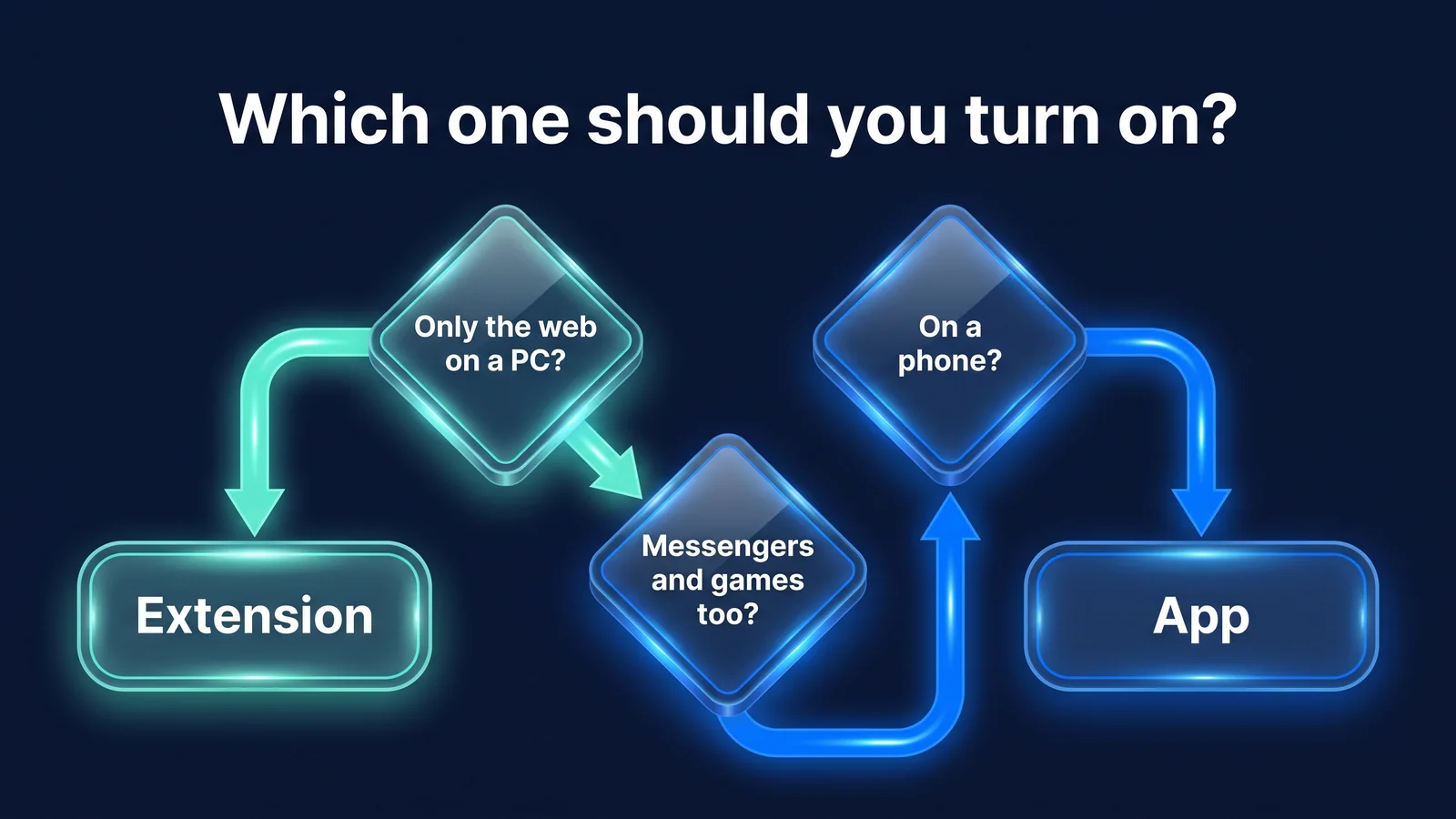
ตัวเลือกจะขึ้นอยู่กับ 'สิ่งที่คุณต้องการปกป้อง' และ 'อุปกรณ์ที่คุณใช้' แอป StageVPN เป็นตัวเลือกเริ่มต้นบนสมาร์ทโฟนของคุณ และ StageVPN สำหรับ Chrome เป็นตัวเลือกเริ่มต้นหากคุณเพียงท่องเว็บบนพีซีของคุณ ส่วนใหญ่แล้วจะถูกกำหนดโดยคำถามสามข้อในภาพด้านบน และตารางและโฟลว์ห้าขั้นตอนด้านล่างยังครอบคลุมถึงสถานการณ์ข้อยกเว้นด้วย
| สถานการณ์ | ที่แนะนำ | เหตุผลและข้อควรระวัง |
|---|---|---|
| เว็บเมลและเอกสารทำงานบนแล็ปท็อปที่ร้านกาแฟ | StageVPN สำหรับ Chrome | หากทำงานเสร็จภายใน Chrome ส่วนขยายก็เพียงพอแล้ว |
| คุณยังสามารถใช้โปรแกรม PC Messenger และเมลบนแล็ปท็อปของคุณได้ | VPN ทั่วทั้งอุปกรณ์ | ส่วนขยายไม่ได้ปกป้องโปรแกรมภายนอก Chrome |
| ใช้สมาร์ทโฟนของคุณกับ Wi-Fi ที่สนามบิน/โรงแรม | แอป StageVPN | Messenger แผนที่ และแม้แต่แอปการชำระเงินล้วนผ่านอุโมงค์นี้ |
| สมาร์ทโฟนระหว่างการเดินทางเพื่อธุรกิจ/การเดินทางในต่างประเทศ | แอป StageVPN | ปกป้องอุปกรณ์ทั้งหมด ตรวจสอบกฎหมายท้องถิ่นและเงื่อนไขการใช้บริการแยกกัน |
| เฉพาะเบราว์เซอร์บนพีซีที่จัดการโดยบริษัท | ขยายหลังจากตรวจสอบนโยบายของบริษัทแล้ว | ส่วนขยายไม่เชื่อมต่อเมื่อนโยบายการจัดการปักหมุดพร็อกซี |
| งานที่ต้องใช้ IP แบบคงที่สำหรับบริษัทโดยเฉพาะ | แอป StageVPN (ธุรกิจ StageVPN) | ส่วนขยายเชื่อมต่อกับเซิร์ฟเวอร์สาธารณะ |
| การประชุมทางวิดีโอผ่านเบราว์เซอร์ | ขึ้นอยู่กับสถานการณ์ | ในระหว่างการเชื่อมต่อแบบขยาย วิธีการเชื่อมต่ออาจแตกต่างกันเนื่องจาก WebRTC ใช้เส้นทางพร็อกซีเท่านั้น |
| หน้าจอเข้าสู่ระบบ Wi-Fi ของโรงแรม | เข้าสู่ระบบก่อน จากนั้นจึงเชื่อมต่อ | ก่อนเข้าสู่ระบบ อินเทอร์เน็ตจะถูกบล็อกและไม่สามารถเชื่อมต่อ VPN ได้ |
- ได้รับการคุ้มครองมันเป็นแค่เว็บของ Chrome หรือแอพทั้งหมด?
- เครื่องจักรและเครื่องมือเป็น Chrome บนพีซีหรือสมาร์ทโฟน/แท็บเล็ตหรือไม่
- เครือข่ายเป็น Wi-Fi สาธารณะหรือสายต่างประเทศ และมีหน้าจอเข้าสู่ระบบหรือไม่
- ยานโยบายบริษัท ส่วนขยายพร็อกซีอื่นๆ ไม่ว่าคุณจะต้องการ IP เฉพาะหรือไม่ก็ตาม
- ตรวจสอบตัวบ่งชี้การเชื่อมต่อและ IP มองเห็นได้ในเว็บไซต์
เราขอแนะนำให้เปิดเพียงหนึ่งในสองอย่างบนอุปกรณ์ เมื่อเปิด VPN ทั่วทั้งอุปกรณ์ การสื่อสารทั้งหมด รวมถึง Chrome จะผ่านอุโมงค์ไปแล้ว หากคุณเปิดส่วนขยายเพิ่มเติมที่นี่ การสื่อสารของ Chrome จะกลายเป็นเส้นทางคู่ โดยส่งสัญญาณกลับผ่านพร็อกซี อาจมีประโยชน์น้อยและเกิดความล่าช้าเพิ่มขึ้น
สำหรับผู้ที่แชร์อุปกรณ์สองเครื่อง ชุดค่าผสมที่พบบ่อยที่สุดคือ StageVPN สำหรับ Chrome บนแล็ปท็อปและแอป StageVPN บนสมาร์ทโฟน หากคุณเข้าสู่ระบบด้วยบัญชีเดียวกัน คุณสามารถใช้ทั้งสองบัญชีได้ด้วยการสมัครสมาชิกครั้งเดียว หากคุณใช้บริการส่งข้อความบนสมาร์ทโฟนของคุณในขณะที่ทำงานบนเว็บบนแล็ปท็อปที่ร้านกาแฟ การสื่อสารทั้งหมดจาก Chrome บนแล็ปท็อปและบนสมาร์ทโฟนของคุณจะผ่านเซิร์ฟเวอร์ StageVPN เพียงจำไว้ว่ายังคงมีข้อยกเว้นเพียงอย่างเดียวคือ PC Messenger บนแล็ปท็อปของคุณ
หลังจากเชื่อมต่อแล้ว ให้ตรวจสอบตัวบ่งชี้ความสมบูรณ์ของการเชื่อมต่อบนแอปหรือไฟแสดงสถานะสีเขียวบนไอคอนส่วนขยาย จากนั้น ในหน้าการตรวจสอบ IP ดูว่าคุณเห็น IP ของเซิร์ฟเวอร์ StageVPN แทนที่จะเป็น IP เดิมของคุณหรือไม่ เป็นนิสัยที่ดีที่จะตรวจสอบอีกครั้งแม้ว่าจะรีสตาร์ทเบราว์เซอร์แล้วก็ตาม กฎเกณฑ์สำหรับเครือข่ายสาธารณะ กฎความปลอดภัย Wi-Fi สาธารณะระดับ ข้อมูล Wi-Fi สาธารณะการเตรียมตัวก่อนการเดินทางก็คือ คู่มือการใช้ VPN สำหรับการเดินทางไปต่างประเทศฉันจัดมันไว้ใน.
วัสดุอ้างอิง
- chrome.proxy API — ส่วนขยายเปลี่ยนการตั้งค่าพร็อกซี Chrome รายการข้าม และลำดับความสำคัญในการควบคุมอย่างไร (Chrome สำหรับนักพัฒนา)
- chrome.privacy API — ค่านโยบายการจัดการ IP ของ WebRTC (webRTCIPHandlingPolicy) (Chrome สำหรับนักพัฒนา)
- chrome.types API — กำหนดระดับการควบคุมของการตั้งค่า (Chrome สำหรับนักพัฒนา)
- RFC 9110: ความหมาย HTTP — วิธี CONNECT เพื่อสร้างพร็อกซีทันเนล (IETF)
- RFC 8446: TLS 1.3 — การเข้ารหัสระหว่างเบราว์เซอร์และพร็อกซี เบราว์เซอร์และไซต์ (IETF)
- คู่มือนักพัฒนา VPN — โครงสร้าง VPN ต่ออุปกรณ์ของ Android VpnService (นักพัฒนา Android)
- การขยายเครือข่าย - โครงสร้างการจัดเตรียมอุโมงค์ VPN ของ iPhone (Apple Developer)
- โปรโตคอล WireGuard และการเข้ารหัส — โปรโตคอล WireGuard และตัวจับเวลาที่ใช้โดยแอป (โครงการ WireGuard)