
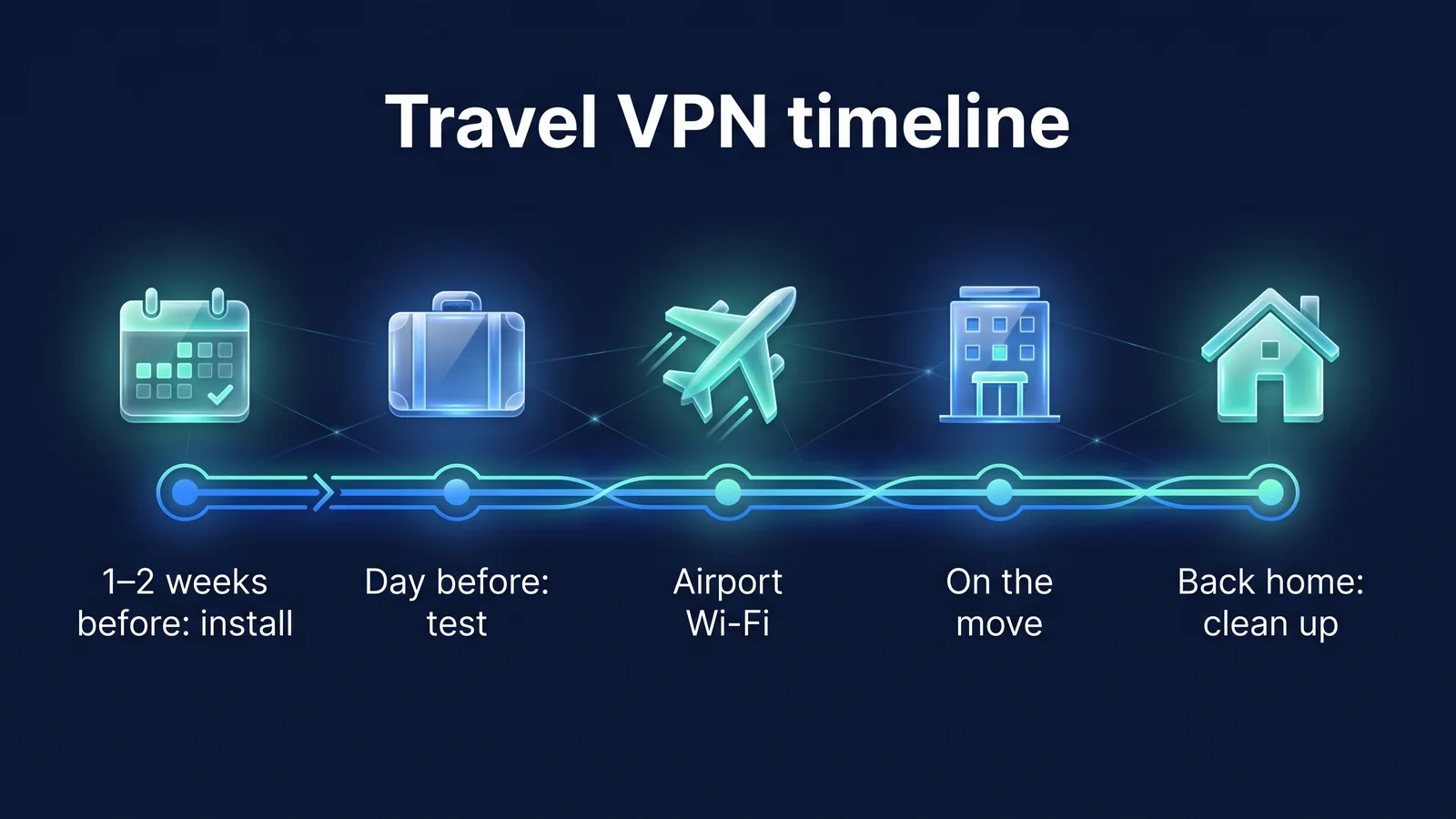
- 1-2 minggu yang lalu
- Instal, masuk, uji koneksi. Periksa peraturan negara yang Anda kunjungi
- malam
- Pembaruan, metode berlangganan/pembayaran, pemeriksaan otentikasi 2 langkah
- pesawat terbang
- Verifikasi nama Wi-Fi resmi Anda, lewati layar login, lalu VPN
- lokal
- Periksa status ketika jaringan berubah selama akomodasi atau perpindahan
- Setelah kembali ke rumah
- Hapus Wi-Fi yang disimpan, kembalikan pengaturan bank
Ada lima langkah untuk menggunakan VPN dengan benar saat bepergian ke luar negeri. Selesaikan instalasi dan uji koneksi sebelum meninggalkan negara tersebut, buka layar login Wi-Fi terlebih dahulu di bandara dan hotel, lalu nyalakan VPN, periksa status koneksi setiap kali jaringan berubah, dan kembalikan pengaturan apa pun yang diubah selama perjalanan setelah kembali ke rumah. Artikel ini menuliskan apa yang harus dilakukan di setiap langkah secara berurutan, dan mengatur lokasi untuk diperiksa di iPhone, Android, dan Chrome untuk setiap langkah dalam sebuah tabel. Pada akhirnya, kami telah mengumpulkan solusi untuk setiap gejala ketika koneksi tidak memungkinkan. Mengapa Anda memerlukan VPN di luar negeri 7 alasan mengapa Anda memerlukan VPN saat berada di luar negeriAnda bisa mengeceknya terlebih dahulu di sini.
Langkah 1. 1-2 minggu sebelum keberangkatan: Bagaimana cara menginstal dan menguji koneksi?
Tujuan dari langkah ini adalah menginstal StageVPN di setiap perangkat yang ingin Anda bawa satu atau dua minggu sebelum meninggalkan negara tersebut, dan coba sambungkan ke perangkat tersebut satu kali melalui Wi-Fi rumah Anda. Data lokal mungkin mahal atau lambat, dan mungkin sulit menerima teks verifikasi akun. Jika Anda menyelesaikan layar instalasi, login, dan izin yang muncul saat menghubungkan untuk pertama kalinya di Korea, yang harus Anda lakukan hanyalah menekan tombol sambungkan secara lokal.
- Instal aplikasi StageVPN di ponsel cerdas Anda dan StageVPN untuk Chrome di browser Chrome laptop Anda. Instal dari sumber resmi, seperti App Store untuk iPhone dan Google Play untuk Android. Kami tidak menginstal file instalasi atau profil konfigurasi dari sumber yang tidak dikenal.
- Masuk dan periksa lokasi akses Anda. Lokasi defaultnya adalah Korea Selatan. Anda dapat memilih negara di aplikasi atau menggunakan pilihan otomatis.
- Tekan tombol Hubungkan. iOS akan meminta Anda untuk menambahkan konfigurasi VPN, dan Android akan meminta Anda untuk mengizinkan permintaan koneksi VPN. Verifikasi bahwa aplikasi yang diminta adalah StageVPN dan izinkan.
- Setelah memeriksa tanda terhubung, coba buka sebuah website. Ketika terbuka, tes koneksi selesai. Periksa juga apakah layar izin tidak muncul lagi saat Anda memutuskan sambungan dan menyambung kembali.
- Periksa peraturan VPN di negara yang Anda kunjungi. Perjalanan Aman Kementerian Luar Negeri ke Luar NegeriSilakan periksa informasi kedutaan setempat. Beberapa negara membatasi penggunaan VPN yang tidak disetujui pemerintah (mulai September 2026).
- Pilih skema harga yang sesuai dengan periode perjalanan Anda. Biayanya 8.000 won per bulan dan 50.000 won per tahun, dan keduanya merupakan langganan yang dapat diperpanjang secara otomatis. Kalaupun dibatalkan, Anda bisa menggunakannya hingga akhir periode pembayaran.
Dalam uji koneksi, coba sambungkan secara otomatis ke Korea satu kali. Saat menggunakan layanan domestik saat bepergian, pilih Korea, dan jika satu-satunya tujuan adalah melindungi Wi-Fi publik, pilih lokasi terdekat. Jika Anda memeriksa di Korea apakah kedua metode berfungsi dengan baik, Anda tidak akan bingung saat itu juga. Jika keluarga atau grup Anda bepergian bersama, mereka masing-masing akan mengikuti tes yang sama di perangkatnya masing-masing.
| barang | iPhone·iPad | Android | Peramban Chrome |
|---|---|---|---|
| Produk yang digunakan | Aplikasi StageVPN | Aplikasi StageVPN | StageVPN untuk Chrome |
| Jalur instalasi | Toko Aplikasi | Jalur informasi resmi seperti Google Play | Jalur distribusi resmi dipandu oleh StageVPN |
| Saat menghubungkan untuk pertama kalinya | Izinkan penambahan konfigurasi VPN, masukkan kata sandi perangkat | Izinkan permintaan koneksi VPN | Masuk dari ikon toolbar |
| jangkauan perlindungan | Semua perangkat (termasuk IPv4·IPv6, DNS) | Semua perangkat (termasuk IPv4·IPv6, DNS) | Komunikasi hanya di tab Chrome |
| Manajemen Langganan | Toko Aplikasi | Google Play (saat Play Store diinstal), pembayaran web lainnya | pembayaran web |
Amankan semua aplikasi, browser, dan pencarian DNS dengan terowongan WireGuard
- kurir
- aplikasi surat
- Aplikasi peta dan terjemahan
- aplikasi perbankan
- cadangan foto
Hanya komunikasi tab Chrome yang dilindungi oleh proxy HTTPS. Tidak termasuk program email, messenger, dan browser lainnya
tip Jika Anda menggunakan program email atau messenger di laptop Anda, ekstensi Chrome saja tidak akan melindungi komunikasi Anda. Lakukan tugas sensitif di dalam Chrome atau dengan aplikasi StageVPN di ponsel cerdas Anda. Perbedaan kedua metode tersebut adalah VPN Peramban vs VPN AplikasiLayar pengaturan pertama untuk setiap perangkat adalah Informasi iPhone/iPadDan instruksi Androidada di
Langkah 2. Sehari sebelum keberangkatan: Pembaruan dan akun apa yang diperiksa?
Sehari sebelum keberangkatan, periksa apa saja yang mungkin sulit diubah selama perjalanan. Ini termasuk pembaruan sistem operasi, status berlangganan, metode pembayaran, metode verifikasi 2 langkah, dan pengaturan perbankan. Kapasitas pembaruan lokal menjadi beban, dan pemulihan akun diblokir jika Anda tidak menerima teks verifikasi.
- Perbarui sistem operasi dan aplikasi StageVPN Anda ke versi terbaru. Hemat data dengan menginstal di Wi-Fi rumah Anda.
- Periksa status langganan Anda di mana Anda membayar. Pastikan metode pembayaran Anda kedaluwarsa selama perjalanan Anda.
- Periksa metode autentikasi dua langkah untuk akun StageVPN dan akun email/messenger Anda. Siapkan aplikasi pengautentikasi atau kode pemulihan karena Anda mungkin tidak dapat menerima SMS di luar negeri.
- Pastikan layanan Pemblokiran IP Asing diaktifkan di menu keamanan aplikasi perbankan Anda. Jika diperlukan pembatalan, akan diproses sesuai instruksi bank. Beberapa bank memerlukan kunjungan cabang.
- Pastikan kunci layar dan temukan perangkat diaktifkan pada perangkat yang Anda gunakan. Bagaimana cara mengaturnya 10 pengaturan privasi ponsel cerdasada di
Persiapan juga mencakup pengurangan frekuensi Anda terhubung ke Wi-Fi publik. Simpan peta offline dari aplikasi Maps, konfirmasi reservasi penerbangan dan hotel, serta polis asuransi perjalanan di perangkat Anda sehingga Anda tidak perlu terburu-buru mencari Wi-Fi di bandara dan hotel. Aplikasi perbankan memeriksa apakah aplikasi sertifikat dan otentikasi berfungsi dengan baik dengan masuk sekali sebelum meninggalkan negara tersebut.
| barang | iPhone·iPad | Android | Peramban Chrome |
|---|---|---|---|
| Pembaruan sistem operasi/aplikasi | Pengaturan > Umum > Pembaruan Perangkat Lunak, Pembaruan dari App Store | Pembaruan sistem di Pengaturan (lokasi bervariasi menurut produsen), pembaruan aplikasi di Google Play | Perbarui di menu Chrome > Bantuan > Tentang Chrome |
| Di mana memeriksa langganan Anda | Kelola langganan App Store Anda | Kelola langganan Google Play Anda (saat Play diinstal) | Layar manajemen pembayaran web |
| Ketika pembayaran gagal | Perbarui metode pembayaran App Store Anda | Perbarui metode pembayaran Google Play Anda | Pembayaran web tersedia selama 3 hari setelah kegagalan pembayaran, dalam waktu tersebut Anda dapat mengubah metode pembayaran. |
| Periksa konfigurasi VPN | Pengaturan > Umum > VPN & manajemen perangkat | Pengaturan > Jaringan & Internet > VPN | Status ikon ekstensi |
tip Jika Anda keluar, Anda harus masuk lagi, jadi harap periksa cara Anda mendaftar (login sosial, email, nomor telepon) dan metode otentikasi untuk akun tersebut. Anda mungkin memerlukan roaming atau dual SIM untuk menerima SMS dari nomor lokal Anda saat berada di luar negeri.
Langkah 3. Wi-Fi Bandara: Pesanan apa yang harus saya sambungkan?
Untuk Wi-Fi bandara, periksa nama jaringan resmi, sambungkan ke Wi-Fi, selesaikan layar masuk, sambungkan ke VPN, dan periksa status. Layar login disebut captive portal. Portal captive mengacu pada layar login Wi-Fi yang membuka Internet hanya setelah menyetujui syarat dan ketentuan atau memasukkan informasi. Jika VPN diaktifkan terlebih dahulu, perangkat Anda mungkin tidak bisa masuk ke layar login dan sepertinya Anda tidak memiliki internet sama sekali.
- Periksa papan nama bandara atau staf untuk mengetahui nama Wi-Fi resmi. Jika Anda melihat beberapa nama serupa, pilih hanya nama yang Anda lihat.
- Hubungkan ke Wi-Fi. Saat layar login muncul secara otomatis, selesaikan prosesnya, termasuk menyetujui syarat dan ketentuan.
- Jika Anda tidak melihat layar login, pastikan VPN Anda dimatikan dan coba buka situs web apa pun di browser Anda. Ini sering membawa Anda ke halaman login.
- Setelah mengonfirmasi bahwa internet terbuka, sambungkan dari aplikasi StageVPN.
- Centang tanda Terhubung lalu gunakan aplikasi Mail, Messenger, atau Perbankan. Data yang dikirim atau diterima sebelum koneksi selesai tidak dilindungi oleh VPN.
- resolusi namaPeriksa nama Wi-Fi resmi dengan papan tanda dan staf.
- Koneksi Wi-FiHindari jaringan lain dengan nama yang mirip
- layar masukProsedur lengkap seperti menyetujui syarat dan ketentuan
- koneksi VPNTerhubung dari aplikasi StageVPN
- Periksa statusnyaGunakan setelah terlihat terhubung
| barang | iPhone·iPad | Android | Peramban Chrome |
|---|---|---|---|
| Bagaimana layar login muncul | Secara otomatis ditampilkan segera setelah koneksi Wi-Fi | Tampilkan notifikasi login jaringan di area notifikasi | Membuka situs web di tab akan membawa Anda ke halaman login |
| Periksa status koneksi VPN | Indikator terhubung di aplikasi, indikator VPN di bilah status dan pusat kendali | Indikator terhubung di aplikasi, ikon kunci di area notifikasi | Status koneksi ikon toolbar |
| Tindakan pertama ketika koneksi tidak memungkinkan | Matikan VPN dan sambungkan kembali setelah menyelesaikan layar login | Matikan VPN dan sambungkan kembali setelah menyelesaikan layar login | Matikan ekstensi dan sambungkan kembali setelah melewati halaman login |
| Layar Login Palsu Tanda Mencurigakan | Jika Anda diminta memasang nomor kartu, kata sandi, aplikasi, profil konfigurasi, atau sertifikat, koneksi akan terputus. | ||
Panduan perjalanan CISA untuk AS juga mencakup Bluetooth dan kebiasaan pengisian daya, serta Wi-Fi publik. Matikan Bluetooth saat tidak digunakan, dan sambungkan pengisi daya Anda langsung ke stopkontak jika memungkinkan. Jika Anda mengeluarkan laptop, atur profil jaringan di Windows ke Publik dan matikan berbagi file. Pengaturan ini beroperasi secara independen dari VPN, jadi Anda harus memeriksanya secara terpisah meskipun Anda mengaktifkan VPN.
tip Lebih aman untuk menunda transaksi keuangan di bandara. Badan Keamanan Siber dan Infrastruktur AS (CISA) merekomendasikan penggunaan data seluler ponsel Anda untuk transaksi keuangan, bukan Wi-Fi publik. Jika harus, gunakan aplikasi resmi hanya saat terhubung ke VPN. Aturan Wi-Fi publik adalah: 9 aturan untuk Wi-Fi publikIni dibahas secara rinci.
Langkah 4. Akomodasi lokal dan dalam perjalanan: apa yang harus dicari?
Secara lokal, masuk ke Wi-Fi properti Anda, memilih lokasi server, dan memeriksa status ketika perubahan jaringan adalah kuncinya. Wi-Fi hotel sering kali mengharuskan Anda masuk dengan nomor kamar dan nama belakang Anda, dan mungkin mengharuskan Anda masuk lagi setelah beberapa jam atau satu hari.
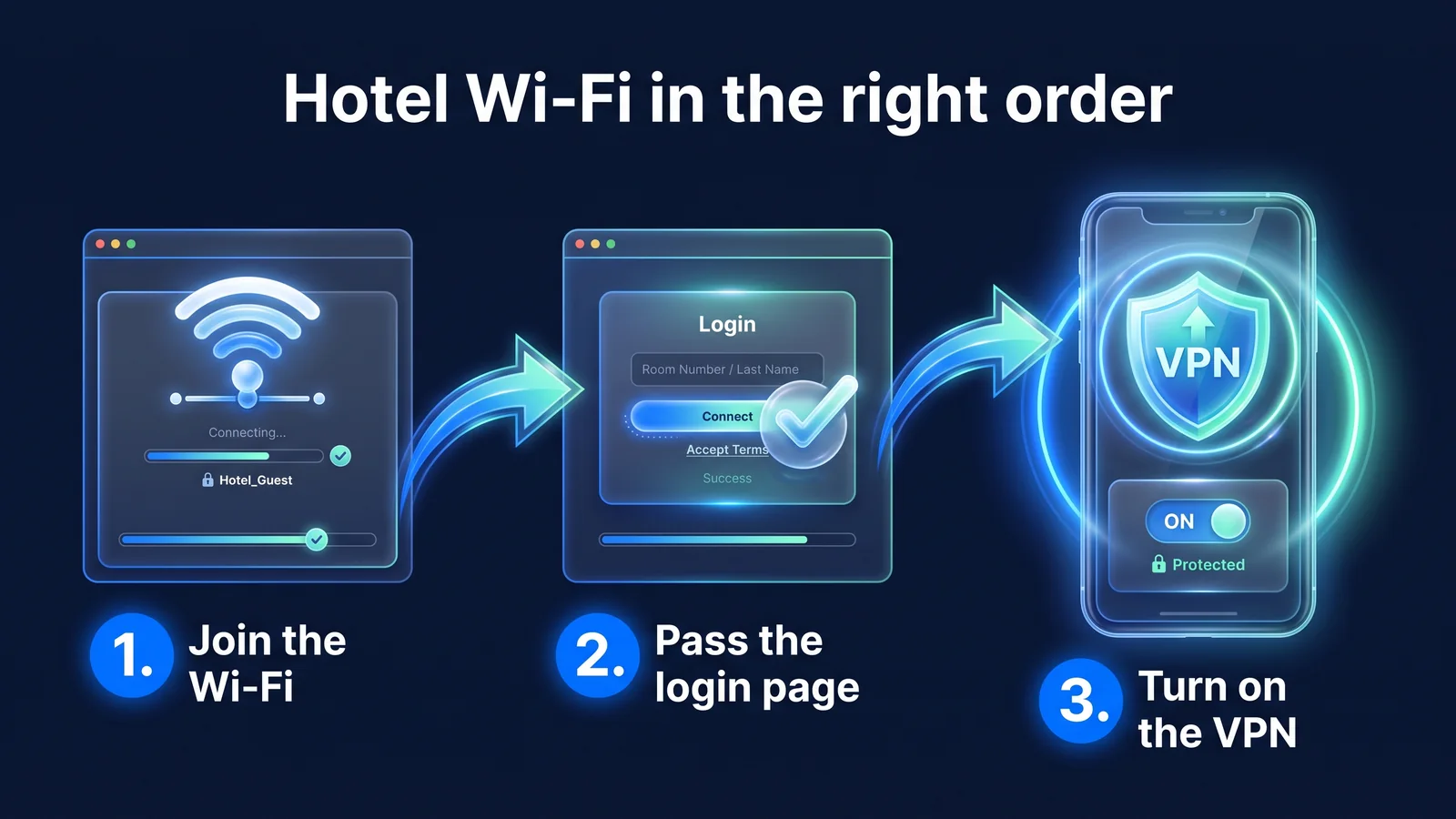
- Saat check-in, konfirmasikan nama Wi-Fi resmi hotel Anda dan metode login. Memasukkan nomor kamar dan nama belakang Anda adalah hal biasa.
- Ikuti langkah yang sama seperti di bandara, buka layar login terlebih dahulu lalu nyalakan VPN. Jika internet Anda tiba-tiba terputus, sesi login Anda mungkin telah kedaluwarsa. Matikan VPN sejenak dan periksa layar login terlebih dahulu.
- Pilih lokasi server yang sesuai dengan tujuan Anda. Jika tujuan Anda adalah melindungi Wi-Fi publik, pilih lokasi terdekat atau pilih secara otomatis, atau pilih Korea jika Anda ingin menggunakan layanan domestik seperti biasa. Lokasi yang tersedia dapat berubah dan oleh karena itu didasarkan pada daftar yang ditampilkan di aplikasi.
- Setelah beralih dari Wi-Fi ke data seluler atau kehilangan sinyal di dalam kereta bawah tanah atau gedung, periksa status koneksi aplikasi. WireGuard dirancang untuk mengenali perangkat dan melanjutkan komunikasi dengan kunci publik yang sama meskipun IP perangkat berubah, namun aman untuk memeriksa status setelah sinyal hilang dalam waktu lama.
- Jika peta lokal, transportasi, atau aplikasi pengiriman tidak berfungsi saat VPN dihidupkan, matikan sebentar sebelum menggunakannya. Hindari tugas-tugas sensitif seperti masuk dan melakukan pembayaran saat sedang menelepon.
| barang | iPhone·iPad | Android | Peramban Chrome |
|---|---|---|---|
| Ubah lokasi server | Pilih negara di aplikasi dan sambungkan kembali | Pilih negara di aplikasi dan sambungkan kembali | Pilih lokasi di pop-up ekstensi dan sambungkan kembali |
| Setelah berpindah jaringan | Periksa status koneksi aplikasi | Periksa status koneksi aplikasi. Jika layar sering terputus setelah dimatikan, periksa pengaturan pengoptimalan baterai. | Periksa status perluasan saat Wi-Fi laptop Anda berubah |
| menyimpan data | Pengaturan > Seluler > Opsi Data Seluler > Mode Data Rendah | Mode hemat data di Pengaturan (lokasi bervariasi menurut produsen) | Tidak berlaku (tergantung lini laptop) |
| penghemat baterai | Pengaturan > Baterai > Mode Daya Rendah | Pengaturan > Baterai > Mode hemat daya | Tidak berlaku |
VPN menggunakan lebih banyak data karena tambahan enkripsi dan header. WireGuard menambahkan 60 byte untuk IPv4 dan 80 byte untuk IPv6 ke setiap paket. Berdasarkan paket besar sekitar 1.400 byte, peningkatannya meningkat sekitar 4 hingga 6%, dan dalam komunikasi dengan banyak paket kecil, rasionya dapat meningkat lebih jauh lagi. Jika batas data roaming atau eSIM Anda rendah, atur pencadangan foto agar hanya dilakukan melalui Wi-Fi. Jika VPN Anda sering terputus setelah mematikan layar di Android, pengoptimalan baterai mungkin membatasi StageVPN. Seringkali segalanya menjadi lebih baik jika Anda mematikan pembatasan penggunaan pada pengaturan baterai di informasi aplikasi.
VPN juga masuk akal saat menggunakan data seluler. Untuk roaming, Anda dapat meminjam base station dari perusahaan telekomunikasi lokal, dan untuk eSIM perjalanan, terdapat produk yang titik koneksi Internetnya berada di negara ketiga selain tujuan perjalanan Anda. VPN mengaburkan konten dan tujuan komunikasi dalam rute yang sulit diketahui penyedia layanan mana yang dilaluinya. Untuk mengakses layanan domestik menggunakan IP Korea, pilih server Korea. Bahkan dalam kasus ini, kebijakan masing-masing layanan diutamakan dan penggunaannya tidak dijamin.
tip Pelancong bisnis yang perlu mengakses sistem perusahaan terhubung menggunakan IP khusus perusahaan (StageVPN Business). Cara menyesuaikan dengan whitelist IP perusahaan Panduan VPN IP Tetap PerusahaanKarena kebijakan setiap layanan diutamakan terlepas dari lokasi server, penggunaan aplikasi perbankan domestik tidak dijamin meskipun terhubung ke server Korea.
Langkah 5. Setelah pulang ke rumah: apa yang harus dibawa pulang dan apa yang harus dihapus?
Setelah kembali ke rumah, pulihkan pengaturan apa pun yang Anda ubah selama perjalanan, hapus semua jejak jaringan tujuan Anda, dan periksa riwayat login akun Anda. Jika Anda membiarkan Wi-Fi hotel/bandara yang tersimpan tetap menyala, Wi-Fi tersebut mungkin secara otomatis terhubung ke titik akses palsu dengan nama yang sama di masa mendatang.
- Hapus Wi-Fi hotel, bandara, dan kafe yang terhubung selama perjalanan dari daftar jaringan yang disimpan.
- Saya mengajukan permohonan kembali untuk layanan pemblokiran IP luar negeri bank yang saya batalkan sebelum meninggalkan negara tersebut.
- Kami merangkum profil eSIM perjalanan dan layanan tambahan roaming.
- Periksa riwayat login dan peringatan keamanan untuk akun utama. Jika Anda memiliki perangkat yang tidak Anda ketahui, keluarlah dan ubah kata sandinya.
- Jika langganan Anda hanya dimaksudkan untuk digunakan selama perjalanan, matikan perpanjangan otomatis di tempat Anda membayar. Kalaupun dibatalkan, Anda bisa menggunakannya hingga akhir periode pembayaran. Langganan yang dibayar di pasar aplikasi harus dibatalkan di toko terkait.
| barang | iPhone·iPad | Android | Peramban Chrome |
|---|---|---|---|
| Hapus Wi-Fi yang disimpan | Pengaturan > Wi-Fi > Tombol info di sebelah jaringan > Hapus jaringan ini | Hapus dari daftar jaringan yang disimpan di Pengaturan (lokasi bervariasi menurut produsen) | Hapus dari pengaturan Wi-Fi sistem operasi laptop Anda. |
| Berhenti berlangganan | Kelola langganan App Store Anda | Kelola langganan Google Play (saat Play diinstal), dan kelola pembayaran web lainnya | Layar manajemen pembayaran web |
| Periksa riwayat masuk | Daftar perangkat di akun Apple Anda | Pemeriksaan Keamanan untuk Akun Google Anda | Pemeriksaan Keamanan untuk Akun Google Anda |
Ini juga merupakan kesempatan untuk mengubah rencana jika Anda berencana untuk tetap berlangganan. Perubahan dari bulanan ke tahunan akan segera berlaku dan diprorata untuk periode yang tersisa. Perubahan dari tahunan ke bulanan akan berlaku pada akhir periode berjalan. Jika Anda mengubah platform pembayaran, pembaruan pada platform sebelumnya akan berhenti.
untuk kembali
- Ajukan permohonan kembali untuk layanan pemblokiran IP bank di luar negeri
- Pengaturan pembayaran kartu di luar negeri
- Hemat data/mode daya rendah
menghapus
- Wi-Fi hotel/bandara/kafe yang tersimpan
- Profil eSIM Perjalanan
- Layanan tambahan jelajah
Memeriksa
- Riwayat masuk akun dan pemberitahuan keamanan
- Apakah langganan diperpanjang secara otomatis
- Izin untuk aplikasi yang dipasang saat bepergian
tip Kriteria pengembalian dana Kebijakan pembayaran/pengembalian danaMengikuti. Metode pembatalan dengan metode pembayaran: Informasi paket tarifSaya mengaturnya dalam . Kebiasaan keamanan sebelum dan sesudah perjalanan Informasi Keamanan PerjalananAnda juga dapat melihatnya di sini.
Apa yang harus saya periksa terlebih dahulu ketika saya tidak dapat terhubung?
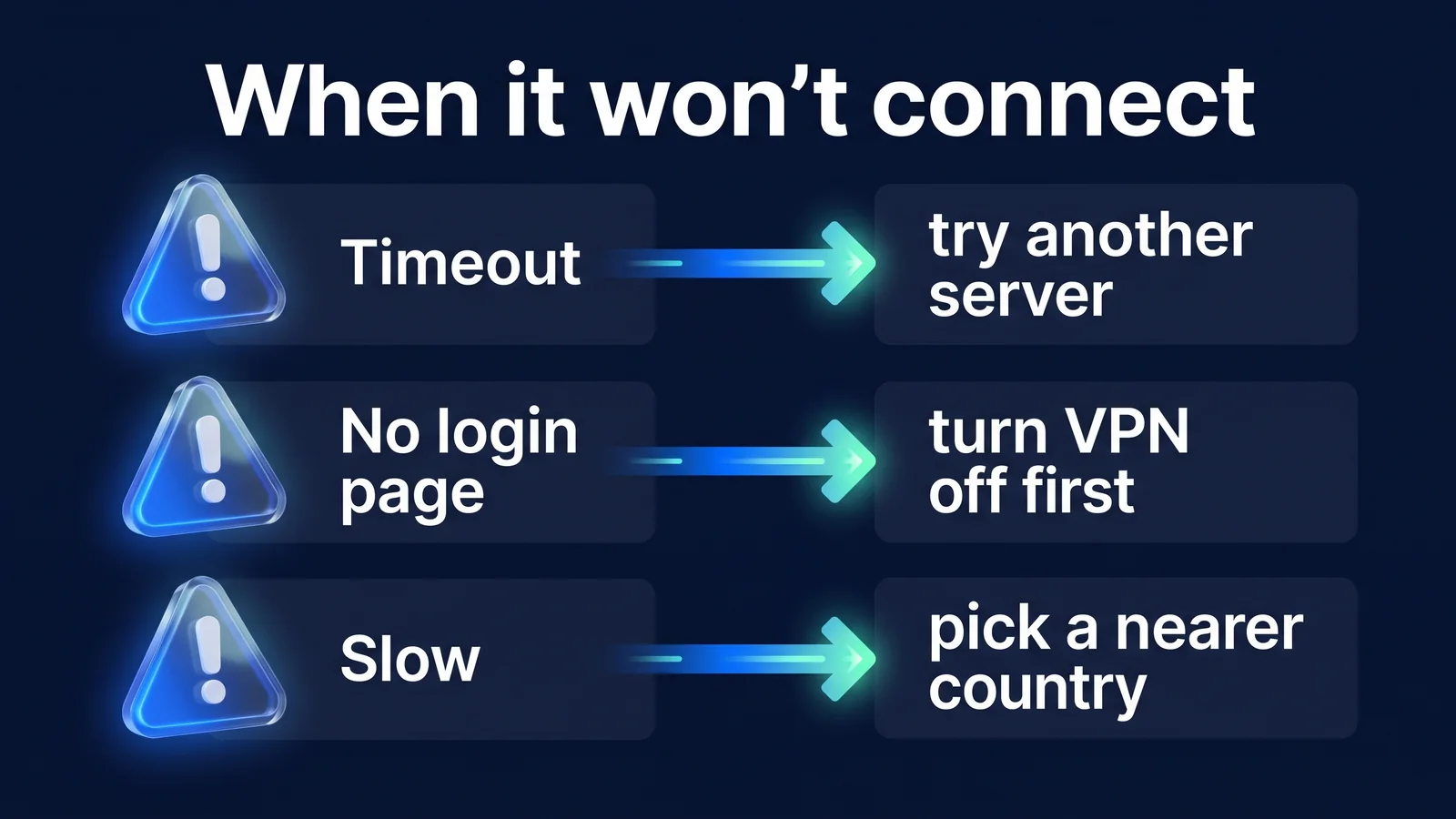
Sebagian besar masalah VPN saat bepergian muncul dari layar masuk Wi-Fi atau kondisi jaringan lokal, bukan dari VPN itu sendiri. Pertama, periksa apakah Anda dapat mengakses Internet dengan VPN dimatikan. Tiga kasus yang ditunjukkan pada gambar di atas adalah yang paling umum, dan tabel di bawah ini merangkum kasus-kasus lain beserta penyebabnya.
| gejala | menyebabkan | menyelesaikan |
|---|---|---|
| Wi-Fi tidak berfungsi saat VPN diaktifkan | Tidak menyelesaikan layar login (captive portal) | Matikan VPN, selesaikan layar login, dan sambungkan kembali |
| Koneksi tidak dilanjutkan (batas waktu) | Batasan jaringan Komunikasi VPN atau sinyalnya lemah | Pilih lokasi server lain, alihkan ke data seluler |
| Hotel terputus setelah beberapa jam. | Sesi login Wi-Fi berakhir | Matikan VPN sebentar dan periksa kembali layar login |
| Gagap saat layar dimatikan (Android) | Pengoptimalan baterai/mode tidur membatasi aplikasi | Matikan pembatasan penggunaan StageVPN dalam pengaturan baterai di informasi aplikasi |
| kecepatan lambat | Jauh dari server atau kemacetan jalur lokal | Bandingkan dengan lokasi terdekat, coba ubah zona waktu |
| Login aplikasi bank diblokir | Pengaturan pemblokiran IP asing, pembatasan akses VPN | Hubungi pusat layanan pelanggan bank Anda untuk menanyakan tentang penggunaannya di luar negeri. Akses tidak dijamin dengan VPN |
| Langganan mengatakan kadaluwarsa | Metode pembayaran kedaluwarsa, pembayaran perpanjangan gagal | Ubah metode pembayaran tempat pembayaran dilakukan |
| Tidak ada koneksi sama sekali pada jaringan tertentu | Kebijakan pemblokiran VPN untuk jaringan hotel, perusahaan, dan sekolah | Beralih ke jaringan lain. StageVPN tidak menjamin untuk melewati pemblokiran |
Jika gejala Anda tidak tercantum dalam tabel, persempit gejala tersebut sesuai urutan di bawah.
- Matikan VPN dan periksa apakah Anda memiliki akses internet. Jika tidak berhasil, itu bukan masalah VPN, tetapi masalah login Wi-Fi atau jaringan.
- Nyalakan VPN Anda dan coba beralih ke lokasi server lain. Jika hanya satu lokasi yang tidak berfungsi, berarti ada masalah pada server atau jalurnya.
- Coba beralih dari Wi-Fi ke data seluler. Jika hanya berfungsi pada data seluler, Wi-Fi membatasi komunikasi VPN.
- Tutup aplikasi sepenuhnya dan luncurkan kembali. Jika tidak berhasil, mulai ulang perangkat Anda.
Jika StageVPN untuk Chrome tidak dapat terhubung, periksa terlebih dahulu apakah proxy atau ekstensi VPN lain mengontrol pengaturan proxy Chrome. Jika dua ekstensi bersaing untuk mendapatkan setelan yang sama, keduanya mungkin tidak berfungsi dengan baik. StageVPN untuk Chrome menyesuaikan kebijakan WebRTC selama koneksi, yang mungkin tidak berlaku jika ekstensi lain mengontrol pengaturan ini. Ekstensi ini menghubungkan IP pribadi dan alamat localhost secara langsung tanpa proxy. Jika ini tidak berhasil di laptop Anda, Anda juga dapat memindahkan pekerjaan tersebut ke aplikasi StageVPN di ponsel cerdas Anda.
peringatan Jika VPN dibatasi oleh undang-undang nasional, kebijakan dan respons jaringan akan berbeda-beda. Ikuti undang-undang setempat dan panduan kedutaan, dan jangan mencoba menghindari peraturan dengan VPN. Standar penggunaannya adalah Kebijakan Penggunaan Layananada di
Jika masih tidak berhasil Dukungan PelangganSilakan hubungi kami. Harap beri tahu kami model perangkat, sistem operasi dan versi aplikasi, jenis jaringan (Wi-Fi hotel, eSIM, dll.), waktu terjadinya, dan pesan kesalahan untuk mempercepat verifikasi. Harap jangan mengirimkan kata sandi, kunci pribadi, atau kode otentikasi satu kali.
Pertanyaan yang Sering Diajukan
Apakah saya harus selalu membiarkan VPN saya tetap aktif saat bepergian?
Kami menyarankan untuk membiarkannya menyala setiap saat saat terhubung ke Wi-Fi publik. Saat menggunakan data seluler, Anda dapat mempertimbangkan batas data dan baterai serta mengaktifkannya saat melakukan tugas sensitif seperti email, messenger, atau keuangan. Matikan sebentar peta lokal atau aplikasi pengiriman jika tidak berfungsi saat VPN dihidupkan, dan hindari masuk atau melakukan pembayaran saat VPN dihidupkan.
Saat saya mengaktifkan VPN di Wi-Fi hotel, saya tidak memiliki akses internet. Mengapa demikian?
Kemungkinan besar karena Anda belum menyelesaikan layar login (captive portal). Matikan VPN, selesaikan layar login di browser Anda, lalu sambungkan kembali. Jika Anda tidak dapat masuk setelah masuk, coba pilih lokasi server lain atau beralih ke data seluler.
Jika saya hanya ingin menggunakannya selama masa perjalanan, apakah lebih baik menggunakannya bulanan atau tahunan?
Jika perjalanan Anda berlangsung 1-2 bulan, biaya bulanan (8.000 won) tidak terlalu memberatkan. Langganan bulanan diperpanjang secara otomatis setiap bulan, dan dapat digunakan hingga akhir periode pembayaran meskipun dibatalkan. Jika Anda meninggalkan negara ini beberapa kali dalam setahun atau tinggal dalam jangka waktu yang lama, tarif tahunan (50.000 won, diskon sekitar 48% dibandingkan dengan 12 bulan per bulan) merupakan keuntungan.
bahan referensi
- perjalanan luar negeri yang aman — Informasi keselamatan nasional/regional dan pusat panggilan konsuler (+82-2-3210-0404) informasi (Kementerian Luar Negeri)
- WireGuard — Deskripsi desain roaming yang melanjutkan koneksi meskipun IP berubah (proyek WireGuard)
- RFC 8952: Arsitektur Portal Tawanan — Bagaimana portal captive terstruktur dan berfungsi (IETF)
- Gunakan Mode Data Rendah di iPhone dan iPad — Jalur pengaturan mode data rendah Seluler/Wi-Fi (dukungan Apple)
- Hubungkan ke jaringan pribadi virtual (VPN) di Android — Tempat mengatur VPN di Android (Pusat Bantuan Android)
- Bepergian Liburan dengan Perangkat Pribadi yang Mendukung Internet — Wi-Fi publik dan aturan keamanan perangkat saat bepergian (US CISA)