Sebelum menghubungkan ke Wi-Fi kafe, pernahkah Anda memeriksa apakah jaringan tersebut benar-benar milik kafe tersebut? Jika Anda melihat dua jaringan dengan nama yang sama, manakah yang akan Anda pilih? Alasan mengapa Wi-Fi publik berbahaya adalah karena operatornya tidak dapat diidentifikasi dan Anda tidak dapat mengetahui siapa yang terhubung ke jaringan yang sama. Artikel ini merangkum 9 aturan yang harus diikuti saat menggunakan Wi-Fi publik menggunakan kartu nomor. Untuk setiap aturan, saya menuliskan mengapa hal itu diperlukan dan bagaimana melakukannya. Pertama, mari kita lihat tingkat risiko berdasarkan lokasi.
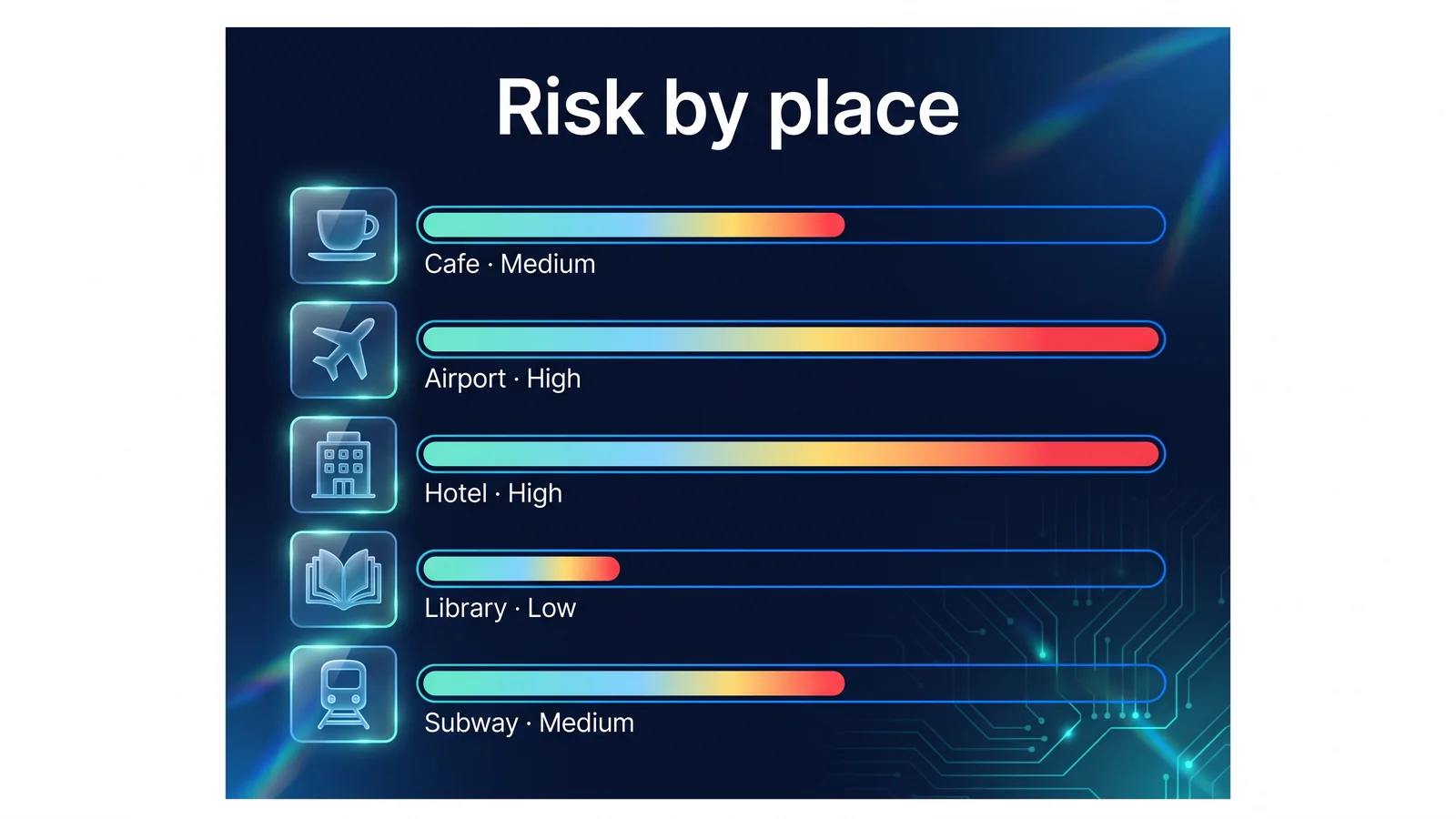
Tingkat risiko merupakan nilai relatif berdasarkan jumlah pengguna, lama menginap, metode login, dan dapat dikonfirmasinya operator. Bandara dan hotel dengan lalu lintas padat dapat dengan mudah membuat titik akses palsu dengan nama yang sama dengan Wi-Fi resmi. Perpustakaan dan lembaga publik cenderung memiliki entitas operasional yang jelas. Aturannya sama di mana pun Anda berada. Bahkan di wilayah berisiko rendah, pertahankan sembilan hal di bawah ini.
Mengapa Wi-Fi publik berbahaya?
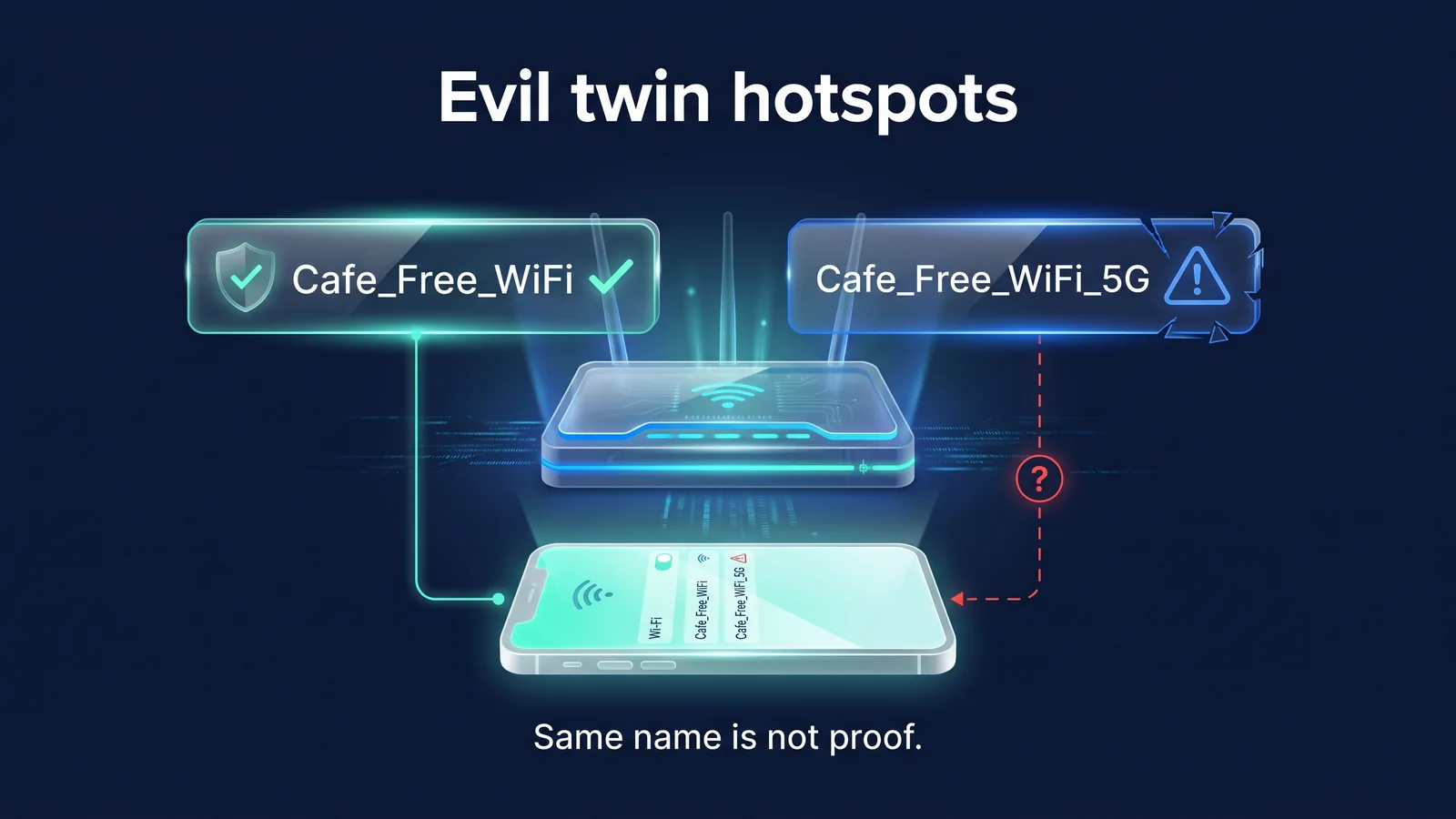
Ada tiga alasan mengapa Wi-Fi publik berbahaya: Anda tidak dapat mengetahui siapa yang menjalankannya, ada orang asing di jaringan yang sama, dan sulit membedakan antara layar masuk yang sah dan yang palsu. Titik sambungan palsu yang digambarkan di atas menggambarkan risiko pertama. Kembar jahat adalah titik akses nirkabel palsu yang dibuat dengan nama yang sama atau mirip dengan Wi-Fi resmi. Ponsel cerdas sering kali terhubung secara otomatis ketika mereka menemukan nama yang terhubung sebelumnya, dan jika ada dua nama yang sama, nama dengan sinyal yang lebih kuat dapat dipilih. Seorang penyerang dapat membuat jaringan seperti itu hanya dengan laptop atau router portabel.
Namun, risikonya tidak perlu dibesar-besarkan. Seperti yang dijelaskan oleh Komisi Perdagangan Federal (FTC), sebagian besar situs web saat ini dienkripsi dengan HTTPS. Jumlah kasus di mana konten halaman ditampilkan apa adanya di Wi-Fi publik telah menurun secara signifikan. Resiko lainnya tercantum pada tabel di bawah ini.
Bahkan dengan HTTPS, jaringan dapat melihat situs mana yang Anda akses. Hal ini karena sebagian besar pencarian DNS yang mengubah nama situs menjadi alamat dan representasi nama server dalam koneksi TLS tidak terenkripsi. Meskipun pengguna atau operator di jaringan yang sama tidak dapat melihat konten halaman, mereka dapat mengetahui bank atau layanan email mana yang Anda akses. VPN menempatkan informasi ini di dalam terowongan. Layar login palsu memiliki risiko yang berbeda. Jika Anda memasukkan nomor kartu atau kata sandi pada halaman yang meniru portal captive biasa, informasi tersebut akan diteruskan ke penyerang, apa pun enkripsinya.
| ancaman | bagaimana aku bangun | Apa yang mungkin Anda alami | Efek VPN | Aturan terkait |
|---|---|---|---|---|
| Titik Koneksi Palsu (Evil Twin) | Mengarahkan Anda ke jaringan dengan nama yang sama dengan Wi-Fi resmi Anda | Tujuan koneksi, komunikasi tidak terenkripsi | sangat berkurang | 1, 2, 9 |
| Mengintip jaringan yang sama | Pengguna lain dari router yang sama mengamati komunikasi tersebut | Pencarian DNS, komunikasi aplikasi dengan enkripsi lemah | sangat berkurang | 3, 4 |
| layar masuk palsu | Halaman yang meniru portal captive | Informasi kartu, kata sandi akun | tidak berpengaruh | 3, 8 |
| Abaikan peringatan sertifikat | Tunjukkan sertifikat palsu di tengahnya | Informasi login, konten halaman | beberapa pengurangan | 4 |
| Paparan langsung ke perangkat | Berbagi file, AirDrop, berbagi perangkat terdekat | Terima folder bersama, nama perangkat, file yang tidak diinginkan | tidak berpengaruh | 5, 7 |
| Tautan phishing/file berbahaya | Terjadi terlepas dari Wi-Fi publik | akun, perangkat | tidak berpengaruh | 7, 8 |
'Efektivitas VPN' dalam tabel memiliki tiga tingkatan: sangat berkurang, sedikit berkurang, dan tidak berpengaruh. VPN mengenkripsi komunikasi antara perangkat Anda dan server VPN, jadi meskipun Anda melewati titik keberadaan palsu, penyerang hanya akan melihat komunikasi terenkripsi masuk ke server VPN.
- ponsel cerdas sayaAplikasi StageVPN
- terowongan enkripsi
- titik kehadiran palsuKonten/tujuan belum dikonfirmasi
- terowongan enkripsi
- server VPNStageVPN
- HTTPS
- situs webSurat/Belanja
- Enkripsi VPN
- HTTPS situs
- Area yang mungkin terpapar
Namun, jika Anda memasukkan informasi Anda ke layar login palsu sebelum menyalakan VPN, VPN tidak akan bisa mengembalikannya. Jaringan palsu juga dapat memblokir koneksi VPN itu sendiri. Jadi sembilan aturan tersebut dimulai dengan resolusi nama, bukan VPN.
Sebelum menghubungkan: Aturan 1-2
Tujuan dari aturan pra-koneksi adalah untuk menghindari terjebak di jaringan yang salah. Setelah koneksi yang salah terjadi, semua komunikasi selanjutnya melewati jaringan itu.
Kami hanya mempercayai nama jaringan yang dikonfirmasi oleh staf kami
Mengapa Titik kehadiran palsu memiliki nama yang sama dengan nama resminya atau hanya berbeda satu huruf. Simbol gembok hanya berarti password terkunci, bukan berarti jaringan tersebut nyata. Jaringan di mana semua tamu menggunakan kata sandi yang sama mudah ditiru dengan nama dan kata sandi yang sama.
Bagaimana Konfirmasikan nama yang benar pada pemberitahuan atau dengan anggota staf. Jika Anda melihat dua nama yang sama atau ejaannya sedikit berbeda, kami tidak akan menghubungkannya. Jika nama tidak dapat diverifikasi, data seluler akan digunakan.
Matikan koneksi otomatis Wi-Fi
Mengapa Koneksi otomatis adalah penyebab paling umum dari koneksi yang tidak disengaja ke kembaran jahat. Jika Anda melihat jaringan dengan nama yang sama dengan yang Anda sambungkan sebelumnya, ponsel cerdas Anda akan terhubung ke jaringan tersebut tanpa diminta.
Bagaimana Di iPhone Anda, matikan koneksi otomatis dengan membuka Pengaturan > Wi-Fi dan mengetuk tombol Info di sebelah jaringan Anda. Jika Anda mengaktifkan 'Minta untuk bergabung dengan jaringan' di Pengaturan > Wi-Fi, Anda akan ditanya sebelum bergabung dengan jaringan yang belum disimpan. Android mematikan koneksi otomatis dalam pengaturan untuk jaringan yang disimpan (lokasi menu bervariasi menurut produsen). Jika perangkat Anda memiliki opsi untuk terhubung secara otomatis ke jaringan terbuka, matikan juga. Mengaktifkan alamat Wi-Fi pribadi di iPhone mempersulit pelacakan perangkat yang sama di beberapa Wi-Fi dengan menggunakan alamat perangkat keras yang berbeda untuk setiap jaringan. Setelah iOS 18, Anda dapat memilih antara Mati, Tetap, dan Berputar. Android juga memungkinkan Anda memutuskan apakah akan menggunakan alamat perangkat keras acak di bagian privasi jaringan tersimpan Anda.
Kunci dalam daftar Wi-Fi berarti bagian nirkabel dienkripsi, seperti WPA2 atau WPA3. Setiap orang yang mengetahui kata sandinya memasuki jaringan yang sama, jadi meskipun ada kunci di tempat di mana kata sandi terungkap, seperti kafe, Anda membagikannya dengan pengguna yang tidak dikenal. Jaringan terbuka tanpa kata sandi lebih berisiko karena bagian nirkabelnya sendiri tidak dienkripsi. Apa pun pilihannya, saat Anda mengaktifkan VPN, bagian nirkabel dan bagian router/penyedia layanan Internet di luar itu juga dienkripsi.
Saat menghubungkan: Aturan 3 hingga 5
Saat menghubungkan, keteraturan itu penting. Nyalakan layar login terlebih dahulu, lalu VPN. Matikan fitur berbagi sebelum menghubungkan.
Setelah melewati layar login, aktifkan VPN Anda
Mengapa Portal captive adalah layar login Wi-Fi yang membuka Internet setelah menyetujui syarat dan ketentuan, memasukkan nomor kamar Anda, dan memasukkan alamat email Anda. Jaringan memblokir sebagian besar komunikasi sebelum melewati portal. Jika VPN dihidupkan terlebih dahulu, sepertinya Internet tidak berfungsi sama sekali karena tidak dapat menjangkau server VPN atau layar login.
Bagaimana Lanjutkan dalam urutan berikut: Sambungkan ke Wi-Fi, selesaikan layar login, sambungkan ke VPN, dan konfirmasikan koneksi. Jika layar login tidak muncul, matikan VPN sebentar dan coba buka situs web di browser Anda. Di tempat-tempat seperti hotel yang mengharuskan Anda login lagi setelah jangka waktu tertentu, periksa layar login terlebih dahulu jika Internet terputus. Data yang dikirim atau diterima sebelum indikator tersambung muncul tidak dilindungi.
- Koneksi Wi-FiHubungkan hanya ke nama yang dikonfirmasi
- layar masukSetujui syarat dan ketentuan, masukkan nomor kamar
- internet terbukaKomunikasi umum diperbolehkan
- koneksi VPNTerhubung dari aplikasi StageVPN
- Konfirmasikan terhubungSetelah itu, gunakan email/messenger
Layar login normal biasanya hanya meminta persetujuan terhadap syarat dan ketentuan atau informasi sederhana. Jika itu Wi-Fi gratis tetapi meminta nomor kartu Anda, kata sandi biasa untuk email atau akun SNS Anda, meminta Anda memasang aplikasi, profil konfigurasi, atau sertifikat, atau domain di bilah alamat tidak terkait dengan nama fasilitas, curigai bahwa itu mungkin layar palsu dan putuskan sambungan.
Periksa HTTPS dan peringatan sertifikat di bilah alamat.
Mengapa HTTPS mengenkripsi komunikasi antara browser Anda dan situs. Peringatan sertifikat adalah tanda bahwa enkripsi mungkin telah disadap. Jika muncul peringatan pada situs yang biasanya terbuka dengan baik, Anda mungkin curiga terhadap jaringan itu sendiri. Namun HTTPS tidak menjamin bahwa situs tersebut asli.
Bagaimana Masuk dan lakukan pembayaran hanya di situs yang alamatnya dimulai dengan https dan domainnya dieja dengan benar. Jika muncul peringatan sertifikat, jangan lanjutkan dan tutup halaman. Aplikasi StageVPN mengenkripsi komunikasi di seluruh perangkat Anda hingga ke server VPN, dan HTTPS mengenkripsi situs lebih dari itu. Keduanya digunakan bersamaan karena tidak saling menggantikan.
| Tampilkan bilah alamat | arti | bereaksi |
|---|---|---|
| https + domain yang tepat | Komunikasi ke situs dienkripsi | Login dan pembayaran dimungkinkan. Periksa ejaan domain Anda sekali lagi |
| https + domain asing | Terenkripsi, namun tidak ada jaminan situs tersebut asli | Kemungkinan phishing. Tidak ada informasi yang dimasukkan |
| http (tidak ada kunci) | Konten tidak dienkripsi | Jangan masukkan informasi. Hanya baca atau gunakan setelah terhubung ke VPN |
| Layar peringatan sertifikat | Intervensi atau kesalahan pengaturan situs | Tutup halaman tanpa melanjutkan. Jaringan berubah ketika diulang |
Beberapa browser mengubah ikon kunci di bilah alamat ke tampilan yang berbeda. Daripada melihat tampilan ikon, lihat apakah alamat dimulai dengan https dan ejaan domain. Status koneksi diperiksa di tempat berbeda pada setiap perangkat. iPhone menampilkan VPN di bilah status atau Pusat Kontrol, Android menampilkan kunci di area notifikasi, dan Chrome menampilkan status ikon StageVPN untuk Chrome di bilah alat.
Matikan berbagi file dan berbagi perangkat terdekat
Mengapa AirDrop, Quick Share, dan berbagi file menampilkan perangkat Anda ke perangkat terdekat. Fitur-fitur ini beroperasi secara independen dari VPN, jadi meskipun Anda mengaktifkan VPN, Anda harus mematikannya secara terpisah. Di tempat umum, Anda mungkin menerima file yang tidak diinginkan atau folder bersama terekspos.
Bagaimana Matikan AirDrop di iPhone Anda atau serahkan ke kontak saja. Berbagi Cepat di Android membatasi visibilitas ke kontak. Menyetel profil jaringan laptop Windows Anda ke publik akan membuatnya kurang terlihat oleh perangkat lain di jaringan yang sama. macOS mematikan berbagi file di bagian Berbagi di Pengaturan Sistem.
Dalam penggunaan dan kehidupan sehari-hari: Aturan 6 hingga 8
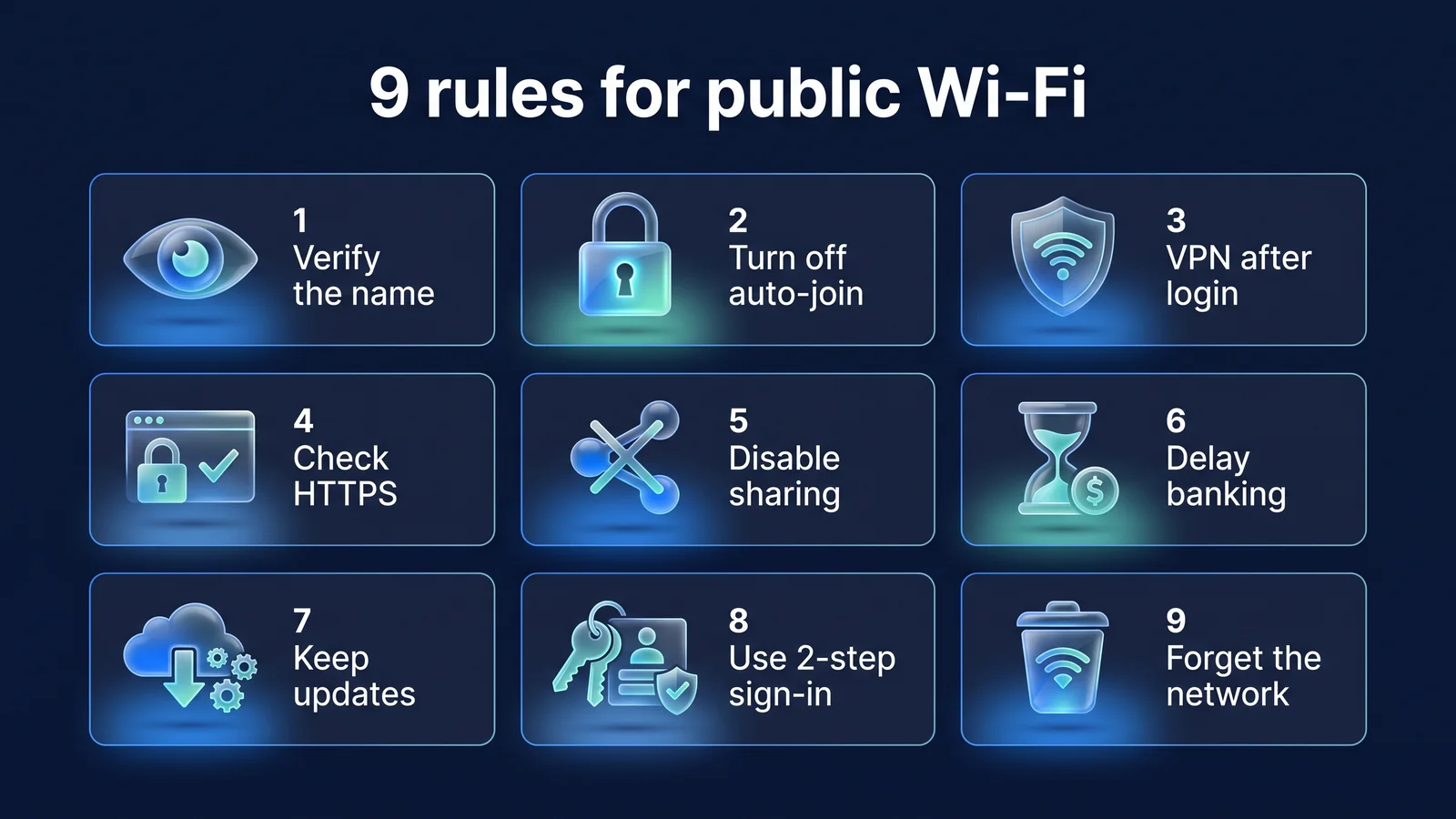
Dari sembilan sel pada gambar di atas, lima sel pertama adalah aturan momen koneksi, dan empat sel sisanya adalah kebiasaan. Aturan 6 adalah mengikutinya saat menggunakan Wi-Fi publik, dan aturan 7 dan 8 adalah hal-hal yang harus dilakukan terlebih dahulu setiap hari.
Tunda transaksi keuangan dan perubahan kata sandi
Mengapa Sulit untuk membatalkan satu kesalahan pun saat mentransfer sejumlah besar uang atau mengubah kata sandi untuk akun penting. Badan Keamanan Siber dan Infrastruktur AS (CISA) merekomendasikan penggunaan data seluler ponsel Anda untuk transaksi keuangan, bukan Wi-Fi publik.
Bagaimana Jika Anda tidak terburu-buru, data seluler atau jaringan rumah Anda akan menanganinya. Jika Anda harus menggunakan Wi-Fi publik, pastikan itu adalah jaringan resmi, lewati layar login, dan hanya gunakan aplikasi resmi saat terhubung ke VPN. Jangan masuk ke akun apa pun di PC umum. Hal ini karena meskipun Anda menggunakan jendela penyamaran browser, Anda tidak dapat memblokir program perekaman keystroke yang diinstal pada PC. Jika Anda harus menggunakannya, keluarlah dari semua akun sebelum Anda keluar dan ubah kata sandi untuk akun tersebut di perangkat Anda.
Selalu perbarui sistem operasi dan aplikasi Anda
Mengapa Pembaruan keamanan memperbaiki kerentanan yang dapat digunakan untuk serangan berbasis jaringan. Perangkat lain di jaringan yang sama mungkin mengeksploitasi kerentanan yang diketahui pada perangkat Anda.
Bagaimana Aktifkan pembaruan otomatis dan instal pembaruan apa pun yang Anda tunda melalui Wi-Fi rumah Anda sebelum keluar. Di iPhone, Anda dapat mengaktifkan pembaruan otomatis di Pengaturan > Umum > Pembaruan Perangkat Lunak. Di Wi-Fi publik, saya tiba-tiba mendapatkan layar yang memberi tahu saya "perlu pembaruan" dan meminta saya mengunduh file instalasi, tetapi tidak mengikuti. Instal aplikasi hanya dari toko resmi seperti App Store dan Google Play.
Aktifkan verifikasi dua langkah untuk akun utama Anda
Mengapa Otentikasi dua langkah mengacu pada metode login yang memerlukan kode atau persetujuan yang diterima dari perangkat Anda selain kata sandi Anda. Meskipun Anda memasukkan kata sandi pada layar login palsu, verifikasi 2 langkah akan menyulitkan orang lain untuk langsung login.
Bagaimana Aktifkan akun email, messenger, keuangan, dan cloud Anda terlebih dahulu. Aplikasi autentikasi atau metode otorisasi perangkat lebih baik daripada autentikasi teks. Sisihkan kode pemulihan. Bagaimana cara mengaturnya 10 pengaturan privasi ponsel cerdasada di
| metode | kemampuan | Hal-hal yang perlu diperhatikan |
|---|---|---|
| Nomor otentikasi teks (SMS). | Tidak perlu aplikasi terpisah | Anda mungkin tidak dapat menerima pesan teks dari nomor domestik di luar negeri. Mungkin ditampilkan sebagai pratinjau layar kunci |
| Aplikasi Authenticator (kode satu kali) | Hasilkan kode tanpa jaringan. Bekerja di luar negeri juga | Itu harus dipindahkan sebelum mengganti perangkat. Memerlukan penyimpanan kode cadangan |
| Pemberitahuan persetujuan perangkat | Setujui dengan satu ketukan. Lebih kuat melawan phishing dibandingkan pesan teks | Permintaan persetujuan yang tidak saya minta harus ditolak |
| Kunci keamanan (perangkat keras) | Paling tahan terhadap phishing | Daftarkan kunci cadangan atau cara lain jika terjadi kehilangan |
Setelah digunakan: Aturan 9
Petunjuk setelah penggunaan adalah untuk kunjungan Anda berikutnya. Meskipun Anda menulisnya dengan aman hari ini, jika nama yang disimpan tetap ada, koneksi otomatis akan menimbulkan masalah di lain waktu.
Hapus jaringan bekas dari daftar
Mengapa Jika nama tersebut disimpan, Anda dapat secara otomatis terhubung ke titik akses palsu dengan nama yang sama di masa mendatang. Nama hotel dan bandara yang disimpan di tujuan perjalanan adalah nama umum, jadi Anda mungkin juga menemukannya di tempat lain.
Bagaimana Saat Anda keluar, hapus jaringan tersebut dari daftar jaringan tersimpan Anda. Di iPhone, buka Pengaturan > Wi-Fi, tekan tombol info di sebelah jaringan, lalu pilih ‘Lupakan jaringan ini.’ Android menghapusnya dari daftar jaringan yang disimpan. Merupakan kebiasaan yang baik juga untuk mematikan Wi-Fi dan Bluetooth saat tidak digunakan. Mematikan Wi-Fi dari Pusat Kontrol di iPhone Anda mungkin hanya terputus sementara, jadi untuk memastikannya dimatikan, matikan di aplikasi Pengaturan atau bersihkan jaringan.
tip Jika Anda kesulitan mempelajari 9 hal sekaligus, cobalah jadikan aturan 1, 3, dan 9 (periksa nama Anda, gunakan VPN setelah login, hapus jika sudah selesai) menjadi kebiasaan. Ketiga hal ini mencegah sebagian besar risiko keberadaan titik palsu.
VPN berfungsi sebagai salah satu dari banyak lapisan keamanan Wi-Fi publik. Memilih jaringan mana yang akan disambungkan, memastikan situs tersebut asli, dan melindungi akun serta perangkat Anda adalah tanggung jawab lapisan lainnya.
- Pilih jaringanAturan 1, 2, dan 9: Periksa nama Anda, matikan koneksi otomatis, dan hapus setelah digunakan.
- keamanan koneksiAturan 3: Enkripsi antara perangkat Anda dan server dengan VPN
- keamanan situsAturan 4: HTTPS, periksa peringatan sertifikat
- keamanan perangkatAturan 5·7: Matikan berbagi, perbarui
- Akun/TindakanAturan 6·8: Tahan transaksi keuangan, otentikasi dua faktor
Peran dan keterbatasan VPN Apa yang Dicegah dan Tidak Dapat Dicegah oleh VPNNah, berikut cara memastikan pencarian DNS Anda tidak bocor: Kebocoran DNS dan kebocoran WebRTCSaya mengaturnya dalam .
Apa perbedaan antara aplikasi StageVPN dan StageVPN untuk Chrome pada Wi-Fi publik?
Cakupan perlindungannya berbeda-beda. Aplikasi StageVPN (iPhone/Android) mengirimkan lalu lintas IPv4/IPv6 dan pencarian DNS ke seluruh perangkat ke terowongan WireGuard. StageVPN untuk Chrome hanya mengirimkan komunikasi dari browser Chrome ke proksi HTTPS, dan koneksi antara browser dan proksi dienkripsi dengan TLS. Sesuaikan kebijakan WebRTC Chrome sehingga WebRTC tidak melewati proxy selama koneksi, dan alamat IP pribadi serta host lokal terhubung secara langsung tanpa melalui proxy. Jika Anda hanya menggunakan Chrome di laptop di kafe, ekstensinya sudah cukup, tetapi jika Anda juga menggunakan program email atau messenger, komunikasi Anda tidak akan terlindungi.
Aplikasi StageVPN · Ponsel Cerdas
- Komunikasi di semua aplikasi dan browser
- Tidak ada terowongan sampai pencarian DNS
- Baik IPv4 dan IPv6
- Pilihan default pada Wi-Fi publik
StageVPN untuk Chrome · Laptop
- Komunikasi hanya di tab Chrome
- Enkripsi TLS antara browser dan proxy
- Penyesuaian kebijakan WebRTC selama koneksi
- Tidak termasuk komunikasi dari program lain
StageVPN tidak menyediakan fitur yang secara otomatis memblokir komunikasi ketika koneksi VPN terputus, jadi sering-seringlah memeriksa status aplikasi selama melakukan tugas-tugas penting. Untuk perbandingan detail kedua produk tersebut, VPN Peramban vs VPN Aplikasi, daftar fiturnya adalah Panduan Fungsiada di
Mengapa risiko di berbagai tempat berbeda?
Risiko bervariasi dari satu tempat ke tempat lain karena jumlah pengguna, lama tinggal, metode login, dan entitas operasi berbeda. Bandara memiliki jumlah pengguna terbanyak serta frekuensi kedatangan dan keberangkatan tertinggi, sehingga memudahkan pembuatan titik akses palsu. Di sebuah hotel, semua tamu menggunakan jaringan yang sama selama beberapa hari, dan ketika sesi login berakhir, layar login muncul kembali. Di kafe, semua pelanggan menggunakan kata sandi umum yang tertulis di kuitansi atau di dinding. Perpustakaan dan lembaga publik memiliki entitas operasi yang jelas, namun keduanya merupakan lingkungan tempat PC publik digunakan. Kereta bawah tanah dan bus sering berpindah jaringan saat bepergian, sehingga konektivitas mudah terputus. Wi-Fi berbayar di pesawat dan kereta juga mengikuti urutan yang sama karena merupakan jaringan publik yang melewati layar login. Lakukan pembayaran setelah memastikan layar pembayaran adalah domain resmi maskapai penerbangan atau perusahaan kereta api, dan aktifkan VPN setelah pembayaran selesai.
Beberapa Wi-Fi publik domestik dilengkapi dengan 'Wi-Fi Publik Aman' untuk akses aman yang mengenkripsi bagian nirkabel. Badan pengoperasinya, Badan Intelijen dan Masyarakat Informasi Korea (NIA), menyatakan bahwa meskipun koneksi aman digunakan, informasi mungkin bocor melalui saluran lain seperti phishing dan pharming. Nama terbuka dan nama sambungan aman sering kali ditampilkan berdampingan, dan organisasi pengoperasi menyarankan bahwa jika Anda memilih sambungan aman, bagian nirkabel akan dienkripsi, namun kecepatannya mungkin sedikit lebih lambat. Lebih aman memilih nama untuk koneksi aman Anda dan menggunakan kombinasi verifikasi VPN dan HTTPS. Di tempat-tempat di mana jaringan publik yang sama digunakan untuk jangka waktu yang lama, seperti ruang kerja bersama dan berbagi rumah, disarankan untuk mengaktifkan VPN secara default dan mematikan fungsi berbagi. Pesanan koneksi dari luar negeri Panduan penggunaan VPN perjalanan luar negeriMengapa Anda sangat membutuhkan VPN di luar negeri? 7 alasan mengapa Anda memerlukan VPN saat berada di luar negeriada di
Daftar periksa sebelum, selama dan setelah koneksi
Tabel di bawah mengatur ulang sembilan aturan menjadi tiga kolom: sebelum, selama, dan setelah koneksi. Anda dapat menghindari sebagian besar kesalahan hanya dengan memeriksa entri di setiap kolom. Jika Anda bepergian, Kembalikan Pengaturan Bank ditambahkan ke kolom Setelah Terhubung.
| Sebelum koneksi | Menghubungkan | Setelah terhubung |
|---|---|---|
| Pilih hanya nama yang dikonfirmasi oleh staf (Aturan 1) | Hubungkan ke VPN setelah melewati layar login (Aturan 3) | Hapus dari daftar jaringan yang disimpan (Aturan 9) |
| Matikan koneksi otomatis (Aturan 2) | Pastikan aplikasi Anda terlihat terhubung (Aturan 3) | Matikan Wi-Fi dan Bluetooth |
| Menyelesaikan pembaruan sistem operasi dan aplikasi (Aturan 7) | Periksa https dan ejaan domain di bilah alamat (Aturan 4) | Periksa notifikasi keamanan akun |
| Matikan AirDrop, Quick Share, dan berbagi file (Aturan 5) | Tutup halaman ketika peringatan sertifikat muncul (Aturan 4) | Ubah kata sandi Anda jika Anda tidak mengetahui riwayat login Anda |
| Aktifkan Verifikasi 2 Langkah untuk akun utama Anda (Aturan 8) | Transaksi keuangan dan perubahan kata sandi dilakukan menggunakan data seluler (Peraturan 6) | Kembalikan pengaturan bank setelah perjalanan |
Instruksi dasar Informasi Wi-Fi PublikDan Panduan kebiasaan keamananAnda juga dapat melihatnya di sini.
bahan referensi
- Apakah Jaringan Wi-Fi Publik Aman? Yang Perlu Anda Ketahui — Waspada terhadap risiko dan situs penipuan di Wi-Fi publik setelah penyebaran HTTPS (US Federal Trade Commission FTC)
- Bepergian Liburan dengan Perangkat Pribadi yang Mendukung Internet — Disarankan untuk menggunakan data seluler daripada membuka Wi-Fi dan mematikan Bluetooth (US CISA)
- RFC 8952: Arsitektur Portal Tawanan — Struktur dan pengoperasian portal captive (IETF)
- Gunakan alamat Wi-Fi pribadi di perangkat Apple — Jalur pengaturan alamat Wi-Fi pribadi dan opsi mati/tetap/berputar (dukungan Apple)
- Gunakan Wi-Fi publik dengan aman — Informasi tentang WiFi Publik Aman untuk akses aman (Badan Masyarakat Informasi Cerdas Korea)
- Negara Perlindungan KISA — Panduan keamanan dan pemberitahuan keamanan LAN nirkabel publik (Badan Internet & Keamanan Korea)