
Lembar kerja ini dirancang untuk diselesaikan dalam 10 menit. Buka dan centang item pada tabel di bawah satu per satu, mulai dari atas, dan tandai item selesai di kotak penyelesaian. Jalur menu mengikuti nama bantuan resmi Apple dan Google per September 2026. Android didasarkan pada Google Pixel, dan nama serta lokasinya mungkin berbeda pada perangkat yang menggunakan layar pabrikan, seperti Samsung Galaxy. Jika Anda kesulitan menemukan menu, masukkan kata kunci seperti "izin", "lokasi", "pelacakan", atau "kunci" ke dalam kotak pencarian di bagian atas aplikasi Setelan. Daripada mengganti semuanya sekaligus, lebih baik ganti satu per satu dan periksa apakah ada ketidaknyamanan.
Pengaturan yang paling efektif dalam melindungi privasi ponsel cerdas adalah kunci layar, pembaruan sistem operasi, manajemen izin aplikasi, dan otentikasi akun dua langkah. Tambahkan ke lokasi ini, pelacakan iklan, pemberitahuan layar kunci, penemuan perangkat, koneksi Wi-Fi otomatis, serta jalur pencadangan dan pemasangan, dan Anda terlindungi dari sebagian besar risiko sehari-hari. Prioritasnya sama dengan urutan pada tabel. Kunci dan pembaruan diutamakan, diikuti oleh izin dan lokasi, pelacakan dan pemberitahuan, pencarian akun dan perangkat, serta kebiasaan koneksi dan pemasangan.
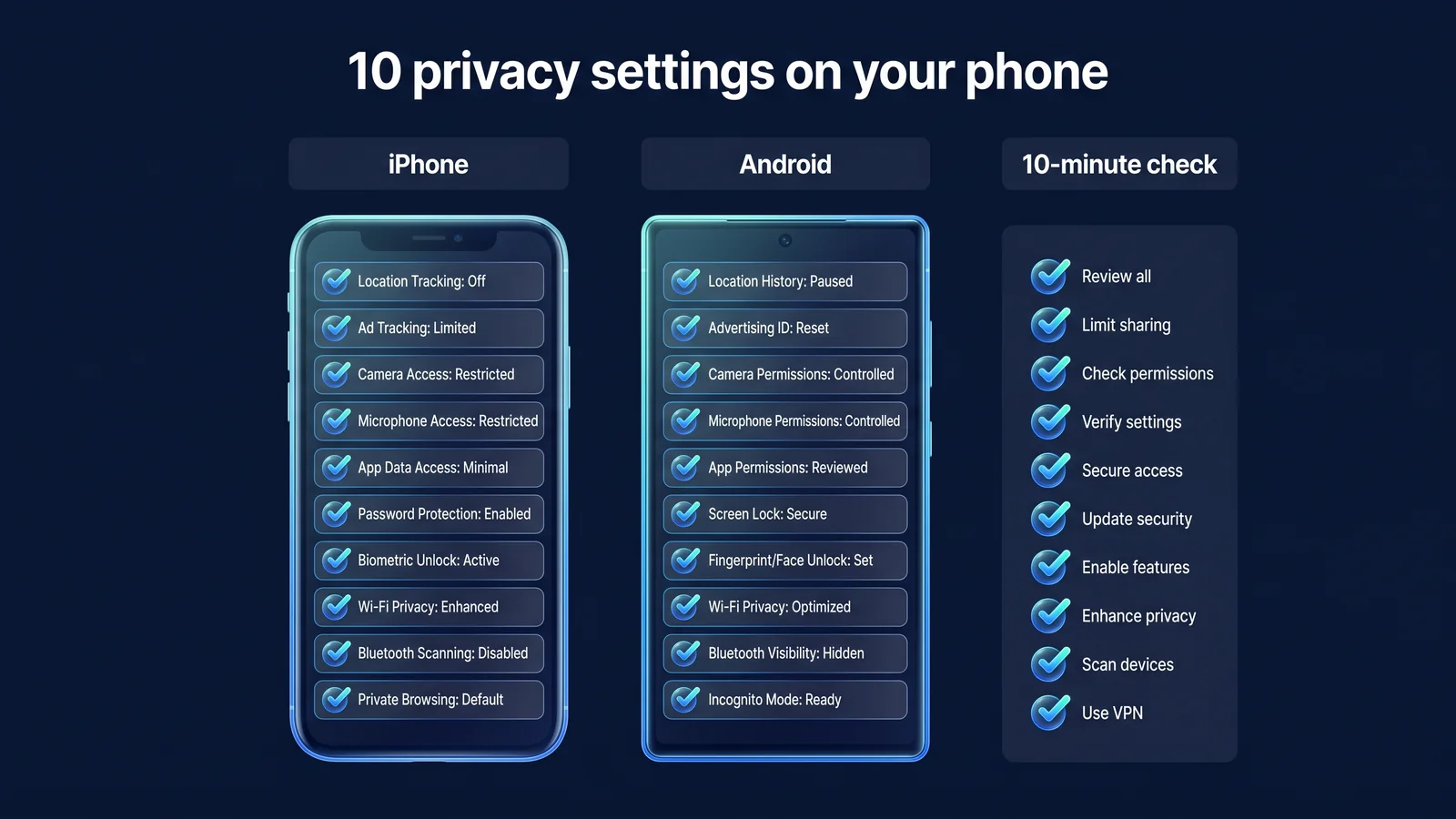
Lembar Kerja Daftar Periksa 10 Menit: Di mana dan apa yang Anda periksa?
Tabel di bawah ini merupakan inti artikel ini. Tanda '>' pada jalur berarti masuk ke menu berikutnya. Alasan dan nilai yang direkomendasikan untuk setiap item dapat ditemukan pada deskripsi setiap bundel di bawah tabel. Item yang jalurnya tidak dikonfirmasi dicatat sebagai istilah pencarian pengaturan.
| barang | jalur iPhone | Jalur Android (berdasarkan Pixel) | menyelesaikan |
|---|---|---|---|
| 1. Kunci layar/otentikasi biometrik | Pengaturan > ID Wajah & Kode Sandi (atau ID Sentuh & Kode Sandi) | Pengaturan > Keamanan & Privasi > Kunci Layar | □ |
| 2. Pembaruan otomatis | Pengaturan > Umum > Pembaruan Perangkat Lunak > Pembaruan Otomatis | Pengaturan > Sistem > Pembaruan Perangkat Lunak | □ |
| 3. Atur izin aplikasi | Pengaturan > Privasi & Keamanan | Pengaturan > Keamanan & Privasi > Privasi > Manajer Izin | □ |
| 4. Matikan lokasi yang tepat | Pengaturan > Privasi & Keamanan > Layanan Lokasi > Pilih aplikasi > Lokasi akurat | Pengaturan > Lokasi > Izin akses lokasi aplikasi > Pilih aplikasi > Gunakan lokasi akurat | □ |
| 5. Batasi pelacakan iklan | Pengaturan > Privasi & Keamanan > Pelacakan | Pengaturan Cari “Iklan” > Hapus ID Iklan | □ |
| 6. Pratinjau notifikasi layar kunci | Pengaturan > Pemberitahuan > Tampilkan pratinjau | Pengaturan > Notifikasi > Kunci item layar > Matikan notifikasi sensitif | □ |
| 7. Verifikasi 2 langkah akun | Pengaturan > [nama pengguna] > Login & keamanan > Otentikasi dua faktor | Akun Google > Keamanan > Verifikasi 2 Langkah | □ |
| 8. Temukan perangkat Anda | Pengaturan > [nama Anda] > Cari Milik Saya > Temukan iPhone Saya | Menyala secara otomatis saat menambahkan akun Google. Konfirmasikan dengan Pencarian Pengaturan “Temukan Perangkat Saya” | □ |
| 9. Koneksi otomatis Wi-Fi/alamat pribadi | Pengaturan > Wi-Fi > Tombol info di sebelah Jaringan > Sambung otomatis/alamat Wi-Fi pribadi | Jaringan tersimpan > Pilih jaringan > Sambung otomatis/Perlindungan privasi | □ |
| 10. Backup/instalasi jalur resmi | Pengaturan > [nama Anda] > iCloud > Cadangan iCloud | Play Store > Profil > Play Protect. Untuk cadangan, cari “Cadangan” di Pengaturan | □ |
Jika Anda mencetak tabel atau menangkap layarnya, Anda dapat memeriksanya dalam urutan yang sama bulan depan. Untuk deskripsi setiap item, klik judul paket di bawah untuk memperluas. Pada perangkat yang menggunakan layar pabrikan, seperti Samsung Galaxy, lokasi sub-item mungkin berbeda meskipun nama menunya serupa. Jika jalur Android dalam tabel tidak cocok, gunakan kotak pencarian pengaturan. Bahkan di iPhone, nama menu sedikit berubah tergantung versi iOS, jadi jika namanya berbeda, carilah item dengan nama yang mirip.
1~2. Kunci Layar dan Pembaruan: Mengapa Pertama?
Alasan kunci layar dan pembaruan diutamakan adalah karena keduanya merupakan prasyarat untuk semua pengaturan lainnya. Tanpa kunci, siapa pun yang memegang perangkat dapat dengan mudah mengubah izin dan pengaturan akun, dan ketika pembaruan diluncurkan, kerentanan yang diketahui tetap ada.
1. Kunci layar dan autentikasi biometrik — Mengaktifkan kata sandi 6 digit atau lebih dan autentikasi biometrik secara bersamaan
Gunakan kata sandi numerik atau alfanumerik dengan minimal 4 karakter atau lebih, aktifkan autentikasi biometrik seperti ID Wajah atau sidik jari, dan atur waktu kunci otomatis ke waktu singkat. iPhone telah mencuri perlindungan perangkat. Anda dapat mengaktifkannya di iOS 17.3 atau lebih baru dengan membuka Pengaturan > ID Wajah & Kode Sandi > Perlindungan Perangkat yang Dicuri. Hal ini memerlukan autentikasi biometrik saat melakukan tugas sensitif seperti mengubah kata sandi akun saat jauh dari lokasi yang sudah dikenal seperti rumah atau kantor, dan menyebabkan penundaan keamanan pada beberapa tugas. Android memiliki fungsi kunci anti maling yang berbeda-beda tergantung pada perangkat dan versinya, jadi periksa pengaturan keamanannya. Anda juga dapat mengunci kartu SIM Anda. Mengaktifkan PIN SIM akan mencegah seseorang mengeluarkan SIM Anda dan menerima pesan teks verifikasi berisi nomor Anda jika perangkat Anda hilang. Untuk iPhone, aktifkan di Pengaturan > Seluler > PIN SIM, dan untuk Android, aktifkan di item kunci kartu SIM di Pengaturan keamanan. Jika Anda tidak mengetahui PIN default yang ditetapkan oleh operator Anda, tanyakan kepada operator Anda terlebih dahulu. Hati-hati karena jika Anda salah memasukkan PIN berkali-kali, SIM Anda akan terkunci.
2. Pembaruan otomatis — membiarkan sistem operasi dan aplikasi tetap otomatis
Pembaruan sering kali menyertakan perbaikan untuk kerentanan keamanan yang diketahui. Aktifkan pembaruan sistem operasi otomatis dan pembaruan aplikasi toko otomatis. Jika perangkat Anda tidak lagi mendukung pembaruan keamanan dari produsen, pertimbangkan kapan harus menggantinya. Lebih aman untuk menghapus aplikasi yang tidak digunakan, karena aplikasi tersebut cenderung terus diperbarui.
Sangat mudah untuk memahami keamanan ponsel cerdas jika Anda menganggapnya sebagai lima lapisan: akun, kunci perangkat, perangkat lunak, izin aplikasi, dan koneksi jaringan. Semakin tinggi lantainya, semakin besar kerusakannya jika ditembus. Jika akun Anda dibajak, semua foto, email, dan cadangan Anda akan terekspos meskipun Anda berganti perangkat. Risiko pada area Wi-Fi publik dapat dikurangi secara signifikan dengan VPN dan HTTPS.
- akunVerifikasi Dua Langkah, Metode Pemulihan (Item 7)
- kunci perangkatKata sandi, otentikasi biometrik, dan pencari perangkat (item 1·8)
- perangkat lunakPerbarui, instal jalur resmi (item 2·10)
- izin aplikasiIzin, Lokasi, Pelacakan, Pemberitahuan (Item 3-6)
- jaringanPengaturan Wi-Fi, VPN, HTTPS (Item 9)
3~4. Izin dan lokasi aplikasi: Berdasarkan apa Anda mengaturnya?
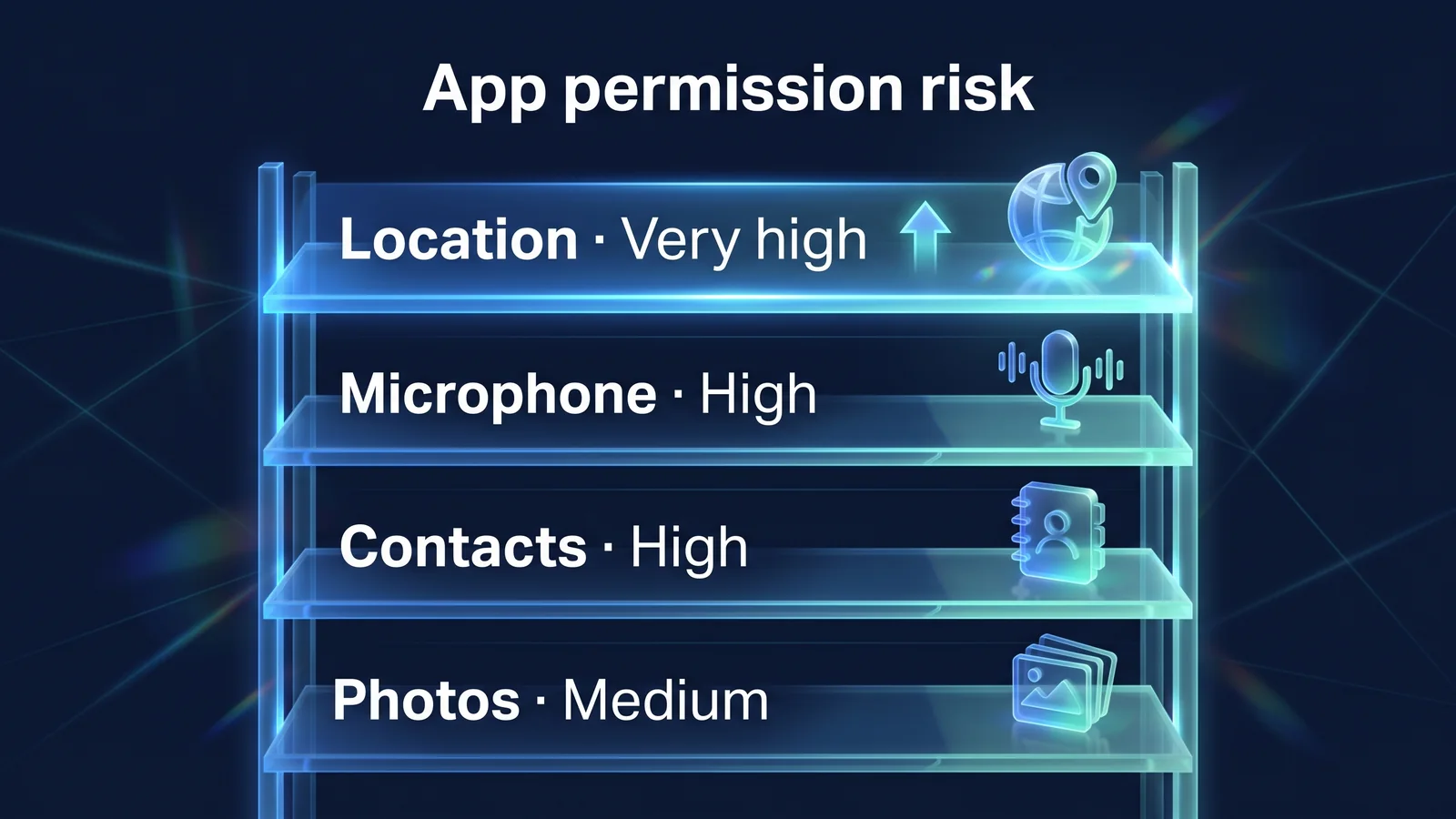
Standar untuk mengatur izin aplikasi adalah mengizinkan hanya izin yang diperlukan untuk fungsi tersebut dan hanya jika diperlukan. Jenis informasi dan risiko yang diekspos berbeda-beda pada setiap otoritas. Lokasi mewakili rumah dan kantor, mikrofon mewakili percakapan, informasi kontak mewakili kenalan, dan foto mewakili lokasi pengambilan gambar.
3. Atur izin aplikasi — Melihat aplikasi mana yang memiliki akses berdasarkan izin
Di iPhone, Anda dapat melihat aplikasi mana yang memiliki akses berdasarkan izin di Pengaturan > Privasi & Keamanan. Di Android, Anda dapat memeriksa informasi yang sama di Manajer Izin, atau mengubahnya untuk setiap aplikasi di Pengaturan > Aplikasi > Pilih aplikasi > Izin. Gunakan secara aktif “Izinkan hanya saat menggunakan aplikasi” dan “Tanya setiap saat”. Yang terbaik adalah mengizinkan hanya aplikasi penting seperti panggilan video dan aplikasi kamera untuk kamera dan mikrofon, hanya aplikasi penting seperti aplikasi messenger untuk kontak, dan hanya foto yang dipilih untuk foto. Android menolak izin membaca teks untuk semua aplikasi kecuali aplikasi teks default. Izin aksesibilitas adalah izin yang paling sering disalahgunakan oleh aplikasi jahat, karena izin tersebut memungkinkan aplikasi tersebut membaca konten layar dan mengeklik atas namanya, jadi berikan izin tersebut hanya kepada aplikasi pendukung tepercaya. Android memiliki pengaturan yang secara otomatis mencabut izin dari aplikasi yang tidak Anda gunakan selama berbulan-bulan. Anda dapat mengaktifkan opsi untuk menghapus izin saat tidak menggunakan aplikasi di bagian izin informasi aplikasi, dan bergantung pada perangkatnya, opsi ini diaktifkan secara default. IPhone Anda tidak secara otomatis mencabut izin, jadi periksa sendiri selama pemeriksaan bulanan Anda.
4. Nonaktifkan lokasi presisi — Nonaktifkan untuk aplikasi yang hanya perlu mengetahui perkiraan lokasi
Aplikasi yang hanya perlu mengetahui perkiraan area, seperti aplikasi cuaca, belanja, atau berita, tidak memerlukan lokasi persis Anda. Di iPhone, jika Anda memilih aplikasi di Layanan Lokasi dan mematikan lokasi akurat, di Android, jika Anda menonaktifkan penggunaan lokasi akurat di izin akses lokasi aplikasi, hanya perkiraan lokasi yang akan dikirimkan. Aktifkan lokasi akurat untuk peta, navigasi, dan aplikasi pengiriman, namun batasi hanya “saat menggunakan aplikasi”. Menonaktifkan lokasi akurat dapat mengakibatkan petunjuk arah atau verifikasi alamat pengiriman tidak akurat, jadi sebaiknya biarkan saja untuk aplikasi ini.
| Pilihan | Apa yang bisa diketahui oleh aplikasi | Direkomendasikan untuk |
|---|---|---|
| Selalu + lokasi yang tepat | Lokasi saat ini dan rute perjalanan dalam meter meskipun aplikasi ditutup | Hanya jika benar-benar diperlukan, seperti pencarian perangkat atau berbagi lokasi keluarga. |
| Saat menggunakan aplikasi + lokasi persisnya | Lokasi akurat hanya saat Anda menggunakan aplikasi | Peta, navigasi, pengiriman, taksi |
| Saat menggunakan aplikasi + perkiraan lokasi | Lokasi lingkungan saat menggunakan aplikasi | Cuaca, berita, belanja, SNS |
| tanyakan sekali saja | Lokasi untuk lari ini saja | Aplikasi yang kadang-kadang saya gunakan |
| TIDAK | lokasi tidak diketahui | Aplikasi tanpa fungsi lokasi |
Lokasi pengambilan gambar yang terekam dalam foto juga merupakan informasi lokasi. Jika Anda mengatur izin foto ke 'hanya foto yang dipilih', Anda dapat mencegah aplikasi membaca informasi lokasi di foto sekaligus. Jika Anda menonaktifkan izin, hanya fungsi yang memerlukan izin tersebut yang tidak dapat digunakan, dan sebagian besar fungsi lainnya akan terus beroperasi apa adanya. Saat Anda mencoba menggunakan fungsi tersebut, aplikasi akan meminta izin lagi, sehingga Anda dapat memberikannya nanti.
5~6. Pelacakan Iklan dan Notifikasi Layar Kunci: Apa yang Bocor?
Pelacakan iklan adalah jalur kebocoran aktivitas antar aplikasi, dan notifikasi layar kunci adalah jalur kebocoran nomor autentikasi dan konten pesan. Setelah Anda menyetel keduanya, keduanya akan tetap berlaku.
5. Batasi Pelacakan Iklan — Blokir permintaan pelacakan atau hapus ID iklan
Pelacakan iklan mengacu pada pengumpulan aktivitas dari beberapa aplikasi dan situs web, menggabungkannya ke dalam satu pengenal dan menggunakannya untuk tujuan periklanan. Di iPhone, Anda dapat mencegah aplikasi meminta pelacakan atau mematikannya per aplikasi di Pengaturan > Privasi & Keamanan > Pelacakan. Android dapat menghapus ID iklan, dan menghapusnya akan mencegah pembuatan ID baru. Iklannya sendiri tidak akan hilang. Anda mungkin masih melihat iklan berdasarkan informasi yang Anda berikan ke aplikasi, bukan ID Iklan Anda. Hal ini dapat dipahami sebagai pengaturan yang mengurangi pengikatan aktivitas lintas aplikasi ke satu pengenal. Browser Anda memiliki pengaturan serupa. Safari di iPhone memungkinkan Anda mengaktifkan Pencegahan Pelacakan Lintas Situs di Pengaturan > Safari, dan Chrome memungkinkan Anda membatasi cookie pihak ketiga di bagian Privasi pada Pengaturan. ID iklan aplikasi dan cookie browser Anda merupakan pengidentifikasi terpisah, sehingga mengatur keduanya akan mengurangi pelacakan.
6. Pratinjau notifikasi layar kunci — buat notifikasi hanya terlihat saat tidak terkunci
Jika nomor autentikasi atau isi pesan ditampilkan di layar kunci, orang di sebelah Anda atau siapa pun yang mengambil perangkat juga dapat melihatnya. iPhone mengubah Pengaturan > Pemberitahuan > Tampilkan Pratinjau menjadi ‘Saat Tidak Terkunci’. Android mematikan notifikasi sensitif di bagian Layar Kunci pada Pengaturan Notifikasi. Anda juga dapat memilih aplikasi keuangan dan perpesanan saja dan mengaturnya untuk setiap aplikasi. Pengaturan ini sangat penting jika banyak layanan menggunakan nomor otentikasi yang diterima melalui pesan teks.
| Metode tampilan | Apa yang Anda lihat di layar kunci | direkomendasikan |
|---|---|---|
| Selalu pratinjau | Pengirim dan konten lengkap | Tidak direkomendasikan |
| Hanya ketika tidak terkunci | Hanya nama aplikasinya dan fakta pemberitahuannya datang. | Dasar direkomendasikan |
| Pengaturan khusus aplikasi | Sembunyikan keuangan/messenger dan tampilkan sisanya | Orang yang sering memeriksa notifikasi |
| TIDAK | Tidak ada notifikasi di layar kunci | Perangkat bisnis yang sensitif |
7~8. Verifikasi 2 Langkah pada Akun dan Pencari Lokasi Perangkat: Bagaimana saya bersiap menghadapi kehilangan?
Dua pilar perlindungan terhadap kerugian adalah akun dan perangkat. Verifikasi 2 Langkah melindungi akun Anda meskipun Anda kehilangan kata sandi, dan Temukan Perangkat melindungi data Anda meskipun Anda kehilangan perangkat.
7. Otentikasi 2 langkah akun — Aktifkan akun Apple dan Google terlebih dahulu.
Pada akhirnya, pusat keamanan ponsel cerdas adalah akun Anda. Otentikasi dua langkah mengacu pada metode login yang memerlukan kode atau persetujuan yang diterima dari perangkat Anda selain kata sandi Anda. Untuk akun Apple, aktifkan autentikasi dua faktor di Pengaturan > [nama Anda] > Masuk & keamanan, dan untuk akun Google, aktifkan autentikasi dua langkah di menu Keamanan. Selalu perbarui nomor telepon dan email pemulihan Anda, dan selalu perbarui alat pemulihan jika perangkat Anda hilang, seperti kode cadangan Google. Jika Anda kehilangan ponsel saat verifikasi dua langkah diaktifkan, Anda masih dapat masuk selama Anda memiliki nomor telepon tepercaya, kode cadangan, atau perangkat lain yang masuk. akun Google diagnostik keamananAnda dapat memeriksanya sekaligus.
| sarana pemulihan | Kapan menggunakannya | Hal-hal yang perlu diperhatikan |
|---|---|---|
| Nomor telepon tepercaya | Saat Anda menerima kode melalui SMS atau panggilan telepon | Anda mungkin tidak dapat menerima pesan teks dari nomor domestik di luar negeri. Perpanjang segera ketika Anda mengganti nomor Anda |
| aplikasi otentikasi | Saat Anda membutuhkan kode sekali pakai tanpa jaringan | Bermigrasi ke perangkat baru sebelum berganti perangkat |
| kode cadangan | Ketika Anda tidak dapat menggunakan ponsel dan aplikasi autentikasi secara bersamaan | Cetak atau simpan di tempat yang aman. Kode yang sudah ditulis tidak dapat digunakan kembali |
| Perangkat lain yang masuk | Saat menyetujui dari tablet atau PC | Keluar dari akun Anda di perangkat yang tidak Anda gunakan |
| email pemulihan | Saat mengatur ulang kata sandi Anda | Verifikasi dua langkah juga berlaku untuk akun email pemulihan |
8. Temukan perangkat Anda — Bersiaplah untuk mencari, mengunci, dan menghapus perangkat Anda dari jarak jauh
Jika Anda menyalakan Cari Milik Saya di iPhone dan Temukan Perangkat Saya di Android, Anda dapat mencari lokasi, mengunci, dan menghapus perangkat Anda dari jarak jauh jika hilang. Android otomatis mengaktifkan Temukan Perangkat Saya saat Anda menambahkan Akun Google ke perangkat Anda. Segera setelah hilang, perangkat memeriksa lokasinya di perangkat lain atau di web dan mengeluarkan suara. Jika Anda kesulitan menemukannya, kunci perangkat Anda dan tampilkan kontak Anda di layar kunci. Pada hari yang sama, kami memproses laporan kehilangan kepada operator telekomunikasi, perubahan kata sandi akun besar, dan penangguhan penggunaan aplikasi keuangan. Jika pemulihan sulit, hapus data dengan penghapusan jarak jauh. Penyetelan ulang tidak dapat diubah, jadi biarkan sebagai langkah terakhir.
- Periksa lokasi AndaPeriksa lokasi dan buat suara di perangkat lain atau di web
- kunciKunci dalam mode hilang dan tampilkan kontak
- Ukuran Akun/KeuanganLaporkan ke perusahaan telekomunikasi, ubah kata sandi, tangguhkan aplikasi keuangan
- penghapusan jarak jauhLangkah terakhir ketika pemulihan sulit
9~10. Koneksi Wi-Fi dan kebiasaan pemasangan: Seberapa besar tanggung jawab yang dimiliki VPN?
Koneksi Wi-Fi dan kebiasaan pemasangan adalah area yang ditangani oleh pengaturan perangkat dan VPN. Pengaturan perangkat menentukan jaringan mana yang akan disambungkan dan aplikasi mana yang akan dipasang, dan VPN mengenkripsi komunikasi di bagian jaringan yang tersambung.
9. Sambungan otomatis Wi-Fi/alamat pribadi — Menghapus jaringan yang tidak digunakan dan mematikan sambungan otomatis
Untuk menghindari koneksi otomatis ke Wi-Fi palsu dengan nama yang sama, hapus jaringan yang jarang Anda gunakan dan matikan koneksi otomatis. iPhone dapat menggunakan alamat Wi-Fi pribadi untuk setiap jaringan, dan setelah iOS 18, Anda dapat memilih antara Mati, Tetap, dan Berputar. Android dapat memutuskan apakah akan menggunakan alamat perangkat keras acak dalam entri privasi jaringan yang disimpan. Yang terbaik adalah mematikan Bluetooth saat tidak digunakan. Enkripsi komunikasi dengan VPN di jaringan yang tidak tepercaya seperti kafe atau bandara. Aturan rincinya adalah 9 aturan untuk Wi-Fi publikada di
10. Instalasi Cadangan/Jalur Resmi — Aktifkan cadangan dan cegah instalasi di luar penyimpanan
Jika Anda menyalakan Cadangan iCloud atau Cadangan Google, Anda bisa mendapatkan kembali data Anda jika perangkat Anda hilang. Akun tempat cadangan Anda disimpan harus dilindungi dengan verifikasi dua langkah. Instal aplikasi hanya dari toko resmi seperti App Store dan Google Play, dan jangan membuka file instalasi dari tautan yang diterima melalui teks atau messenger. Google Play Protect di Android diaktifkan secara default dan memindai aplikasi yang diinstal untuk mencari perilaku berisiko sebelum instalasi. Periksa juga apakah ada aplikasi yang Anda punya izin untuk menginstalnya dengan memasukkan “aplikasi dari sumber tidak dikenal” di kotak pencarian pengaturan. Izin ini tidak diberikan kepada browser dan messenger. Jika tautan yang dikirim melalui teks atau messenger meminta Anda memasang aplikasi, mungkin ada kesalahan. Pesan teks yang dimaksudkan untuk pengiriman, denda, atau ucapan selamat atau belasungkawa adalah hal biasa. Jangan klik linknya, tapi cek langsung di aplikasi resmi atau website resminya. Untuk pesan teks yang mencurigakan, Anda dapat menghubungi Pusat Konseling Korea Internet & Security Agency (KISA) 118.
VPN bukanlah pengganti pengaturan ponsel cerdas Anda. VPN adalah alat yang mengenkripsi komunikasi antara perangkat Anda dan server VPN dan mengubah IP yang dilihat situs. Terserah pada pengaturan perangkat Anda untuk memutuskan aplikasi mana yang membaca lokasi Anda, apa yang Anda lihat di layar kunci, dan bagaimana akun Anda aman. Sebaliknya, sulit untuk melindungi komunikasi di bagian Wi-Fi publik hanya dengan pengaturan perangkat.
Pengaturan perangkat apa yang dilindungi
- Mempersiapkan lockout dan kehilangan
- Izin aplikasi dan lokasi
- Pengidentifikasi iklan dan permintaan pelacakan
- pemberitahuan layar kunci
Apa yang Dilindungi VPN
- Enkripsi komunikasi di bagian Wi-Fi publik
- Pencarian DNS terlihat oleh operator jaringan
- IP saya seperti yang terlihat di situs
Apa yang tidak bisa menggantikan keduanya
- Tautan phishing dan halaman login palsu
- Gunakan kata sandi yang sama di beberapa layanan
- Informasi yang diberikan setelah ditipu oleh panggilan atau pesan teks palsu
Aplikasi StageVPN (iPhone/Android) mengirimkan lalu lintas IPv4/IPv6 dan pencarian DNS ke seluruh perangkat ke terowongan WireGuard. Meskipun Anda mengaktifkan VPN, Anda masih akan dilacak berdasarkan akun yang masuk, pengidentifikasi iklan, dan izin lokasi yang Anda berikan ke aplikasi, jadi Anda harus mengatur item 3 hingga 5 secara bersamaan. Peran dan keterbatasan VPN Apa yang Dicegah dan Tidak Dapat Dicegah oleh VPNkelas Kebocoran DNS dan kebocoran WebRTCDi dalam, instruksi dasarnya adalah Pemberitahuan PrivasiDan Panduan kebiasaan keamananAnda bisa melihatnya di sini.
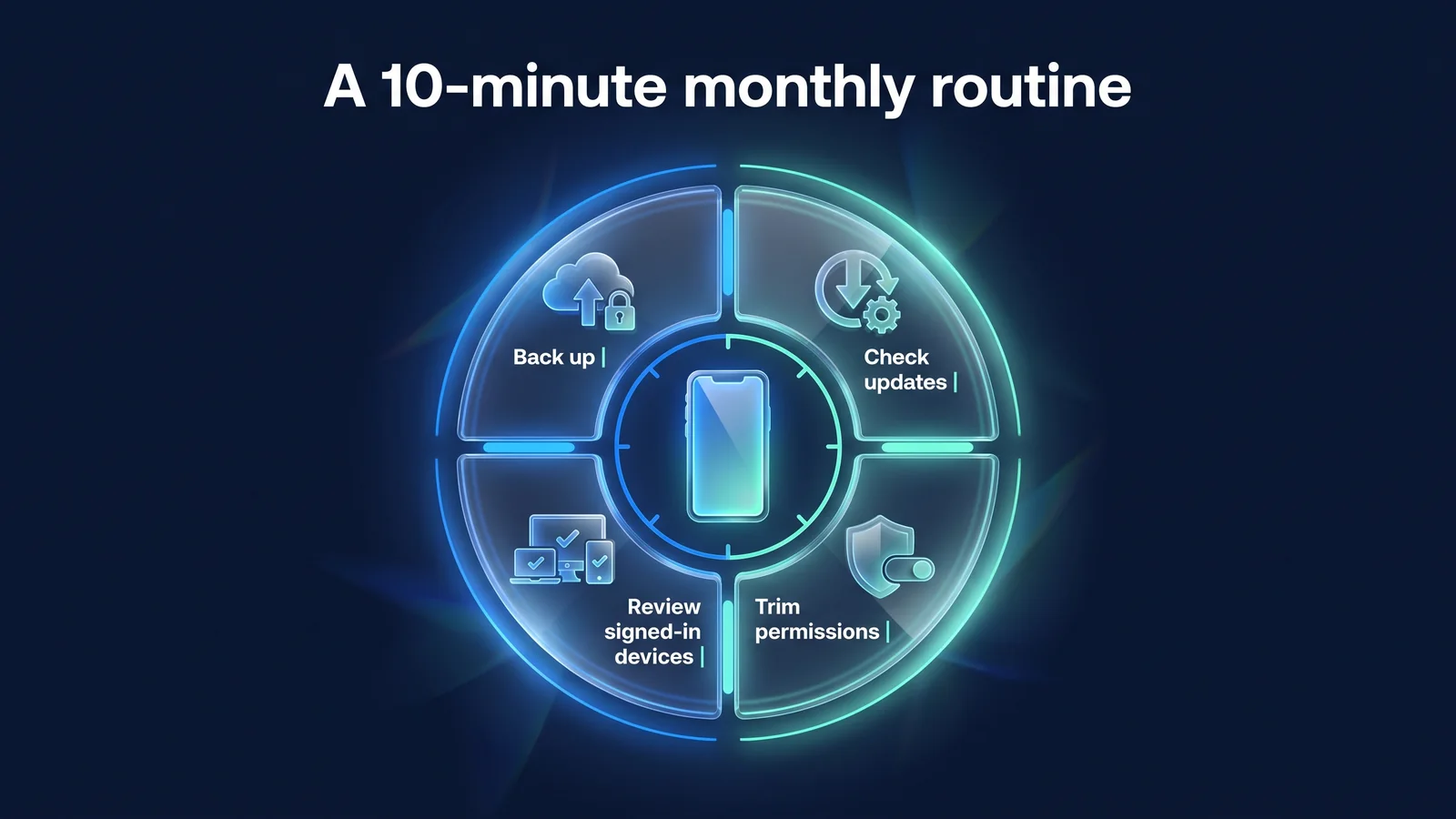
Apa rutinitas pemeriksaan 10 menit Anda yang dilakukan sebulan sekali?
Anda tidak perlu mengubah pengaturan sekali pun dan itu saja. Saat saya memasang aplikasi baru dan melakukan pembaruan, segalanya menjadi sedikit berantakan. Cukup dengan mengecek empat hal pada gambar di atas plus menghapus aplikasi yang tidak terpakai selama 10 menit sebulan sekali dengan urutan di bawah ini. Di iPhone, Anda juga dapat meninjau sekilas aplikasi dan informasi yang Anda bagikan dengan orang lain di Pengaturan > Privasi & Keamanan > Pemeriksaan Keamanan.
- 0~2 menitPeriksa pembaruan
Pastikan Anda tidak memiliki pembaruan sistem operasi dan aplikasi yang terlambat, dan instal melalui Wi-Fi rumah Anda (item 2).
- 2-5 menitPembersihan Izin
Lihat daftar aplikasi dengan izin lokasi, kamera, dan mikrofon, dan hapus izin untuk aplikasi yang belum Anda gunakan dalam sebulan terakhir. Lihat juga lokasi tepat dan izinkan aplikasi pelacakan (item 3-5).
- 5-7 menitPeriksa perangkat login Anda
Periksa daftar perangkat yang masuk ke akun Apple/Google Anda dan pemberitahuan keamanan. Jika Anda memiliki perangkat yang tidak Anda ketahui, keluarkan perangkat tersebut dan ubah kata sandinya (Item 7).
- 7-9 menitPeriksa cadangan
Periksa waktu pencadangan terakhir. Jika pencadangan terhenti, periksa pengaturan penyimpanan atau Wi-Fi Anda (Item 10).
- 9-10 menitHapus aplikasi yang tidak digunakan
Hapus aplikasi yang belum Anda buka selama sebulan. Lebih sedikit aplikasi berarti lebih sedikit izin dan manajemen pembaruan.
| sudut pandang | Periksa item | Topik terkait |
|---|---|---|
| Saat memasang aplikasi baru | Verifikasi bahwa permintaan izin cocok dengan fungsinya | 3, 4, 5 |
| setiap bulan | Pemeriksaan rutin 10 menit | 2, 3, 4, 5, 7, 10 |
| setiap kuartal | Nomor telepon pemulihan/kode cadangan, periksa status perlindungan perangkat yang dicuri | 1, 7 |
| Sebelum bepergian atau perjalanan bisnis | Temukan perangkat Anda, buat cadangannya, dan atur Wi-Fi Anda yang tersimpan | 8, 9, 10 |
| Saat mengganti atau menjual perangkat | Keluar dan setel ulang akun setelah pencadangan | 7, 8, 10 |
Saat mengganti atau menjual perangkat, ketertiban sangatlah penting. Pertama, pastikan pencadangan selesai, keluar dari akun Anda, matikan penemuan perangkat, dan terakhir lakukan reset pabrik. Jika Anda mengatur ulang dengan mengaktifkan Pencari Perangkat, pengguna berikutnya mungkin tidak dapat mengaktifkan perangkat Anda. Lepaskan juga kartu SIM dan memori eksternal. Di perangkat baru Anda, periksa kembali lembar kerja ini dari awal.
Persiapan sebelum perjalanan Panduan penggunaan VPN perjalanan luar negeriDan 7 alasan mengapa Anda memerlukan VPN saat berada di luar negeriSimak bersama-sama di sini. Menginstal aplikasi StageVPN dan menghubungkan untuk pertama kalinya adalah Informasi iPhone/iPadDan instruksi Androidada di
bahan referensi
- Tentang fitur Perlindungan Perangkat yang Dicuri pada iPhone — iOS 17.3 dan yang lebih baru, jalur pengaturan dan penundaan keamanan (Dukungan Apple)
- Saat aplikasi meminta untuk melacak aktivitas Anda — Pengaturan > Privasi & Keamanan > Pelacakan (Dukungan Apple)
- Otentikasi dua faktor untuk akun Apple Anda — Cara mengaktifkan otentikasi dua faktor (Dukungan Apple)
- Cara mengaktifkan Cari Milik Saya di iPhone, iPad, atau Mac Anda — Temukan jalur pengaturan iPhone Saya (Dukungan Apple)
- Gunakan alamat Wi-Fi pribadi di perangkat Apple — Alamat Wi-Fi pribadi dan opsi nonaktif, tetap, dan berputar (didukung Apple)
- Ubah izin aplikasi di ponsel Android Anda — Izin khusus aplikasi dan jalur pengelola izin (Pusat Bantuan Android)
- Kelola akses aplikasi Anda ke informasi lokasi — Aktifkan lokasi akurat (Pusat Bantuan Android)
- Gunakan Verifikasi 2 Langkah — Menyiapkan verifikasi 2 langkah Akun Google (Pusat Bantuan Akun Google)
- Jaga keamanan aplikasi Anda dengan Google Play Protect — Cakupan pemeriksaan dan metode konfirmasi Play Protect (Pusat Bantuan Google Play)
- Komite Perlindungan Informasi Pribadi — Kebijakan perlindungan informasi pribadi dan informasi pengguna (Komite Perlindungan Informasi Pribadi)
- Negara Perlindungan KISA — Informasi tentang pelaporan insiden pelanggaran seperti smishing dan konsultasi 118 (Badan Internet & Keamanan Korea)


