
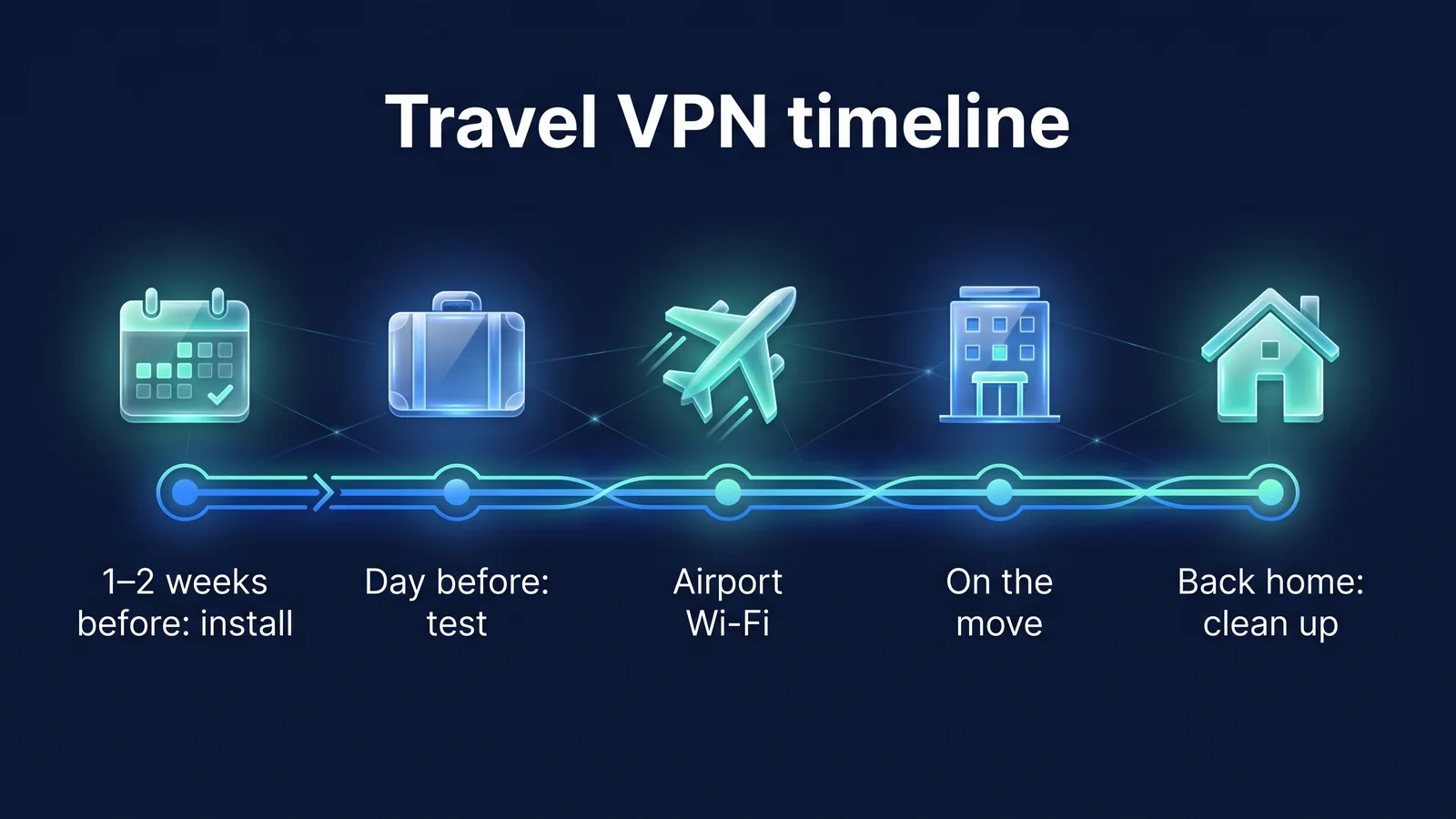
- 1-2 tuần trước
- Cài đặt, đăng nhập, kiểm tra kết nối. Kiểm tra các quy định của quốc gia bạn đang đến
- đêm
- Cập nhật, phương thức đăng ký/thanh toán, kiểm tra xác thực 2 bước
- máy bay
- Xác minh tên Wi-Fi chính thức của bạn, vượt qua màn hình đăng nhập rồi đến VPN
- địa phương
- Kiểm tra trạng thái khi mạng thay đổi trong quá trình lưu trú hoặc di chuyển
- Sau khi trở về nhà
- Xóa Wi-Fi đã lưu, hoàn nguyên cài đặt ngân hàng
Có năm bước để sử dụng VPN đúng cách khi đi du lịch nước ngoài. Hoàn tất cài đặt và kiểm tra kết nối trước khi rời khỏi đất nước, trước tiên hãy xem qua màn hình đăng nhập Wi-Fi tại sân bay và khách sạn, sau đó bật VPN, kiểm tra trạng thái kết nối mỗi khi mạng thay đổi và hoàn nguyên mọi cài đặt đã thay đổi trong chuyến đi sau khi trở về nhà. Bài viết này viết ra những việc cần làm trong từng bước theo thứ tự và sắp xếp các vị trí để kiểm tra trên iPhone, Android và Chrome cho từng bước trong bảng. Cuối cùng, chúng tôi đã thu thập các giải pháp cho từng hiện tượng khi không thể kết nối. Tại sao bạn cần VPN ở nước ngoài 7 lý do tại sao bạn cần VPN khi ở nước ngoàiBạn có thể kiểm tra nó đầu tiên ở đây.
Bước 1. 1-2 tuần trước khi khởi hành: Làm cách nào để cài đặt và kiểm tra kết nối?
Mục tiêu của bước này là cài đặt StageVPN trên mỗi thiết bị bạn dự định mang theo bên mình một hoặc hai tuần trước khi rời khỏi đất nước và thử kết nối với thiết bị đó một lần trên Wi-Fi tại nhà của bạn. Dữ liệu cục bộ có thể tốn kém hoặc chậm và có thể khó nhận được văn bản xác minh tài khoản. Nếu bạn hoàn tất màn hình cài đặt, đăng nhập và quyền xuất hiện khi kết nối lần đầu tiên ở Hàn Quốc, tất cả những gì bạn phải làm là nhấn nút kết nối cục bộ.
- Cài đặt ứng dụng StageVPN trên điện thoại thông minh của bạn và StageVPN cho Chrome trên trình duyệt Chrome trên máy tính xách tay của bạn. Cài đặt từ các nguồn chính thức, chẳng hạn như App Store dành cho iPhone và Google Play dành cho Android. Chúng tôi không cài đặt các tệp cài đặt hoặc hồ sơ cấu hình từ các nguồn không xác định.
- Đăng nhập và kiểm tra vị trí truy cập của bạn. Vị trí mặc định là Hàn Quốc. Bạn có thể chọn quốc gia trong ứng dụng hoặc sử dụng tính năng chọn tự động.
- Nhấn nút Kết nối. iOS sẽ yêu cầu bạn thêm cấu hình VPN và Android sẽ yêu cầu bạn cho phép yêu cầu kết nối VPN. Xác minh rằng ứng dụng được yêu cầu là StageVPN và cho phép nó.
- Sau khi kiểm tra dấu hiệu được kết nối, hãy thử mở một trang web. Khi nó mở ra, kết nối thử nghiệm đã hoàn tất. Đồng thời kiểm tra xem màn hình cấp phép không xuất hiện lại khi bạn ngắt kết nối và kết nối lại.
- Kiểm tra các quy định VPN của quốc gia bạn đang truy cập. Bộ Ngoại giao Du lịch nước ngoài an toànVui lòng kiểm tra thông tin của đại sứ quán địa phương. Một số quốc gia hạn chế việc sử dụng VPN không được chính phủ phê duyệt (kể từ tháng 9 năm 2026).
- Chọn gói giá phù hợp với thời gian du lịch của bạn. Nó có giá 8.000 won mỗi tháng và 50.000 won mỗi năm và cả hai đều là thuê bao tự động gia hạn. Ngay cả khi bạn hủy, bạn vẫn có thể sử dụng nó cho đến hết thời hạn thanh toán.
Trong kết nối thử nghiệm, hãy thử kết nối tự động với Hàn Quốc một lần. Khi sử dụng dịch vụ trong nước khi đi du lịch, hãy chọn Hàn Quốc và khi mục tiêu duy nhất là bảo vệ Wi-Fi công cộng, hãy chọn địa điểm gần đó. Nếu bạn kiểm tra tại Hàn Quốc xem cả hai phương pháp có hoạt động tốt hay không thì bạn sẽ không bị bối rối ngay tại chỗ. Nếu gia đình hoặc nhóm của bạn đi du lịch cùng nhau, mỗi người sẽ làm bài kiểm tra giống nhau trên thiết bị của riêng mình.
| mục | iPhone·iPad | Android | Trình duyệt Chrome |
|---|---|---|---|
| Sản phẩm được sử dụng | Ứng dụng StageVPN | Ứng dụng StageVPN | StageVPN dành cho Chrome |
| Đường dẫn cài đặt | Cửa hàng ứng dụng | Đường dẫn thông tin chính thức như Google Play | Đường dẫn phân phối chính thức được hướng dẫn bởi StageVPN |
| Khi kết nối lần đầu tiên | Cho phép thêm cấu hình VPN, nhập mật khẩu thiết bị | Cho phép yêu cầu kết nối VPN | Đăng nhập từ biểu tượng thanh công cụ |
| phạm vi bảo vệ | Tất cả các thiết bị (bao gồm IPv4·IPv6, DNS) | Tất cả các thiết bị (bao gồm IPv4·IPv6, DNS) | Chỉ giao tiếp trong tab Chrome |
| Quản lý đăng ký | Cửa hàng ứng dụng | Google Play (khi cài đặt Play Store), các khoản thanh toán qua web khác | thanh toán trực tuyến |
Bảo mật tất cả các ứng dụng, trình duyệt và tra cứu DNS bằng đường hầm WireGuard
- tin nhắn
- ứng dụng thư
- Ứng dụng bản đồ và dịch thuật
- ứng dụng ngân hàng
- sao lưu ảnh
Chỉ giao tiếp trên tab Chrome mới được bảo vệ bởi proxy HTTPS. Không bao gồm các chương trình thư, trình nhắn tin và các trình duyệt khác
mẹo Nếu bạn sử dụng chương trình email hoặc trình nhắn tin trên máy tính xách tay của mình thì chỉ riêng tiện ích mở rộng của Chrome sẽ không bảo vệ được thông tin liên lạc của bạn. Thực hiện các tác vụ nhạy cảm trong Chrome hoặc bằng ứng dụng StageVPN trên điện thoại thông minh của bạn. Sự khác biệt giữa hai phương pháp là VPN trình duyệt và VPN ứng dụngMàn hình cài đặt đầu tiên cho mỗi thiết bị là Thông tin iPhone/iPadVà Hướng dẫn AndroidNó ở trong
Bước 2. Ngày trước ngày khởi hành: Những cập nhật và tài khoản nào được kiểm tra?
Một ngày trước khi khởi hành, hãy kiểm tra bất cứ điều gì có thể khó thay đổi trong chuyến đi. Chúng bao gồm các bản cập nhật hệ điều hành, trạng thái đăng ký, phương thức thanh toán, phương thức xác minh 2 bước và cài đặt ngân hàng. Khả năng cập nhật cục bộ là một gánh nặng và việc khôi phục tài khoản sẽ bị chặn nếu bạn không nhận được văn bản xác minh.
- Cập nhật hệ điều hành và ứng dụng StageVPN của bạn lên phiên bản mới nhất. Tiết kiệm dữ liệu bằng cách cài đặt trên Wi-Fi tại nhà của bạn.
- Kiểm tra trạng thái đăng ký của bạn nơi bạn đã thanh toán. Đảm bảo phương thức thanh toán của bạn hết hạn trong chuyến đi.
- Kiểm tra phương thức xác thực hai bước cho tài khoản StageVPN và tài khoản email/tin nhắn của bạn. Chuẩn bị sẵn ứng dụng xác thực hoặc mã khôi phục vì bạn có thể không nhận được tin nhắn ở nước ngoài.
- Đảm bảo dịch vụ Chặn IP nước ngoài được bật trong menu bảo mật của ứng dụng ngân hàng của bạn. Nếu cần thiết phải hủy sẽ được xử lý theo hướng dẫn của ngân hàng. Một số ngân hàng yêu cầu phải đến thăm chi nhánh.
- Đảm bảo khóa màn hình và tìm thiết bị được bật trên thiết bị bạn đang sử dụng. Làm thế nào để thiết lập nó 10 cài đặt quyền riêng tư trên điện thoại thông minhNó ở trong
Việc chuẩn bị cũng bao gồm việc giảm số lần bạn kết nối với Wi-Fi công cộng. Lưu bản đồ ngoại tuyến từ ứng dụng Maps, xác nhận đặt vé máy bay và khách sạn cũng như chính sách bảo hiểm du lịch trên thiết bị của bạn để bạn sẽ ít phải vội vã tìm Wi-Fi ở sân bay và khách sạn. Ứng dụng ngân hàng kiểm tra xem chứng chỉ và ứng dụng xác thực có hoạt động bình thường hay không bằng cách đăng nhập một lần trước khi rời khỏi đất nước.
| mục | iPhone·iPad | Android | Trình duyệt Chrome |
|---|---|---|---|
| Cập nhật hệ điều hành/ứng dụng | Cài đặt > Cài đặt chung > Cập nhật phần mềm, Cập nhật từ App Store | Cập nhật hệ thống trong Cài đặt (vị trí thay đổi tùy theo nhà sản xuất), cập nhật ứng dụng trên Google Play | Cập nhật trong menu Chrome > Trợ giúp > Giới thiệu về Chrome |
| Nơi kiểm tra đăng ký của bạn | Quản lý đăng ký App Store của bạn | Quản lý đăng ký Google Play của bạn (khi cài đặt Play) | Màn hình quản lý thanh toán web |
| Khi thanh toán không thành công | Gia hạn phương thức thanh toán trên App Store của bạn | Gia hạn phương thức thanh toán Google Play của bạn | Thanh toán qua web khả dụng trong 3 ngày sau khi thanh toán không thành công, trong thời gian đó bạn có thể thay đổi phương thức thanh toán. |
| Kiểm tra cấu hình VPN | Cài đặt > Cài đặt chung > Quản lý thiết bị và VPN | Cài đặt > Mạng và Internet > VPN | Trạng thái của biểu tượng tiện ích mở rộng |
mẹo Nếu đăng xuất, bạn sẽ cần phải đăng nhập lại, vì vậy vui lòng kiểm tra cách bạn đăng ký (đăng nhập mạng xã hội, email, số điện thoại) và phương thức xác thực cho tài khoản đó. Bạn có thể cần chuyển vùng hoặc SIM kép để nhận tin nhắn từ số địa phương của mình khi ở nước ngoài.
Bước 3. Wi-Fi sân bay: Tôi kết nối theo thứ tự nào?
Đối với Wi-Fi ở sân bay, hãy kiểm tra tên mạng chính thức, kết nối với Wi-Fi, hoàn tất màn hình đăng nhập, kết nối với VPN và kiểm tra trạng thái. Màn hình đăng nhập được gọi là cổng bị khóa. Cổng bị khóa đề cập đến màn hình đăng nhập Wi-Fi chỉ mở Internet sau khi đồng ý với các điều khoản và điều kiện hoặc nhập thông tin. Nếu VPN được bật trước tiên, thiết bị của bạn có thể không truy cập được vào màn hình đăng nhập và có vẻ như bạn hoàn toàn không có Internet.
- Kiểm tra biển hiệu sân bay hoặc nhân viên để biết tên Wi-Fi chính thức. Nếu bạn thấy một số tên tương tự, hãy chỉ chọn những tên bạn nhìn thấy.
- Kết nối với Wi-Fi. Khi màn hình đăng nhập tự động xuất hiện, hãy hoàn tất quy trình, bao gồm cả việc đồng ý với các điều khoản và điều kiện.
- Nếu bạn không thấy màn hình đăng nhập, hãy đảm bảo VPN của bạn đã tắt và thử mở bất kỳ trang web nào trong trình duyệt của bạn. Nó thường đưa bạn đến trang đăng nhập.
- Sau khi xác nhận rằng Internet đã mở, hãy kết nối từ ứng dụng StageVPN.
- Kiểm tra dấu hiệu Đã kết nối rồi sử dụng ứng dụng Mail, Messenger hoặc Banking. Dữ liệu được gửi hoặc nhận trước khi kết nối hoàn tất không được VPN bảo vệ.
- độ phân giải tênKiểm tra tên Wi-Fi chính thức bằng biển hiệu và nhân viên.
- Kết nối Wi-FiTránh các mạng khác có tên tương tự
- màn hình đăng nhậpHoàn tất các thủ tục như đồng ý với các điều khoản và điều kiện
- Kết nối VPNKết nối từ ứng dụng StageVPN
- Kiểm tra trạng tháiSử dụng sau khi hiển thị đã kết nối
| mục | iPhone·iPad | Android | Trình duyệt Chrome |
|---|---|---|---|
| Màn hình đăng nhập xuất hiện như thế nào | Tự động hiển thị ngay sau khi kết nối Wi-Fi | Hiển thị thông báo đăng nhập mạng trong khu vực thông báo | Mở trang web trong một tab sẽ đưa bạn đến trang đăng nhập |
| Kiểm tra trạng thái kết nối VPN | Chỉ báo được kết nối trong ứng dụng, chỉ báo VPN trên thanh trạng thái và trung tâm điều khiển | Chỉ báo được kết nối trong ứng dụng, biểu tượng phím trong khu vực thông báo | Trạng thái kết nối của các biểu tượng trên thanh công cụ |
| Hành động đầu tiên khi không thể kết nối | Tắt VPN và kết nối lại sau khi hoàn tất màn hình đăng nhập | Tắt VPN và kết nối lại sau khi hoàn tất màn hình đăng nhập | Tắt tiện ích mở rộng và kết nối lại sau khi vượt qua trang đăng nhập |
| Màn hình đăng nhập giả mạo Dấu hiệu đáng ngờ | Nếu bạn được yêu cầu cài đặt số thẻ, mật khẩu, ứng dụng, hồ sơ cấu hình hoặc chứng chỉ thì kết nối sẽ bị ngắt. | ||
Hướng dẫn du lịch Hoa Kỳ của CISA cũng bao gồm Bluetooth và thói quen sạc pin, cùng với Wi-Fi công cộng. Tắt Bluetooth khi không sử dụng và kết nối trực tiếp bộ sạc của bạn với ổ cắm điện nếu có thể. Nếu bạn lấy máy tính xách tay ra, hãy đặt cấu hình mạng trong Windows thành Công khai và tắt tính năng chia sẻ tệp. Các cài đặt này hoạt động độc lập với VPN, vì vậy bạn phải kiểm tra chúng riêng biệt ngay cả khi bật VPN.
mẹo Sẽ an toàn hơn nếu hoãn các giao dịch tài chính tại sân bay. Cơ quan An ninh Cơ sở hạ tầng và An ninh mạng Hoa Kỳ (CISA) khuyến nghị sử dụng dữ liệu di động trên điện thoại của bạn cho các giao dịch tài chính thay vì Wi-Fi công cộng. Nếu cần, chỉ sử dụng ứng dụng chính thức khi kết nối với VPN. Các quy tắc Wi-Fi công cộng là: 9 quy tắc cho Wi-Fi công cộngĐiều này được đề cập chi tiết.
Bước 4. Chỗ ở tại địa phương và trên đường đi: cần tìm gì?
Tại địa phương, việc đăng nhập vào Wi-Fi thuộc sở hữu của bạn, chọn vị trí máy chủ và kiểm tra trạng thái khi mạng thay đổi là điều quan trọng. Wi-Fi khách sạn thường yêu cầu bạn đăng nhập bằng số phòng và họ của mình và có thể yêu cầu bạn đăng nhập lại sau vài giờ hoặc một ngày.
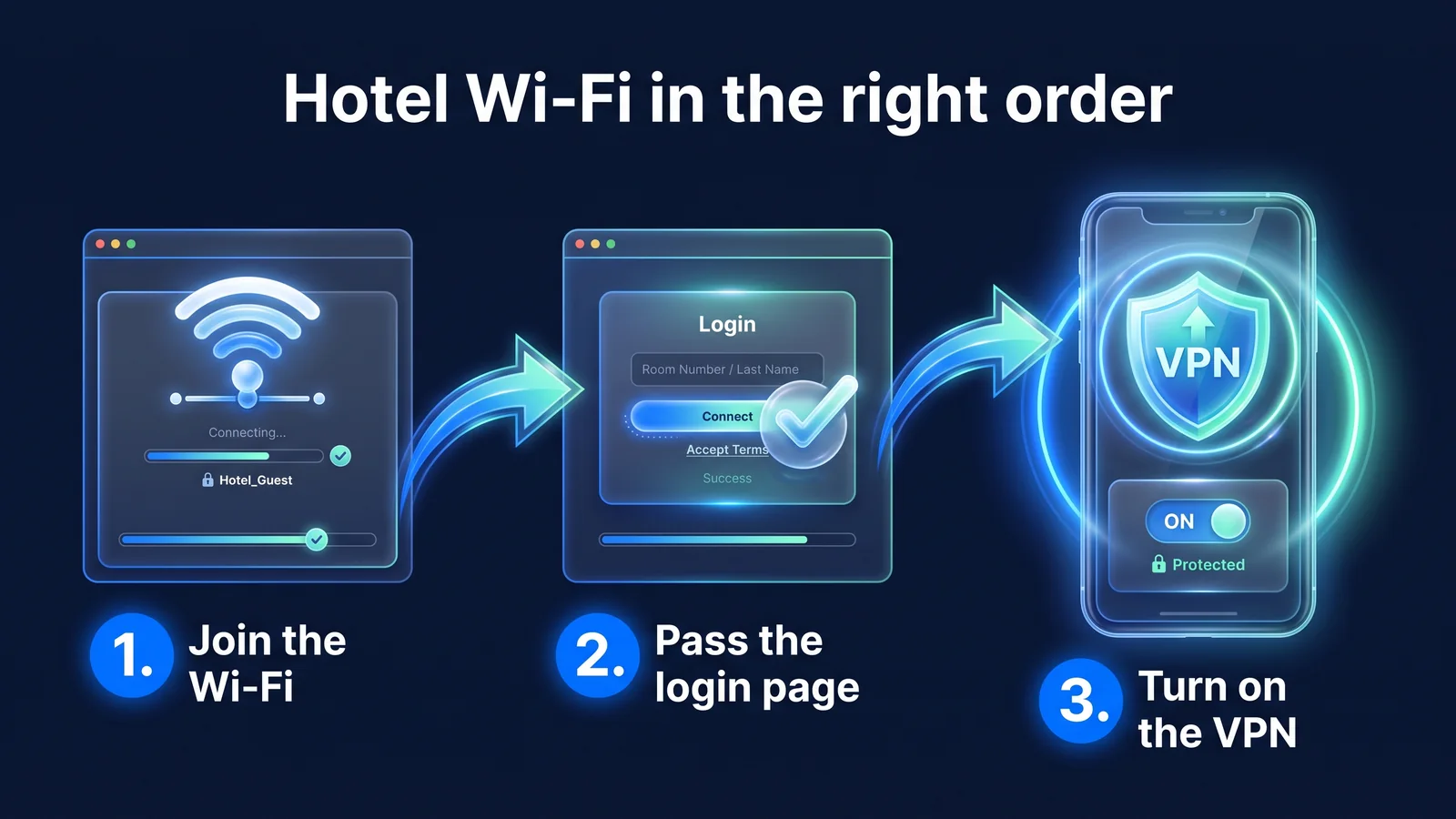
- Khi đăng ký, hãy xác nhận tên Wi-Fi chính thức và phương thức đăng nhập của khách sạn. Nhập số phòng và họ của bạn là điều bình thường.
- Thực hiện theo các bước tương tự như ở sân bay, trước tiên hãy xem qua màn hình đăng nhập rồi bật VPN. Nếu internet của bạn đột nhiên bị ngắt kết nối, phiên đăng nhập của bạn có thể đã hết hạn. Tắt VPN trong giây lát và kiểm tra màn hình đăng nhập trước.
- Chọn vị trí máy chủ phù hợp với mục đích của bạn. Nếu mục tiêu của bạn là bảo vệ Wi-Fi công cộng, hãy chọn một địa điểm gần đó hoặc chọn tự động hoặc chọn Hàn Quốc nếu bạn muốn sử dụng dịch vụ trong nước như bình thường. Các địa điểm có sẵn có thể thay đổi và do đó dựa trên danh sách hiển thị trong ứng dụng.
- Sau khi chuyển từ Wi-Fi sang dữ liệu di động hoặc mất tín hiệu bên trong tàu điện ngầm hoặc tòa nhà, hãy kiểm tra trạng thái kết nối của ứng dụng. WireGuard được thiết kế để nhận dạng thiết bị và tiếp tục liên lạc bằng cùng một khóa chung ngay cả khi IP của thiết bị thay đổi, nhưng vẫn an toàn để kiểm tra trạng thái sau khi tín hiệu bị mất trong một thời gian dài.
- Nếu ứng dụng bản đồ, phương tiện giao thông hoặc giao hàng địa phương không hoạt động khi bật VPN, hãy tắt nó một lúc trước khi sử dụng. Tránh các tác vụ nhạy cảm như đăng nhập và thanh toán khi sử dụng điện thoại.
| mục | iPhone·iPad | Android | Trình duyệt Chrome |
|---|---|---|---|
| Thay đổi vị trí máy chủ | Chọn quốc gia trong ứng dụng và kết nối lại | Chọn quốc gia trong ứng dụng và kết nối lại | Chọn một vị trí trong cửa sổ bật lên của tiện ích mở rộng và kết nối lại |
| Sau khi chuyển mạng | Kiểm tra trạng thái kết nối của ứng dụng | Kiểm tra trạng thái kết nối của ứng dụng. Nếu màn hình thường xuyên ngắt kết nối sau khi tắt, hãy kiểm tra cài đặt tối ưu hóa pin. | Kiểm tra trạng thái mở rộng khi Wi-Fi của máy tính xách tay của bạn thay đổi |
| lưu dữ liệu | Cài đặt > Di động > Tùy chọn dữ liệu di động > Chế độ dữ liệu thấp | Chế độ lưu dữ liệu trong Cài đặt (vị trí thay đổi tùy theo nhà sản xuất) | Không áp dụng (tùy dòng laptop) |
| tiết kiệm pin | Cài đặt > Pin > Chế độ nguồn điện thấp | Cài đặt > Pin > Chế độ tiết kiệm năng lượng | Không áp dụng |
VPN sử dụng nhiều dữ liệu hơn một chút do có thêm tiêu đề và mã hóa. WireGuard thêm 60 byte cho IPv4 và 80 byte cho IPv6 vào mỗi gói. Dựa trên các gói lớn khoảng 1.400 byte, mức tăng tăng khoảng 4 đến 6% và khi liên lạc với nhiều gói nhỏ, tỷ lệ này có thể còn tăng hơn nữa. Nếu giới hạn dữ liệu chuyển vùng hoặc eSIM của bạn thấp, hãy đặt sao lưu ảnh thành chỉ thực hiện qua Wi-Fi. Nếu VPN của bạn thường xuyên ngắt kết nối sau khi tắt màn hình trên Android thì việc tối ưu hóa pin có thể đang hạn chế StageVPN. Mọi thứ thường trở nên tốt hơn nếu bạn tắt giới hạn sử dụng trong cài đặt pin trong thông tin ứng dụng.
VPN cũng có ý nghĩa khi sử dụng dữ liệu di động. Để chuyển vùng, bạn có thể mượn trạm gốc từ một công ty viễn thông địa phương và đối với eSIM du lịch, có những sản phẩm có điểm kết nối Internet được đặt ở quốc gia thứ ba không phải là điểm đến du lịch của bạn. VPN che khuất nội dung và đích đến của thông tin liên lạc trên một tuyến đường mà rất khó để biết nó đi qua nhà cung cấp dịch vụ nào. Để truy cập các dịch vụ trong nước bằng IP Hàn Quốc, hãy chọn máy chủ Hàn Quốc. Ngay cả trong trường hợp này, chính sách của từng dịch vụ đều được ưu tiên và việc sử dụng cũng không được đảm bảo.
mẹo Khách doanh nhân cần truy cập hệ thống của công ty sẽ kết nối bằng IP chuyên dụng của công ty (StageVPN Business). Cách điều chỉnh danh sách trắng IP của công ty Hướng dẫn VPN IP cố định dành cho doanh nghiệpĐó là vì chính sách của từng dịch vụ được ưu tiên bất kể vị trí máy chủ nên việc sử dụng các ứng dụng ngân hàng nội địa không được đảm bảo ngay cả khi được kết nối với máy chủ Hàn Quốc.
Bước 5. Sau khi về nước: mang gì về và xóa gì?
Sau khi trở về nhà, hãy khôi phục mọi cài đặt bạn đã thay đổi trong chuyến đi, xóa mọi dấu vết của mạng đích và kiểm tra lịch sử đăng nhập tài khoản của bạn. Nếu bạn bật Wi-Fi khách sạn/sân bay đã lưu, nó có thể tự động kết nối với một điểm truy cập giả có cùng tên trong tương lai.
- Xóa Wi-Fi của khách sạn, sân bay và quán cà phê được kết nối trong khi di chuyển khỏi danh sách các mạng đã lưu.
- Tôi đăng ký lại dịch vụ chặn IP ở nước ngoài của ngân hàng mà tôi đã hủy trước khi rời nước.
- Chúng tôi tóm tắt hồ sơ eSIM du lịch và các dịch vụ bổ sung chuyển vùng.
- Kiểm tra lịch sử đăng nhập và cảnh báo bảo mật cho các tài khoản chính. Nếu bạn có một thiết bị mà bạn không biết, hãy đăng xuất và thay đổi mật khẩu.
- Nếu đăng ký của bạn chỉ nhằm mục đích sử dụng trong chuyến đi, hãy tắt tính năng tự động gia hạn tại nơi bạn đã thanh toán. Ngay cả khi bạn hủy, bạn vẫn có thể sử dụng nó cho đến hết thời hạn thanh toán. Các gói đăng ký đã thanh toán trên chợ ứng dụng phải được hủy tại cửa hàng liên quan.
| mục | iPhone·iPad | Android | Trình duyệt Chrome |
|---|---|---|---|
| Xóa Wi-Fi đã lưu | Cài đặt > Wi-Fi > Nút thông tin bên cạnh mạng > Xóa mạng này | Xóa khỏi danh sách các mạng đã lưu trong Cài đặt (vị trí thay đổi tùy theo nhà sản xuất) | Xóa nó khỏi cài đặt Wi-Fi của hệ điều hành máy tính xách tay của bạn. |
| Hủy đăng ký | Quản lý đăng ký App Store của bạn | Quản lý đăng ký Google Play (khi cài đặt Play) và quản lý các khoản thanh toán qua web khác | Màn hình quản lý thanh toán web |
| Kiểm tra lịch sử đăng nhập | Danh sách các thiết bị trong tài khoản Apple của bạn | Kiểm tra bảo mật cho Tài khoản Google của bạn | Kiểm tra bảo mật cho Tài khoản Google của bạn |
Đây cũng là cơ hội để thay đổi gói nếu bạn dự định duy trì đăng ký của mình. Việc thay đổi từ hàng tháng sang hàng năm sẽ có hiệu lực ngay lập tức và tính theo tỷ lệ cho thời gian còn lại. Việc thay đổi từ hàng năm sang hàng tháng sẽ có hiệu lực vào cuối giai đoạn hiện tại. Nếu bạn thay đổi nền tảng thanh toán, việc cập nhật lên nền tảng trước đó sẽ dừng lại.
quay trở lại
- Đăng ký lại dịch vụ chặn IP của ngân hàng ở nước ngoài
- Cài đặt thanh toán thẻ ở nước ngoài
- Chế độ tiết kiệm dữ liệu/năng lượng thấp
xóa
- Đã lưu khách sạn/sân bay/quán cà phê Wi-Fi
- Hồ sơ eSIM du lịch
- Dịch vụ chuyển vùng bổ sung
Kiểm tra
- Lịch sử đăng nhập tài khoản và thông báo bảo mật
- Liệu đăng ký có tự động gia hạn hay không
- Quyền cài đặt ứng dụng khi đi du lịch
mẹo Tiêu chí hoàn tiền Chính sách thanh toán/hoàn tiềnTheo. Phương thức hủy theo phương thức thanh toán: Thông tin gói cướcTôi đã tổ chức nó ở định dạng . Thói quen an ninh trước và sau chuyến du lịch Thông tin an ninh du lịchBạn cũng có thể thấy nó ở đây.
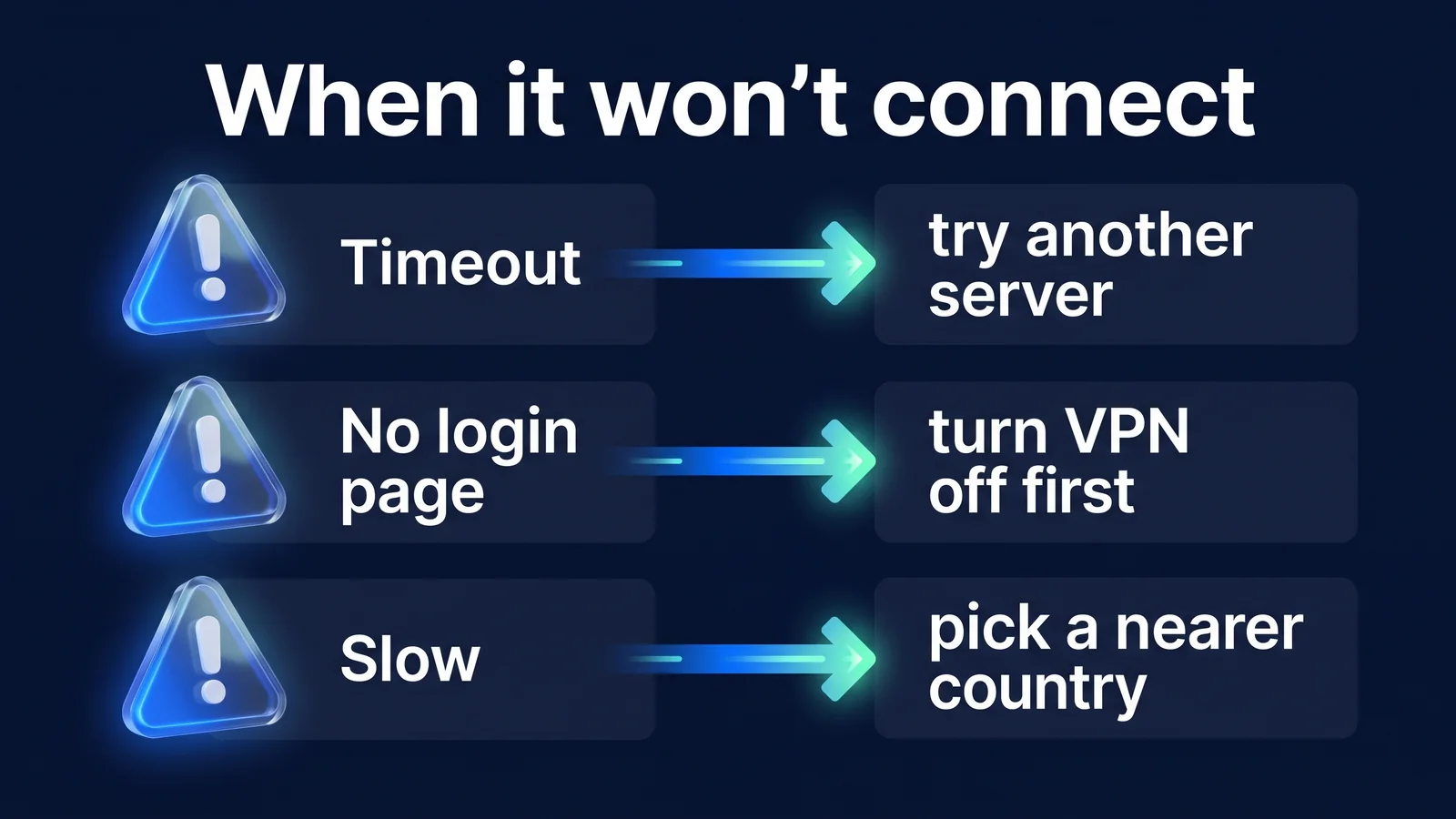
Tôi nên kiểm tra điều gì đầu tiên khi không thể kết nối?
Hầu hết các sự cố VPN khi di chuyển đều phát sinh từ màn hình đăng nhập Wi-Fi hoặc điều kiện mạng cục bộ chứ không phải từ chính VPN. Trước tiên, hãy kiểm tra xem bạn có thể truy cập Internet khi đã tắt VPN hay không. Ba trường hợp trong hình trên là phổ biến nhất và bảng bên dưới tóm tắt các trường hợp khác cùng với nguyên nhân của chúng.
| triệu chứng | gây ra | gỡ rối |
|---|---|---|
| Wi-Fi không hoạt động khi bật VPN | Không hoàn thành màn hình đăng nhập (cổng bị khóa) | Tắt VPN, hoàn tất màn hình đăng nhập và kết nối lại |
| Kết nối không tiến hành (hết thời gian) | Giới hạn mạng Giao tiếp VPN hoặc tín hiệu yếu | Chọn vị trí máy chủ khác, chuyển sang dữ liệu di động |
| Khách sạn bị ngắt kết nối sau vài giờ. | Phiên đăng nhập Wi-Fi hết hạn | Tắt VPN nhanh và kiểm tra lại màn hình đăng nhập |
| Bị giật hình khi tắt màn hình (Android) | Tối ưu hóa pin/chế độ ngủ giới hạn ứng dụng | Tắt giới hạn sử dụng của StageVPN trong cài đặt pin trong thông tin ứng dụng |
| tốc độ chậm | Ở xa máy chủ hoặc tắc nghẽn đường truyền cục bộ | So sánh với các địa điểm lân cận, thử thay đổi múi giờ |
| Đăng nhập ứng dụng ngân hàng bị chặn | Cài đặt chặn IP nước ngoài, hạn chế truy cập VPN | Hãy liên hệ với trung tâm dịch vụ khách hàng của ngân hàng của bạn để hỏi về việc sử dụng nó ở nước ngoài. Quyền truy cập không được đảm bảo với VPN |
| Đăng ký cho biết đã hết hạn | Phương thức thanh toán đã hết hạn, thanh toán gia hạn không thành công | Thay đổi phương thức thanh toán nơi thực hiện thanh toán |
| Không có kết nối nào trên một mạng cụ thể | Chính sách chặn VPN cho mạng khách sạn, công ty và trường học | Chuyển sang mạng khác. StageVPN không đảm bảo vượt qua các khối |
Nếu các triệu chứng của bạn không có trong bảng, hãy thu hẹp chúng theo thứ tự bên dưới.
- Tắt VPN và kiểm tra xem bạn có quyền truy cập internet không. Nếu nó không hoạt động thì đó không phải là sự cố VPN mà là sự cố mạng hoặc đăng nhập Wi-Fi.
- Bật VPN của bạn và thử chuyển sang một vị trí máy chủ khác. Nếu chỉ một vị trí không hoạt động thì đó là sự cố với máy chủ hoặc đường dẫn.
- Hãy thử chuyển từ Wi-Fi sang dữ liệu di động. Nếu nó chỉ hoạt động trên dữ liệu di động thì Wi-Fi đang hạn chế giao tiếp VPN.
- Đóng ứng dụng hoàn toàn và khởi chạy lại nó. Nếu điều đó không hiệu quả, hãy khởi động lại thiết bị của bạn.
Nếu StageVPN dành cho Chrome không kết nối, trước tiên hãy kiểm tra xem liệu proxy hoặc tiện ích mở rộng VPN khác có đang kiểm soát cài đặt proxy của Chrome hay không. Nếu hai tiện ích mở rộng cạnh tranh nhau cho cùng một cài đặt thì cả hai tiện ích mở rộng đều không thể hoạt động bình thường. StageVPN dành cho Chrome điều chỉnh chính sách WebRTC trong khi kết nối. Chính sách này có thể không có hiệu lực nếu một tiện ích mở rộng khác đang kiểm soát cài đặt này. Tiện ích mở rộng kết nối trực tiếp địa chỉ IP và localhost riêng mà không cần proxy. Nếu điều này không hoạt động trên máy tính xách tay của bạn, bạn cũng có thể chuyển tác phẩm sang ứng dụng StageVPN trên điện thoại thông minh của mình.
thận trọng Trong trường hợp VPN bị hạn chế bởi luật pháp quốc gia, các chính sách và phản hồi của mạng sẽ khác nhau. Tuân thủ luật pháp địa phương và hướng dẫn của đại sứ quán, đồng thời đừng cố lách luật bằng VPN. Tiêu chuẩn sử dụng là Chính sách sử dụng dịch vụNó ở trong
Nếu nó vẫn không hoạt động Hỗ trợ khách hàngVui lòng liên hệ với chúng tôi. Vui lòng cho chúng tôi biết kiểu thiết bị, hệ điều hành và phiên bản ứng dụng, loại mạng (Wi-Fi khách sạn, eSIM, v.v.), thời gian xảy ra sự cố và thông báo lỗi để tăng tốc độ xác minh. Vui lòng không gửi mật khẩu, khóa riêng hoặc mã xác thực một lần.
Câu hỏi thường gặp
Tôi có nên luôn bật VPN khi đi du lịch không?
Chúng tôi khuyên bạn nên luôn bật nó khi kết nối với Wi-Fi công cộng. Khi sử dụng dữ liệu di động, bạn có thể cân nhắc giới hạn dữ liệu, pin và bật nó khi thực hiện các tác vụ nhạy cảm như gửi thư, nhắn tin hoặc tài chính. Chỉ tắt nhanh bản đồ địa phương hoặc ứng dụng giao hàng nếu chúng không hoạt động khi VPN được bật và tránh đăng nhập hoặc thực hiện thanh toán trong khi VPN được bật.
Khi tôi bật VPN trên Wi-Fi của khách sạn, tôi không có quyền truy cập Internet. Tại sao lại như vậy?
Rất có thể là do bạn chưa hoàn thành màn hình đăng nhập (cổng bị khóa). Tắt VPN, hoàn tất màn hình đăng nhập trong trình duyệt của bạn rồi kết nối lại. Nếu bạn không thể đăng nhập sau khi đăng nhập, hãy thử chọn vị trí máy chủ khác hoặc chuyển sang dữ liệu di động.
Nếu tôi chỉ muốn sử dụng trong thời gian du lịch thì nên sử dụng hàng tháng hay hàng năm?
Nếu chuyến đi của bạn kéo dài 1-2 tháng thì phí hàng tháng (8.000 won) sẽ bớt nặng nề hơn. Đăng ký hàng tháng được tự động gia hạn hàng tháng và có thể được sử dụng cho đến hết thời hạn thanh toán ngay cả khi bị hủy. Nếu bạn rời khỏi đất nước nhiều lần trong năm hoặc ở lại trong thời gian dài, mức phí hàng năm (50.000 won, giảm giá khoảng 48% so với 12 tháng mỗi tháng) là có lợi.
tài liệu tham khảo
- du lịch nước ngoài an toàn — Thông tin an toàn quốc gia/khu vực và trung tâm cuộc gọi lãnh sự (+82-2-3210-0404) (Bộ Ngoại giao)
- WireGuard — Mô tả thiết kế chuyển vùng tiếp tục kết nối ngay cả khi IP thay đổi (dự án WireGuard)
- RFC 8952: Kiến trúc cổng thông tin cố định - Cách cấu trúc và hoạt động của các cổng bị khóa (IETF)
- Sử dụng Chế độ dữ liệu thấp trên iPhone và iPad — Đường dẫn cài đặt chế độ dữ liệu thấp di động/Wi-Fi (hỗ trợ của Apple)
- Kết nối với mạng riêng ảo (VPN) trên Android — Nơi thiết lập VPN trên Android (Trung tâm trợ giúp Android)
- Du lịch trong kỳ nghỉ với các thiết bị hỗ trợ Internet cá nhân - Các quy tắc bảo mật thiết bị và Wi-Fi công cộng khi đi du lịch (US CISA)