
Bảng tính này được thiết kế để hoàn thành trong 10 phút. Mở và kiểm tra lần lượt các mục trong bảng bên dưới, bắt đầu từ trên cùng và đánh dấu các mục đã hoàn thành trong hộp hoàn thành. Đường dẫn menu tuân theo tên của trợ giúp chính thức của Apple và Google kể từ tháng 9 năm 2026. Android dựa trên Google Pixel, tên và vị trí có thể khác trên các thiết bị sử dụng màn hình của nhà sản xuất, chẳng hạn như Samsung Galaxy. Nếu bạn gặp khó khăn khi tìm menu, hãy nhập các từ khóa như "quyền", "vị trí", "theo dõi" hoặc "khóa" vào hộp tìm kiếm ở đầu ứng dụng Cài đặt. Thay vì thay đổi tất cả cùng một lúc, tốt hơn hết bạn nên thay đổi từng cái một và kiểm tra xem có bất tiện gì không.
Các cài đặt hiệu quả nhất trong việc bảo vệ quyền riêng tư của điện thoại thông minh là khóa màn hình, cập nhật hệ điều hành, quản lý quyền ứng dụng và xác thực tài khoản hai bước. Thêm vào vị trí này, tính năng theo dõi quảng cáo, thông báo trên màn hình khóa, tìm thiết bị, kết nối Wi-Fi tự động cũng như đường dẫn sao lưu và cài đặt, bạn sẽ được bảo vệ trước hầu hết các rủi ro hàng ngày. Thứ tự ưu tiên giống như trong bảng. Khóa và cập nhật được ưu tiên hàng đầu, tiếp theo là quyền và vị trí, theo dõi và thông báo, tìm tài khoản và thiết bị cũng như thói quen kết nối và cài đặt.
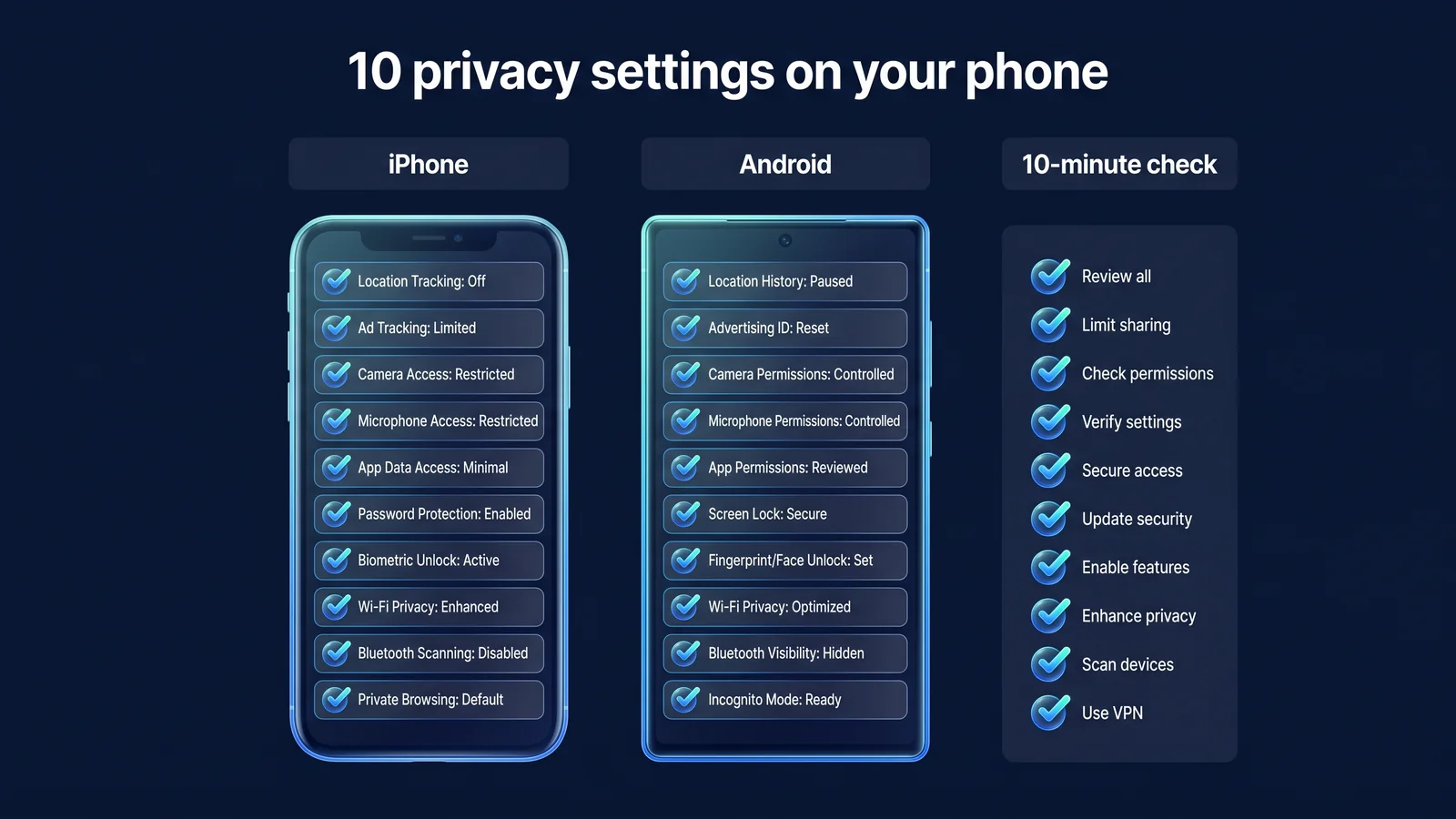
Bảng danh sách kiểm tra 10 phút: Bạn kiểm tra ở đâu và cái gì?
Bảng dưới đây là nội dung chính của bài viết này. '>' trong đường dẫn có nghĩa là vào menu tiếp theo. Bạn có thể tìm thấy lý do và giá trị được đề xuất cho từng mục trong phần mô tả của từng gói bên dưới bảng. Các mục có đường dẫn không được xác nhận sẽ được ghi lại dưới dạng cụm từ tìm kiếm cài đặt.
| mục | đường dẫn iPhone | Đường dẫn Android (dựa trên Pixel) | hoàn thành |
|---|---|---|---|
| 1. Khóa màn hình/xác thực sinh trắc học | Cài đặt > Face ID & Mật mã (hoặc Touch ID & Mật mã) | Cài đặt > Bảo mật & Quyền riêng tư > Khóa màn hình | □ |
| 2. Cập nhật tự động | Cài đặt > Cài đặt chung > Cập nhật phần mềm > Cập nhật tự động | Cài đặt > Hệ thống > Cập nhật phần mềm | □ |
| 3. Sắp xếp quyền ứng dụng | Cài đặt > Quyền riêng tư & Bảo mật | Cài đặt > Bảo mật & quyền riêng tư > Quyền riêng tư > Trình quản lý quyền | □ |
| 4. Tắt vị trí chính xác | Cài đặt > Quyền riêng tư & Bảo mật > Dịch vụ định vị > Chọn ứng dụng > Vị trí chính xác | Cài đặt > Vị trí > Quyền truy cập vị trí của ứng dụng > Chọn ứng dụng > Sử dụng vị trí chính xác | □ |
| 5. Hạn chế theo dõi quảng cáo | Cài đặt > Quyền riêng tư & Bảo mật > Theo dõi | Cài đặt Tìm kiếm “Quảng cáo” > Xóa ID quảng cáo | □ |
| 6. Xem trước thông báo màn hình khóa | Cài đặt > Thông báo > Hiển thị bản xem trước | Cài đặt > Thông báo > Các mục trên màn hình khóa > Tắt thông báo nhạy cảm | □ |
| 7. Xác minh tài khoản 2 bước | Cài đặt > [tên người dùng] > Đăng nhập & bảo mật > Xác thực hai yếu tố | Tài khoản Google > Bảo mật > Xác minh 2 bước | □ |
| 8. Tìm thiết bị của bạn | Cài đặt > [tên của bạn] > Tìm > Tìm iPhone của tôi | Tự động bật khi thêm tài khoản Google. Xác nhận với Cài đặt Tìm kiếm “Tìm thiết bị của tôi” | □ |
| 9. Kết nối Wi-Fi tự động/địa chỉ riêng | Cài đặt > Wi-Fi > Nút thông tin bên cạnh Mạng > Tự động kết nối/địa chỉ Wi-Fi riêng tư | Mạng đã lưu > Chọn mạng > Tự động kết nối/Bảo vệ quyền riêng tư | □ |
| 10. Cài đặt đường dẫn dự phòng/chính thức | Cài đặt > [tên của bạn] > iCloud > Sao lưu iCloud | Cửa hàng Play > Hồ sơ > Play Protect. Để sao lưu, hãy tìm kiếm “Sao lưu” trong Cài đặt | □ |
Nếu in bảng hoặc chụp màn hình thì tháng sau có thể kiểm tra theo thứ tự tương tự. Để xem mô tả của từng mục, hãy nhấp vào tiêu đề trong gói bên dưới để mở rộng. Trên các thiết bị sử dụng màn hình của nhà sản xuất, chẳng hạn như Samsung Galaxy, vị trí của các mục phụ có thể khác nhau ngay cả khi tên menu giống nhau. Nếu đường dẫn Android trong bảng không khớp, hãy sử dụng hộp tìm kiếm cài đặt. Ngay cả trên iPhone, tên menu cũng thay đổi một chút tùy theo phiên bản iOS, vì vậy nếu tên khác nhau, hãy tìm các mục có tên tương tự.
1~2. Khóa màn hình và cập nhật: Tại sao lại là đầu tiên?
Lý do khóa màn hình và cập nhật được ưu tiên hàng đầu là vì chúng là điều kiện tiên quyết cho tất cả các cài đặt khác. Nếu không có khóa, bất kỳ ai sở hữu thiết bị đều có thể dễ dàng thay đổi quyền và cài đặt tài khoản và khi các bản cập nhật được đưa ra, các lỗ hổng đã biết vẫn còn.
1. Khóa màn hình và xác thực sinh trắc học — Bật mật khẩu 6 chữ số trở lên và xác thực sinh trắc học cùng nhau
Sử dụng mật khẩu số hoặc chữ và số có ít nhất 4 ký tự trở lên, bật xác thực sinh trắc học như Face ID hoặc vân tay và đặt thời gian tự động khóa trong một thời gian ngắn. iPhone đã bị đánh cắp bảo vệ thiết bị. Bạn có thể bật tính năng này trong iOS 17.3 trở lên bằng cách đi tới Cài đặt > Face ID & Mật mã > Bảo vệ thiết bị bị đánh cắp. Nó yêu cầu xác thực sinh trắc học khi thực hiện các tác vụ nhạy cảm như thay đổi mật khẩu tài khoản khi ở xa các địa điểm quen thuộc như nhà riêng hoặc cơ quan, đồng thời gây ra sự chậm trễ về bảo mật đối với một số tác vụ. Android có các chức năng khóa chống trộm khác nhau tùy theo thiết bị và phiên bản, vì vậy hãy kiểm tra cài đặt bảo mật. Bạn cũng có thể khóa thẻ SIM của mình. Việc bật mã PIN của SIM sẽ ngăn người khác tháo SIM của bạn và nhận được tin nhắn văn bản xác minh có số của bạn nếu bạn mất thiết bị. Đối với iPhone, hãy bật tính năng này trong Cài đặt > Di động > Mã PIN của SIM và đối với Android, hãy bật tính năng này trong mục khóa thẻ SIM trong cài đặt Bảo mật. Nếu bạn không biết mã PIN mặc định do nhà cung cấp dịch vụ đặt, trước tiên hãy kiểm tra với nhà cung cấp dịch vụ của bạn. Hãy cẩn thận vì nếu bạn nhập sai mã PIN nhiều lần, SIM của bạn sẽ bị khóa.
2. Cập nhật tự động - để tự động cả hệ điều hành và ứng dụng
Các bản cập nhật thường bao gồm các bản sửa lỗi cho các lỗ hổng bảo mật đã biết. Bật cập nhật hệ điều hành tự động và cập nhật ứng dụng cửa hàng tự động. Nếu thiết bị của bạn không còn hỗ trợ cập nhật bảo mật từ nhà sản xuất, hãy cân nhắc khi nào cần thay thế. Sẽ an toàn hơn nếu xóa các ứng dụng không được sử dụng vì chúng có xu hướng được cập nhật.
Thật dễ hiểu về bảo mật điện thoại thông minh khi bạn coi nó có năm lớp: tài khoản, khóa thiết bị, phần mềm, quyền ứng dụng và kết nối mạng. Tầng càng cao thì sát thương khi bị chọc thủng càng lớn. Nếu tài khoản của bạn bị xâm nhập, tất cả ảnh, email và bản sao lưu của bạn sẽ bị lộ ngay cả khi bạn thay đổi thiết bị. Rủi ro trên các khu vực Wi-Fi công cộng có thể giảm đáng kể nhờ VPN và HTTPS.
- tài khoảnXác minh hai bước, Phương thức khôi phục (Mục 7)
- khóa thiết bịMật khẩu, xác thực sinh trắc học và định vị thiết bị (mục 1·8)
- phần mềmCập nhật, cài đặt đường dẫn chính thức (mục 2·10)
- quyền ứng dụngQuyền, Vị trí, Theo dõi, Thông báo (Mục 3-6)
- mạngCài đặt Wi-Fi, VPN, HTTPS (Mục 9)
3 ~ 4. Quyền của ứng dụng và vị trí: Bạn sắp xếp theo cái gì?
Tiêu chuẩn để tổ chức các quyền của ứng dụng là chỉ cho phép các quyền cần thiết cho chức năng và chỉ khi cần. Các loại thông tin và rủi ro có thể gặp phải là khác nhau đối với mỗi cơ quan có thẩm quyền. Vị trí tượng trưng cho nhà riêng và cơ quan, micrô tượng trưng cho cuộc trò chuyện, thông tin liên hệ tượng trưng cho người quen và ảnh tượng trưng cho địa điểm chụp.
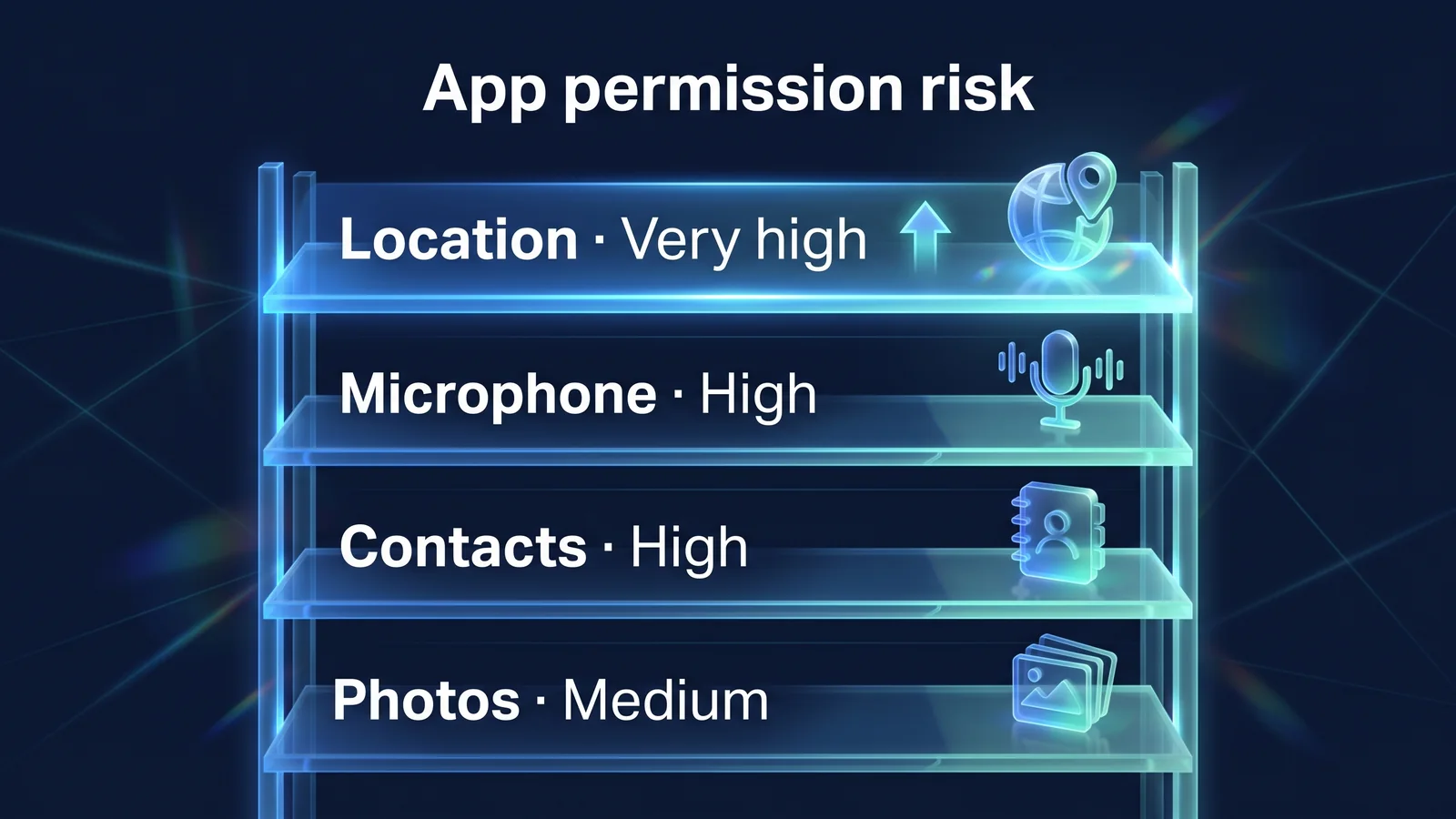
3. Sắp xếp quyền ứng dụng — Xem ứng dụng nào có quyền truy cập theo quyền
Trên iPhone, bạn có thể xem ứng dụng nào có quyền truy cập trong Cài đặt > Quyền riêng tư & Bảo mật. Trên Android, bạn có thể kiểm tra thông tin tương tự trong Trình quản lý quyền hoặc thay đổi thông tin đó cho từng ứng dụng trong Cài đặt > Ứng dụng > Chọn ứng dụng > Quyền. Tích cực sử dụng “Chỉ cho phép khi sử dụng ứng dụng” và “Luôn hỏi”. Tốt nhất là chỉ cho phép các ứng dụng thiết yếu như cuộc gọi điện video và ứng dụng máy ảnh cho máy ảnh và micrô, chỉ những ứng dụng thiết yếu như ứng dụng nhắn tin cho danh bạ và chỉ những ảnh đã chọn cho ảnh. Android từ chối tất cả quyền đọc văn bản trừ ứng dụng văn bản mặc định. Quyền truy cập là các quyền thường bị các ứng dụng độc hại lạm dụng nhất vì chúng cho phép chúng đọc nội dung trên màn hình và nhấp vào thay mặt chúng, vì vậy chỉ cấp chúng cho các ứng dụng hỗ trợ đáng tin cậy. Android có cài đặt tự động thu hồi quyền của các ứng dụng bạn không sử dụng trong nhiều tháng. Bạn có thể bật tùy chọn xóa quyền khi không sử dụng ứng dụng ở phần quyền của thông tin ứng dụng và tùy theo thiết bị mà tùy chọn này được bật theo mặc định. IPhone của bạn không tự động thu hồi quyền, vì vậy hãy tự kiểm tra trong quá trình kiểm tra hàng tháng.
4. Tắt vị trí chính xác — Tắt tính năng này đối với các ứng dụng chỉ cần biết vị trí gần đúng
Các ứng dụng chỉ cần biết khu vực gần đúng, chẳng hạn như ứng dụng thời tiết, mua sắm hoặc tin tức, không cần vị trí chính xác của bạn. Trên iPhone, nếu bạn chọn một ứng dụng trong Dịch vụ vị trí và tắt vị trí chính xác, thì trên Android, nếu bạn tắt sử dụng vị trí chính xác trong quyền truy cập vị trí của ứng dụng thì chỉ vị trí gần đúng mới được truyền đi. Bật vị trí chính xác cho các ứng dụng bản đồ, điều hướng và giao hàng nhưng giới hạn chúng ở mức “trong khi sử dụng ứng dụng”. Việc tắt vị trí chính xác có thể dẫn đến xác minh chỉ đường hoặc địa chỉ giao hàng không chính xác, vì vậy, việc bật tính năng này cho các ứng dụng này là điều thiết thực.
| Sự lựa chọn | Ứng dụng có thể biết những gì | Được đề xuất cho |
|---|---|---|
| Luôn luôn + vị trí chính xác | Vị trí hiện tại và lộ trình di chuyển tính bằng mét ngay cả khi đóng ứng dụng | Chỉ khi thực sự cần thiết, chẳng hạn như tìm thiết bị hoặc chia sẻ vị trí gia đình. |
| Trong khi sử dụng ứng dụng + vị trí chính xác | Vị trí chính xác chỉ khi bạn đang sử dụng ứng dụng | Bản đồ, điều hướng, giao hàng, taxi |
| Trong khi sử dụng ứng dụng + vị trí gần đúng | Vị trí vùng lân cận trong khi sử dụng ứng dụng | Thời tiết, tin tức, mua sắm, SNS |
| chỉ cần hỏi một lần | Địa điểm chỉ dành cho lần chạy này | Ứng dụng tôi thỉnh thoảng sử dụng |
| KHÔNG | vị trí không xác định | Ứng dụng không có chức năng định vị |
Địa điểm chụp được ghi trong ảnh cũng là thông tin địa điểm. Nếu bạn đặt quyền ảnh thành 'chỉ ảnh đã chọn', bạn có thể ngăn ứng dụng đọc tất cả thông tin vị trí trong ảnh cùng một lúc. Nếu bạn tắt quyền thì chỉ những chức năng yêu cầu quyền đó mới không sử dụng được còn hầu hết các chức năng khác vẫn tiếp tục hoạt động như cũ. Khi bạn cố gắng sử dụng chức năng này, ứng dụng sẽ yêu cầu cấp lại quyền, vì vậy bạn có thể cấp quyền sau đó.
5 ~ 6. Theo dõi quảng cáo và thông báo trên màn hình khóa: Điều gì đang bị rò rỉ?
Theo dõi quảng cáo là con đường mà qua đó hoạt động giữa các ứng dụng bị rò rỉ và thông báo trên màn hình khóa là con đường mà qua đó số xác thực và nội dung tin nhắn bị rò rỉ. Khi bạn đặt cả hai, chúng sẽ vẫn có hiệu lực.
5. Giới hạn theo dõi quảng cáo - Chặn yêu cầu theo dõi hoặc xóa ID quảng cáo
Theo dõi quảng cáo đề cập đến việc thu thập hoạt động từ nhiều ứng dụng và trang web, kết hợp chúng thành một mã nhận dạng duy nhất và sử dụng nó cho mục đích quảng cáo. Trên iPhone, bạn có thể ngăn các ứng dụng yêu cầu theo dõi hoặc tắt tính năng này cho từng ứng dụng trong Cài đặt > Quyền riêng tư & Bảo mật > Theo dõi. Android có thể xóa ID quảng cáo và việc xóa chúng sẽ ngăn việc tạo ID mới. Bản thân các quảng cáo sẽ không biến mất. Bạn vẫn có thể thấy quảng cáo dựa trên thông tin bạn cung cấp cho ứng dụng thay vì ID quảng cáo của mình. Đây có thể được hiểu là cài đặt giúp giảm sự ràng buộc của các hoạt động trên nhiều ứng dụng với một mã định danh duy nhất. Trình duyệt của bạn có cài đặt tương tự. Safari trên iPhone cho phép bạn bật Ngăn chặn theo dõi trang web chéo trong Cài đặt > Safari và Chrome cho phép bạn hạn chế cookie của bên thứ ba trong phần Bảo mật của Cài đặt. ID quảng cáo của ứng dụng và cookie của trình duyệt của bạn là các giá trị nhận dạng riêng biệt nên việc sắp xếp cả hai sẽ làm giảm việc theo dõi.
6. Xem trước thông báo trên màn hình khóa - chỉ hiển thị chúng khi được mở khóa
Nếu số xác thực hoặc nội dung tin nhắn hiển thị trên màn hình khóa thì những người ở bên cạnh bạn hoặc bất kỳ ai cầm máy lên cũng có thể nhìn thấy. iPhone thay đổi Cài đặt > Thông báo > Hiển thị bản xem trước thành 'Khi được mở khóa'. Android tắt thông báo nhạy cảm trong phần Màn hình khóa của Cài đặt thông báo. Bạn cũng có thể chỉ chọn các ứng dụng tài chính và tin nhắn và đặt chúng cho từng ứng dụng. Cài đặt này đặc biệt quan trọng nếu nhiều dịch vụ sử dụng số xác thực nhận được qua tin nhắn văn bản.
| Phương pháp hiển thị | Những gì bạn nhìn thấy trên màn hình khóa | khuyến khích |
|---|---|---|
| Luôn xem trước | Người gửi và nội dung đầy đủ | Không được đề xuất |
| Chỉ khi đã mở khóa | Chỉ cần tên của ứng dụng và thông báo đã đến. | Khuyến nghị cơ bản |
| Cài đặt dành riêng cho ứng dụng | Ẩn tài chính/người đưa tin và hiển thị phần còn lại | Những người thường xuyên kiểm tra thông báo |
| KHÔNG | Không có thông báo trên màn hình khóa | Thiết bị kinh doanh nhạy cảm |
7~8. Xác minh 2 bước của tài khoản và bộ định vị thiết bị: Làm cách nào để chuẩn bị cho việc mất mát?
Hai trụ cột bảo vệ chống mất mát là tài khoản và thiết bị. Xác minh 2 bước bảo vệ tài khoản của bạn ngay cả khi bạn mất mật khẩu và Tìm thiết bị sẽ bảo vệ dữ liệu của bạn ngay cả khi bạn mất thiết bị.
7. Xác thực tài khoản 2 bước — Trước tiên hãy bật tài khoản Apple và Google.
Cuối cùng, trung tâm bảo mật của điện thoại thông minh là tài khoản của bạn. Xác thực hai bước đề cập đến phương thức đăng nhập yêu cầu mã hoặc phê duyệt nhận được từ thiết bị của bạn ngoài mật khẩu. Đối với tài khoản Apple, hãy bật xác thực hai yếu tố trong Cài đặt > [tên của bạn] > Đăng nhập & bảo mật và đối với tài khoản Google, hãy bật xác thực hai bước trong menu Bảo mật. Luôn cập nhật số điện thoại và email khôi phục của bạn, đồng thời giữ công cụ khôi phục trong trường hợp bạn mất thiết bị, chẳng hạn như mã dự phòng của Google. Nếu bạn mất điện thoại khi bật xác minh hai bước, bạn vẫn có thể đăng nhập miễn là bạn có số điện thoại đáng tin cậy, mã dự phòng hoặc một thiết bị đã đăng nhập khác. tài khoản Google chẩn đoán bảo mậtBạn có thể kiểm tra nó cùng một lúc.
| phương tiện phục hồi | Khi nào nên sử dụng nó | Những điều cần lưu ý |
|---|---|---|
| Số điện thoại đáng tin cậy | Khi bạn nhận được mã qua tin nhắn hoặc cuộc gọi điện thoại | Bạn có thể không nhận được tin nhắn văn bản từ các số trong nước ở nước ngoài. Gia hạn ngay khi đổi số |
| ứng dụng xác thực | Khi bạn cần mã dùng một lần mà không cần mạng | Di chuyển sang thiết bị mới trước khi thay đổi thiết bị |
| mã dự phòng | Khi bạn không thể sử dụng cả điện thoại và ứng dụng xác thực | In hoặc đặt ở nơi an toàn. Mã một khi đã viết không thể được sử dụng lại |
| Các thiết bị đã đăng nhập khác | Khi phê duyệt từ máy tính bảng hoặc PC | Đăng xuất khỏi tài khoản của bạn trên các thiết bị bạn không sử dụng |
| email khôi phục | Khi đặt lại mật khẩu của bạn | Xác minh hai bước cũng áp dụng cho tài khoản email khôi phục |
8. Tìm thiết bị của bạn — Sẵn sàng định vị, khóa và xóa thiết bị của bạn từ xa
Nếu bạn bật Tìm trên iPhone và Tìm thiết bị của tôi trên Android, bạn có thể định vị, khóa và xóa thiết bị của mình từ xa nếu thiết bị bị mất. Android tự động bật Tìm thiết bị của tôi khi bạn thêm Tài khoản Google vào thiết bị của mình. Ngay sau khi bị mất, thiết bị sẽ kiểm tra vị trí của nó trên thiết bị khác hoặc trên web và phát ra âm thanh. Nếu bạn gặp khó khăn khi tìm thấy chúng, hãy khóa thiết bị và hiển thị danh bạ của bạn trên màn hình khóa. Trong cùng ngày, chúng tôi xử lý các báo cáo mất mát cho các nhà cung cấp dịch vụ viễn thông, thay đổi mật khẩu tài khoản chính và tạm dừng sử dụng ứng dụng tài chính. Nếu khó khôi phục, hãy xóa dữ liệu bằng tính năng xóa từ xa. Việc đặt lại là không thể thay đổi được, vì vậy hãy để nó ở bước cuối cùng.
- Kiểm tra vị trí của bạnKiểm tra vị trí và tạo âm thanh trên các thiết bị khác hoặc trên web
- khóaKhóa ở chế độ bị mất và hiển thị danh bạ
- Tài khoản/Biện pháp tài chínhBáo cáo công ty viễn thông, đổi mật khẩu, tạm dừng ứng dụng tài chính
- xóa từ xaBước cuối cùng khi việc phục hồi khó khăn
9~10. Thói quen cài đặt và kết nối Wi-Fi: VPN có bao nhiêu trách nhiệm?
Thói quen cài đặt và kết nối Wi-Fi là lĩnh vực mà cả cài đặt thiết bị và VPN đều quan tâm. Cài đặt thiết bị xác định mạng nào sẽ kết nối và ứng dụng nào sẽ cài đặt, đồng thời VPN mã hóa thông tin liên lạc trên phần mạng mà nó được kết nối.
9. Kết nối tự động Wi-Fi/địa chỉ riêng — Xóa các mạng không sử dụng và tắt kết nối tự động
Để tránh tự động kết nối với Wi-Fi giả có cùng tên, hãy xóa các mạng bạn không sử dụng thường xuyên và tắt kết nối tự động. iPhone có thể sử dụng địa chỉ Wi-Fi riêng cho từng mạng và sau iOS 18, bạn có thể chọn giữa Tắt, Cố định và Xoay. Android có thể quyết định xem có sử dụng địa chỉ phần cứng ngẫu nhiên trong các mục bảo mật mạng đã lưu hay không. Tốt nhất nên tắt Bluetooth khi không sử dụng. Mã hóa thông tin liên lạc bằng VPN trên các mạng không đáng tin cậy như quán cà phê hoặc sân bay. Các quy định chi tiết được 9 quy tắc cho Wi-Fi công cộngNó ở trong
10. Sao lưu/Cài đặt đường dẫn chính thức - Bật sao lưu và ngăn cài đặt bên ngoài cửa hàng
Nếu bật Sao lưu iCloud hoặc Sao lưu Google, bạn có thể lấy lại dữ liệu nếu bị mất thiết bị. Tài khoản nơi lưu trữ bản sao lưu của bạn phải được bảo vệ bằng xác minh hai bước. Chỉ cài đặt ứng dụng từ các cửa hàng chính thức như App Store và Google Play và không mở tệp cài đặt từ các liên kết nhận được qua văn bản hoặc tin nhắn. Google Play Protect trên Android được bật theo mặc định và quét các ứng dụng đã cài đặt để phát hiện hành vi nguy hiểm trước khi cài đặt. Đồng thời kiểm tra xem có bất kỳ ứng dụng nào bạn có quyền cài đặt hay không bằng cách nhập “ứng dụng từ các nguồn không xác định” vào hộp tìm kiếm cài đặt. Quyền này không được cấp cho trình duyệt và trình nhắn tin. Nếu một liên kết được gửi qua tin nhắn hoặc tin nhắn yêu cầu bạn cài đặt một ứng dụng thì liên kết đó có thể bị lỗi. Các tin nhắn văn bản có mục đích chuyển phát, phạt tiền, chúc mừng hoặc chia buồn là phổ biến. Đừng nhấp vào liên kết mà hãy kiểm tra trực tiếp trên ứng dụng chính thức hoặc trang web chính thức. Đối với các tin nhắn văn bản đáng ngờ, bạn có thể liên hệ với Trung tâm Tư vấn 118 của Cơ quan An ninh và Internet Hàn Quốc (KISA).
VPN không phải là sự thay thế cho việc thiết lập điện thoại thông minh của bạn. VPN là một công cụ mã hóa thông tin liên lạc giữa thiết bị của bạn và máy chủ VPN và thay đổi IP mà các trang web nhìn thấy. Tùy thuộc vào cài đặt thiết bị của bạn để quyết định ứng dụng nào đọc vị trí của bạn, những gì bạn nhìn thấy trên màn hình khóa và cách an toàn cho tài khoản của bạn. Ngược lại, rất khó để bảo vệ thông tin liên lạc trong các phần Wi-Fi công cộng chỉ bằng cài đặt thiết bị.
Cài đặt thiết bị nào bảo vệ
- Chuẩn bị cho việc bị khóa và mất mát
- Quyền ứng dụng và vị trí
- Số nhận dạng quảng cáo và yêu cầu theo dõi
- thông báo màn hình khóa
VPN bảo vệ những gì
- Mã hóa thông tin liên lạc trong các phần Wi-Fi công cộng
- Tra cứu DNS hiển thị cho các nhà khai thác mạng
- IP của tôi như được thấy trên trang web
Điều gì không thể thay thế cả hai
- Liên kết lừa đảo và trang đăng nhập giả mạo
- Sử dụng cùng một mật khẩu trên nhiều dịch vụ
- Thông tin được cung cấp sau khi bị lừa bởi một cuộc gọi hoặc tin nhắn lừa đảo
Ứng dụng StageVPN (iPhone/Android) gửi lưu lượng truy cập IPv4/IPv6 trên toàn thiết bị và tra cứu DNS tới đường hầm WireGuard. Ngay cả khi bạn bật VPN, bạn vẫn sẽ bị theo dõi bởi các tài khoản đã đăng nhập, số nhận dạng quảng cáo và quyền vị trí mà bạn cấp cho ứng dụng, vì vậy, bạn sẽ cần sắp xếp các mục từ 3 đến 5 lại với nhau. Vai trò và hạn chế của VPN Những gì VPN ngăn chặn và không thể ngăn chặnlớp học Rò rỉ DNS và rò rỉ WebRTCTrong đó có hướng dẫn cơ bản Thông báo về quyền riêng tưVà Hướng dẫn thói quen bảo mậtBạn có thể thấy nó ở đây.
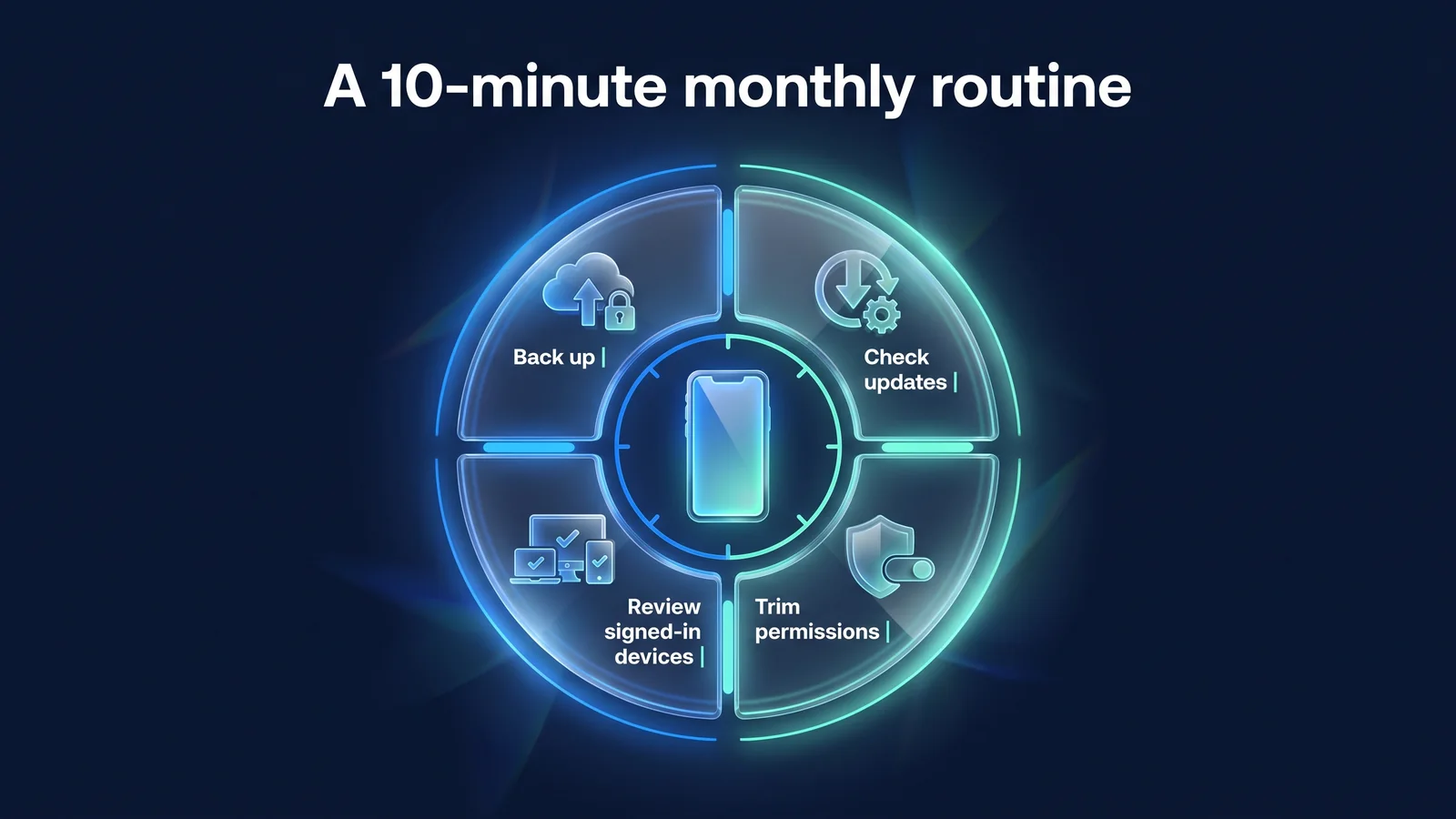
Thói quen kiểm tra 10 phút mỗi tháng một lần của bạn là gì?
Bạn không cần phải thay đổi cài đặt một lần và thế là xong. Khi tôi cài đặt các ứng dụng mới và thực hiện các bản cập nhật, mọi thứ trở nên hơi lộn xộn. Chỉ cần kiểm tra bốn điều trong hình trên cộng với việc xóa các ứng dụng không sử dụng trong 10 phút mỗi tháng một lần theo thứ tự bên dưới là đủ. Trên iPhone, bạn cũng có thể xem nhanh các ứng dụng và thông tin bạn đang chia sẻ với người khác trong Cài đặt > Quyền riêng tư & Bảo mật > Kiểm tra an toàn.
- 0 ~ 2 phútKiểm tra các bản cập nhật
Đảm bảo bạn không có bất kỳ bản cập nhật ứng dụng và hệ điều hành quá hạn nào cũng như cài đặt bất kỳ bản cập nhật nào qua Wi-Fi tại nhà (mục 2).
- 2-5 phútDọn dẹp quyền
Xem danh sách các ứng dụng có quyền truy cập vị trí, máy ảnh và micrô, đồng thời xóa quyền đối với các ứng dụng bạn không sử dụng trong tháng qua. Đồng thời xem vị trí chính xác và cho phép ứng dụng theo dõi (mục 3-5).
- 5-7 phútKiểm tra thiết bị đăng nhập của bạn
Kiểm tra danh sách các thiết bị đã đăng nhập vào tài khoản Apple/Google của bạn và các thông báo bảo mật. Nếu bạn có bất kỳ thiết bị nào mà bạn không biết, hãy đăng xuất và thay đổi mật khẩu của chúng (Mục 7).
- 7-9 phútKiểm tra bản sao lưu
Kiểm tra lần sao lưu cuối cùng. Nếu bản sao lưu bị kẹt, hãy kiểm tra cài đặt bộ nhớ hoặc Wi-Fi của bạn (Mục 10).
- 9-10 phútXóa ứng dụng không sử dụng
Xóa các ứng dụng bạn chưa mở trong một tháng. Ít ứng dụng hơn có nghĩa là ít quyền và quản lý cập nhật hơn.
| quan điểm | Kiểm tra các mục | Chủ đề liên quan |
|---|---|---|
| Khi cài đặt một ứng dụng mới | Xác minh rằng yêu cầu cấp phép phù hợp với chức năng | 3, 4, 5 |
| mỗi tháng | Quy trình kiểm tra 10 phút | 2, 3, 4, 5, 7, 10 |
| mỗi quý | Khôi phục số điện thoại/mã dự phòng, kiểm tra trạng thái bảo vệ thiết bị bị đánh cắp | 1, 7 |
| Trước khi đi du lịch hoặc đi công tác | Tìm thiết bị của bạn, sao lưu chúng và sắp xếp Wi-Fi đã lưu của bạn | 8, 9, 10 |
| Khi thay đổi hoặc bán một thiết bị | Đăng xuất và đặt lại tài khoản sau khi sao lưu | 7, 8, 10 |
Khi thay thế hoặc bán thiết bị, thứ tự rất quan trọng. Trước tiên, hãy đảm bảo sao lưu hoàn tất, đăng xuất khỏi tài khoản của bạn, tắt tính năng khám phá thiết bị và cuối cùng thực hiện khôi phục cài đặt gốc. Nếu bạn đặt lại và bật Trình tìm thiết bị, người dùng tiếp theo có thể không kích hoạt được thiết bị của bạn. Tháo thẻ SIM và bộ nhớ ngoài. Trên thiết bị mới của bạn, hãy xem lại bảng tính này từ đầu.
Chuẩn bị trước khi đi du lịch Hướng dẫn sử dụng VPN du lịch nước ngoàiVà 7 lý do tại sao bạn cần VPN khi ở nước ngoàiCùng nhau xem tại đây. Việc cài đặt ứng dụng StageVPN và kết nối lần đầu tiên là Thông tin iPhone/iPadVà Hướng dẫn AndroidNó ở trong
tài liệu tham khảo
- Giới thiệu về tính năng Bảo vệ thiết bị bị đánh cắp của iPhone — iOS 17.3 trở lên, đường dẫn thiết lập và độ trễ bảo mật (Hỗ trợ của Apple)
- Khi một ứng dụng yêu cầu theo dõi hoạt động của bạn — Cài đặt > Quyền riêng tư & Bảo mật > Theo dõi (Hỗ trợ của Apple)
- Xác thực hai yếu tố cho tài khoản Apple của bạn — Cách bật xác thực hai yếu tố (Hỗ trợ của Apple)
- Cách bật Tìm trên iPhone, iPad hoặc Mac của bạn - Đường dẫn cài đặt Tìm iPhone của tôi (Hỗ trợ của Apple)
- Sử dụng địa chỉ Wi-Fi riêng tư trên thiết bị Apple - Địa chỉ Wi-Fi riêng tư và các tùy chọn tắt, cố định và xoay (được Apple hỗ trợ)
- Thay đổi quyền ứng dụng trên điện thoại Android của bạn - Đường dẫn quản lý quyền và quyền dành riêng cho ứng dụng (Trung tâm trợ giúp Android)
- Quản lý quyền truy cập của ứng dụng vào thông tin vị trí - Bật vị trí chính xác (Trung tâm trợ giúp Android)
- Sử dụng Xác minh 2 bước — Thiết lập xác minh 2 bước của Tài khoản Google (Trung tâm trợ giúp tài khoản Google)
- Giữ ứng dụng của bạn an toàn với Google Play Protect — Phạm vi kiểm tra và phương pháp xác nhận của Play Protect (Trung tâm trợ giúp của Google Play)
- Ủy ban bảo vệ thông tin cá nhân — Chính sách bảo vệ thông tin cá nhân và thông tin người dùng (Ủy ban bảo vệ thông tin cá nhân)
- Quốc gia bảo vệ KISA — Thông tin về việc báo cáo các sự cố vi phạm như đánh đập và tư vấn 118 (Cơ quan An ninh & Internet Hàn Quốc)


