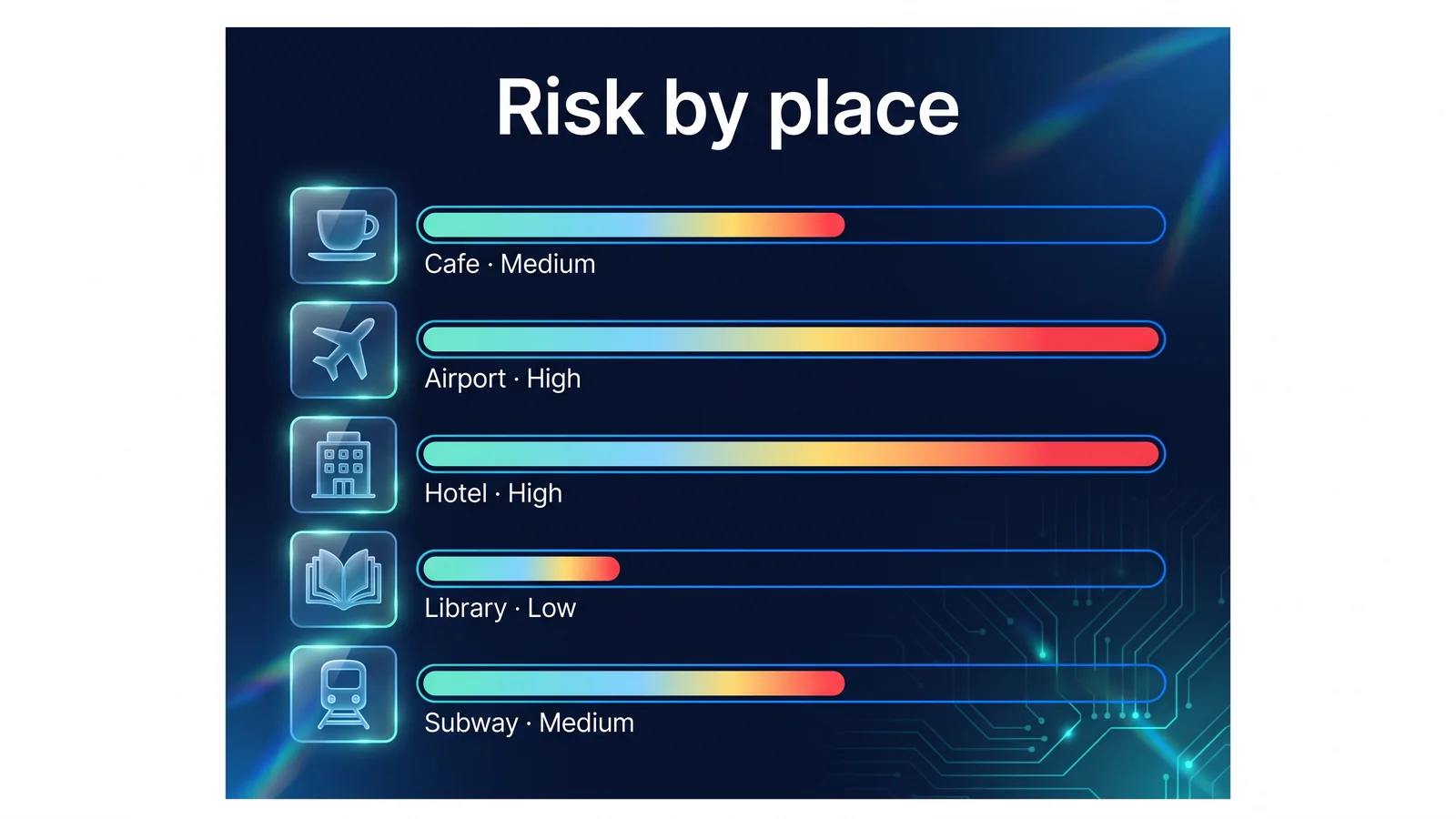
Trước khi kết nối Wi-Fi của quán cà phê, bạn đã bao giờ kiểm tra xem mạng đó có thực sự thuộc về quán cà phê đó không? Nếu bạn thấy hai mạng có cùng tên, bạn sẽ chọn mạng nào? Sở dĩ Wi-Fi công cộng nguy hiểm là vì không thể xác định được nhà điều hành và bạn không thể biết ai đang kết nối vào cùng một mạng. Bài viết này tổng hợp 9 quy tắc cần tuân thủ khi sử dụng Wi-Fi công cộng bằng thẻ số. Đối với mỗi quy tắc, tôi viết ra lý do tại sao cần thiết và cách thực hiện. Đầu tiên, hãy xem mức độ rủi ro theo vị trí.
Mức độ rủi ro là một giá trị tương đối dựa trên số lượng người dùng, thời gian lưu trú, phương thức đăng nhập và liệu nhà điều hành có thể được xác nhận hay không. Các sân bay và khách sạn có lượng người qua lại cao có thể dễ dàng tạo ra các điểm truy cập giả có cùng tên với Wi-Fi chính thức. Các thư viện và tổ chức công thường có một thực thể hoạt động rõ ràng. Các quy tắc đều giống nhau cho dù bạn ở đâu. Ngay cả ở những khu vực có nguy cơ thấp, hãy giữ chín điều dưới đây.
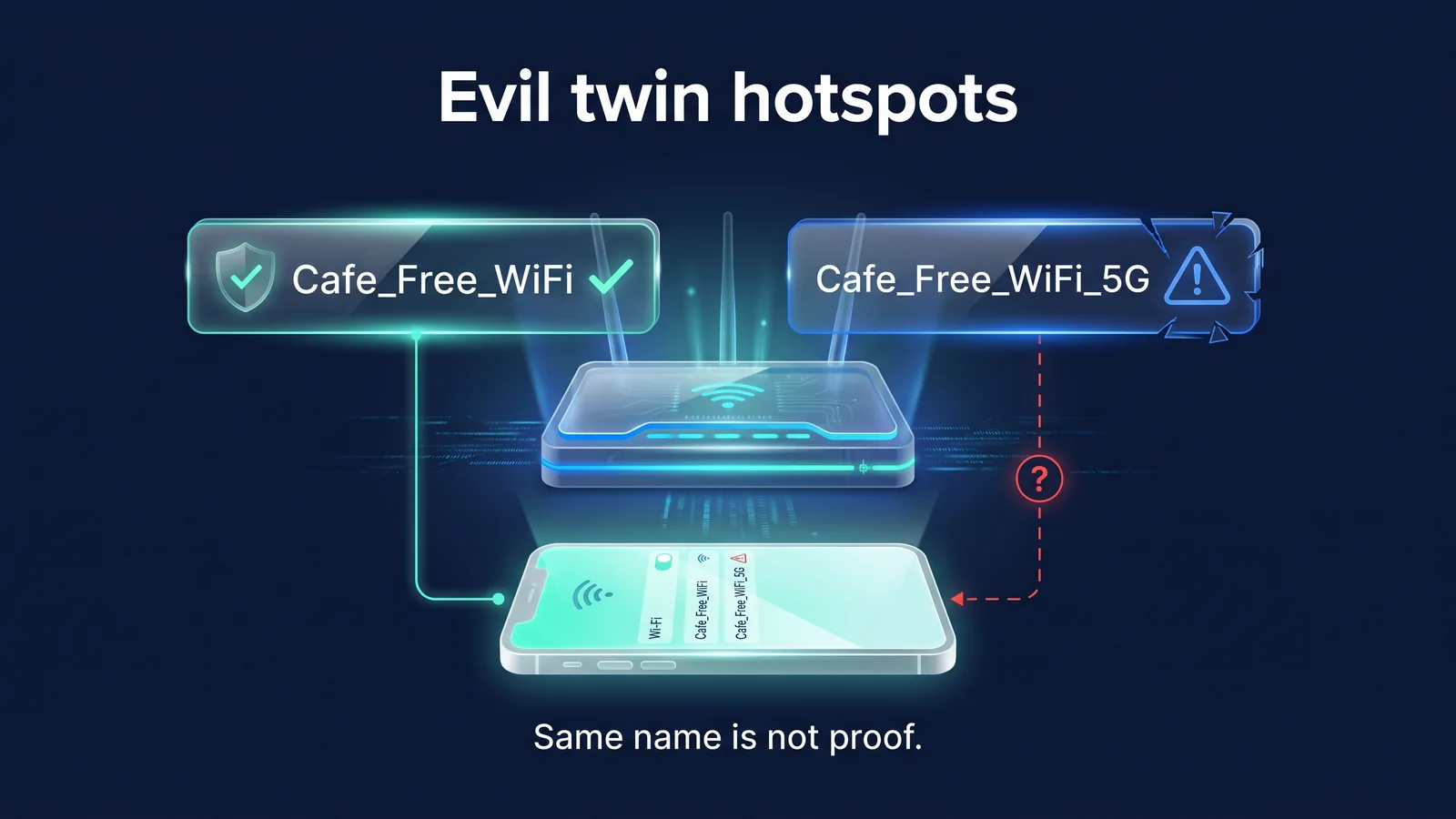
Tại sao Wi-Fi công cộng lại nguy hiểm?
Có ba lý do khiến Wi-Fi công cộng nguy hiểm: Bạn không thể biết ai đang chạy nó, có những người lạ trên cùng một mạng và rất khó để phân biệt giữa màn hình đăng nhập hợp pháp và màn hình giả. Điểm kết nối giả trong hình trên minh họa cho rủi ro đầu tiên. Cặp song sinh độc ác là một điểm truy cập không dây giả được tạo có cùng tên hoặc tương tự với Wi-Fi chính thức. Điện thoại thông minh thường tự động kết nối khi tìm thấy tên đã kết nối trước đó và nếu hai tên giống nhau thì tên nào có tín hiệu mạnh hơn có thể được chọn. Kẻ tấn công có thể tạo một mạng như vậy chỉ bằng máy tính xách tay hoặc bộ định tuyến di động.
Tuy nhiên, không cần thiết phải phóng đại những rủi ro. Như Ủy ban Thương mại Liên bang (FTC) giải thích, hầu hết các trang web ngày nay đều được mã hóa bằng HTTPS. Số trường hợp nội dung trang được hiển thị như trên Wi-Fi công cộng đã giảm đáng kể. Những rủi ro còn lại được liệt kê trong bảng dưới đây.
Ngay cả với HTTPS, mạng có thể biết bạn đang truy cập trang web nào. Điều này là do hầu hết các tra cứu DNS biến tên trang web thành địa chỉ và biểu diễn tên máy chủ trong kết nối TLS đều không được mã hóa. Ngay cả khi người dùng hoặc nhà điều hành của cùng một mạng không thể xem nội dung trang, họ vẫn có thể biết bạn đã truy cập dịch vụ ngân hàng hoặc dịch vụ thư nào. VPN đặt thông tin này bên trong một đường hầm. Màn hình đăng nhập giả mạo là một loại rủi ro khác. Nếu bạn nhập số thẻ hoặc mật khẩu của mình trên một trang bắt chước một cổng bị khóa thông thường, thông tin đó sẽ được chuyển cho kẻ tấn công, bất kể mã hóa.
| mối đe dọa | làm cách nào để tôi thức dậy | Những gì bạn có thể tiếp xúc | Hiệu ứng VPN | Quy tắc liên quan |
|---|---|---|---|---|
| Điểm kết nối giả (Evil Twin) | Hướng bạn đến mạng có cùng tên với Wi-Fi chính thức của bạn | Đích kết nối, giao tiếp không được mã hóa | giảm đi rất nhiều | 1, 2, 9 |
| Nhìn trộm vào cùng một mạng | Những người dùng khác của cùng một bộ định tuyến sẽ quan sát quá trình liên lạc | Tra cứu DNS, giao tiếp ứng dụng với mã hóa yếu | giảm đi rất nhiều | 3, 4 |
| màn hình đăng nhập giả | Một trang bắt chước một cổng bị khóa | Thông tin thẻ, mật khẩu tài khoản | không có tác dụng | 3, 8 |
| Bỏ qua cảnh báo chứng chỉ | Xuất trình chứng chỉ giả ở giữa | Thông tin đăng nhập, nội dung trang | giảm một số | 4 |
| Tiếp xúc trực tiếp với thiết bị | Chia sẻ tệp, AirDrop, chia sẻ thiết bị lân cận | Nhận thư mục chia sẻ, tên thiết bị, tập tin không mong muốn | không có tác dụng | 5, 7 |
| Liên kết lừa đảo/tệp độc hại | Xảy ra bất kể Wi-Fi công cộng | tài khoản, thiết bị | không có tác dụng | 7, 8 |
“Hiệu quả VPN” trong bảng có ba mức: giảm nhiều, giảm nhẹ và không có tác dụng. VPN mã hóa thông tin liên lạc giữa thiết bị của bạn và máy chủ VPN, do đó, ngay cả khi bạn đi qua điểm hiện diện giả, kẻ tấn công sẽ chỉ thấy thông tin liên lạc được mã hóa đi đến máy chủ VPN.
- điện thoại thông minh của tôiỨng dụng StageVPN
- đường hầm mã hóa
- điểm hiện diện giảNội dung/đích chưa được xác nhận
- đường hầm mã hóa
- Máy chủ VPNStageVPN
- HTTPS
- trang webThư/Mua sắm
- Mã hóa VPN
- Trang web HTTPS
- Các khu vực có thể bị lộ
Tuy nhiên, nếu bạn nhập thông tin của mình vào màn hình đăng nhập giả trước khi bật VPN, VPN sẽ không thể hoàn nguyên thông tin đó. Mạng giả mạo cũng có thể chặn chính kết nối VPN. Vì vậy, chín quy tắc bắt đầu bằng việc phân giải tên chứ không phải VPN.
Trước khi kết nối: Quy tắc 1-2
Mục tiêu của các quy tắc kết nối trước là để tránh bị mắc kẹt vào nhầm mạng. Sau khi thực hiện kết nối bị lỗi, tất cả các thông tin liên lạc tiếp theo sẽ đi qua mạng đó.
Chúng tôi chỉ tin tưởng tên mạng được nhân viên của chúng tôi xác nhận
Tại sao Điểm hiện diện giả có tên giống với tên chính thức hoặc chỉ khác nhau một chữ cái. Biểu tượng khóa chỉ có nghĩa là mật khẩu đã bị khóa, không có nghĩa là mạng đó là thật. Một mạng mà tất cả khách sử dụng cùng một mật khẩu sẽ rất dễ bị bắt chước bằng cùng tên và mật khẩu.
Làm sao Xác nhận tên chính xác trên thông báo hoặc với nhân viên. Nếu bạn thấy hai tên giống nhau hoặc đánh vần hơi khác nhau, chúng tôi sẽ không liên kết chúng. Trường hợp không thể xác minh tên, dữ liệu di động sẽ được sử dụng.
Tắt tính năng tự động kết nối Wi-Fi
Tại sao Tự động kết nối là nguyên nhân phổ biến nhất dẫn đến việc vô tình kết nối với một cặp song sinh độc ác. Nếu bạn thấy mạng có cùng tên mà bạn đã kết nối trước đó, điện thoại thông minh của bạn sẽ kết nối với mạng đó mà không cần hỏi.
Làm sao Trên iPhone của bạn, hãy tắt kết nối tự động bằng cách đi tới Cài đặt > Wi-Fi và nhấn vào nút Thông tin bên cạnh mạng của bạn. Nếu bạn bật 'Yêu cầu tham gia mạng' trong Cài đặt > Wi-Fi, nó sẽ hỏi bạn trước khi tham gia mạng chưa được lưu. Android tắt kết nối tự động trong cài đặt cho các mạng đã lưu (vị trí menu thay đổi tùy theo nhà sản xuất). Nếu thiết bị của bạn có tùy chọn tự động kết nối với các mạng mở, hãy tắt tùy chọn đó đi. Việc bật địa chỉ Wi-Fi riêng tư trên iPhone khiến việc theo dõi cùng một thiết bị trên nhiều Wi-Fi trở nên khó khăn bằng cách sử dụng các địa chỉ phần cứng khác nhau cho mỗi mạng. Sau iOS 18, bạn có thể chọn giữa Tắt, Cố định và Xoay. Android cũng cho phép bạn quyết định có sử dụng địa chỉ phần cứng ngẫu nhiên trong phần quyền riêng tư của mạng đã lưu hay không.
Khóa trong danh sách Wi-Fi có nghĩa là phần không dây được mã hóa, chẳng hạn như WPA2 hoặc WPA3. Tất cả những người biết mật khẩu đều vào cùng một mạng, vì vậy ngay cả khi có ổ khóa ở nơi bị lộ mật khẩu, chẳng hạn như quán cà phê, bạn vẫn đang chia sẻ nó với những người dùng không quen thuộc. Mạng mở không có mật khẩu sẽ rủi ro hơn vì bản thân phần không dây không được mã hóa. Dù bằng cách nào, khi bạn bật VPN, phần không dây và phần bộ định tuyến/nhà cung cấp dịch vụ Internet ngoài đó cũng được mã hóa.
Khi kết nối: Quy tắc 3 đến 5
Khi kết nối, thứ tự là quan trọng. Bật màn hình đăng nhập trước, sau đó là VPN. Tắt tính năng chia sẻ trước khi kết nối.
Sau khi vượt qua màn hình đăng nhập, hãy bật VPN của bạn
Tại sao Cổng bị khóa là màn hình đăng nhập Wi-Fi mở Internet sau khi đồng ý với các điều khoản và điều kiện, nhập số phòng và nhập địa chỉ email của bạn. Mạng chặn hầu hết thông tin liên lạc trước khi đi qua cổng. Nếu bật VPN trước, có vẻ như Internet hoàn toàn không hoạt động vì không thể truy cập máy chủ VPN hoặc màn hình đăng nhập.
Làm sao Tiến hành theo thứ tự sau: Kết nối với Wi-Fi, hoàn tất màn hình đăng nhập, kết nối với VPN và xác nhận đã kết nối. Nếu màn hình đăng nhập không xuất hiện, hãy tắt VPN nhanh chóng và thử mở một trang web trong trình duyệt của bạn. Ở những nơi như khách sạn yêu cầu bạn đăng nhập lại sau một khoảng thời gian nhất định, hãy kiểm tra màn hình đăng nhập trước nếu Internet bị ngắt kết nối. Dữ liệu được gửi hoặc nhận trước khi chỉ báo kết nối xuất hiện sẽ không được bảo vệ.
- Kết nối Wi-FiChỉ kết nối với tên đã được xác nhận
- màn hình đăng nhậpĐồng ý với các điều khoản và điều kiện, nhập số phòng
- Internet mởCho phép giao tiếp chung
- Kết nối VPNKết nối từ ứng dụng StageVPN
- Xác nhận đã kết nốiSau đó, sử dụng email/messenger
Màn hình đăng nhập thông thường thường chỉ yêu cầu đồng ý với các điều khoản và điều kiện hoặc thông tin đơn giản. Nếu đó là Wi-Fi miễn phí nhưng nó hỏi số thẻ, mật khẩu thông thường cho email hoặc tài khoản SNS của bạn, yêu cầu bạn cài đặt ứng dụng, hồ sơ cấu hình hoặc chứng chỉ hoặc tên miền trên thanh địa chỉ không liên quan đến tên cơ sở, nghi ngờ rằng đó có thể là màn hình giả và ngắt kết nối.
Kiểm tra cảnh báo HTTPS và chứng chỉ trong thanh địa chỉ.
Tại sao HTTPS mã hóa giao tiếp giữa trình duyệt của bạn và trang web. Cảnh báo chứng chỉ là dấu hiệu cho thấy mã hóa có thể đã bị chặn. Nếu cảnh báo xuất hiện trên một trang web thường mở tốt, bạn có thể nghi ngờ chính mạng đó. Tuy nhiên, HTTPS không đảm bảo rằng trang web đó là có thật.
Làm sao Chỉ đăng nhập và thực hiện thanh toán trên các trang web có địa chỉ bắt đầu bằng https và tên miền được viết đúng chính tả. Nếu cảnh báo chứng chỉ xuất hiện, đừng tiếp tục và đóng trang. Ứng dụng StageVPN mã hóa thông tin liên lạc trên thiết bị của bạn đến máy chủ VPN và HTTPS còn mã hóa trang web hơn thế nữa. Cả hai được sử dụng cùng nhau vì chúng không thay thế lẫn nhau.
| Hiển thị thanh địa chỉ | nghĩa | phản ứng |
|---|---|---|
| https + tên miền chính xác | Thông tin liên lạc đến trang web được mã hóa | Có thể đăng nhập và thanh toán. Kiểm tra chính tả tên miền của bạn một lần nữa |
| https + tên miền lạ | Đã được mã hóa nhưng không đảm bảo trang web này là có thật | Có thể lừa đảo. Không có thông tin nào được nhập |
| http (không khóa) | Nội dung không được mã hóa | Không nhập thông tin. Chỉ đọc hoặc sử dụng sau khi kết nối với VPN |
| Màn hình cảnh báo chứng chỉ | Lỗi can thiệp hoặc thiết lập trang web | Đóng trang mà không tiếp tục. Mạng thay đổi khi lặp lại |
Một số trình duyệt thay đổi biểu tượng khóa trên thanh địa chỉ sang giao diện khác. Thay vì nhìn vào hình thức của biểu tượng, hãy xem liệu địa chỉ có bắt đầu bằng https và cách viết tên miền hay không. Trạng thái kết nối được kiểm tra ở những nơi khác nhau trên mỗi thiết bị. iPhone hiển thị VPN trên thanh trạng thái hoặc Trung tâm điều khiển, Android hiển thị một phím trong khu vực thông báo và Chrome hiển thị trạng thái của biểu tượng StageVPN dành cho Chrome trên thanh công cụ.
Tắt tính năng chia sẻ file và chia sẻ thiết bị ở gần
Tại sao AirDrop, Chia sẻ nhanh và chia sẻ tệp sẽ hiển thị thiết bị của bạn với các thiết bị lân cận. Các tính năng này hoạt động độc lập với VPN nên dù có bật VPN thì bạn cũng phải tắt riêng. Ở những nơi công cộng, bạn có thể nhận được các tệp không mong muốn hoặc bị lộ các thư mục dùng chung.
Làm sao Tắt AirDrop trên iPhone của bạn hoặc chỉ để nó ở danh bạ. Chia sẻ nhanh trên Android giới hạn khả năng hiển thị đối với các liên hệ. Đặt cấu hình mạng của máy tính xách tay Windows của bạn ở chế độ công khai sẽ khiến các thiết bị khác trên cùng mạng ít nhìn thấy cấu hình này hơn. macOS tắt chia sẻ tệp trong Chia sẻ trong Cài đặt hệ thống.
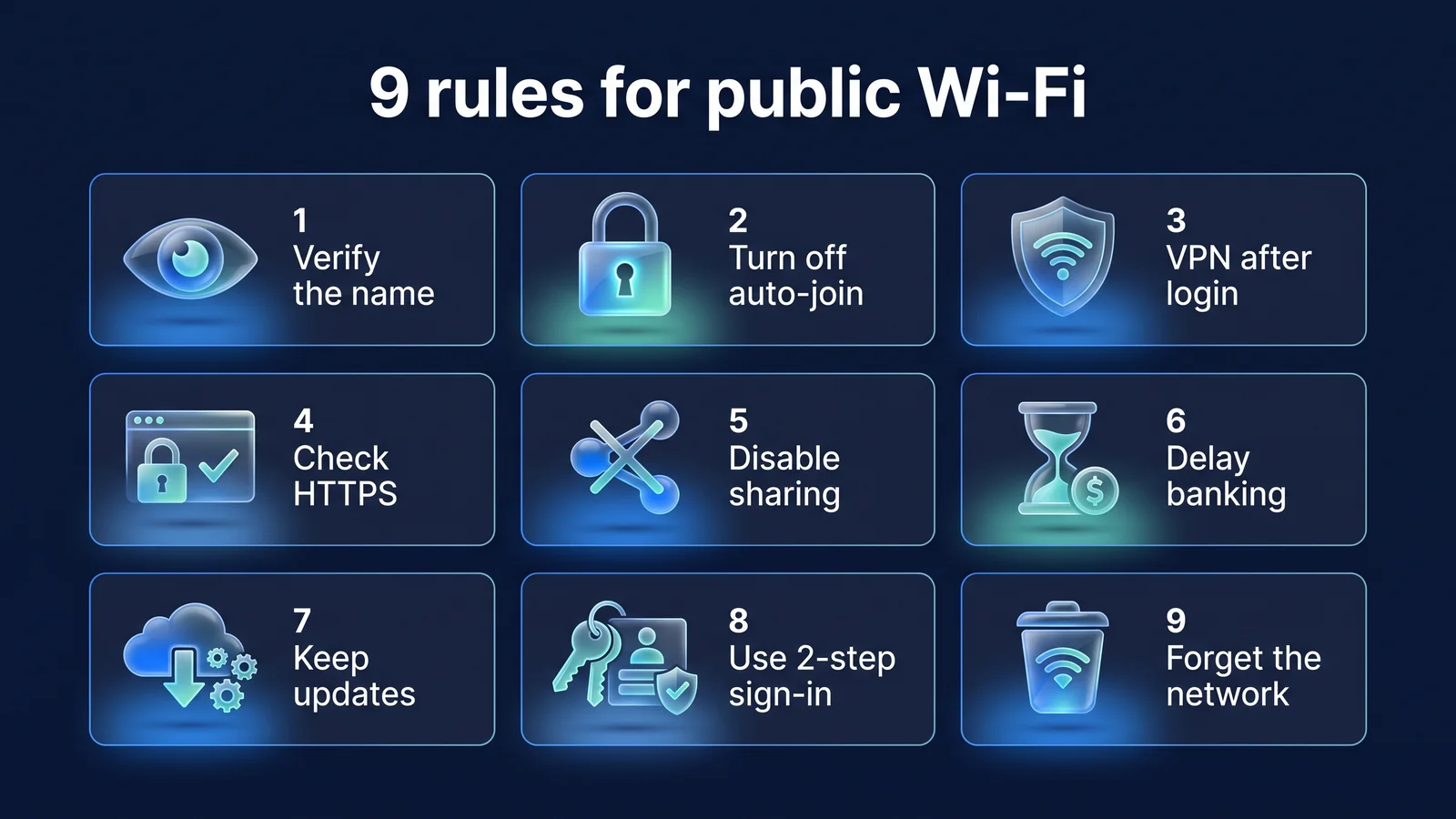
Trong sử dụng và đời sống: Quy tắc 6 đến 8
Trong số chín ô trong hình trên, năm ô đầu tiên là quy tắc cho thời điểm kết nối và bốn ô còn lại là thói quen. Quy tắc 6 là phải tuân theo khi sử dụng Wi-Fi công cộng và quy tắc 7 và 8 là những việc cần làm trước hàng ngày.
Trì hoãn các giao dịch tài chính và thay đổi mật khẩu
Tại sao Thật khó để khắc phục một sai lầm khi chuyển một số tiền lớn hoặc thay đổi mật khẩu của một tài khoản quan trọng. Cơ quan An ninh Cơ sở hạ tầng và An ninh mạng Hoa Kỳ (CISA) khuyến nghị sử dụng dữ liệu di động trên điện thoại của bạn cho các giao dịch tài chính thay vì Wi-Fi công cộng.
Làm sao Nếu bạn không vội, dữ liệu di động hoặc mạng gia đình của bạn sẽ xử lý việc đó. Nếu bạn phải sử dụng Wi-Fi công cộng, hãy đảm bảo đó là mạng chính thức, vượt qua màn hình đăng nhập và chỉ sử dụng ứng dụng chính thức khi được kết nối với VPN. Không đăng nhập vào bất kỳ tài khoản nào trên PC công cộng. Điều này là do ngay cả khi bạn sử dụng cửa sổ ẩn danh của trình duyệt, bạn cũng không thể chặn chương trình ghi lại thao tác gõ phím được cài đặt trên PC. Nếu bắt buộc phải sử dụng, hãy đăng xuất khỏi tất cả các tài khoản trước khi rời đi và thay đổi mật khẩu cho những tài khoản đó trên thiết bị của bạn.
Luôn cập nhật hệ điều hành và ứng dụng của bạn
Tại sao Các bản cập nhật bảo mật khắc phục các lỗ hổng có thể được sử dụng cho các cuộc tấn công dựa trên mạng. Các thiết bị khác trên cùng mạng có thể khai thác các lỗ hổng đã biết trên thiết bị của bạn.
Làm sao Bật cập nhật tự động và cài đặt mọi bản cập nhật mà bạn đã trì hoãn qua Wi-Fi tại nhà trước khi ra ngoài. Trên iPhone, bạn có thể bật cập nhật tự động trong Cài đặt > Cài đặt chung > Cập nhật phần mềm. Trên Wi-Fi công cộng, tôi đột nhiên nhận được một màn hình thông báo "cần có bản cập nhật" và yêu cầu tôi tải xuống tệp cài đặt nhưng nó không hoạt động. Chỉ cài đặt ứng dụng từ các cửa hàng chính thức như App Store và Google Play.
Bật xác minh hai bước cho tài khoản chính của bạn
Tại sao Xác thực hai bước đề cập đến phương thức đăng nhập yêu cầu mã hoặc phê duyệt nhận được từ thiết bị của bạn ngoài mật khẩu. Ngay cả khi bạn nhập mật khẩu của mình trên màn hình đăng nhập giả mạo, xác minh 2 bước sẽ khiến người khác khó đăng nhập ngay.
Làm sao Trước tiên hãy bật tài khoản thư, tin nhắn, tài chính và đám mây của bạn. Phương thức xác thực ứng dụng hoặc thiết bị sẽ tốt hơn xác thực văn bản. Giữ mã khôi phục sang một bên. Làm thế nào để thiết lập nó 10 cài đặt quyền riêng tư trên điện thoại thông minhNó ở trong
| phương pháp | công lao | Những điều cần lưu ý |
|---|---|---|
| Số xác thực văn bản (SMS) | Không cần ứng dụng riêng | Bạn có thể không nhận được tin nhắn văn bản từ các số trong nước ở nước ngoài. Có thể hiển thị dưới dạng xem trước màn hình khóa |
| Ứng dụng Authenticator (mã một lần) | Tạo mã mà không cần mạng. Làm việc ở nước ngoài quá | Nó phải được di chuyển trước khi thay đổi thiết bị. Yêu cầu giữ mã dự phòng |
| Thông báo phê duyệt thiết bị | Phê duyệt bằng một lần nhấn. Chống lừa đảo mạnh hơn tin nhắn văn bản | Yêu cầu phê duyệt mà tôi không yêu cầu phải bị từ chối |
| Khóa bảo mật (phần cứng) | Khả năng chống lừa đảo cao nhất | Đăng ký chìa khóa dự phòng hoặc phương pháp khác trong trường hợp bị mất |
Sau khi sử dụng: Quy tắc 9
Các hướng dẫn sau sử dụng dành cho lần truy cập tiếp theo của bạn. Ngay cả khi bạn đã viết nó một cách an toàn ngày hôm nay, nếu tên đã lưu vẫn còn, việc tự động kết nối sẽ tạo ra sự cố vào lần sau.
Xóa các mạng đã sử dụng khỏi danh sách
Tại sao Nếu tên được lưu, bạn có thể tự động kết nối với điểm truy cập giả mạo có cùng tên trong tương lai. Tên khách sạn và sân bay được lưu tại các điểm đến du lịch là những tên phổ biến nên bạn cũng có thể gặp chúng ở những nơi khác.
Làm sao Khi bạn rời đi, hãy xóa mạng đó khỏi danh sách các mạng đã lưu của bạn. Trên iPhone, đi tới Cài đặt > Wi-Fi, nhấn nút thông tin bên cạnh mạng rồi chọn ‘Quên mạng này.’ Android sẽ xóa chúng khỏi danh sách các mạng đã lưu. Tắt Wi-Fi và Bluetooth khi không sử dụng cũng là một thói quen tốt. Tắt Wi-Fi từ Trung tâm điều khiển trên iPhone của bạn chỉ có thể ngắt kết nối tạm thời, vì vậy để đảm bảo Wi-Fi đã tắt, hãy tắt Wi-Fi trong ứng dụng Cài đặt hoặc xóa mạng.
mẹo Nếu bạn cảm thấy khó học 9 thứ cùng một lúc, hãy thử biến quy tắc 1, 3 và 9 (kiểm tra tên, dùng VPN sau khi đăng nhập, xóa khi xong) thành thói quen. Ba điều này ngăn ngừa hầu hết nguy cơ xuất hiện các điểm hiện diện giả.
VPN đóng vai trò là một trong nhiều lớp bảo mật Wi-Fi công cộng. Việc chọn mạng để kết nối, đảm bảo trang web là thật cũng như bảo vệ tài khoản và thiết bị của bạn là trách nhiệm của các lớp khác.
- Chọn mạngQuy tắc 1, 2 và 9: Kiểm tra tên, tắt kết nối tự động và xóa sau khi sử dụng.
- bảo mật kết nốiQuy tắc 3: Mã hóa giữa thiết bị và máy chủ của bạn bằng VPN
- bảo mật trang webQuy tắc 4: HTTPS, kiểm tra cảnh báo chứng chỉ
- bảo mật thiết bịQuy tắc 5·7: Tắt chia sẻ, cập nhật
- Tài khoản/Hành độngQuy tắc 6·8: Giữ các giao dịch tài chính, xác thực hai yếu tố
Vai trò và hạn chế của VPN Những gì VPN ngăn chặn và không thể ngăn chặnChà, đây là cách đảm bảo việc tra cứu DNS của bạn không bị rò rỉ: Rò rỉ DNS và rò rỉ WebRTCTôi đã tổ chức nó ở định dạng .
Sự khác biệt giữa ứng dụng StageVPN và StageVPN dành cho Chrome trên Wi-Fi công cộng là gì?
Phạm vi bảo vệ là khác nhau. Ứng dụng StageVPN (iPhone/Android) gửi lưu lượng truy cập IPv4/IPv6 trên toàn thiết bị và tra cứu DNS tới đường hầm WireGuard. StageVPN dành cho Chrome chỉ gửi thông tin liên lạc từ trình duyệt Chrome đến proxy HTTPS và kết nối giữa trình duyệt và proxy được mã hóa bằng TLS. Điều chỉnh chính sách WebRTC của Chrome để WebRTC không bỏ qua proxy trong khi kết nối, đồng thời các địa chỉ IP và localhost riêng tư kết nối trực tiếp mà không cần thông qua proxy. Nếu bạn chỉ sử dụng Chrome trên máy tính xách tay của mình tại quán cà phê thì tiện ích mở rộng là đủ, nhưng nếu bạn cũng sử dụng chương trình email hoặc trình nhắn tin thì thông tin liên lạc của bạn sẽ không được bảo vệ.
Ứng dụng StageVPN · Điện thoại thông minh
- Giao tiếp trên tất cả các ứng dụng và trình duyệt
- Không có đường hầm cho đến khi tra cứu DNS
- Cả IPv4 và IPv6
- Lựa chọn mặc định trên Wi-Fi công cộng
StageVPN cho Chrome · Máy tính xách tay
- Chỉ giao tiếp trong tab Chrome
- Mã hóa TLS giữa trình duyệt và proxy
- Điều chỉnh chính sách WebRTC trong quá trình kết nối
- Loại trừ liên lạc từ các chương trình khác
StageVPN không cung cấp tính năng tự động chặn liên lạc khi mất kết nối VPN, vì vậy hãy thường xuyên kiểm tra trạng thái ứng dụng trong các tác vụ quan trọng. Để so sánh chi tiết 2 sản phẩm, VPN trình duyệt và VPN ứng dụng, danh sách các tính năng là Hướng dẫn chức năngNó ở trong
Tại sao những rủi ro lại khác nhau ở những nơi khác nhau?
Rủi ro khác nhau tùy theo từng nơi vì số lượng người dùng, thời gian lưu trú, phương thức đăng nhập và thực thể vận hành là khác nhau. Các sân bay có số lượng người sử dụng cao nhất và thường xuyên đến và đi nên dễ tạo ra các điểm truy cập giả. Trong một khách sạn, tất cả khách sử dụng cùng một mạng trong vài ngày và khi phiên đăng nhập hết hạn, màn hình đăng nhập sẽ xuất hiện trở lại. Trong các quán cà phê, tất cả khách hàng đều sử dụng một mật khẩu chung được ghi trên hóa đơn hoặc trên tường. Thư viện và các tổ chức công cộng có một thực thể hoạt động rõ ràng, nhưng chúng là môi trường sử dụng máy tính công cộng. Tàu điện ngầm và xe buýt thường xuyên thay đổi mạng khi di chuyển, khiến dễ bị mất kết nối. Wi-Fi trả phí trên máy bay và tàu hỏa cũng tuân theo trình tự tương tự vì đây là mạng công cộng đi qua màn hình đăng nhập. Thực hiện thanh toán sau khi đảm bảo màn hình thanh toán là miền chính thức của hãng hàng không hoặc công ty đường sắt và bật VPN sau khi thanh toán hoàn tất.
Một số Wi-Fi công cộng trong nước đi kèm với 'WiFi công cộng an toàn' để truy cập an toàn mã hóa phần không dây. Cơ quan điều hành, Cơ quan Xã hội Thông tin và Tình báo Hàn Quốc (NIA), đưa ra lời khuyên rằng ngay cả khi sử dụng kết nối an toàn, thông tin vẫn có thể bị rò rỉ qua các kênh khác như lừa đảo và lừa đảo. Tên mở và tên kết nối an toàn thường được hiển thị cạnh nhau và tổ chức điều hành khuyên rằng nếu bạn chọn kết nối an toàn, phần không dây sẽ được mã hóa nhưng tốc độ có thể chậm hơn một chút. Sẽ an toàn hơn khi chọn tên cho kết nối an toàn của bạn và sử dụng kết hợp xác minh VPN và HTTPS. Ở những nơi sử dụng cùng một mạng công cộng trong thời gian dài, chẳng hạn như không gian làm việc chung và nhà ở chung, nên bật VPN theo mặc định và tắt chức năng chia sẻ. Lệnh kết nối từ nước ngoài Hướng dẫn sử dụng VPN du lịch nước ngoàiTại sao bạn đặc biệt cần VPN ở nước ngoài? 7 lý do tại sao bạn cần VPN khi ở nước ngoàiNó ở trong
Danh sách kiểm tra trước, trong và sau khi kết nối
Bảng bên dưới sắp xếp lại chín quy tắc thành ba cột: trước, trong và sau khi kết nối. Bạn có thể tránh hầu hết các lỗi bằng cách chỉ kiểm tra các mục trong mỗi cột. Nếu bạn đang đi du lịch, Hoàn nguyên cài đặt ngân hàng sẽ được thêm vào cột Sau khi kết nối.
| Trước khi kết nối | Đang kết nối | Sau khi kết nối |
|---|---|---|
| Chỉ chọn những tên được nhân viên xác nhận (Quy tắc 1) | Kết nối với VPN sau khi vượt qua màn hình đăng nhập (Quy tắc 3) | Xóa khỏi danh sách các mạng đã lưu (Quy tắc 9) |
| Tắt tự động kết nối (Quy tắc 2) | Đảm bảo ứng dụng của bạn có vẻ được kết nối (Quy tắc 3) | Tắt Wi-Fi và Bluetooth |
| Hoàn thành cập nhật hệ điều hành và ứng dụng (Quy tắc 7) | Kiểm tra https và chính tả tên miền trên thanh địa chỉ (Quy tắc 4) | Kiểm tra thông báo bảo mật tài khoản |
| Tắt AirDrop, Chia sẻ nhanh và chia sẻ tệp (Quy tắc 5) | Đóng trang khi cảnh báo chứng chỉ xuất hiện (Quy tắc 4) | Đổi mật khẩu nếu bạn không biết lịch sử đăng nhập của mình |
| Bật Xác minh 2 bước cho tài khoản chính của bạn (Quy tắc 8) | Giao dịch tài chính và thay đổi mật khẩu được thực hiện bằng dữ liệu di động (Quy tắc 6) | Hoàn nguyên cài đặt ngân hàng sau khi đi du lịch |
Hướng dẫn cơ bản Thông tin Wi-Fi công cộngVà Hướng dẫn thói quen bảo mậtBạn cũng có thể thấy nó ở đây.
tài liệu tham khảo
- Mạng Wi-Fi công cộng có an toàn không? Những điều bạn cần biết — Cảnh giác với rủi ro và các trang web lừa đảo trên Wi-Fi công cộng sau sự lan rộng của HTTPS (Ủy ban Thương mại Liên bang Hoa Kỳ FTC)
- Du lịch trong kỳ nghỉ với các thiết bị hỗ trợ Internet cá nhân — Khuyến nghị sử dụng dữ liệu di động thay vì mở Wi-Fi và tắt Bluetooth (US CISA)
- RFC 8952: Kiến trúc cổng thông tin cố định — Cấu trúc và hoạt động của các cổng bị khóa (IETF)
- Sử dụng địa chỉ Wi-Fi riêng tư trên thiết bị Apple - Đường dẫn cài đặt địa chỉ Wi-Fi riêng và các tùy chọn tắt/cố định/xoay (hỗ trợ của Apple)
- Sử dụng Wi-Fi công cộng một cách an toàn — Thông tin về WiFi công cộng Bảo mật để truy cập an toàn (Cơ quan xã hội thông tin thông minh Hàn Quốc)
- Quốc gia bảo vệ KISA — Hướng dẫn bảo mật mạng LAN không dây công cộng và thông báo bảo mật (Cơ quan An ninh & Internet Hàn Quốc)