
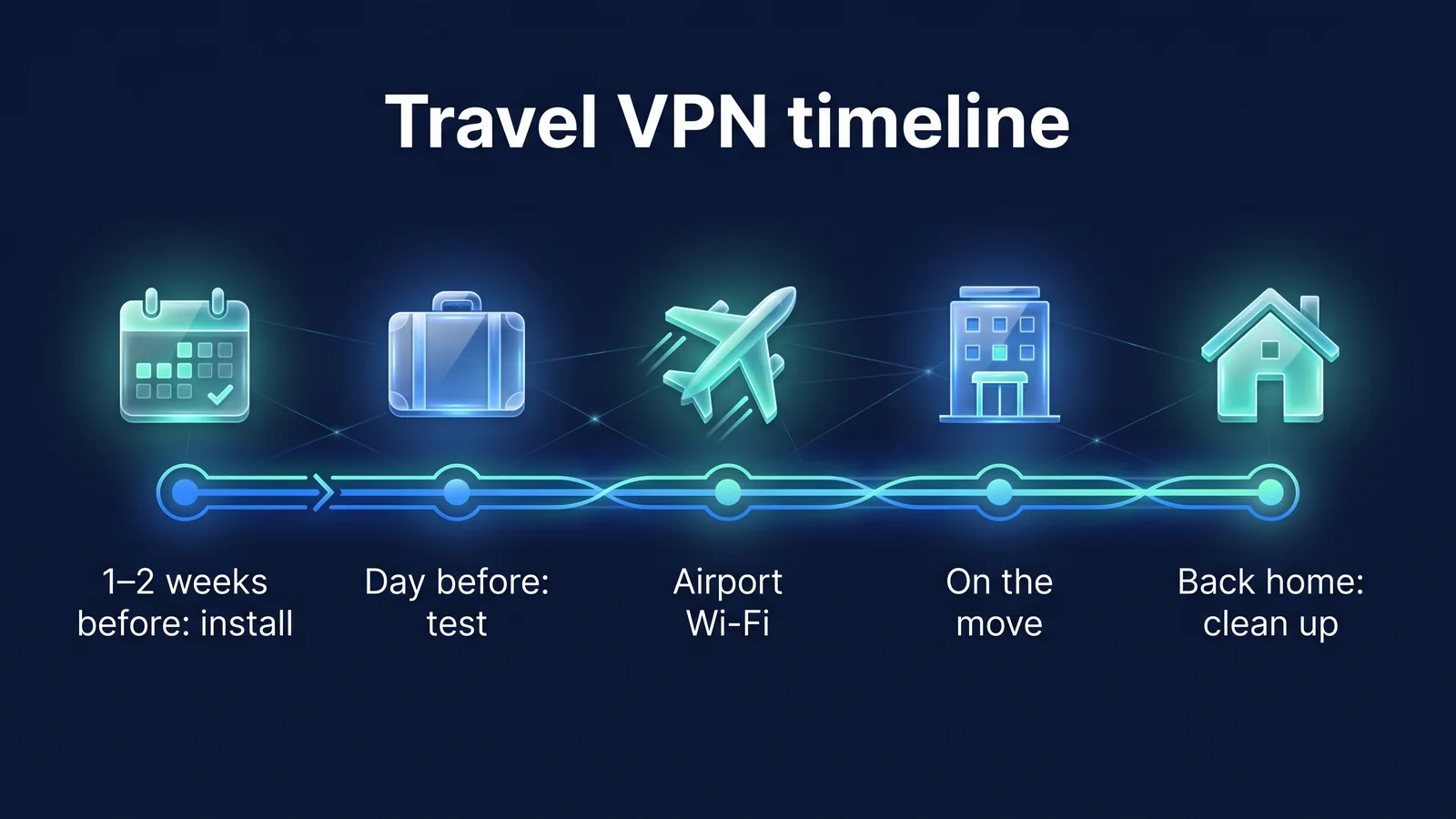
- 1-2 недели назад
- Установите, войдите в систему, проверьте подключение. Проверьте правила страны, которую вы посещаете.
- канун
- Обновление, подписка/способ оплаты, двухэтапная проверка подлинности
- самолет
- Подтвердите свое официальное имя Wi-Fi, пройдите экран входа в систему, а затем VPN.
- местный
- Проверяйте статус при изменении сети во время проживания или перемещения
- После возвращения домой
- Удалить сохраненный Wi-Fi, вернуть настройки банка
Чтобы правильно использовать VPN во время поездок за границу, необходимо выполнить пять шагов. Завершите установку и проверьте подключение перед выездом из страны, сначала пройдите экран входа в сеть Wi-Fi в аэропорту и отеле, затем включите VPN, проверяйте статус подключения каждый раз при изменении сети и возвращайте все настройки, измененные во время поездки, после возвращения домой. В этой статье по порядку описывается, что делать на каждом этапе, а места для проверки на iPhone, Android и Chrome организованы в таблице для каждого шага. В конце мы собрали решения для каждого симптома, когда подключение невозможно. Зачем вам нужен VPN за границей 7 причин, почему вам нужен VPN за границейВы можете проверить это сначала здесь.
Шаг 1. За 1–2 недели до вылета: Как установить и протестировать подключение?
Цель этого шага — установить StageVPN на каждое устройство, которое вы планируете взять с собой за неделю или две до отъезда из страны, и попробовать один раз подключиться к нему через домашнюю сеть Wi-Fi. Локальные данные могут быть дорогими или медленными, а получить текст для подтверждения учетной записи может быть сложно. Если вы завершили установку, вход в систему и экраны разрешений, которые появляются при первом подключении в Корее, все, что вам нужно сделать, это нажать кнопку подключения локально.
- Установите приложение StageVPN на свой смартфон и приложение StageVPN для Chrome в браузер Chrome вашего ноутбука. Установите из официальных источников, таких как App Store для iPhone и Google Play для Android. Мы не устанавливаем установочные файлы или профили конфигурации из неизвестных источников.
- Войдите в систему и проверьте свое местоположение доступа. Местоположение по умолчанию — Южная Корея. Вы можете выбрать страну в приложении или воспользоваться автоматическим выбором.
- Нажмите кнопку Подключиться. iOS попросит вас добавить конфигурацию VPN, а Android попросит разрешить запрос VPN-подключения. Убедитесь, что запрошенное приложение является StageVPN, и разрешите его.
- После проверки подключенного знака попробуйте открыть веб-сайт. Когда он откроется, тестовое соединение завершено. Также убедитесь, что экран разрешений не появляется снова при отключении и повторном подключении.
- Проверьте правила VPN в стране, которую вы посещаете. Министерство иностранных дел Безопасное путешествие за границуПожалуйста, сверьтесь с информацией местного посольства. Некоторые страны ограничивают использование VPN, не одобренных правительством (по состоянию на сентябрь 2026 г.).
- Выберите тарифный план, соответствующий периоду вашего путешествия. Это стоит 8 000 вон в месяц и 50 000 вон в год, и обе подписки являются автоматически возобновляемыми. Даже если вы отмените подписку, вы сможете использовать ее до конца периода оплаты.
В тестовом соединении попробуйте один раз автоматически подключиться к Корее. При использовании внутренних услуг во время путешествия выберите Корею, а если единственной целью является защита общедоступного Wi-Fi, выберите ближайшее местоположение. Если вы проверите в Корее, правильно ли работают оба метода, вы не растеряетесь на месте. Если ваша семья или группа путешествует вместе, каждый из них будет проходить один и тот же тест на своих устройствах.
| элемент | iPhone·iPad | Android | Браузер Chrome |
|---|---|---|---|
| Используемые продукты | Приложение StageVPN | Приложение StageVPN | StageVPN для Chrome |
| Путь установки | Магазин приложений | Официальный путь информации, такой как Google Play. | Официальный путь распространения, определяемый StageVPN. |
| При первом подключении | Разрешить добавление конфигурации VPN, введите пароль устройства | Разрешить запросы VPN-подключений | Войдите в систему с помощью значка на панели инструментов |
| диапазон защиты | Все устройства (включая IPv4·IPv6, DNS) | Все устройства (включая IPv4·IPv6, DNS) | Общение только во вкладках Chrome |
| Управление подпиской | Магазин приложений | Google Play (если установлен Play Store), другие веб-платежи. | веб-платеж |
Защитите все приложения, браузеры и запросы DNS с помощью туннелей WireGuard.
- посланник
- почтовое приложение
- Приложение для карт и перевода
- банковское приложение
- резервная копия фотографий
Только связь с вкладками Chrome защищена прокси-сервером HTTPS. Исключение почтовых программ, мессенджеров и других браузеров
кончик Если вы используете программу электронной почты или мессенджер на своем ноутбуке, расширение Chrome само по себе не защитит ваши сообщения. Выполняйте деликатные задачи в Chrome или с помощью приложения StageVPN на своем смартфоне. Разница между этими двумя методами заключается в Браузерный VPN против App VPNПервый экран настроек для каждого устройства: Информация об iPhone/iPadи Инструкции для AndroidЭто в
Шаг 2. Накануне вылета: Какие обновления и аккаунты проверяются?
За день до отъезда проверьте все, что может быть сложно изменить во время поездки. К ним относятся обновления операционной системы, статус подписки, способ оплаты, метод двухэтапной проверки и банковские настройки. Возможности локальных обновлений являются бременем, и восстановление учетной записи блокируется, если вы не получили текст подтверждения.
- Обновите свою операционную систему и приложение StageVPN до последней версии. Экономьте данные, установив на домашний Wi-Fi.
- Проверьте статус подписки там, где вы заплатили. Убедитесь, что срок действия вашего способа оплаты истек во время поездки.
- Проверьте метод двухэтапной аутентификации для вашей учетной записи StageVPN и вашей учетной записи электронной почты/мессенджера. Имейте под рукой приложение для аутентификации или код восстановления, поскольку вы не сможете получать текстовые сообщения за границей.
- Убедитесь, что услуга «Блокировка иностранных IP-адресов» включена в меню безопасности вашего банковского приложения. Если аннулирование необходимо, оно будет обработано в соответствии с инструкциями банка. Некоторые банки требуют посещения отделения.
- Убедитесь, что на устройстве, которое вы берете с собой, включены блокировка экрана и поиск устройства. Как это настроить 10 настроек конфиденциальности смартфонаЭто в
Подготовка также включает в себя сокращение количества подключений к общедоступной сети Wi-Fi. Сохраняйте офлайн-карты из приложения «Карты», подтверждения бронирования авиабилетов и отелей, а также полисы туристической страховки на своем устройстве, чтобы вам меньше приходилось спешить в поисках Wi-Fi в аэропортах и отелях. Банковское приложение проверяет правильность работы сертификата и приложения аутентификации, войдя в систему один раз перед выездом из страны.
| элемент | iPhone·iPad | Android | Браузер Chrome |
|---|---|---|---|
| Обновления операционной системы/приложений | «Настройки» > «Основные» > «Обновление ПО», «Обновления из App Store». | Обновления системы в настройках (расположение зависит от производителя), обновления приложений в Google Play. | Обновление в меню Chrome > Справка > О Chrome. |
| Где проверить подписку | Управляйте своей подпиской в App Store | Управляйте подписками Google Play (если Play установлен) | Экран управления веб-платежами |
| Когда платеж не проходит | Обновите способ оплаты в App Store | Продлите способ оплаты в Google Play. | Веб-платеж доступен в течение 3 дней после сбоя платежа, в течение этого времени вы можете изменить способ оплаты. |
| Проверьте конфигурацию VPN | Настройки > Общие > VPN и управление устройствами. | Настройки > Сеть и Интернет > VPN | Статус значка расширения |
кончик Если вы выйдете из системы, вам придется войти в систему снова, поэтому проверьте, как вы зарегистрировались (вход через социальную сеть, адрес электронной почты, номер телефона) и метод аутентификации для этой учетной записи. Вам может понадобиться роуминг или две SIM-карты, чтобы получать текстовые сообщения с местного номера, находясь за границей.
Шаг 3. Wi-Fi в аэропорту: в каком порядке мне подключаться?
Для Wi-Fi в аэропорту проверьте официальное имя сети, подключитесь к Wi-Fi, заполните экран входа в систему, подключитесь к VPN и проверьте статус. Экран входа в систему называется авторизованным порталом. Под авторизованным порталом понимается экран входа в систему Wi-Fi, который открывает Интернет только после согласия с условиями или ввода информации. Если сначала включить VPN, ваше устройство может не получить доступ к экрану входа в систему, и может показаться, что у вас вообще нет Интернета.
- Проверьте вывески аэропорта или у персонала, чтобы узнать официальное название Wi-Fi. Если вы видите несколько похожих имен, выберите только те, которые видите.
- Подключитесь к Wi-Fi. Когда автоматически появится экран входа в систему, завершите процесс, включая согласие с условиями.
- Если вы не видите экран входа в систему, убедитесь, что VPN отключен, и попробуйте открыть любой веб-сайт в браузере. Часто вы попадаете на страницу входа.
- Убедившись, что Интернет открыт, подключитесь из приложения StageVPN.
- Проверьте знак «Подключено», а затем используйте приложения «Почта», «Мессенджер» или «Банковское дело». Данные, отправленные или полученные до завершения соединения, не защищены VPN.
- разрешение имениПроверьте официальное название Wi-Fi с вывесками и персоналом.
- Wi-Fi-соединениеИзбегайте других сетей с похожими названиями
- экран входа в системуПолные процедуры, такие как согласие с условиями
- VPN-соединениеПодключитесь из приложения StageVPN
- Проверить статусИспользовать после отображения подключения
| элемент | iPhone·iPad | Android | Браузер Chrome |
|---|---|---|---|
| Как выглядит экран входа в систему | Автоматически отображается сразу после подключения Wi-Fi | Показывать уведомление о входе в сеть в области уведомлений | Открыв сайт во вкладке, вы попадете на страницу входа в систему. |
| Проверьте статус VPN-соединения | Индикатор подключения в приложении, индикатор VPN в строке состояния и центре управления | Индикатор подключения в приложении, значок ключа в области уведомлений. | Статус подключения значков панели инструментов |
| Первое действие, когда соединение невозможно | Отключите VPN и повторно подключитесь после завершения экрана входа в систему. | Отключите VPN и повторно подключитесь после завершения экрана входа в систему. | Отключите расширение и повторно подключитесь после прохождения страницы входа. |
| Поддельный экран входа в систему: подозрительные признаки | Если вас попросят установить номер карты, пароль, приложение, профиль конфигурации или сертификат, соединение будет разорвано. | ||
Путеводитель CISA по США также описывает Bluetooth и привычки зарядки, а также общедоступный Wi-Fi. Выключайте Bluetooth, когда он не используется, и, если возможно, подключайте зарядное устройство напрямую к розетке. Если вы достанете ноутбук, установите сетевой профиль в Windows на «Общедоступный» и отключите общий доступ к файлам. Эти настройки действуют независимо от VPN, поэтому их необходимо проверять отдельно, даже если вы включаете VPN.
кончик Безопаснее отложить финансовые операции в аэропорту. Агентство кибербезопасности и безопасности инфраструктуры США (CISA) рекомендует использовать мобильные данные вашего телефона для финансовых транзакций вместо общедоступного Wi-Fi. Если необходимо, используйте официальное приложение только при подключении к VPN. Правила общедоступного Wi-Fi: 9 правил публичного Wi-FiЭто описано подробно.
Шаг 4. Размещение по месту и в путь: на что обратить внимание?
Локально: вход в Wi-Fi вашего объекта, выбор местоположения сервера и проверка статуса, когда изменения в сети являются ключевыми. Wi-Fi в отеле часто требует входа в систему, указав номер комнаты и фамилию, а также может потребовать повторного входа в систему через несколько часов или день.
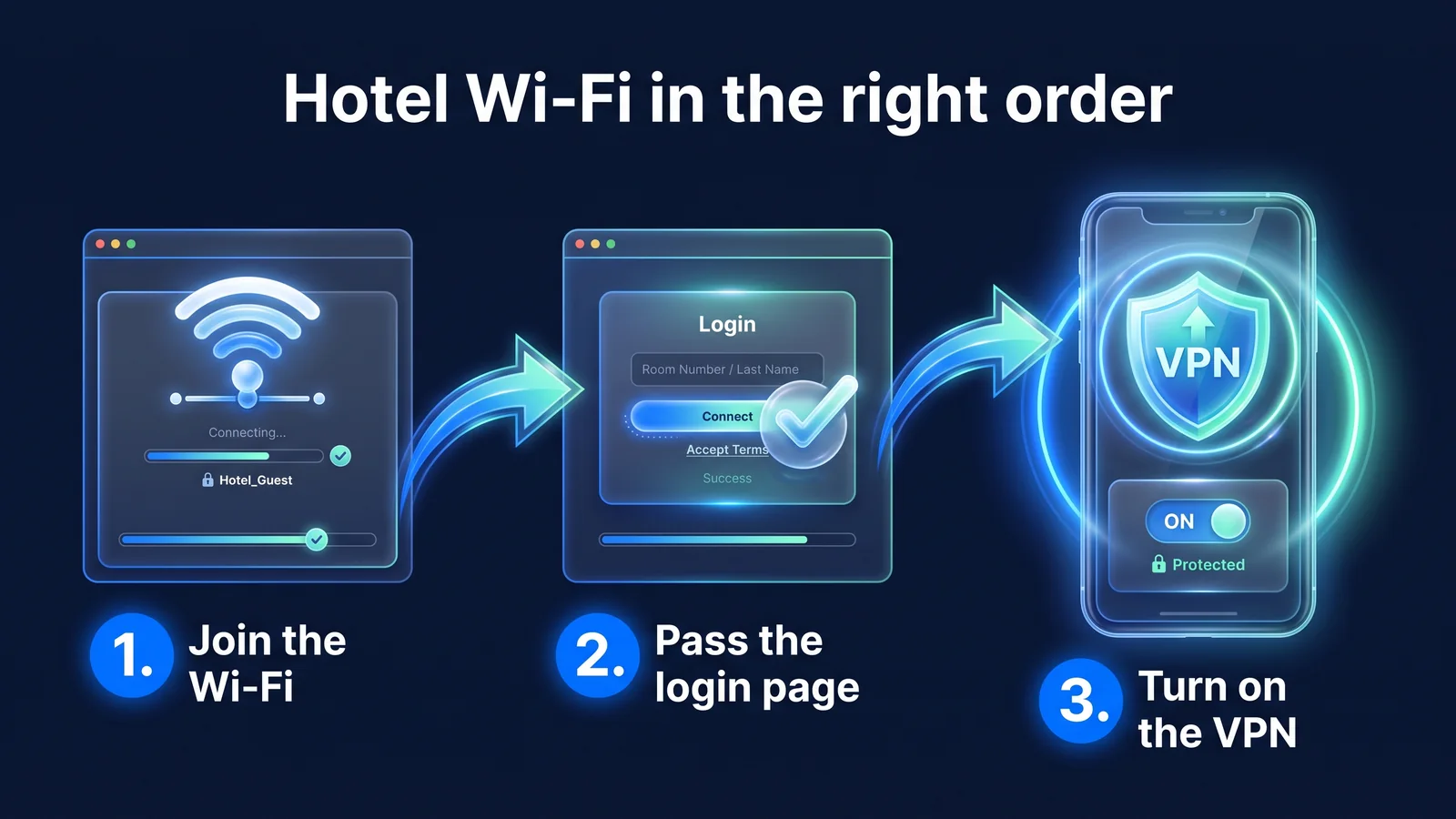
- При регистрации заезда подтвердите официальное имя Wi-Fi вашего отеля и метод входа в систему. Ввод номера комнаты и фамилии является обычным делом.
- Выполните те же действия, что и в аэропорту: сначала пройдите экран входа в систему, а затем включите VPN. Если у вас внезапно отключился Интернет, возможно, срок вашего сеанса входа в систему истек. Выключите VPN на мгновение и сначала проверьте экран входа в систему.
- Выберите местоположение сервера, которое соответствует вашим целям. Если ваша цель — защитить общественный Wi-Fi, выберите ближайшее местоположение или выберите его автоматически или выберите Корею, если вы хотите использовать внутренние услуги в обычном режиме. Доступные местоположения могут меняться и поэтому основаны на списке, показанном в приложении.
- После перехода с Wi-Fi на мобильные данные или потери сигнала в метро или здании проверьте статус подключения приложения. WireGuard предназначен для распознавания устройства и продолжения связи с тем же открытым ключом, даже если IP-адрес устройства изменится, но можно безопасно проверить статус после потери сигнала в течение длительного времени.
- Если приложение местной карты, транспорта или доставки не работает при включенном VPN, выключите его на некоторое время, прежде чем использовать. Избегайте деликатных задач, таких как вход в систему и осуществление платежей, пока вы разговариваете по телефону.
| элемент | iPhone·iPad | Android | Браузер Chrome |
|---|---|---|---|
| Изменить местоположение сервера | Выберите страну в приложении и переподключитесь | Выберите страну в приложении и переподключитесь | Выберите местоположение во всплывающем окне расширения и повторно подключитесь. |
| После переключения сетей | Проверьте статус подключения приложения | Проверьте статус подключения приложения. Если экран часто отключается после выключения, проверьте настройки оптимизации заряда батареи. | Проверьте статус расширения при изменении Wi-Fi вашего ноутбука |
| сохранить данные | Настройки > Сотовая связь > Параметры сотовой передачи данных > Режим низкого трафика | Режим сохранения данных в настройках (расположение зависит от производителя) | Не применимо (в зависимости от линейки ноутбуков) |
| экономия заряда батареи | Настройки > Аккумулятор > Режим низкого энергопотребления | Настройки > Аккумулятор > Режим энергосбережения | Непригодный |
VPN используют немного больше данных из-за дополнительного шифрования и заголовков. WireGuard добавляет в каждый пакет 60 байт для IPv4 и 80 байт для IPv6. Для больших пакетов размером около 1400 байт увеличение увеличивается примерно на 4–6%, а при передаче большого количества маленьких пакетов это соотношение может увеличиться еще больше. Если у вас низкий лимит данных в роуминге или eSIM, настройте резервное копирование фотографий только через Wi-Fi. Если ваша VPN часто отключается после выключения экрана на Android, оптимизация батареи может ограничивать возможности StageVPN. Часто ситуация становится лучше, если вы отключите ограничения использования в настройках батареи в информации о приложении.
VPN также имеет смысл при использовании мобильных данных. Для роуминга вы можете одолжить базовую станцию у местной телекоммуникационной компании, а для туристической eSIM есть продукты, в которых точка подключения к Интернету находится в третьей стране, отличной от пункта назначения вашего путешествия. VPN скрывает содержание и назначение сообщений на маршруте, где трудно определить, через какого поставщика услуг они проходят. Чтобы получить доступ к внутренним услугам с использованием корейского IP-адреса, выберите корейский сервер. Даже в этом случае политики каждой службы имеют приоритет, и использование не гарантируется.
кончик Деловые путешественники, которым необходим доступ к системам компании, подключаются с помощью выделенного IP-адреса компании (StageVPN Business). Как настроить белый список IP-адресов компании Руководство по корпоративному VPN с фиксированным IP-адресомПоскольку политики каждой службы имеют приоритет независимо от местоположения сервера, использование внутренних банковских приложений не гарантируется, даже если они подключены к корейскому серверу.
Шаг 5. После возвращения домой: что вернуть, а что стереть?
Вернувшись домой, восстановите все настройки, которые вы изменили во время поездки, сотрите все следы сети назначения и проверьте историю входов в свою учетную запись. Если вы оставите сохраненный Wi-Fi в отеле/аэропорте включенным, в будущем он может автоматически подключиться к поддельной точке доступа с тем же именем.
- Удалите из списка сохраненных сетей Wi-Fi в отеле, аэропорту и кафе, подключенные во время путешествия.
- Я повторно подаю заявку на услугу банка по блокировке IP-адресов за рубежом, которую я отменил перед отъездом из страны.
- Мы суммируем профили eSIM для путешествий и дополнительные услуги роуминга.
- Проверьте историю входов и предупреждения системы безопасности для ключевых учетных записей. Если у вас есть устройство, которое вы не знаете, выйдите из системы и смените пароль.
- Если ваша подписка предназначена только для использования во время поездки, отключите автоматическое продление в том месте, где вы заплатили. Даже если вы отмените подписку, вы сможете использовать ее до конца периода оплаты. Подписки, оплаченные в магазине приложений, необходимо отменить в соответствующем магазине.
| элемент | iPhone·iPad | Android | Браузер Chrome |
|---|---|---|---|
| Удалить сохраненный Wi-Fi | Настройки > Wi-Fi > кнопка «Информация» рядом с сетью > Очистить эту сеть. | Удалить из списка сохраненных сетей в Настройках (расположение зависит от производителя) | Удалите его из настроек Wi-Fi операционной системы вашего ноутбука. |
| Отписаться | Управляйте своей подпиской в App Store | Управляйте подписками Google Play (если Play установлен) и управляйте другими веб-платежами. | Экран управления веб-платежами |
| Проверить историю входов | Список устройств в вашей учетной записи Apple | Проверка безопасности вашего аккаунта Google | Проверка безопасности вашего аккаунта Google |
Это также возможность изменить планы, если вы планируете сохранить подписку. Переход с ежемесячного на годовой вступит в силу немедленно и будет пропорционально распределен на оставшийся период. Переход с ежегодного на ежемесячный вступит в силу в конце текущего периода. Если вы смените платежную платформу, обновления предыдущей платформы прекратятся.
вернуть
- Повторно подать заявку на услугу блокировки IP-адресов банка за рубежом
- Настройки оплаты за границу картой
- Экономия данных/режим низкого энергопотребления
стереть
- Сохраненный Wi-Fi отеля/аэропорта/кафе
- Профиль eSIM для путешествий
- Дополнительная услуга Роуминг
Проверять
- История входа в учетную запись и уведомления безопасности
- Продлевается ли подписка автоматически
- Разрешения для приложений, установленных во время путешествия
кончик Критерии возврата Политика оплаты/возвратаСледовать. Способ отмены по способу оплаты: Информация о тарифном планеЯ организовал это в формате . Привычки безопасности до и после путешествия Информация о безопасности путешествийВы также можете увидеть это здесь.
Что мне следует проверить в первую очередь, если я не могу подключиться?
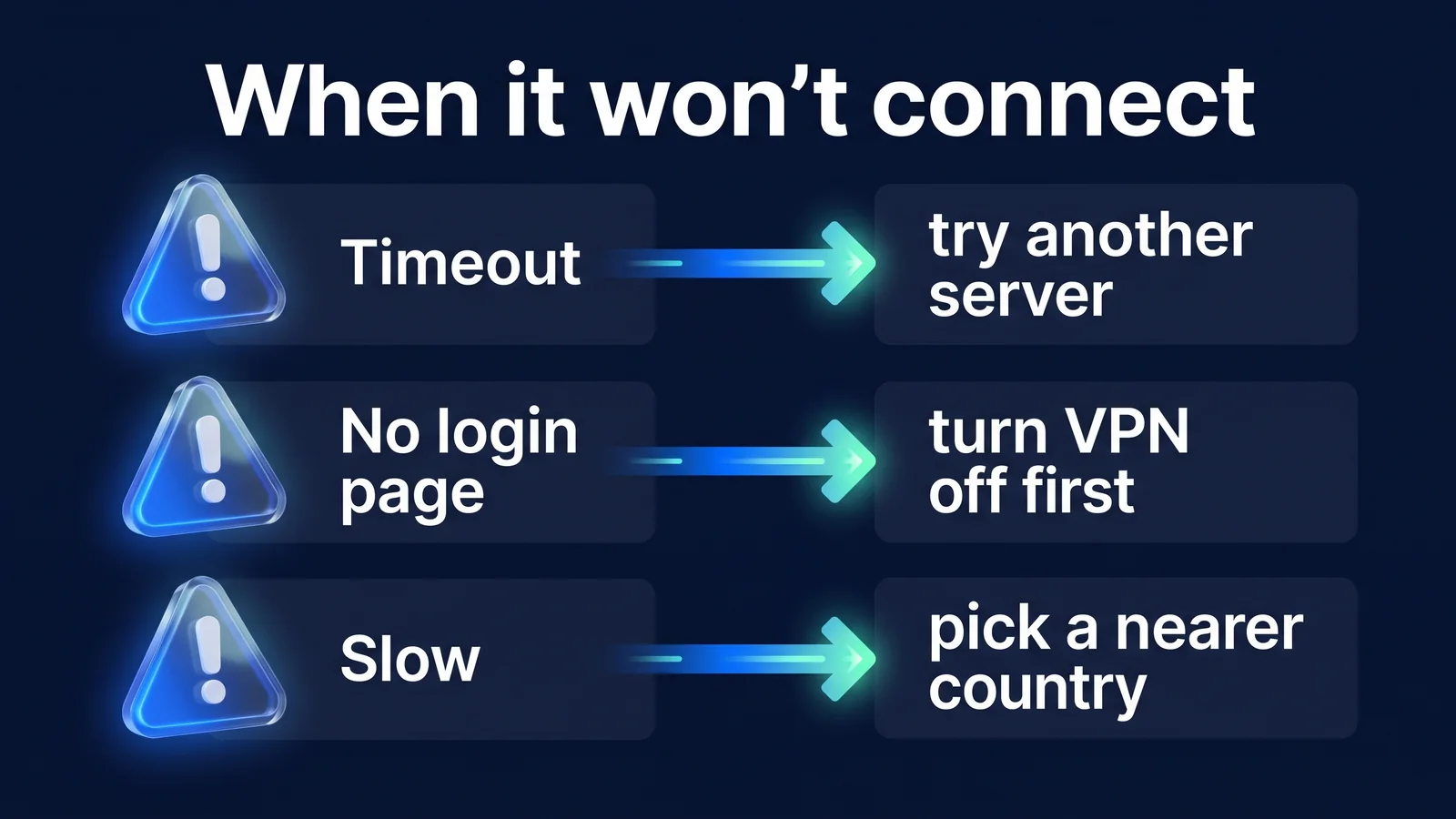
Большинство проблем с VPN во время путешествия возникают из-за экрана входа в Wi-Fi или условий локальной сети, а не из-за самой VPN. Сначала проверьте, можете ли вы получить доступ к Интернету с отключенным VPN. Три случая, показанные на рисунке выше, являются наиболее распространенными, а в таблице ниже приведены другие случаи и их причины.
| симптомы | причина | решать |
|---|---|---|
| Wi-Fi не работает при включенном VPN | Не завершение экрана входа в систему (captive-портал) | Отключите VPN, заполните экран входа в систему и повторно подключитесь. |
| Соединение не происходит (тайм-аут) | Сеть ограничивает VPN-соединение или сигнал слабый | Выберите другое местоположение сервера, переключитесь на мобильные данные |
| Отель отключился через несколько часов. | Срок действия сеанса входа в систему Wi-Fi истек | Ненадолго отключите VPN и еще раз проверьте экран входа в систему. |
| Заикается при выключении экрана (Android) | Оптимизация заряда батареи/спящий режим ограничивает приложения | Отключите ограничения на использование StageVPN в настройках батареи в информации о приложении. |
| медленная скорость | Вдали от сервера или перегруженности местной линии. | Сравните с соседними местоположениями, попробуйте изменить часовые пояса. |
| Вход в приложение банка заблокирован | Настройки блокировки иностранных IP, ограничения доступа к VPN | Свяжитесь с центром обслуживания клиентов вашего банка, чтобы узнать об использовании его за границей. Доступ не гарантируется с помощью VPN |
| Подписка говорит, что срок действия истек | Срок действия способа оплаты истек, платеж за продление не выполнен. | Изменить способ оплаты, с помощью которого была произведена оплата |
| Нет соединения вообще в конкретной сети | Политика блокировки VPN для гостиничных, корпоративных и школьных сетей | Переключитесь на другую сеть. StageVPN не гарантирует обход блокировок |
Если ваших симптомов нет в таблице, сузьте их в следующем порядке.
- Отключите VPN и проверьте, есть ли у вас доступ в Интернет. Если это не работает, это не проблема VPN, а проблема входа в Wi-Fi или проблема с сетью.
- Включите VPN и попробуйте переключиться на другое расположение сервера. Если не работает только одно местоположение, это проблема с сервером или путем.
- Попробуйте переключиться с Wi-Fi на мобильные данные. Если он работает только с мобильными данными, Wi-Fi ограничивает VPN-связь.
- Полностью закройте приложение и перезапустите его. Если это не помогло, перезагрузите устройство.
Если StageVPN для Chrome не подключается, сначала проверьте, контролирует ли другой прокси-сервер или расширение VPN настройки прокси-сервера Chrome. Если два расширения конкурируют за одни и те же настройки, ни одно из них не может работать должным образом. StageVPN для Chrome настраивает политику WebRTC во время соединения, которая может не вступить в силу, если этим параметром управляет другое расширение. Расширение соединяет частные IP-адреса и адреса локальных хостов напрямую, без прокси. Если это не работает на вашем ноутбуке, вы также можете перенести работу в приложение StageVPN на своем смартфоне.
осторожность В случаях, когда использование VPN ограничено национальным законодательством, сетевая политика и меры реагирования различаются. Следуйте местным законам и рекомендациям посольства и не пытайтесь обойти правила с помощью VPN. Стандарты использования: Политика использования сервисаЭто в
Если это все еще не работает Служба поддержки клиентовПожалуйста, свяжитесь с нами. Чтобы ускорить проверку, сообщите нам модель устройства, версию операционной системы и приложения, тип сети (Wi-Fi в отеле, eSIM и т. д.), время возникновения и сообщение об ошибке. Пожалуйста, не отправляйте пароли, секретные ключи или одноразовые коды аутентификации.
Часто задаваемые вопросы
Должен ли я всегда оставлять VPN включенным во время путешествий?
Мы рекомендуем всегда оставлять его включенным при подключении к общедоступной сети Wi-Fi. При использовании мобильных данных вы можете учитывать лимит данных и заряд батареи и включать их при выполнении конфиденциальных задач, таких как почта, мессенджеры или финансы. Выключайте локальные карты и приложения доставки только на короткое время, если они не работают с включенным VPN, и не входите в систему и не совершайте платежи, пока он включен.
Когда я включаю VPN на Wi-Fi в отеле, у меня нет доступа в Интернет. Почему это так?
Скорее всего, потому, что вы не заполнили экран входа в систему (портал авторизации). Отключите VPN, заполните экран входа в браузер в браузере, а затем снова подключитесь. Если вы не можете войти в систему после входа в систему, попробуйте выбрать другое местоположение сервера или переключиться на мобильные данные.
Если я хочу использовать его только во время путешествия, что лучше использовать — ежемесячно или ежегодно?
Если ваша поездка длится 1-2 месяца, ежемесячная плата (8000 вон) будет менее обременительной. Ежемесячные подписки автоматически продлеваются каждый месяц и могут использоваться до конца оплаченного периода, даже если они отменены. Если вы покидаете страну несколько раз в год или остаетесь на длительный период времени, выгодными являются годовые тарифы (50 000 вон, примерно 48% скидка по сравнению с 12 месяцами в месяц).
справочный материал
- безопасное путешествие за границу — Национальная/региональная информация по безопасности и информация консульского колл-центра (+82-2-3210-0404) (Министерство иностранных дел)
- WireGuard — Описание роуминга, при котором соединение сохраняется даже при смене IP-адреса (проект WireGuard).
- RFC 8952: Архитектура авторизованного портала — Как структурированы и работают авторизованные порталы (IETF)
- Используйте режим низкого трафика на iPhone и iPad — Путь настройки режима низкой передачи данных для сотовой связи/Wi-Fi (поддержка Apple)
- Подключитесь к виртуальной частной сети (VPN) на Android. — Где настроить VPN на Android (Справочный центр Android)
- Путешествие в отпуск с личными устройствами с доступом в Интернет — Правила безопасности общедоступного Wi-Fi и устройств во время путешествий (США CISA)