Прежде чем подключиться к Wi-Fi кафе, вы когда-нибудь проверяли, действительно ли сеть принадлежит этому кафе? Если вы увидите две сети с одинаковым названием, какую из них вы выберете? Причина опасности общедоступного Wi-Fi заключается в том, что невозможно идентифицировать оператора и невозможно узнать, кто подключен к той же сети. В этой статье обобщены 9 правил, которым следует следовать при использовании общедоступного Wi-Fi с использованием номерных карт. Для каждого правила я расписал, зачем оно нужно и как это сделать. Во-первых, давайте посмотрим на уровень риска по местоположению.
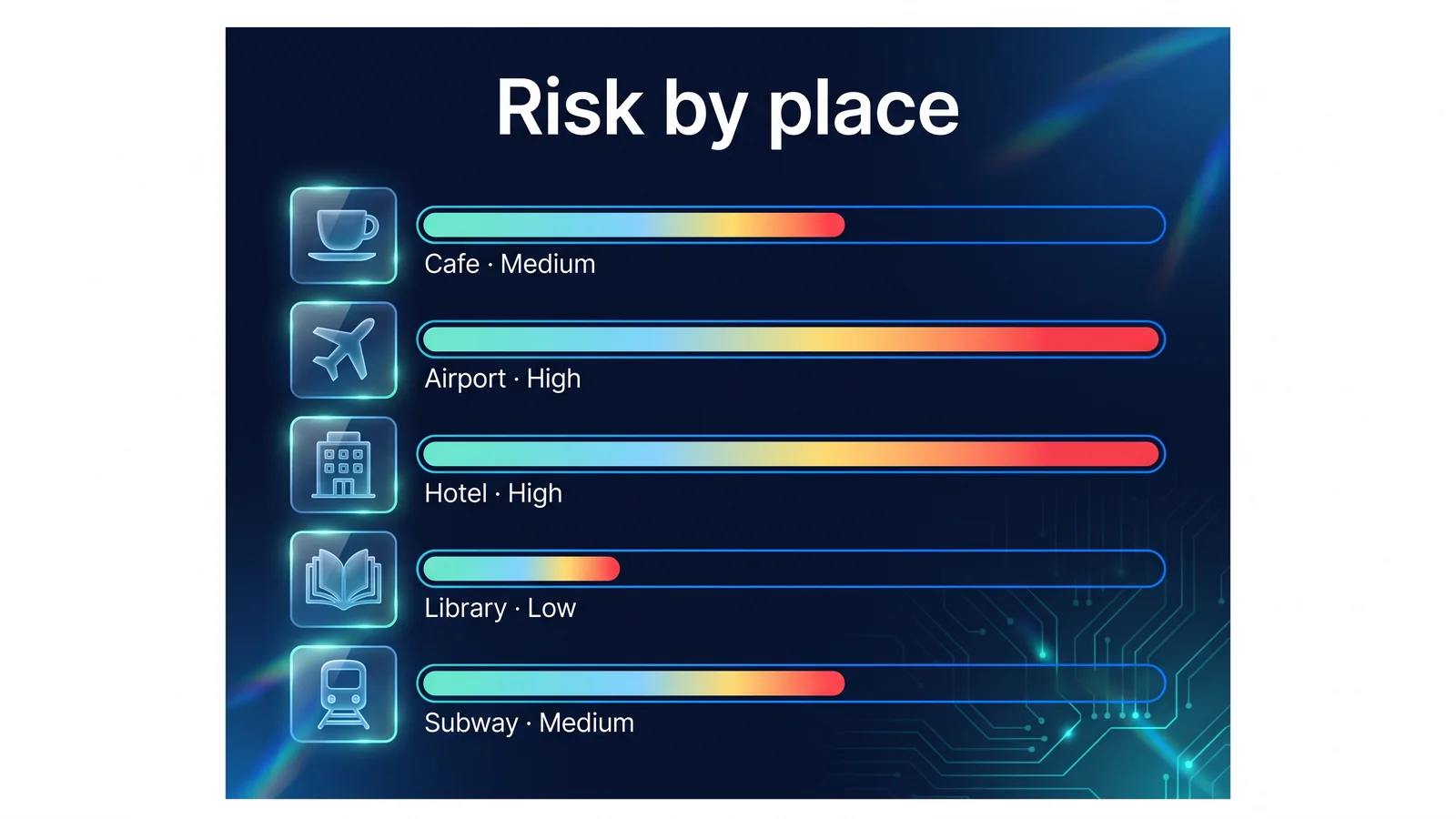
Уровень риска представляет собой относительную величину, зависящую от количества пользователей, продолжительности пребывания, способа входа в систему и возможности подтверждения оператора. Аэропорты и отели с большим трафиком могут легко создать поддельные точки доступа с тем же названием, что и у официального Wi-Fi. Библиотеки и государственные учреждения, как правило, имеют четкую операционную структуру. Правила одинаковы, где бы вы ни находились. Даже в районах с низким уровнем риска соблюдайте девять пунктов, перечисленных ниже.
Чем опасен общественный Wi-Fi?
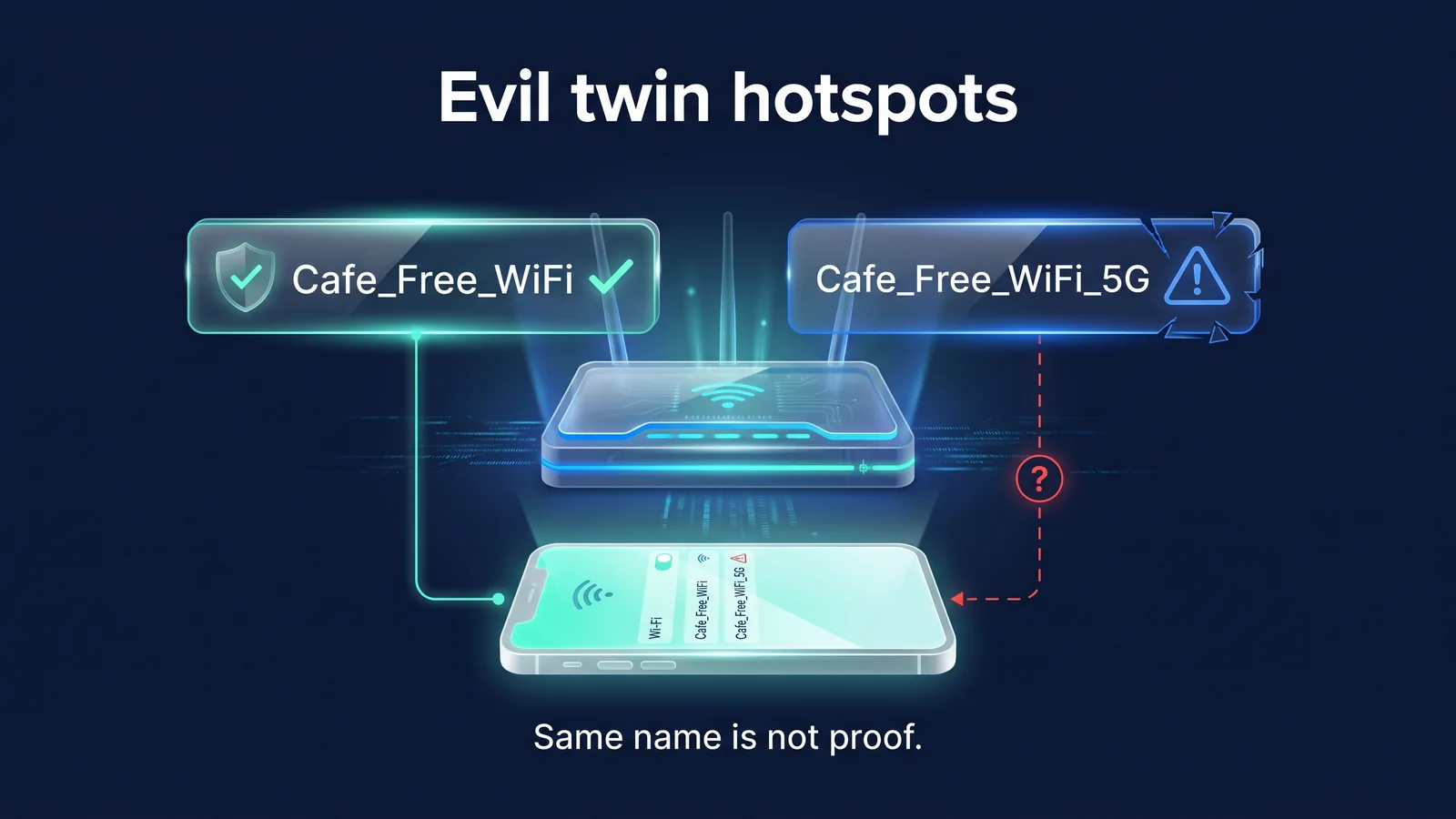
Есть три причины, почему общедоступный Wi-Fi опасен: вы не можете сказать, кто им управляет, в той же сети есть незнакомцы, и трудно отличить настоящий экран входа в систему от поддельного. Фальшивая точка подключения, изображенная выше, иллюстрирует первый риск. Злой двойник — это поддельная точка беспроводного доступа, созданная с тем же или похожим именем, что и официальный Wi-Fi. Смартфоны часто подключаются автоматически, когда обнаруживают ранее подключенное имя, и если два имени одинаковы, можно выбрать то, у которого более сильный сигнал. Злоумышленник может создать такую сеть с помощью ноутбука или портативного маршрутизатора.
Однако не стоит преувеличивать риски. Как поясняет Федеральная торговая комиссия (FTC), большинство веб-сайтов сегодня зашифрованы с помощью HTTPS. Количество случаев, когда содержимое страницы отображается как есть в общедоступном Wi-Fi, значительно сократилось. Остальные риски перечислены в таблице ниже.
Даже при использовании HTTPS сеть может видеть, к какому сайту вы обращаетесь. Это связано с тем, что большинство запросов DNS, которые преобразуют имена сайтов в адреса и представления имен серверов в соединениях TLS, проходят незашифрованными. Даже если пользователи или операторы одной сети не могут видеть содержимое страницы, они могут знать, к какому банку или почтовому сервису вы обращались. VPN помещает эту информацию в туннель. Поддельные экраны входа представляют собой другой вид риска. Если вы введете номер своей карты или пароль на странице, имитирующей обычный перехватывающий портал, эта информация будет передана злоумышленнику независимо от шифрования.
| угроза | как мне проснуться | Чему вы можете подвергнуться | VPN-эффект | Связанные правила |
|---|---|---|---|---|
| Ложная точка соединения (Злой двойник) | Направляет вас в сеть с тем же именем, что и ваш официальный Wi-Fi. | Назначение соединения, незашифрованная связь | значительно уменьшен | 1, 2, 9 |
| Подглядываю в ту же сеть | Другие пользователи того же маршрутизатора наблюдают за связью | Поиск DNS, связь приложений со слабым шифрованием | значительно уменьшен | 3, 4 |
| поддельный экран входа в систему | Страница, имитирующая авторизованный портал. | Данные карты, пароль от аккаунта | нет эффекта | 3, 8 |
| Игнорировать предупреждения сертификата | Предъявите поддельный сертификат посередине | Данные для входа, содержимое страницы | некоторое сокращение | 4 |
| Прямое воздействие устройства | Обмен файлами, AirDrop, общий доступ к устройствам поблизости | Получать общие папки, имена устройств, нежелательные файлы | нет эффекта | 5, 7 |
| Фишинговые ссылки/вредоносные файлы | Происходит независимо от общедоступного Wi-Fi. | аккаунт, устройство | нет эффекта | 7, 8 |
«Эффективность VPN» в таблице имеет три уровня: сильно снижена, незначительно снижена и отсутствие эффекта. VPN шифрует связь между вашим устройством и VPN-сервером, поэтому даже если вы пройдете через фиктивную точку присутствия, злоумышленник увидит только зашифрованные сообщения, идущие на VPN-сервер.
- мой смартфонПриложение StageVPN
- шифровальный туннель
- ложная точка присутствияСодержимое/пункт назначения не подтверждено
- шифровальный туннель
- VPN-серверStageVPN
- HTTPS
- веб-сайтПочта/Покупки
- VPN-шифрование
- Сайт HTTPS
- Области, которые могут быть подвержены воздействию
Однако, если вы ввели свою информацию на поддельном экране входа в систему до включения VPN, VPN не сможет ее отменить. Поддельные сети также могут блокировать само VPN-соединение. Таким образом, девять правил начинаются с разрешения имен, а не с VPN.
Перед подключением: Правила 1-2
Цель правил предварительного подключения — избежать попадания в неправильную сеть. После установления ошибочного соединения все последующие коммуникации проходят через эту сеть.
Мы доверяем только именам сетей, подтвержденным нашими сотрудниками.
почему Фейковые точки присутствия имеют названия, которые либо совпадают с их официальными названиями, либо отличаются всего на одну букву. Символ замка означает только то, что пароль заблокирован, но не означает, что сеть реальна. Сеть, в которой все гости используют один и тот же пароль, легко имитировать, используя одно и то же имя и пароль.
как Подтвердите правильное имя в уведомлении или у сотрудника. Если вы увидите два одинаковых или немного по-разному написанных имени, мы не будем их связывать. Если имена не могут быть проверены, используются мобильные данные.
Отключить автоматическое подключение к Wi-Fi
почему Автоподключение — самая частая причина непреднамеренного подключения к злому двойнику. Если вы увидите сеть с тем же именем, к которой вы ранее подключались, ваш смартфон подключится к ней без запроса.
как На вашем iPhone отключите автоматическое подключение, выбрав «Настройки» > «Wi-Fi» и нажав кнопку «Информация» рядом с вашей сетью. Если вы включите «Запрашивать подключение к сетям» в меню «Настройки» > «Wi-Fi», перед подключением к несохраненной сети вам будет предложено это сделать. Android отключает автоматическое подключение в настройках сохраненных сетей (расположение меню зависит от производителя). Если на вашем устройстве есть возможность автоматического подключения к открытым сетям, отключите и ее. Включение частных адресов Wi-Fi на вашем iPhone затрудняет отслеживание одного и того же устройства в нескольких сетях Wi-Fi из-за использования разных аппаратных адресов для каждой сети. После iOS 18 вы можете выбирать между «Выкл.», «Фикс.» и «Вращение». Android также позволяет вам решить, использовать ли случайные аппаратные адреса в разделе конфиденциальности ваших сохраненных сетей.
Блокировка в списке Wi-Fi означает, что участок беспроводной сети зашифрован, например WPA2 или WPA3. Все, кто знает пароль, входят в одну и ту же сеть, поэтому даже если в месте, где раскрывается пароль, например в кафе, есть замок, вы делитесь им с незнакомыми пользователями. Открытые сети без паролей более опасны, поскольку сама беспроводная часть не зашифрована. В любом случае, когда вы включаете VPN, раздел беспроводной сети и раздел маршрутизатора/интернет-провайдера за его пределами также шифруются.
При подключении: Правила с 3 по 5
При подключении важен порядок. Сначала включите экран входа в систему, затем VPN. Перед подключением отключите функцию обмена.
Пройдя экран входа в систему, включите VPN.
почему Captive-портал — это экран входа в сеть Wi-Fi, который открывает Интернет после принятия условий, ввода номера комнаты и адреса электронной почты. Сеть блокирует большую часть коммуникаций перед прохождением через портал. Если сначала включен VPN, похоже, что Интернет вообще не работает, поскольку он не может подключиться к VPN-серверу или экрану входа в систему.
как Действуйте в следующем порядке: подключитесь к Wi-Fi, заполните экран входа в систему, подключитесь к VPN и подтвердите подключение. Если экран входа в систему не появляется, ненадолго отключите VPN и попробуйте открыть веб-сайт в браузере. В таких местах, как отели, где требуется повторный вход в систему через определенный период времени, сначала проверьте экран входа в систему, если Интернет отключен. Данные, отправленные или полученные до появления подключенного индикатора, не защищены.
- Wi-Fi-соединениеПодключайтесь только к подтвержденным именам
- экран входа в системуСогласитесь с условиями, введите номер комнаты
- Интернет открытОбщее общение разрешено
- VPN-соединениеПодключитесь из приложения StageVPN
- Подтвердить подключениеПосле этого используйте электронную почту/мессенджер.
Обычный экран входа в систему обычно запрашивает только согласие с условиями или простую информацию. Если это бесплатный Wi-Fi, но он запрашивает номер вашей карты, ваш обычный пароль для вашей электронной почты или учетной записи SNS, просит вас установить приложение, профиль конфигурации или сертификат, или домен в адресной строке не связан с названием объекта, заподозрите, что это может быть поддельный экран, и отключитесь.
Проверьте предупреждения HTTPS и сертификатов в адресной строке.
почему HTTPS шифрует связь между вашим браузером и сайтом. Предупреждение о сертификате является признаком того, что шифрование могло быть перехвачено. Если предупреждение появляется на сайте, который обычно открывается хорошо, вы можете с подозрением относиться к самой сети. Однако HTTPS не гарантирует, что сайт настоящий.
как Авторизуйтесь и совершайте платежи только на сайтах, где адрес начинается с https и домен написан правильно. Если появится предупреждение о сертификате, не продолжайте и закройте страницу. Приложение StageVPN шифрует данные на вашем устройстве вплоть до VPN-сервера, а HTTPS шифрует весь сайт. Они используются вместе, поскольку не заменяют друг друга.
| Показать адресную строку | значение | реагировать |
|---|---|---|
| https + точный домен | Связь с сайтом зашифрована. | Возможен вход и оплата. Проверьте правильность написания домена еще раз |
| https + незнакомый домен | Зашифровано, но нет гарантии, что сайт настоящий. | Возможен фишинг. Информация не введена |
| http (без блокировки) | Контент не зашифрован | Не вводите информацию. Только чтение или использование после подключения к VPN |
| Экран предупреждения о сертификате | Ошибка вмешательства или настройки сайта | Закройте страницу, не продолжая. Сеть меняется при повторении |
Некоторые браузеры меняют значок замка в адресной строке на другой вид. Вместо того чтобы смотреть на внешний вид значка, обратите внимание на то, начинается ли адрес с https и написание домена. Состояние подключения проверяется в разных местах на каждом устройстве. iPhone отображает VPN в строке состояния или Центре управления, Android отображает ключ в области уведомлений, а Chrome отображает статус значка StageVPN for Chrome на панели инструментов.
Отключите общий доступ к файлам и общий доступ к устройствам поблизости.
почему AirDrop, Quick Share и обмен файлами показывают ваше устройство находящимся поблизости устройствам. Эти функции работают независимо от VPN, поэтому даже если вы включите VPN, вам придется отключить его отдельно. В общественных местах вы можете получить нежелательные файлы или открыть общие папки.
как Отключите AirDrop на своем iPhone или оставьте его только для контактов. Функция Quick Share на Android ограничивает видимость контактов. Если сделать общедоступным сетевой профиль вашего ноутбука с Windows, он станет менее видимым для других устройств в той же сети. macOS отключает общий доступ к файлам в разделе «Общий доступ» в настройках системы.
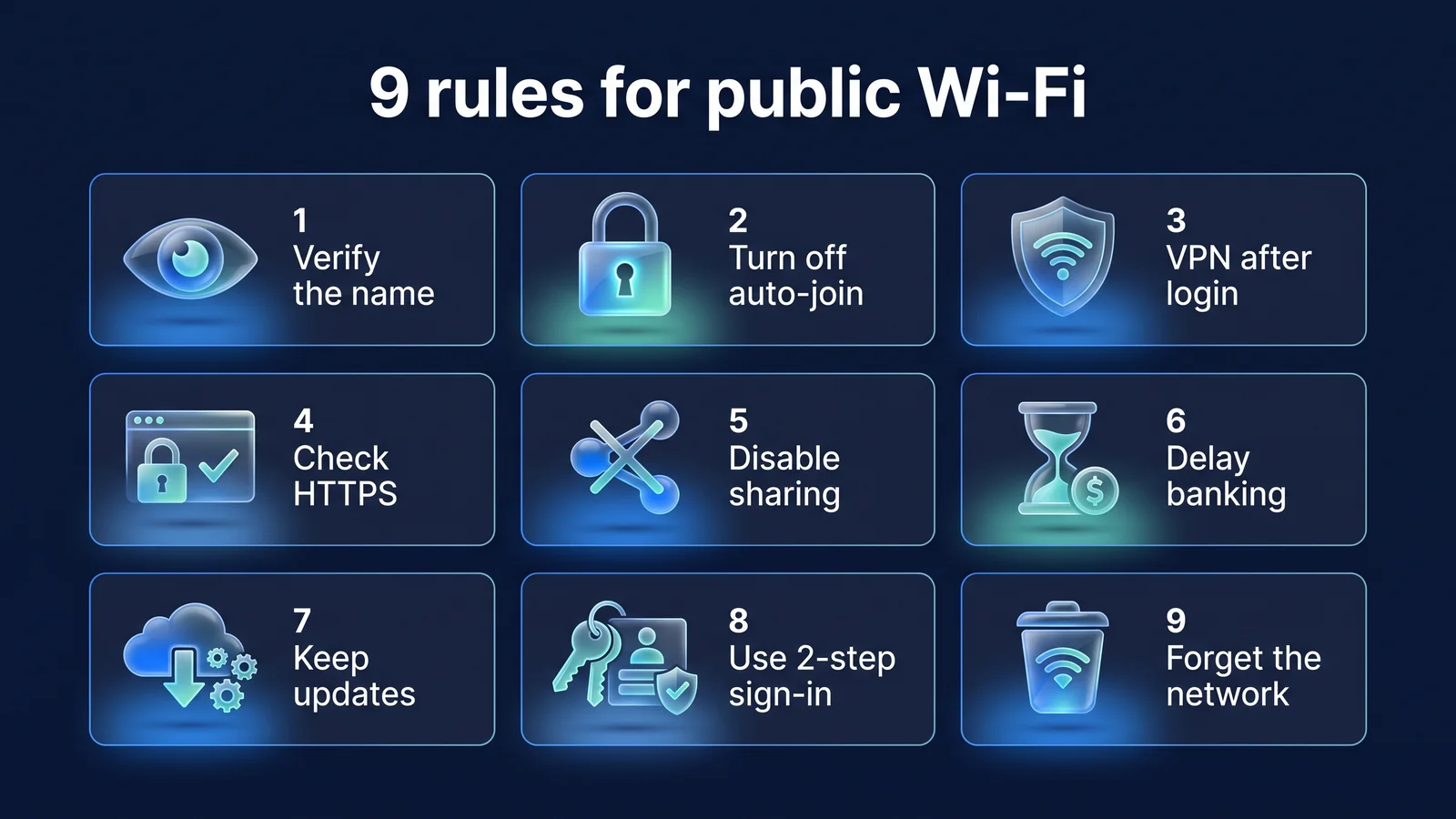
В использовании и повседневной жизни: правила с 6 по 8.
Из девяти ячеек на картинке выше первые пять — это правила на момент подключения, а остальные четыре — привычки. Правило 6 — следовать ему при использовании общедоступного Wi-Fi, а правила 7 и 8 — это то, что нужно выполнять заранее и ежедневно.
Отложите финансовые операции и смену паролей
почему Трудно исправить единственную ошибку при переводе крупной суммы денег или смене пароля к важной учетной записи. Агентство кибербезопасности и безопасности инфраструктуры США (CISA) рекомендует использовать мобильные данные вашего телефона для финансовых транзакций вместо общедоступного Wi-Fi.
как Если вы не торопитесь, с этим справятся мобильные данные или ваша домашняя сеть. Если вам необходимо использовать общедоступную сеть Wi-Fi, убедитесь, что это официальная сеть, пропустите экран входа в систему и используйте официальное приложение только при подключении к VPN. Не входите в учетные записи на общедоступных компьютерах. Это связано с тем, что даже если вы используете окно инкогнито браузера, вы не сможете заблокировать программу записи нажатий клавиш, установленную на ПК. Если вам необходимо его использовать, выйдите из всех учетных записей перед выходом и измените пароли для этих учетных записей на своем устройстве.
Поддерживайте свою операционную систему и приложения в актуальном состоянии
почему Обновления безопасности устраняют уязвимости, которые могут быть использованы для сетевых атак. Другие устройства в той же сети могут использовать известные уязвимости вашего устройства.
как Включите автоматические обновления и устанавливайте все отложенные обновления через домашнюю сеть Wi-Fi перед выходом из дома. На вашем iPhone вы можете включить автоматические обновления в «Настройки» > «Основные» > «Обновление программного обеспечения». В общедоступном Wi-Fi я внезапно вижу экран с сообщением «необходимо обновление» и просьбой загрузить установочный файл, но этого не происходит. Устанавливайте приложения только из официальных магазинов, таких как App Store и Google Play.
Включите двухэтапную аутентификацию для своего основного аккаунта.
почему Двухэтапная аутентификация — это метод входа в систему, для которого помимо пароля требуется код или подтверждение, полученное с вашего устройства. Даже если вы введете свой пароль на поддельном экране входа в систему, двухэтапная проверка затруднит немедленный вход в систему для кого-то другого.
как Сначала включите учетные записи почты, мессенджеров, финансов и облака. Приложение для аутентификации или метод авторизации устройства лучше, чем текстовая аутентификация. Сохраните код восстановления в стороне. Как это настроить 10 настроек конфиденциальности смартфонаЭто в
| метод | заслуга | На что следует обратить внимание |
|---|---|---|
| Текстовый (SMS) аутентификационный номер | Нет необходимости в отдельном приложении | Возможно, вы не сможете получать текстовые сообщения с внутренних номеров за границей. Может отображаться как предварительный просмотр экрана блокировки. |
| Приложение для аутентификации (одноразовый код) | Генерируйте код без сети. Работает и за рубежом | Его необходимо переместить перед сменой устройства. Требуется сохранение резервных кодов |
| Уведомление об одобрении устройства | Одобрите одним нажатием. Более надежная защита от фишинга, чем текстовые сообщения | Запросы на одобрение, которые я не запрашивал, должны быть отклонены. |
| Ключ безопасности (аппаратный) | Наиболее устойчив к фишингу | Зарегистрируйте запасной ключ или другой способ на случай потери |
После использования: Правило 9
Инструкции после использования предназначены для вашего следующего визита. Даже если вы благополучно написали его сегодня, если сохраненное имя останется, в следующий раз автоподключение создаст проблемы.
Удалить используемые сети из списка
почему Если имя сохранено, в будущем вы сможете автоматически подключаться к поддельной точке доступа с таким же именем. Названия отелей и аэропортов, сохраненные в пунктах назначения, являются общепринятыми, поэтому вы можете встретить их и в других местах.
как Когда вы уйдете, удалите эту сеть из списка сохраненных сетей. На iPhone перейдите в «Настройки» > «Wi-Fi», нажмите кнопку информации рядом с сетью, а затем выберите «Забыть эту сеть». Android удалит их из списка сохраненных сетей. Также хорошей привычкой является выключение Wi-Fi и Bluetooth, когда они не используются. Отключение Wi-Fi из Центра управления на вашем iPhone может привести к временному отключению, поэтому, чтобы убедиться, что он выключен, отключите его в приложении «Настройки» или очистите сеть.
кончик Если вам сложно выучить 9 вещей одновременно, попробуйте ввести правила 1, 3 и 9 (проверьте свое имя, используйте VPN после входа в систему, удалите по завершении) в привычку. Эти три вещи предотвращают большую часть риска создания фиктивных точек присутствия.
VPN служит одним из многих уровней безопасности общедоступного Wi-Fi. Выбор сети для подключения, проверка подлинности сайта и защита вашей учетной записи и устройства — это ответственность других уровней.
- Выберите сетьПравила 1, 2 и 9: проверьте свое имя, отключите автоматическое подключение и удалите после использования.
- безопасность соединенияПравило 3. Шифрование между вашим устройством и сервером с помощью VPN
- безопасность сайтаПравило 4. HTTPS: проверьте наличие предупреждений о сертификатах
- безопасность устройстваПравило 5 7. Отключите общий доступ и обновите
- Аккаунт/ДействиеПравило 6·8: Проведение финансовых транзакций, двухфакторная аутентификация
Роль и ограничения VPN Что VPN предотвращают и не могут предотвратитьИтак, вот как убедиться, что ваши запросы DNS не утекают: Утечка DNS и утечка WebRTCЯ организовал это в формате .
В чем разница между приложением StageVPN и StageVPN для Chrome в общедоступной сети Wi-Fi?
Объем защиты разный. Приложение StageVPN (iPhone/Android) отправляет IPv4/IPv6-трафик всего устройства и запросы DNS в туннель WireGuard. StageVPN для Chrome отправляет данные только из браузера Chrome на HTTPS-прокси, а соединение между браузером и прокси-сервером шифруется с помощью TLS. Настройте политику Chrome WebRTC так, чтобы WebRTC не обходил прокси-сервер во время подключения, а частные IP-адреса и адреса локального хоста подключались напрямую, минуя прокси-сервер. Если вы используете Chrome только на своем ноутбуке в кафе, расширения достаточно, но если вы еще используете почтовую программу или мессенджер, ваши коммуникации не будут защищены.
Приложение StageVPN · Смартфон
- Связь во всех приложениях и браузерах
- Нет туннеля до поиска DNS
- И IPv4, и IPv6.
- Выбор по умолчанию в общедоступной сети Wi-Fi
StageVPN для Chrome · Ноутбук
- Общение только во вкладках Chrome
- TLS-шифрование между браузером и прокси-сервером
- Настройка политики WebRTC во время подключения
- Исключение общения с другими программами
StageVPN не предоставляет функцию, которая автоматически блокирует соединение при потере VPN-соединения, поэтому часто проверяйте статус приложения во время важных задач. Для детального сравнения двух продуктов см. Браузерный VPN против App VPN, список функций Руководство по функциямЭто в
Почему риски в разных местах разные?
Риски варьируются от места к месту, поскольку количество пользователей, продолжительность пребывания, метод входа в систему и операционная организация различны. Аэропорты имеют наибольшее количество пользователей и частые прилеты и вылеты, что позволяет легко создавать поддельные точки доступа. В отеле все гости используют одну и ту же сеть в течение нескольких дней, а по истечении сеанса входа в систему экран входа появляется снова. В кафе все клиенты используют общий пароль, написанный на чеке или на стене. Библиотеки и государственные учреждения имеют четкую операционную структуру, но в них используются общедоступные ПК. Метро и автобусы часто меняют сети во время поездок, из-за чего легко потерять связь. Платный Wi-Fi в самолетах и поездах также следует той же последовательности, что и общедоступная сеть, которая проходит через экран входа в систему. Произведите оплату, убедившись, что экран оплаты является официальным доменом авиакомпании или железнодорожной компании, и включите VPN после завершения оплаты.
Некоторые домашние общедоступные сети Wi-Fi оснащены функцией «Public WiFi Secure» для безопасного доступа, которая шифрует участок беспроводной сети. Оперативное агентство, Корейское агентство разведки и информационного общества (NIA), сообщает, что даже при использовании безопасного соединения информация может просочиться по другим каналам, таким как фишинг и фарминг. Открытое имя и имя безопасного соединения часто отображаются рядом, и эксплуатирующая организация сообщает, что если вы выберете безопасное соединение, участок беспроводной сети будет зашифрован, но скорость может быть немного ниже. Безопаснее выбрать имя для вашего безопасного соединения и использовать комбинацию проверки VPN и HTTPS. В местах, где одна и та же общедоступная сеть используется в течение длительного периода времени, например в коворкингах и общих домах, рекомендуется включить VPN по умолчанию и отключить функцию общего доступа. Заказ подключения из-за границы Руководство по использованию VPN для путешествий за границуЗачем вам особенно нужен VPN за рубежом? 7 причин, почему вам нужен VPN за границейЭто в
Контрольный список до, во время и после подключения
В таблице ниже девять правил перегруппированы в три столбца: до, во время и после подключения. Вы можете избежать большинства ошибок, просто проверяя записи в каждом столбце. Если вы путешествуете, в столбец «После подключения» добавляется «Вернуть настройки банка».
| Перед подключением | Подключение | После подключения |
|---|---|---|
| Выбирайте только имена, подтвержденные персоналом (Правило 1) | Подключитесь к VPN после прохождения экрана входа в систему (Правило 3) | Удалить из списка сохраненных сетей (Правило 9) |
| Отключить автоподключение (Правило 2) | Убедитесь, что ваше приложение подключено (Правило 3). | Отключите Wi-Fi и Bluetooth |
| Полные обновления операционной системы и приложений (Правило 7) | Проверьте https и правописание домена в адресной строке (Правило 4) | Проверьте уведомления безопасности аккаунта |
| Отключите AirDrop, Quick Share и обмен файлами (Правило 5). | Закройте страницу при появлении предупреждения о сертификате (Правило 4) | Измените пароль, если вы не знаете историю входа в систему |
| Включите двухэтапную аутентификацию для своей основной учетной записи (Правило 8). | Финансовые транзакции и смена паролей осуществляются с использованием мобильных данных (Правило 6). | Сбросить настройки банка после поездки |
Основные инструкции Информация об общедоступном Wi-Fiи Руководство по правилам безопасностиВы также можете увидеть это здесь.
справочный материал
- Безопасны ли общедоступные сети Wi-Fi? Что вам нужно знать — Остерегайтесь рисков и мошеннических сайтов в общедоступных Wi-Fi после распространения HTTPS (FTC Федеральной торговой комиссии США)
- Путешествие в отпуск с личными устройствами с доступом в Интернет — Рекомендуется использовать мобильные данные вместо открытия Wi-Fi и отключения Bluetooth (США CISA)
- RFC 8952: Архитектура авторизованного портала — Структура и работа каптивных порталов (IETF)
- Используйте частные адреса Wi-Fi на устройствах Apple — Путь настройки частного адреса Wi-Fi и параметры отключения/фиксации/чередования (поддержка Apple)
- Безопасное использование общедоступного Wi-Fi — Информация об общедоступной сети Wi-Fi Secure для безопасного доступа (Агентство интеллектуального информационного общества Кореи)
- Страна защиты KISA — Руководство по безопасности общедоступной беспроводной локальной сети и уведомление о безопасности (Корейское агентство Интернета и безопасности)