
Этот рабочий лист рассчитан на выполнение за 10 минут. Откройте и проверьте элементы в таблице ниже один за другим, начиная сверху, и отметьте завершенные элементы в поле завершения. Путь в меню соответствует названию официальной справки Apple и Google по состоянию на сентябрь 2026 года. Android основан на Google Pixel, поэтому имя и местоположение могут отличаться на устройствах, использующих экран производителя, таких как Samsung Galaxy. Если у вас возникли проблемы с поиском меню, введите ключевые слова, такие как «разрешения», «местоположение», «отслеживание» или «блокировка», в поле поиска в верхней части приложения «Настройки». Вместо того, чтобы менять их все сразу, лучше изменить их по одному и проверить, нет ли каких-либо неудобств.
Наиболее эффективными для защиты конфиденциальности смартфона являются настройки блокировки экрана, обновления операционной системы, управления разрешениями приложений и двухэтапной аутентификации учетной записи. Добавьте к этому местоположению отслеживание рекламы, уведомления на экране блокировки, поиск устройств, автоматическое подключение к Wi-Fi, а также пути резервного копирования и установки, и вы застрахованы от большинства повседневных рисков. Приоритеты такие же, как в таблице. На первом месте стоят блокировки и обновления, за ними следуют разрешения и местоположение, отслеживание и уведомления, поиск учетных записей и устройств, а также привычки подключения и установки.
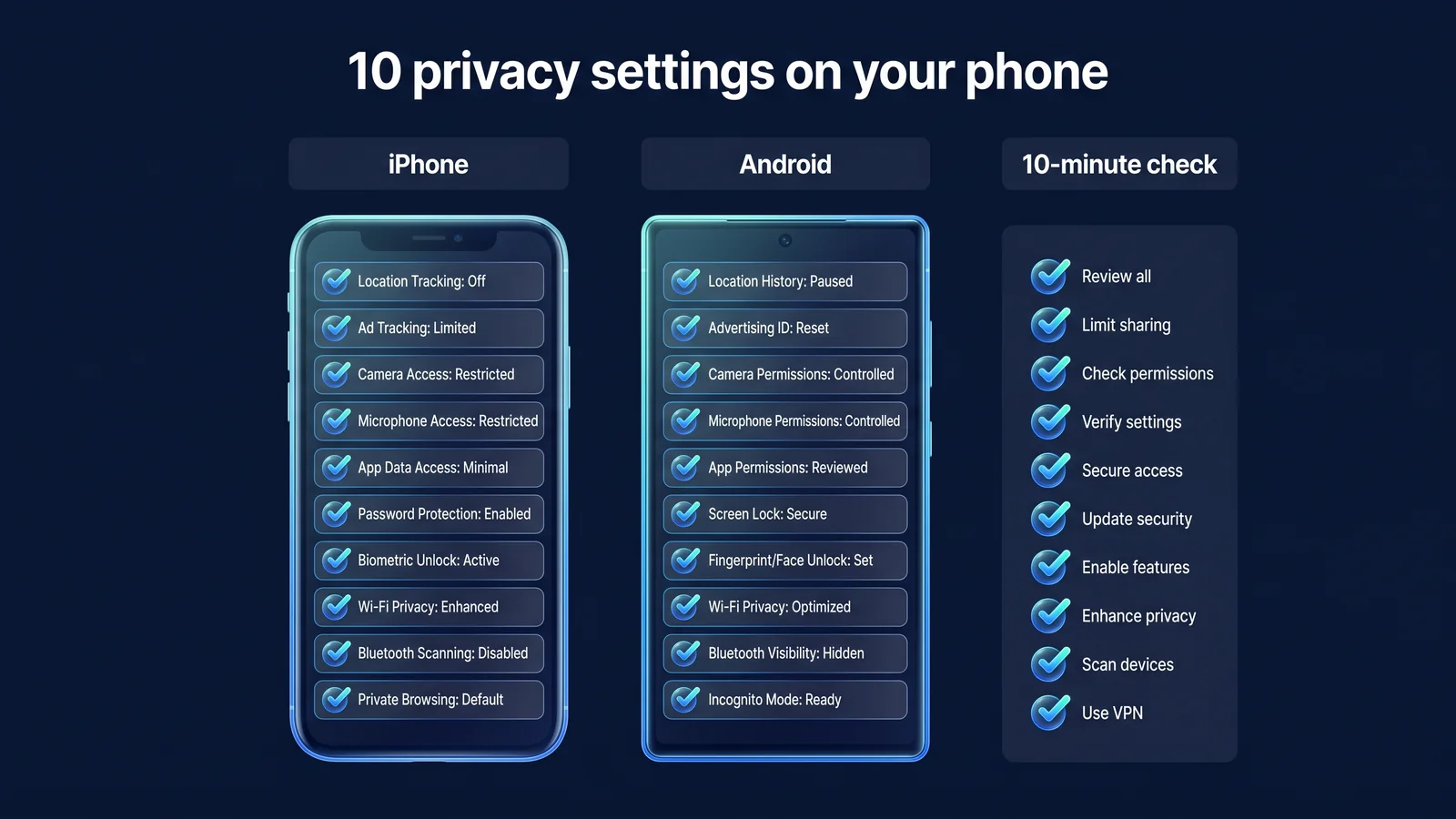
10-минутный контрольный список: Где и что вы проверяете?
Таблица ниже представляет собой основную часть этой статьи. Знак «>» в пути означает вход в следующее меню. Причины и рекомендуемые значения для каждого пункта можно найти в описании каждого пакета под таблицей. Элементы, пути к которым не были подтверждены, были записаны как условия поиска настроек.
| элемент | путь iPhone | Путь Android (на основе Pixel) | полный |
|---|---|---|---|
| 1. Блокировка экрана/биометрическая аутентификация. | Настройки > Face ID и пароль (или Touch ID и пароль) | Настройки > Безопасность и конфиденциальность > Блокировка экрана | □ |
| 2. Автоматическое обновление | Настройки > Общие > Обновление ПО > Автоматические обновления. | Настройки > Система > Обновление ПО | □ |
| 3. Организуйте разрешения приложений. | Настройки > Конфиденциальность и безопасность | Настройки > Безопасность и конфиденциальность > Конфиденциальность > Диспетчер разрешений | □ |
| 4. Отключите точное местоположение | Настройки > Конфиденциальность и безопасность > Службы геолокации > Выберите приложение > Точное местоположение. | Настройки > Местоположение > Разрешения на доступ к местоположению приложения > Выберите приложение > Использовать точное местоположение. | □ |
| 5. Ограничьте отслеживание рекламы | Настройки > Конфиденциальность и безопасность > Отслеживание | Настройки Найдите «Реклама» > Удалить рекламный идентификатор. | □ |
| 6. Предварительный просмотр уведомлений на экране блокировки. | Настройки > Уведомления > Показать предварительный просмотр. | Настройки > Уведомления > Элементы экрана блокировки > Отключить конфиденциальные уведомления. | □ |
| 7. Двухэтапная верификация аккаунта | Настройки > [имя пользователя] > Вход и безопасность > Двухфакторная аутентификация. | Аккаунт Google > Безопасность > Двухэтапная аутентификация. | □ |
| 8. Найдите свое устройство | Настройки > [ваше имя] > «Найти мой» > «Найти iPhone». | Автоматически включается при добавлении аккаунта Google. Подтвердите поиск с помощью параметра «Найти мое устройство». | □ |
| 9. Автоматическое подключение Wi-Fi/частный адрес. | Настройки > Wi-Fi > кнопка «Информация» рядом с надписью «Сеть» > «Автоподключение/частный адрес Wi-Fi». | Сохраненные сети > Выбор сети > Автоматическое подключение/Защита конфиденциальности. | □ |
| 10. Установка резервного/официального пути | Настройки > [ваше имя] > iCloud > Резервная копия iCloud | Play Store > Профиль > Play Protect. Для резервного копирования найдите «Резервное копирование» в настройках. | □ |
Если вы распечатаете таблицу или сделаете снимок экрана, вы сможете проверить ее в том же порядке в следующем месяце. Чтобы просмотреть описания каждого элемента, нажмите на название в наборе ниже, чтобы развернуть его. На устройствах, использующих экраны производителя, например Samsung Galaxy, расположение подпунктов может отличаться, даже если названия меню похожи. Если путь Android в таблице не совпадает, воспользуйтесь полем поиска настроек. Даже на iPhone названия меню немного меняются в зависимости от версии iOS, поэтому, если названия разные, ищите пункты со схожими названиями.
1~2. Блокировка экрана и обновления: почему в первую очередь?
Причина, по которой блокировка экрана и обновления стоят на первом месте, заключается в том, что они являются обязательным условием для всех других настроек. Без блокировки любой, кто владеет устройством, может легко изменить разрешения и настройки учетной записи, а при выходе обновлений известные уязвимости остаются.
1. Блокировка экрана и биометрическая аутентификация. Включите одновременно шестизначный пароль и биометрическую аутентификацию.
Используйте цифровой или буквенно-цифровой пароль длиной не менее 4 символов, включите биометрическую аутентификацию, например Face ID или отпечаток пальца, и установите короткое время автоматической блокировки. iPhone украл защиту устройства. Вы можете включить его в iOS 17.3 или более поздней версии, выбрав «Настройки» > «Face ID и пароль» > «Защита украденного устройства». Он требует биометрической аутентификации при выполнении конфиденциальных задач, таких как смена паролей учетных записей, вдали от привычных мест, таких как дом или работа, и приводит к задержкам безопасности при выполнении некоторых задач. Android имеет разные функции защиты от кражи в зависимости от устройства и версии, поэтому проверьте настройки безопасности. Вы также можете заблокировать свою SIM-карту. Включение PIN-кода SIM-карты не позволяет кому-либо удалить вашу SIM-карту и получить текстовое сообщение с подтверждением вашего номера, если вы потеряете свое устройство. На iPhone включите его в меню «Настройки» > «Сотовая связь» > «ПИН-код SIM», а на Android включите его в пункте «Блокировка SIM-карты» в настройках «Безопасность». Если вы не знаете PIN-код по умолчанию, установленный вашим оператором связи, сначала обратитесь к своему оператору связи. Будьте осторожны, поскольку если вы несколько раз введете неправильный PIN-код, ваша SIM-карта будет заблокирована.
2. Автоматические обновления — оставьте операционную систему и приложения автоматическими.
Обновления часто включают исправления известных уязвимостей безопасности. Включите автоматическое обновление операционной системы и автоматическое обновление приложений из магазина. Если ваше устройство больше не поддерживает обновления безопасности от производителя, подумайте, когда их следует заменить. Безопаснее удалять неиспользуемые приложения, поскольку они, как правило, постоянно обновляются.
Безопасность смартфона легко понять, если представить ее как пять уровней: учетная запись, блокировка устройства, программное обеспечение, разрешения приложений и сетевое подключение. Чем выше этаж, тем больше урон при проломе. Если ваша учетная запись будет взломана, все ваши фотографии, электронные письма и резервные копии будут доступны, даже если вы смените устройство. Риски в общественных зонах Wi-Fi можно значительно снизить с помощью VPN и HTTPS.
- счетДвухэтапная проверка, метод восстановления (пункт 7)
- блокировка устройстваПароли, биометрическая аутентификация и поиск устройств (пункты 1·8)
- программное обеспечениеОбновить, установить официальный путь (пункты 2·10)
- разрешения приложенияРазрешения, местоположение, отслеживание, уведомления (пункты 3–6)
- сетьНастройки Wi-Fi, VPN, HTTPS (Пункт 9)
3~4. Разрешения приложений и местоположение: по чему вы организуете?
Стандартом организации разрешений приложений является предоставление только тех разрешений, которые необходимы для функции, и только при необходимости. Типы информации и риски, которым подвержены различные органы власти, различны. Местоположение представляет собой дом и работу, микрофон — разговоры, контактная информация — знакомые, а фотографии — места съемки.
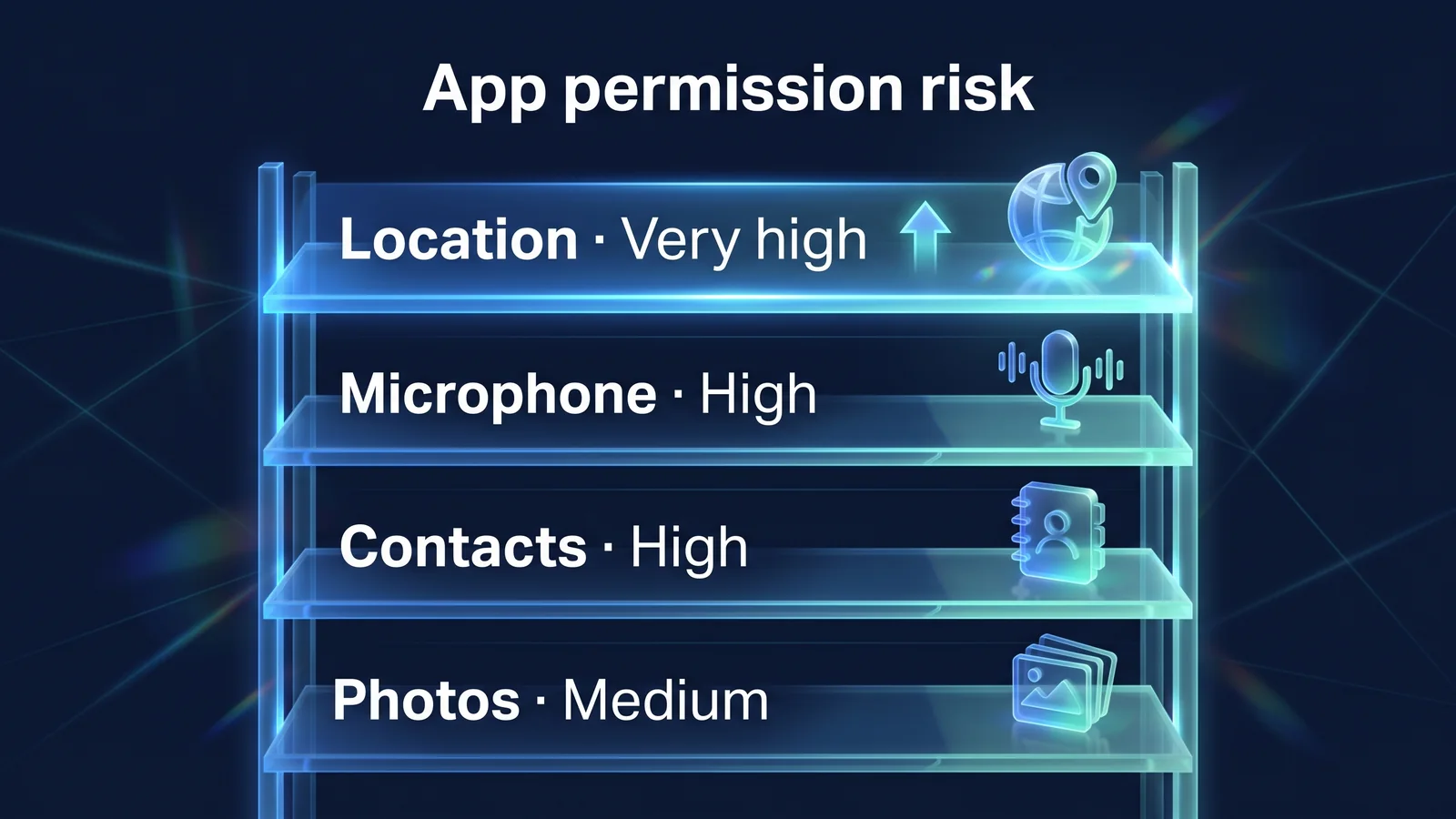
3. Организуйте разрешения приложений. Посмотрите, какие приложения имеют доступ по разрешению.
На вашем iPhone вы можете увидеть, какие приложения имеют доступ по разрешению, в «Настройки» > «Конфиденциальность и безопасность». На Android вы можете проверить ту же информацию в диспетчере разрешений или изменить ее для каждого приложения в «Настройки» > «Приложения» > «Выбрать приложение» > «Разрешения». Активно используйте «Разрешать только при использовании приложения» и «Спрашивать каждый раз». Лучше всего разрешить только необходимые приложения, такие как видеозвонки и приложения камеры для камеры и микрофона, только необходимые приложения, такие как приложения обмена сообщениями для контактов, и только выбранные фотографии для фотографий. Android запрещает чтение текста всем, кроме текстового приложения по умолчанию. Разрешения на доступность — это разрешения, которыми чаще всего злоупотребляют вредоносные приложения, поскольку они позволяют им читать содержимое экрана и нажимать от своего имени, поэтому предоставляйте их только доверенным вспомогательным приложениям. В Android есть настройка, которая автоматически отзывает разрешения для приложений, которые вы не использовали несколько месяцев. Вы можете включить опцию удаления разрешений, когда приложение не используется, в разделе разрешений информации о приложении; в зависимости от устройства она включена по умолчанию. Ваш iPhone не отменяет разрешения автоматически, поэтому проверяйте это самостоятельно во время ежемесячной проверки.
4. Отключите точное местоположение. Отключите эту функцию для приложений, которым необходимо знать только приблизительное местоположение.
Приложениям, которым необходимо знать только приблизительное местоположение, например погоде, покупкам или новостным приложениям, не требуется ваше точное местоположение. На iPhone, если вы выберете приложение в Службах геолокации и отключите определение точного местоположения, на Android, если вы отключите использование точного местоположения в разрешениях на доступ к местоположению приложения, будет передаваться только приблизительное местоположение. Включите точное местоположение для карт, навигации и приложений доставки, но ограничьте их «во время использования приложения». Отключение точного местоположения может привести к неточным указаниям или проверке адреса доставки, поэтому целесообразно оставить его включенным для этих приложений.
| Выбор | Что может знать приложение | Рекомендуется для |
|---|---|---|
| Всегда + точное местоположение | Текущее местоположение и маршрут движения в метрах, даже когда приложение закрыто | Только в случае крайней необходимости, например для поиска устройства или обмена информацией о местоположении членов семьи. |
| При использовании приложения + точное местоположение | Точное местоположение только во время использования приложения | Карты, навигация, доставка, такси |
| При использовании приложения + приблизительное местоположение | Местоположение района при использовании приложения | Погода, новости, покупки, SNS |
| просто спроси один раз | Место только для этого пробега | Приложения, которыми я иногда пользуюсь |
| Нет | местоположение неизвестно | Приложения без функции определения местоположения |
Место съемки, записанное на фотографии, также является информацией о местоположении. Если вы установите разрешения для фотографий «только выбранные фотографии», вы можете запретить приложению считывать информацию о местоположении на фотографиях одновременно. Если вы отключите разрешение, только функции, требующие этого разрешения, станут непригодными для использования, а большинство других функций продолжат работать как есть. Когда вы попытаетесь использовать эту функцию, приложение снова запросит разрешение, и вы сможете его предоставить.
5~6. Отслеживание рекламы и уведомления на экране блокировки: что утекает?
Отслеживание рекламы — это путь, по которому происходит утечка информации о действиях между приложениями, а уведомления на экране блокировки — это путь, по которому происходит утечка номеров аутентификации и содержимого сообщений. Как только вы установите оба, они останутся в силе.
5. Ограничьте отслеживание рекламы — заблокируйте запросы на отслеживание или удалите рекламные идентификаторы.
Отслеживание рекламы подразумевает сбор активности нескольких приложений и веб-сайтов, объединение их в единый идентификатор и использование его в рекламных целях. На iPhone вы можете запретить приложениям запрашивать отслеживание или отключить его отдельно для каждого приложения в «Настройки» > «Конфиденциальность и безопасность» > «Отслеживание». Android может удалять рекламные идентификаторы, и их удаление предотвращает создание новых идентификаторов. Сами объявления не исчезнут. Вы по-прежнему можете видеть рекламу на основе информации, которую вы предоставляете приложению, а не своего рекламного идентификатора. Под этим можно понимать настройку, сводящую привязку межприложенных действий к единому идентификатору. Ваш браузер имеет аналогичные настройки. Safari на iPhone позволяет включить предотвращение межсайтового отслеживания в разделе «Настройки» > Safari, а Chrome позволяет ограничить сторонние файлы cookie в разделе «Конфиденциальность» настроек. Рекламный идентификатор вашего приложения и файлы cookie вашего браузера являются отдельными идентификаторами, поэтому их объединение уменьшит отслеживание.
6. Предварительный просмотр уведомлений на экране блокировки — делайте их видимыми только при разблокировке.
Если номер аутентификации или содержимое сообщения отображается на экране блокировки, люди рядом с вами или любой, кто берет в руки устройство, также смогут его увидеть. iPhone меняет «Настройки» > «Уведомления» > «Показать превью» на «При разблокировке». Android отключает конфиденциальные уведомления в разделе «Экран блокировки» в настройках уведомлений. Вы также можете выбрать только финансовые приложения и приложения для обмена сообщениями и настроить их для каждого приложения. Этот параметр особенно важен, если многие службы используют номера аутентификации, полученные в текстовых сообщениях.
| Метод отображения | Что вы видите на экране блокировки | рекомендуется |
|---|---|---|
| Всегда просматривать | Отправитель и полное содержимое | Не рекомендуется |
| Только при разблокировке | Просто название приложения и факт прихода уведомления. | Базовый рекомендуется |
| Настройки приложения | Скрыть финансы/мессенджер и показать остальное | Люди, которые часто проверяют уведомления |
| Нет | Нет уведомлений на экране блокировки | Чувствительные бизнес-устройства |
7~8. Двухэтапная проверка учетных записей и поиск устройств: как мне подготовиться к потере?
Двумя столпами защиты от потери являются учетная запись и устройство. Двухэтапная аутентификация защитит вашу учетную запись, даже если вы потеряете пароль, а функция «Найти устройство» защитит ваши данные, даже если вы потеряете свое устройство.
7. Двухэтапная аутентификация учетной записи. Сначала включите учетные записи Apple и Google.
В конечном счете, центром безопасности смартфона является ваша учетная запись. Двухэтапная аутентификация — это метод входа в систему, для которого помимо пароля требуется код или подтверждение, полученное с вашего устройства. Для учетных записей Apple включите двухфакторную аутентификацию в меню «Настройки» > [ваше имя] > «Вход и безопасность», а для учетных записей Google включите двухэтапную аутентификацию в меню «Безопасность». Постоянно обновляйте свой номер телефона для восстановления и адрес электронной почты, а также сохраняйте инструмент восстановления на случай потери устройства, например резервные коды Google. Если вы потеряете свой телефон с включенной двухэтапной аутентификацией, вы все равно сможете войти в систему, если у вас есть надежный номер телефона, резервный код или другое устройство, с которого выполнен вход. аккаунт Google диагностика безопасностиВы можете проверить это сразу.
| средства восстановления | Когда его использовать | На что следует обратить внимание |
|---|---|---|
| Доверенный номер телефона | Когда вы получите код в текстовом сообщении или по телефону | Возможно, вы не сможете получать текстовые сообщения с внутренних номеров за границей. Продлите немедленно, как только вы измените свой номер |
| приложение для аутентификации | Когда нужен одноразовый код без сети | Прежде чем менять устройства, выполните миграцию на новое устройство. |
| резервный код | Когда вы не можете использовать и телефон, и приложение для аутентификации | Распечатайте или отложите в безопасное место. Однажды написанный код нельзя использовать повторно. |
| Другие устройства, с которых выполнен вход | При одобрении с планшета или ПК | Выйдите из своей учетной записи на устройствах, которые вы не используете |
| электронная почта для восстановления | При сбросе пароля | Двухэтапная проверка также применима к резервным учетным записям электронной почты. |
8. Найдите свое устройство. Будьте готовы найти, заблокировать и удаленно стереть данные с вашего устройства.
Если вы включите функцию «Найти мое» на iPhone и «Найти мое устройство» на Android, вы сможете найти, заблокировать и удаленно стереть данные с вашего устройства, если оно потеряется. Android автоматически включает функцию «Найти мое устройство», когда вы добавляете учетную запись Google на свое устройство. Сразу после потери устройство проверяет свое местоположение на другом устройстве или в сети и издает звук. Если у вас возникли проблемы с их поиском, заблокируйте свое устройство и отобразите свои контакты на экране блокировки. В тот же день мы обрабатываем отчеты об убытках операторам связи, изменениях крупных паролей учетных записей и приостановке использования финансовых приложений. Если восстановление затруднительно, сотрите данные с помощью удаленной очистки. Сброс необратим, поэтому оставьте его на последнем этапе.
- Проверьте свое местоположениеПроверяйте местоположение и издавайте звуки на других устройствах или в Интернете.
- замокБлокировка в режиме пропажи и отображение контактов
- Счет/финансовые показателиСообщите в телекоммуникационную компанию, смените пароль, приостановите финансовое приложение.
- удаленное стираниеПоследний шаг, когда выздоровление затруднено
9~10. Подключение и установка Wi-Fi: какую ответственность несет VPN?
Особенности подключения и установки Wi-Fi — это область, о которой заботятся как настройки устройства, так и VPN. Настройки устройства определяют, к какой сети подключаться и какие приложения устанавливать, а VPN шифрует соединения в том участке сети, к которому оно подключено.
9. Автоматическое подключение/частный адрес Wi-Fi — удалите неиспользуемые сети и отключите автоматическое подключение.
Чтобы избежать автоматического подключения к поддельному Wi-Fi с таким же именем, удалите сети, которыми вы не часто пользуетесь, и отключите автоматическое подключение. iPhone может использовать частный адрес Wi-Fi для каждой сети, а после iOS 18 вы можете выбирать между «Выкл.», «Фиксированный» и «Ротирующийся». Android может решить, использовать ли случайные аппаратные адреса в сохраненных записях конфиденциальности сети. Лучше всего выключать Bluetooth, когда он не используется. Шифруйте связь с помощью VPN в ненадежных сетях, таких как кафе или аэропорты. Подробные правила есть 9 правил публичного Wi-FiЭто в
10. Установка из резервной копии/официального пути. Включите резервное копирование и запретите установку за пределами магазина.
Если вы включите резервное копирование iCloud или Google Backup, вы сможете вернуть свои данные, если потеряете свое устройство. Учетная запись, в которой хранятся ваши резервные копии, должна быть защищена двухэтапной проверкой. Устанавливайте приложения только из официальных магазинов, таких как App Store и Google Play, и не открывайте установочные файлы по ссылкам, полученным в СМС или мессенджерах. Google Play Protect на Android включен по умолчанию и перед установкой сканирует установленные приложения на предмет опасного поведения. Также проверьте, есть ли какие-либо приложения, на установку которых у вас есть разрешение, введя «приложения из неизвестных источников» в поле поиска настроек. Это разрешение не предоставляется браузерам и мессенджерам. Если ссылка, отправленная в текстовом сообщении или через мессенджер, предлагает вам установить приложение, это может быть смайлом. Текстовые сообщения, якобы предназначенные для доставки, штрафов, поздравлений или соболезнований, являются обычным явлением. Не нажимайте на ссылку, а проверьте прямо в официальном приложении или на официальном сайте. В случае подозрительных текстовых сообщений вы можете обратиться в консультационный центр 118 Корейского агентства Интернета и безопасности (KISA).
VPN не является заменой настройки смартфона. VPN — это инструмент, который шифрует связь между вашим устройством и VPN-сервером и изменяет IP-адрес, который видят сайты. Настройки вашего устройства решают, какие приложения считывают ваше местоположение, что вы видите на экране блокировки и насколько безопасна ваша учетная запись. И наоборот, сложно защитить связь в общедоступных разделах Wi-Fi только с помощью настроек устройства.
Какие настройки устройства защищают
- Подготовка к локауту и проигрышу
- Разрешения приложения и местоположение
- Рекламные идентификаторы и запросы на отслеживание
- уведомления на экране блокировки
Что защищает VPN
- Шифрование коммуникаций в публичных разделах Wi-Fi
- DNS-запросы видны сетевым операторам
- Мой IP, как показано на сайте
Что не может заменить обоих
- Фишинговые ссылки и поддельные страницы входа
- Используйте один и тот же пароль в нескольких службах
- Информация, предоставленная после того, как вас обманули с помощью мошеннического звонка или текстового сообщения.
Приложение StageVPN (iPhone/Android) отправляет IPv4/IPv6-трафик всего устройства и запросы DNS в туннель WireGuard. Даже если вы включите VPN, вас все равно будут отслеживать по зарегистрированным учетным записям, рекламным идентификаторам и разрешениям на определение местоположения, которые вы предоставляете приложениям, поэтому вам необходимо объединить пункты с 3 по 5. Роль и ограничения VPN Что VPN предотвращают и не могут предотвратитьсорт Утечка DNS и утечка WebRTCВ основных инструкциях Уведомление о конфиденциальностии Руководство по правилам безопасностиВы можете увидеть это здесь.
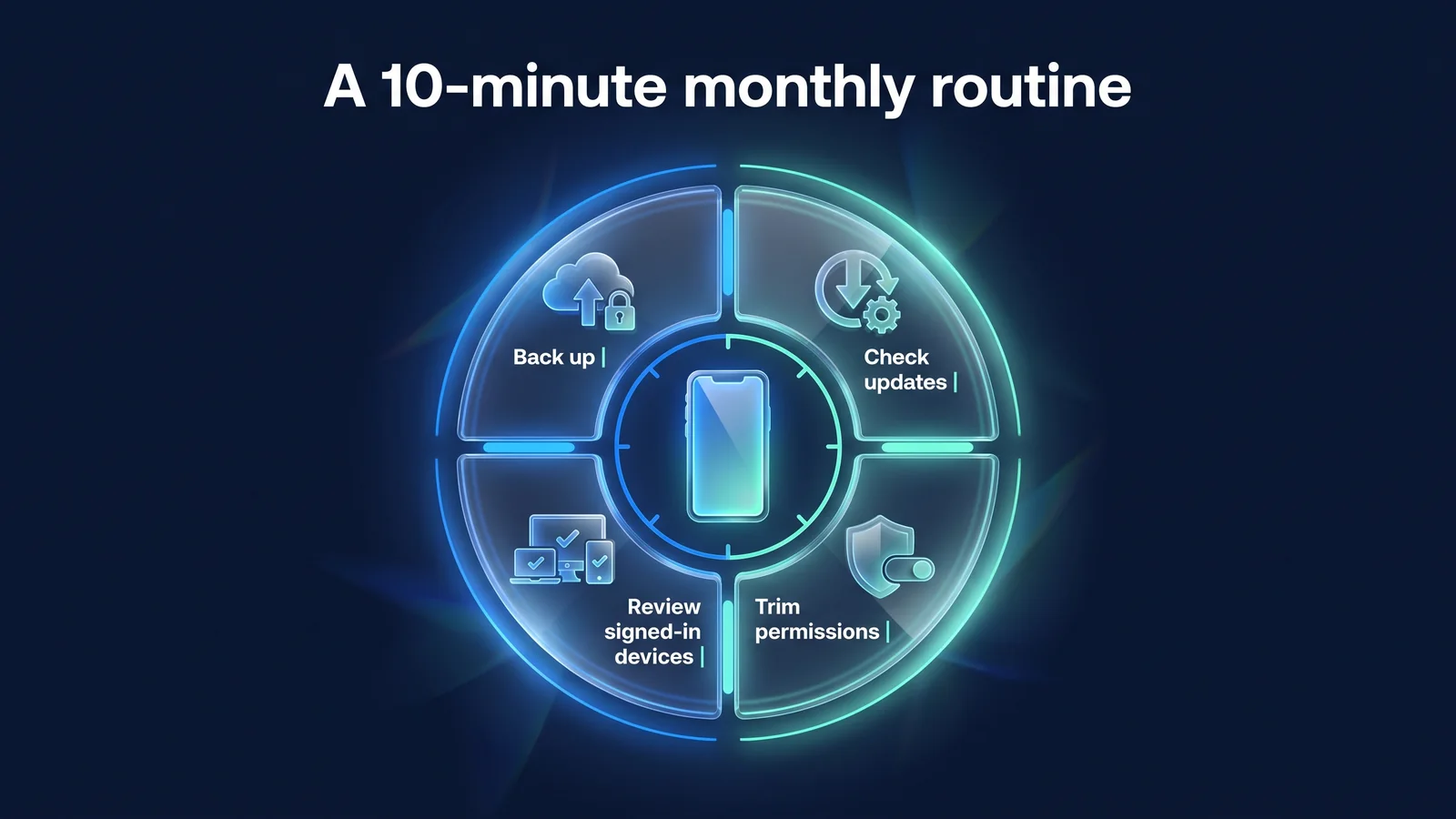
Какова ваша процедура 10-минутного осмотра раз в месяц?
Вам не придется один раз менять настройки и все. Когда я устанавливаю новые приложения и просматриваю обновления, все становится немного запутанным. Достаточно проверить четыре вещи на картинке выше плюс раз в месяц удалять неиспользуемые приложения на 10 минут в порядке ниже. На вашем iPhone вы также можете сразу просмотреть приложения и информацию, которой вы делитесь с другими, в «Настройки» > «Конфиденциальность и безопасность» > «Проверка безопасности».
- 0~2 минутыПроверьте наличие обновлений
Убедитесь, что у вас нет просроченных обновлений операционной системы и приложений, и установите любое из них через домашнюю сеть Wi-Fi (пункт 2).
- 2–5 минутОчистка разрешений
Просмотрите список приложений с разрешениями на местоположение, камеру и микрофон, а также удалите разрешения для приложений, которые вы не использовали в прошлом месяце. Также просмотрите точное местоположение и разрешите приложениям отслеживать (пункты 3–5).
- 5-7 минутПроверьте свое устройство для входа
Проверьте список устройств, на которых выполнен вход в вашу учетную запись Apple/Google, и уведомления безопасности. Если у вас есть неизвестные вам устройства, выйдите из системы и измените их пароли (пункт 7).
- 7-9 минутПроверить резервную копию
Проверьте время последнего резервного копирования. Если резервные копии зависли, проверьте хранилище или настройки Wi-Fi (пункт 10).
- 9-10 минутУдалите неиспользуемые приложения
Удалите приложения, которые вы не открывали месяц. Меньше приложений означает меньше разрешений и управления обновлениями.
| точка зрения | Проверить элементы | Связанные темы |
|---|---|---|
| При установке нового приложения | Убедитесь, что запрос разрешения соответствует функциональности. | 3, 4, 5 |
| каждый месяц | 10-минутная процедура проверки | 2, 3, 4, 5, 7, 10 |
| каждый квартал | Номер телефона для восстановления/резервный код, проверка статуса защиты украденного устройства | 1, 7 |
| Перед поездкой или деловой поездкой | Найдите свои устройства, создайте их резервные копии и организуйте сохраненный Wi-Fi. | 8, 9, 10 |
| При смене или продаже устройства | Выйдите из системы и сбросьте учетную запись после резервного копирования. | 7, 8, 10 |
При замене или продаже устройств важен порядок. Сначала убедитесь, что резервное копирование завершено, выйдите из своей учетной записи, отключите обнаружение устройств и, наконец, выполните сброс настроек к заводским настройкам. Если вы выполните сброс с включенным поиском устройств, следующий пользователь, возможно, не сможет активировать ваше устройство. Также извлеките SIM-карту и внешнюю память. На новом устройстве просмотрите этот лист еще раз с самого начала.
Подготовка перед поездкой Руководство по использованию VPN для путешествий за границуи 7 причин, почему вам нужен VPN за границейПроверьте это вместе здесь. Установка приложения StageVPN и первое подключение Информация об iPhone/iPadи Инструкции для AndroidЭто в
справочный материал
- О функции защиты от украденных устройств iPhone — iOS 17.3 и более поздние версии, путь настройки и задержка безопасности (поддержка Apple)
- Когда приложение запрашивает отслеживание вашей активности — Настройки > Конфиденциальность и безопасность > Отслеживание (поддержка Apple)
- Двухфакторная аутентификация для вашей учетной записи Apple — Как включить двухфакторную аутентификацию (поддержка Apple)
- Как включить функцию «Локатор» на вашем iPhone, iPad или Mac — Найдите путь к настройкам «Мой iPhone» (поддержка Apple).
- Используйте частные адреса Wi-Fi на устройствах Apple — Частные адреса Wi-Fi, а также варианты отключения, фиксирования и ротации (поддерживается Apple)
- Измените разрешения приложений на вашем телефоне Android — Разрешения для конкретных приложений и путь к диспетчеру разрешений (Справочный центр Android)
- Управляйте доступом вашего приложения к информации о местоположении — Включите точное местоположение (Справочный центр Android).
- Используйте двухэтапную аутентификацию — Настройте двухэтапную аутентификацию аккаунта Google (Справочный центр аккаунта Google).
- Обеспечьте безопасность своих приложений с помощью Google Play Protect. — Объем проверки Play Protect и метод подтверждения (Справочный центр Google Play)
- Комитет по защите личной информации — Политика защиты персональной информации и информации пользователей (Комитет по защите персональной информации)
- Страна защиты KISA — Информация о сообщениях о случаях нарушения прав, таких как смишинг, и консультациях по номеру 118 (Корейское агентство Интернета и безопасности)


