
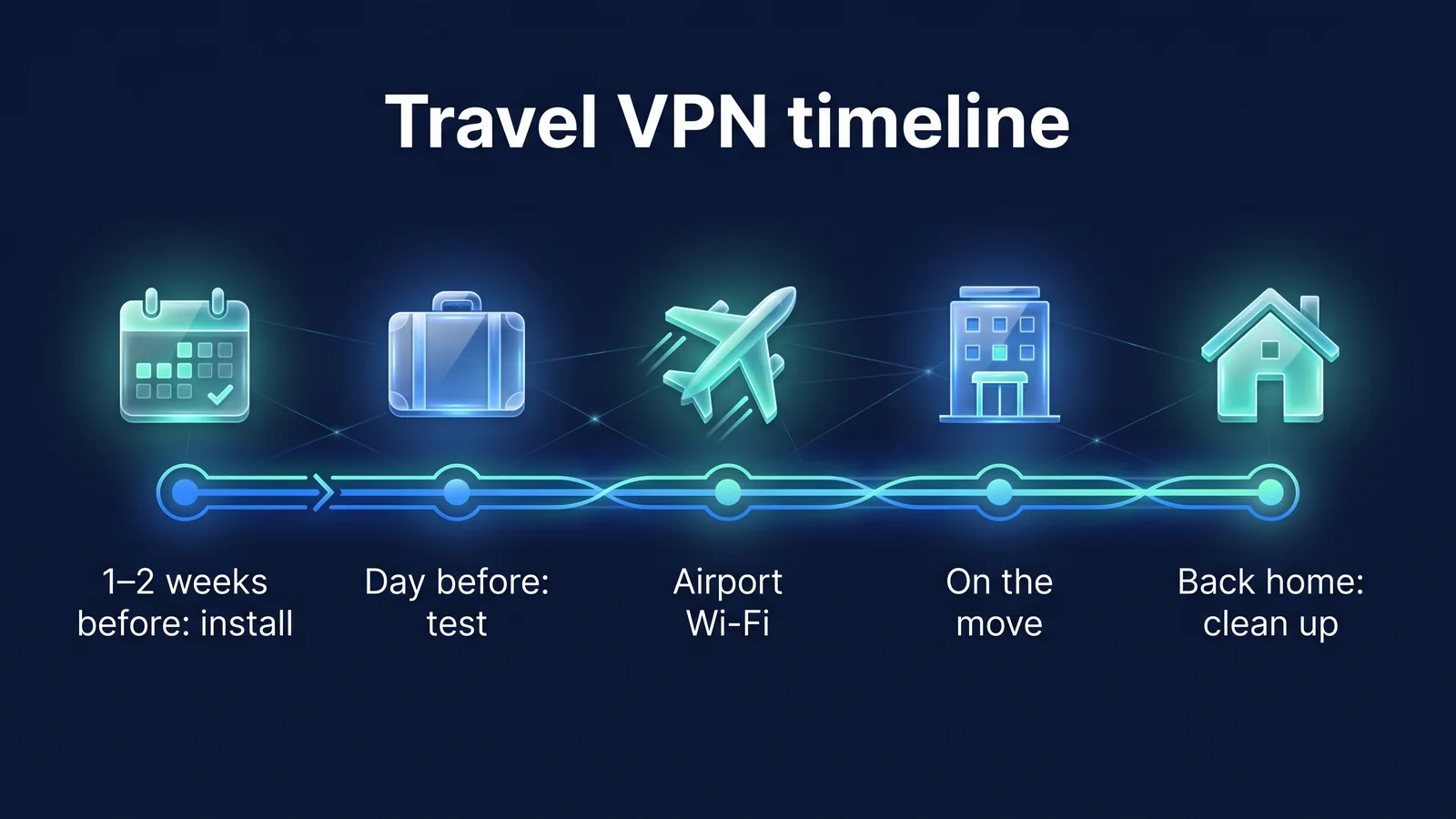
- 1〜2週間前
- インストール、ログイン、テスト接続。訪問国規制の確認
- 前日
- アップデート、購読・決済手段、2段階認証チェック
- 空港
- 公式Wi-Fi名の確認、ログイン画面通過後のVPN
- 地元
- 宿舎・移動中にネットワークが変わると状態確認
- 帰国後
- 保存したWi-Fiを削除、銀行設定を元に戻す
海外旅行でVPNを正しく書く手順は5段階です。出国前に設置と試験接続を終了し、空港とホテルではWi-Fiログイン画面を先に通過した後、VPNをオンにし、ネットワークが変わるたびに接続状態を確認し、帰国後は旅行中に切り替えた設定を戻します。この記事は各段階でやるべきことを順番に書いて、段階ごとにiPhone・Android・Chromeで確認する位置を表にまとめました。最後に、接続できないときの症状別の解決策を集めました。海外でVPNが必要な理由 海外でVPNが必要な理由7つで最初に確認できます。
ステップ1。出国の1〜2週間前:設置と試験の接続はどうですか?
出国1〜2週間前に持ち込む機器ごとにStageVPNを設置し、自宅Wi-Fiで一度接続してみることがこの段階の目標です。現地では、データが高価または遅くなり、アカウント認証文字を受け取るのが難しい場合があります。インストール、ログイン、初めて接続するときに出る許可画面をすべて国内で終了したら、現地では接続ボタンを押すだけです。
- スマートフォンにはStageVPNアプリを、ノートパソコンのChromeブラウザにはStageVPN for Chromeをインストールします。 iPhoneはApp Store、AndroidはGoogle Playなどの公式ルートからインストールします。ソースが不明なインストールファイルや構成プロファイルはインストールされません。
- ログインしたら、接続場所を確認してください。デフォルトの場所は韓国です。アプリから国を選択したり、自動選択を書くことができます。
- 接続ボタンを押します。 iOSはVPN設定を追加し、AndroidはVPN接続要求を許可するかどうかを尋ねます。リクエストしたアプリがStageVPNであることを確認して許可します。
- リンク済みのマークを確認したら、Webサイトを1つ開きます。開いたら、テスト接続が終了しました。接続を切断して再接続したときに許可画面が再び表示されないことを確認してください。
- 訪問国のVPN関連規定 外交部海外安全旅行と地元大使館案内で確認してください。一部の国は、政府が承認していないVPNの利用を制限しています(2026年9月現在)。
- 旅行期間に合ったプランを決めます。月間8,000ウォン、年間50,000ウォンで、すべて自動更新サブスクリプションです。解約しても、決済した期間が終わるまで使用できます。
テスト接続では、韓国と自動選択を一度に接続してみてください。旅行先で国内サービスを使うときは大韓民国を、公共Wi-Fi保護のみ目的のときは近い位置を選ぶことになります。両方の方式が正常に動作しているか国内で確認しておけば、現地で迷わない。家族や一行が一緒に行く場合は、各自の機器で同じ試験を行います。
| アイテム | iPhone・iPad | Android | Chromeブラウザ |
|---|---|---|---|
| 使用する製品 | StageVPNアプリ | StageVPNアプリ | StageVPN for Chrome |
| インストールパス | App Store | Google Playなどの公式ガイドルート | StageVPNが案内する公式配信パス |
| 初めて接続するとき | VPN設定の追加を許可する、デバイスパスワードを入力 | VPN接続要求を許可 | ツールバーのアイコンからサインイン |
| 保護範囲 | 機器全体(IPv4・IPv6、DNS含む) | 機器全体(IPv4・IPv6、DNS含む) | Chromeタブの通信のみ |
| 購読管理 | App Store | Google Play(Playストアインストール時)、その他はウェブ決済 | ウェブ決済 |
WireGuardトンネルですべてのアプリ、ブラウザ、DNSルックアップを保護
- メッセンジャー
- メールアプリ
- 地図・翻訳アプリ
- 銀行アプリ
- 写真のバックアップ
Chromeタブの通信のみHTTPSプロキシで保護します。メールプログラム、メッセンジャー、他のブラウザを除く
ヒント ノートパソコンでメールプログラムやメッセンジャーを書く場合、Chrome拡張だけでは通信は保護されません。機密性の高い作業は Chrome 内で行うか、スマートフォンの StageVPN アプリでお試しください。 2つの方法の違い ブラウザVPNとアプリVPNの比較で、機器別の最初の設定画面は iPhone・iPadのご案内と Androidガイドにあります。
ステップ2。出国前日:アップデートとアカウントは何をチェックしますか?
出国前日は、旅行中に変更が難しいことを確認してください。オペレーティングシステムの更新、サブスクリプションステータス、支払い方法、2段階認証手段、銀行設定がここにあります。現地では更新容量が負担され、認証文字が届かないとアカウントの復旧が妨げられます。
- オペレーティングシステムとStageVPNアプリを最新に上げます。家のWi-Fiからインストールすると、データを節約できます。
- サブスクリプションのステータスを支払った場所で確認してください。お支払い方法の有効期間が旅行中に終了しないかどうかを確認します。
- StageVPNアカウントとメール・メッセンジャーアカウントの2段階認証手段を確認します。海外で文字が届かない可能性があるため、認証アプリや復旧コードを用意してください。
- 銀行アプリのセキュリティメニューで、海外IPブロックサービスがオンになっていることを確認します。失効が必要な場合は、銀行の案内に従って処理します。営業店への訪問が必要な銀行もあります。
- インポートするデバイスで、画面ロックとデバイスの検索がオンになっていることを確認します。設定方法は スマートフォンのプライバシー設定10種類にあります。
公衆Wi-Fiに接続することを減らすことも準備です。地図アプリのオフライン地図、航空券と宿泊施設の予約確認書、旅行者保険証書を端末に保存しておくと、空港やホテルでWi-Fiを急いで見つけることが少なくなります。銀行アプリは出国前に一度ログインして、証明書と認証アプリが正常に動作していることを確認します。
| アイテム | iPhone・iPad | Android | Chromeブラウザ |
|---|---|---|---|
| オペレーティングシステム・アプリアップデート | 設定>一般>ソフトウェアアップデート、App Storeのアップデート | 設定のシステムアップデート(メーカーごとに場所が異なる)、Google Playのアプリアップデート | Chromeメニュー>ヘルプ> Chrome情報から更新 |
| 購読確認の場所 | App Store サブスクリプションの管理 | Google Play サブスクリプションの管理(Play インストール時) | ウェブ決済管理画面 |
| お支払いに失敗した場合 | App Store決済手段の更新 | Google Play のお支払い方法の更新 | ウェブ決済は決済失敗後3日間利用可能、その中で決済手段変更 |
| VPN構成の確認 | 設定>一般> VPNとデバイスの管理 | 設定>ネットワークとインターネット> VPN | 拡張機能アイコンの状態 |
ヒント ログアウトすると再度ログインする必要がありますので、加入した方式(ソーシャルログイン・メール・電話番号)とそのアカウントの認証手段を一緒に確認してください。海外で国内番号の文字を受け取るには、ローミングまたはデュアルSIMが必要な場合があります。
ステップ3。空港Wi-Fi:どのような順序で接続しますか?
空港Wi-Fiは、公式ネットワーク名の確認、Wi-Fi接続、ログイン画面の完了、VPN接続、ステータス確認の順に書き込みます。ログイン画面をキャプティブポータルと呼びます。キャプティブポータルとは、利用規約の同意や情報の入力が完了した後にインターネットを開くWi-Fiログイン画面です。 VPNが最初にオンになっていると、デバイスがログイン画面に届かず、インターネットがまったく機能しないように見えることがあります。
- ガイドまたはスタッフに空港の公式Wi-Fi名を確認してください。同様の名前が複数表示されている場合は、確認した名前のみを選択してください。
- Wi-Fiに接続します。ログイン画面が自動的に開いたら、利用規約の同意などの手続きを完了します。
- ログイン画面が開いていない場合は、VPNがオフになっていることを確認し、ブラウザで任意のWebサイトを開きます。ログインページに行くことがよくあります。
- インターネットが開いていることを確認したら、StageVPNアプリから接続します。
- 接続済みマークを確認し、メール、メッセンジャー、銀行アプリを書き込みます。接続が完了する前に送受信されたデータは VPN で保護されません。
- 名前の確認案内板・職員に公式Wi-Fi名を確認
- Wi-Fi接続同様の名前の他のネットワークを避ける
- ログイン画面約款同意等手続き完了
- VPN接続StageVPNアプリから接続
- 状態確認接続済み表示後に使用
| アイテム | iPhone・iPad | Android | Chromeブラウザ |
|---|---|---|---|
| ログイン画面の浮き方 | Wi-Fi接続直後に自動的に表示 | 通知領域にネットワークログイン通知を表示する | タブでウェブサイトを開くとログインページに移動します |
| VPN接続状態の確認 | アプリの接続済み表示、ステータスバー・コントロールセンターのVPN表示 | アプリの接続済み表示、通知領域の鍵の外観を表示 | ツールバーアイコンの接続状態 |
| 接続できないときの最初のアクション | VPNをオフにしてログイン画面が完了したら再接続 | VPNをオフにしてログイン画面が完了したら再接続 | 拡張機能をオフにしてログインページを通過した後に再接続 |
| 偽のログイン画面の疑い信号 | カード番号、普段使うパスワード、アプリ・構成プロファイル・証明書のインストールを要求すると接続を切断します | ||
米国CISAの旅行ガイドは、公共Wi-Fiと一緒にBluetoothと充電の習慣もカバーしています。使用しないときはBluetoothをオフにして、可能であれば自分の充電器を電源コンセントに直接接続してください。ノートブックを取り出す場合は、Windowsのネットワークプロファイルをパブリックにしてファイル共有をオフにします。これらの設定はVPNとは別に動作するため、VPNの電源を入れても別々に確認する必要があります。
ヒント 空港では金融取引を遅らせる方が安全です。米国サイバーセキュリティ・インフラセキュリティ庁(CISA)は、公衆Wi-Fiの代わりに携帯電話のモバイルデータで金融取引をするように勧めます。必要がある場合は、VPNが接続されている間は公式アプリのみにしてください。公共Wi-Fiのルールは 公衆無線LANの9つの規則で詳しく扱います。
ステップ4。地元の宿泊施設との移動:何を確認しますか?
現地では、宿泊施設Wi-Fiログイン、サーバーの場所の選択、ネットワークの変更時の状態確認が重要です。ホテルWi-Fiは客室番号と姓でログインすることが多く、数時間も1日が経過すると再度ログインを要求することもあります。
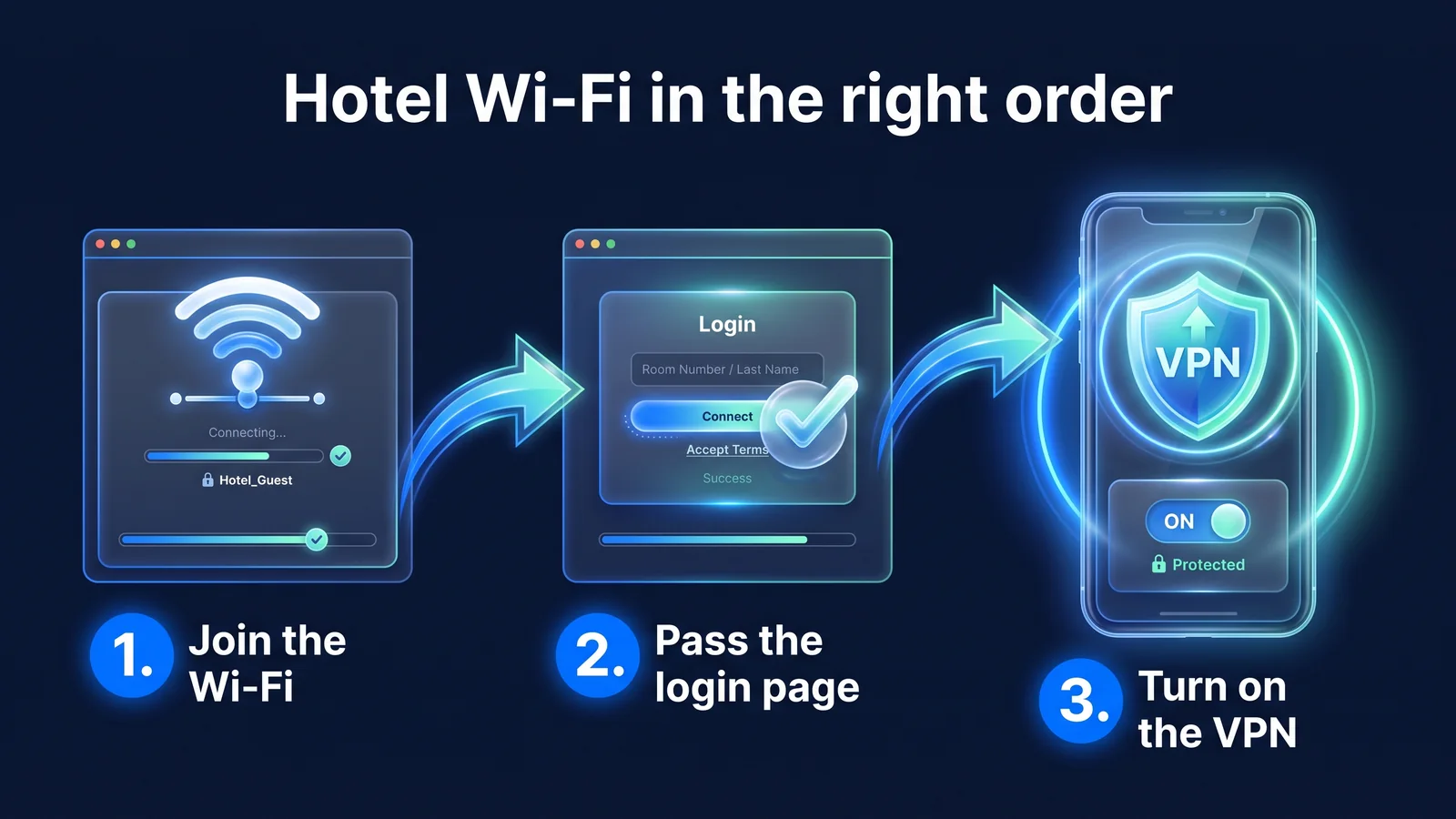
- チェックイン時にホテルの公式Wi-Fi名とログイン方法を確認してください。客室番号と姓を入力する方法が一般的です。
- 空港と同じ順序でログイン画面を通過した後、VPNをオンにします。突然インターネットが切断された場合は、ログインセッションが期限切れになった可能性があるため、VPNをしばらくオフにしてログイン画面から確認してください。
- サーバーの場所を目的に合わせて選択します。公共のWi-Fi保護が目的であれば、近くの場所や自動選択を、国内サービスをいつものように使うには大韓民国を選択します。利用可能な場所は変わる可能性があるため、アプリに表示されるリストに基づいています。
- Wi-Fiからモバイルデータに変わったり、地下鉄・建物内で信号が途切れた後は、アプリの接続状態を一度確認します。 WireGuardは、デバイスのIPが変わっても同じ公開鍵でデバイスを調べて通信を続けるように設計されていますが、信号が長く切れた後は状態を確認するのが安全です。
- 現地地図・交通・配信アプリがVPNをオンにした状態で動作しない場合、しばらくオフにして書き込みます。ひもの間は、ログインやお支払いなどの機密作業を避けます。
| アイテム | iPhone・iPad | Android | Chromeブラウザ |
|---|---|---|---|
| サーバーの場所の変更 | アプリで国を選択して再接続 | アプリで国を選択して再接続 | 拡張ポップアップで場所を選択して再接続 |
| ネットワーク切り替え後 | アプリの接続状態を確認する | アプリの接続状態を確認します。画面をオフにして頻繁に切ると、バッテリー最適化設定を確認する | ノートパソコンのWi-Fiが変わると拡張状態を確認する |
| データの節約 | 設定>セルラー>セルラーデータオプション>低データモード | 設定のデータ節約モード(メーカーごとに位置が異なる) | 該当なし(ノートブック回線による) |
| バッテリー節約 | 設定>バッテリー>低電力モード | 設定>バッテリー>省電力モード | 該当なし |
VPN は暗号化とヘッダーを追加し、データをもう少し書き込みます。 WireGuardは、パケットごとにIPv4ベース60バイト、IPv6ベース80バイトが加算されます。 1,400バイト内外の大きなパケットベースで約4〜6%が増え、小さなパケットが多い通信では割合が大きくなる可能性があります。ローミングやeSIMのデータ制限が小さい場合は、写真のバックアップをWi-Fiのみに設定してください。 Androidで画面をオフにしてVPNが頻繁に切断される場合、バッテリー最適化がStageVPNを制限している可能性があります。アプリ情報のバッテリー設定で使用制限を解除するとよくなることがよくあります。
モバイルデータを書き込んでもVPNは意味があります。ローミングは地元の通信会社の基地局を借りて使い、旅行用eSIMはインターネットに出る地点が旅行地ではなく第三国にある商品もあります。どの事業者を通っているのか分かりにくいルートでは、VPNは通信内容と目的地を隠します。国内サービスに韓国IPで接続するには、大韓民国サーバーを選びます。この場合も、各サービスの方針が優先され、利用は保証されません。
ヒント 会社のシステムに接続する必要がある出張者は、会社専用のIP(StageVPNビジネス)で接続します。会社のIPホワイトリストに合わせる方法は 企業固定IP VPNガイドにあります。サーバーの場所に関係なく各サービスのポリシーが優先されるため、国内の銀行アプリは韓国のサーバーに接続しても利用は保証されません。
ステップ5。帰国後:何を元に戻して何を消去しますか?
帰国後、旅行中に変更した設定を元に戻し、目的地ネットワークの痕跡を消去し、アカウントのログイン履歴を確認します。保存されたホテル・空港Wi-Fiをそのままにすると、後で同じ名前の偽の接続ポイントに自動的に接続することができます。
- 保存されたネットワークリストから旅行中に接続したホテル・空港・カフェWi-Fiを削除します。
- 出国前に終了した銀行の海外IPブロックサービスを再申請します。
- 旅行用eSIMプロファイルとローミング付加サービスを整理します。
- メインアカウントのログイン履歴とセキュリティ通知を確認してください。知らないデバイスがある場合は、ログアウトしてパスワードを変更してください。
- 旅行中にのみ使っていたサブスクリプションなら、決済したところで自動更新を解除します。解約しても、決済した期間が終わるまで使用できます。アプリマーケットでお支払いいただいた定期購入は、該当するストアで終了する必要があります。
| アイテム | iPhone・iPad | Android | Chromeブラウザ |
|---|---|---|---|
| 保存したWi-Fiを削除 | 設定> Wi-Fi>ネットワークの横の情報ボタン>このネットワークを消去する | 設定の保存されたネットワークリストから削除(メーカーごとに場所が異なります) | ノートパソコンのオペレーティングシステムのWi-Fi設定から削除 |
| 購読解除 | App Store サブスクリプションの管理 | Google Play サブスクリプション管理(Play インストール時)、その他はウェブ決済管理 | ウェブ決済管理画面 |
| ログイン履歴の確認 | Apple アカウントの端末リスト | Googleアカウントのセキュリティ診断 | Googleアカウントのセキュリティ診断 |
購読を維持する計画であれば、プランを変更する機会でもあります。毎月から年間に変更すると、すぐに適用され、残りの期間は比例決済されます。年間から月間に変更すると、現在の期間の終了後に適用されます。お支払いプラットフォームを変更すると、以前のプラットフォームの更新は停止します。
元に戻す
- 銀行海外IP遮断サービスの再申請
- カード海外決済の設定
- データ節約・低電力モード
消す
- 保存されたホテル・空港・カフェWi-Fi
- 旅行用eSIMプロファイル
- ローミング付加サービス
確認する
- アカウントのログイン履歴とセキュリティ通知
- 購読を自動更新するかどうか
- 旅行中にインストールしたアプリの権限
ヒント 払い戻し基準は 決済・返金ポリシーに従ってください。お支払い経路による取り消し方法は、 プランのご案内にまとめました。旅行前後のセキュリティ習慣は 旅行セキュリティガイドでも見ることができます。
接続できない時は何から確認しますか?
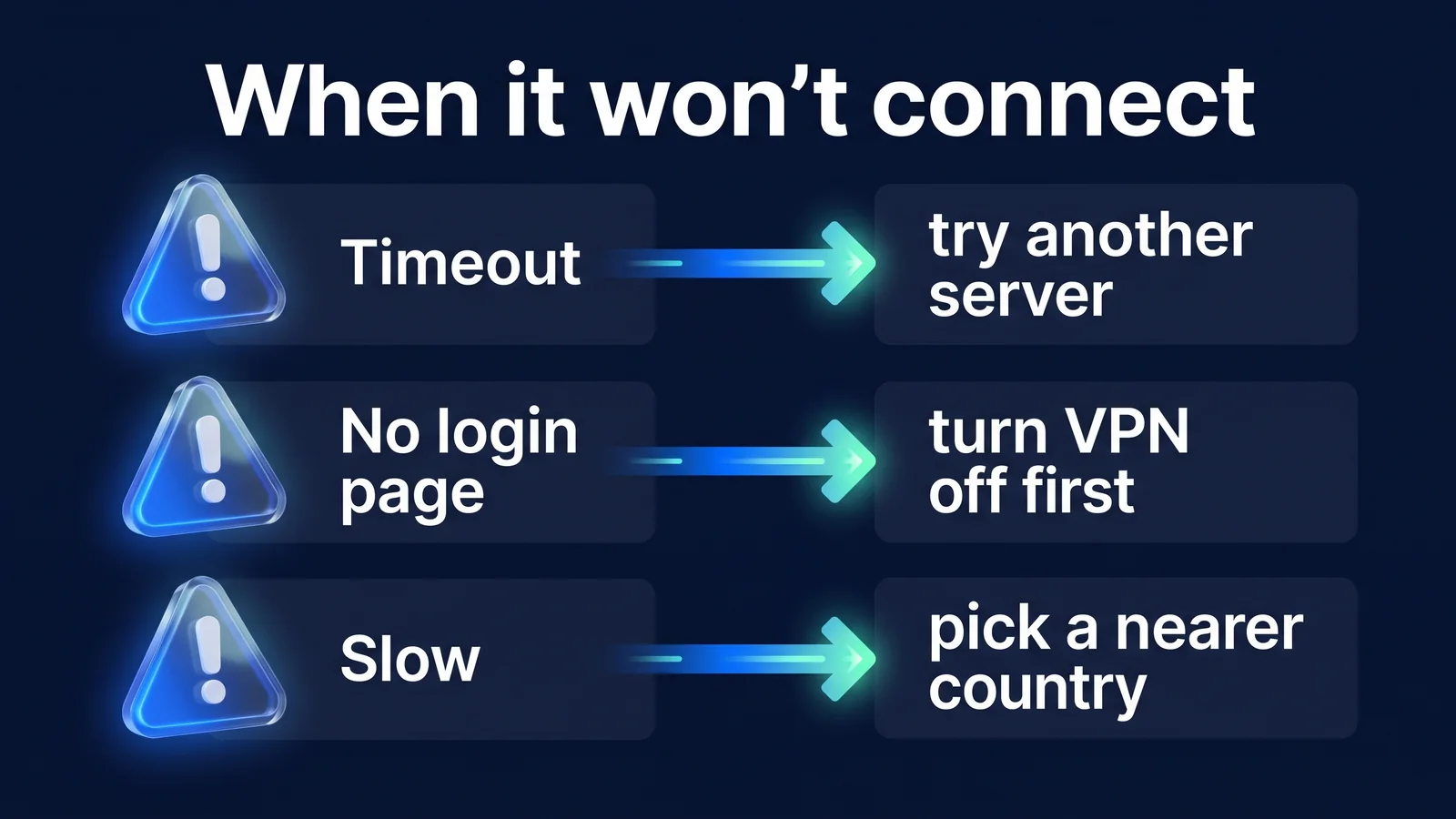
旅行中のVPNの問題の多くは、VPN自体よりもWi-Fiログイン画面またはローカルネットワークの状態で発生します。まず、VPNをオフにしてインターネットになっていることを確認してください。上の図の3つが最も一般的なケースであり、下の表は他の場合まで原因と一緒にまとめたものです。
| 症状 | 原因 | 解決 |
|---|---|---|
| VPNをオンにするとWi-Fiインターネットができなくなる | ログイン画面(キャプティブポータル)を終了しない | VPNをオフにしてログイン画面を完了したら、再接続 |
| 接続中で転倒しない(タイムアウト) | ネットワークがVPN通信を制限したり、信号が弱い | 別のサーバーの場所を選択し、モバイルデータに切り替える |
| ホテルから数時間後に途切れる | Wi-Fiログインセッションの有効期限 | VPNをしばらくオフにしてログイン画面をもう一度確認する |
| 画面をオフにすると途切れる(Android) | バッテリー最適化・省電力モードがアプリを制限 | アプリ情報のバッテリ設定でStageVPNの使用制限を解除する |
| 遅い | サーバーとの距離が遠い、またはローカル回線混雑 | 近い場所と比較し、タイムゾーンを変えようと |
| 銀行アプリのログインが妨げられる | 海外IP遮断設定、VPN接続制限 | 銀行の顧客センターに海外の利用方法にお問い合わせください。 VPNで利用できない |
| 購読が期限切れになったとマークされています | 決済手段の有効期限、更新決済に失敗しました | お支払い先でお支払い方法を変更 |
| 特定のネットワークではまったく接続されていません | ホテル・企業・学校ネットワークのVPN遮断ポリシー | 別のネットワークに切り替えます。 StageVPNはブロックバイパスを保証しません |
症状が表にない場合は、以下の順序で範囲を絞り込みます。
- VPNをオフにしてインターネットになっていることを確認してください。そうでなければ、VPNの問題ではなく、Wi-Fiログインまたはネットワークの問題です。
- VPNをオンにして別のサーバーの場所に置き換えます。 1つの場所しかないと、そのサーバーまたはパスの問題です。
- Wi-Fiでモバイルデータに置き換えてみてください。モバイルデータだけであれば、そのWi-FiがVPN通信を制限するのです。
- アプリを完全にシャットダウンしてからもう一度実行し、そうでなければデバイスを再起動します。
StageVPN for Chromeが接続されていない場合は、他のプロキシまたはVPN拡張機能がChromeのプロキシ設定を制御していることを確認してください。両方の拡張が同じ設定を争う場合、どちらも正常に動作しない可能性があります。 StageVPN for Chromeは接続中にWebRTCポリシーを調整しますが、他の拡張機能がこの設定を制御している場合は適用されません。拡張機能は、プライベートIPとlocalhostアドレスをプロキシなしで直接接続します。ノートパソコンで解決しない場合は、スマートフォンのStageVPNアプリにタスクを移動することも方法です。
注意 国の法令でVPNが制限される場合は、ネットワークポリシーと対応が異なります。現地の法令と大使館の案内に従い、VPNで規定を避けようとしないでください。利用基準は サービス利用ポリシーにあります。
それでも解決しない場合 カスタマーサポートにお問い合わせください。デバイスモデル、オペレーティングシステムとアプリのバージョン、ネットワークの種類(ホテルWi-Fi、eSIMなど)、発生時刻、エラーメッセージを教えてください。確認が速くなります。パスワード、秘密鍵、使い捨て認証コードは送信しないでください。
よくある質問
旅行中にVPNは常にオンにする必要がありますか?
パブリックWi-Fiに接続している間は常にオンにしておくことをお勧めします。モバイルデータを書くときは、データの制限とバッテリーを考慮し、メール、メッセンジャー、金融のように機密な作業をするときにオンにすることができます。現地の地図や配信アプリがVPNをオンにした状態で動作しないときだけしばらく切って、ひもの間はログイン・決済を避けてください。
ホテルのWi-FiでVPNをオンにするとインターネットにアクセスできません。なぜですか?
ほとんどはログイン画面(キャプティブポータル)を終了していないためです。 VPNをオフにして、ブラウザでログイン画面を完了してから再接続します。ログインが完了していない場合は、別のサーバーの場所を選択するか、モバイルデータに置き換えてください。
旅行期間にのみ書くには、毎月と年間のどちらがいいですか?
1~2ヶ月以内の旅行なら月間(8,000ウォン)が負担が少なくなります。毎月の購読は1ヶ月ごとに自動的に更新され、解約しても支払い期間が終了するまで使用できます。 1年に複数回出国したり、長期滞在する場合は、年間(50,000ウォン、月間12ヶ月比約48%割引)が有利です。
参考資料
- 海外安全旅行 — 国・地域別安全情報と領事コールセンター(+82-2-3210-0404)案内(外交部)
- WireGuard — IP が変わっても接続を続けるローミング設計説明(WireGuard プロジェクト)
- RFC 8952: Captive Portal Architecture — キャプティブポータルの構造と動作方法(IETF)
- iPhoneとiPadで低データモードを使用する — セルラー・Wi-Fi低データモード設定パス(Apple対応)
- Androidで仮想プライベートネットワーク(VPN)に接続する - AndroidのVPN設定場所(Androidカスタマーセンター)
- Holiday Traveling with Personal Internet-Enabled Devices — 旅行中のパブリックWi-Fiとデバイスセキュリティルール(米国CISA)