
このワークシートは10分で終了できるようにしました。下表の項目を上から1つずつ開いて確認し、終了した項目は完了欄に表示してください。メニューパスは2026年9月基準でApple・Google公式ヘルプの名前に従いました。 Android は Google Pixel ベースであり、Samsung Galaxy のようにメーカー画面を使用する端末では名前と場所が異なる場合があります。メニューを見つけるのが難しい場合は、設定アプリの上部の検索ボックスに「権限」、「場所」、「追跡」、「ロック」などのキーワードを入力してください。一度にすべてを置き換えるよりも1つずつ変更し、不便な点がないことを確認する方が良いです。
スマートフォンのプライバシーを守る上で効果が大きい設定は、画面ロック、オペレーティングシステムのアップデート、アプリ権限の整理、アカウントの2段階認証です。ここに場所、広告トラッキング、ロック画面の通知、デバイスの検索、Wi-Fi自動接続、バックアップとインストールパスを追加することで、日常のリスクの大部分に対応できます。優先順位は表の順序と同じです。ロックとアップデートが最初に行われ、権限と場所、追跡と通知、アカウントとデバイスの検索、接続とインストールの習慣が続きます。
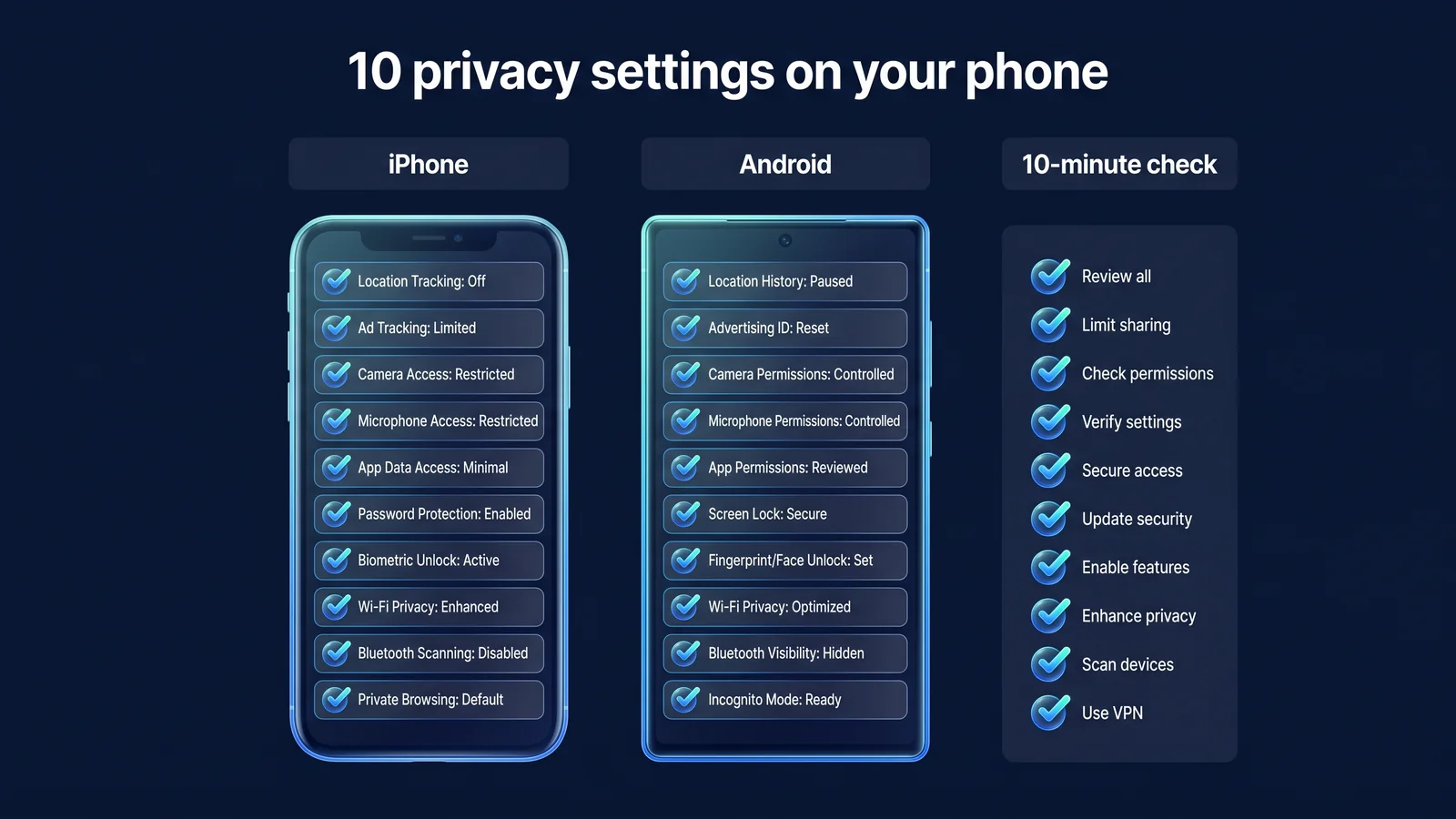
10分チェックワークシート:どこで何を確認できますか?
下の表がこの記事の本体です。パスの「>」は、次のメニューに入るという意味です。各項目の理由と推奨値は、表の下の束ごとの説明で展開できます。パスが確認されていない項目は設定クエリで書かれています。
| アイテム | iPhoneパス | Androidパス(Pixelベース) | 完了 |
|---|---|---|---|
| 1. 画面ロック・生体認証 | 設定> Face IDとパスワード(またはTouch IDとパスワード) | 設定>セキュリティとプライバシー>画面ロック | □ |
| 2. 自動更新 | 設定>一般>ソフトウェアアップデート>自動アップデート | 設定>システム>ソフトウェアアップデート | □ |
| 3. アプリ権限の整理 | 設定>プライバシーとセキュリティ | 設定>セキュリティとプライバシー>プライバシー>権限マネージャ | □ |
| 4.正確な位置をオフにする | 設定>プライバシーとセキュリティ>位置情報サービス>アプリの選択>正確な場所 | 設定>場所>アプリの位置情報へのアクセス権>アプリの選択>正確な位置情報の使用 | □ |
| 5. 広告トラッキング制限 | 設定>プライバシーとセキュリティ>追跡 | 設定検索「広告」>広告IDを削除 | □ |
| 6. ロック画面通知のプレビュー | 設定>通知>プレビューを表示 | 設定>通知>ロック画面項目>機密通知をオフにする | □ |
| 7. アカウント2段階認証 | 設定> [ユーザー名]>ログインとセキュリティ>二重認証 | Googleアカウント>セキュリティ> 2段階認証 | □ |
| 8. デバイスを探す | 設定> [ユーザー名]>私の検索>私のiPhoneを探す | Googleアカウントを追加すると自動的にオンになります。設定検索「マイデバイスを検索」で確認 | □ |
| 9. Wi-Fi自動接続・プライベートアドレス | 設定 > Wi-Fi > ネットワーク横情報ボタン > 自動接続・プライベートWi-Fiアドレス | 保存ネットワーク > ネットワーク選択 > 自動接続・個人情報保護 | □ |
| 10. バックアップ・公式パスのインストール | 設定 > [ユーザー名] > iCloud > iCloud バックアップ | Playストア>プロフィール> Playプロテクト。バックアップは設定検索「バックアップ」 | □ |
テーブルを印刷するか、画面をキャプチャしておくと、来月も同じ順序で確認できます。項目別の説明は、下の束でタイトルを押して展開してみてください。サムスンギャラクシーのように、メーカーの画面を書くデバイスは、メニュー名が似ていても、サブアイテムの位置が異なる場合があります。表のAndroidパスが一致しない場合は、設定検索ボックスを使用してください。 iPhoneもiOSのバージョンによってメニュー名が少しずつ変わるので、名前が違うと似た名前のアイテムを探します。
1〜2。画面のロックと更新:なぜ最初のものですか?
画面ロックとアップデートが最初の理由は、他のすべての設定の前提であるためです。ロックがないと、デバイスを手に入れた人が権限とアカウント設定を簡単に変更でき、アップデートが押されると既知の脆弱性が残ります。
1. 画面ロック・生体認証 — 6桁以上のパスワードと生体認証を一緒にオンにします
4桁より6桁以上の数字や英数字のパスワードを書き、Face IDや指紋などの生体認証を一緒にオンにしてから自動ロック時間を短くしておきます。 iPhoneには盗まれたデバイス保護機能があります。 iOS 17.3以降では、設定> Face IDとパスワード>盗難にあったデバイス保護でオンにすることができます。自宅や職場など、おなじみの場所から離れた場所でアカウントのパスワードを変更するなど、機密性の高い作業を行うときに生体認証を要求し、一部の作業にはセキュリティ遅延があります。 Android の端末やバージョンによって盗難に備えてロック機能が異なるため、セキュリティ設定でご確認ください。 SIMカードにもロックできます。 SIM PINをオンにすると、デバイスを紛失したときに他の人がSIMを差し引いて、他のデバイスから自分の番号で認証文字を受け取ることを防ぎます。 iPhoneは設定>携帯電話> SIM PINで、Androidはセキュリティ設定のSIMカードロックアイテムからオンになります。通信事業者が設定したデフォルトのPINがわからない場合は、通信事業者に最初に確認してください。 PINを数回間違えるとSIMがロックされるので注意してください。
2.自動更新 - オペレーティングシステムとアプリの両方が自動的に残ります
アップデートには、既知のセキュリティの脆弱性を修正する内容が含まれることがよくあります。オペレーティングシステムの自動アップデートとストアのアプリの自動アップデートをオンにします。メーカーのセキュリティ更新プログラムのサポートが終了した場合は、交換時期を検討してください。書かないアプリはアップデートが止まったまま残りやすいので、削除した方が安全です。
スマートフォンのセキュリティは、アカウント、デバイスのロック、ソフトウェア、アプリの権限、ネットワーク接続の5階層と考えると理解しやすいです。上層ほど穴を開けると被害が大きい。アカウントが消臭されると、デバイスを交換しても写真、メール、バックアップがすべて公開されます。パブリックWi-Fiセクションのリスクは、VPNとHTTPSで大幅に削減できます。
- アカウント2段階認証、復旧手段(項目7)
- 端末のロックパスワード、生体認証、機器を探す(項目1・8)
- ソフトウェアアップデート、公式ルートの設置(項目2・10)
- アプリ権限権限、場所、追跡、通知(項目3〜6)
- ネットワークWi-Fi設定、VPN、HTTPS(項目9)
3〜4。アプリの権限と場所:何に基づいて整理しますか?
アプリ権限のクリーンアップの基準は、機能に必要な権限のみ、必要なときにのみ許可することです。権限ごとに公開される情報の種類とリスクが異なります。場所は家と職場を、マイクは会話を、連絡先は知人の情報を、写真は撮影場所をあらわします。
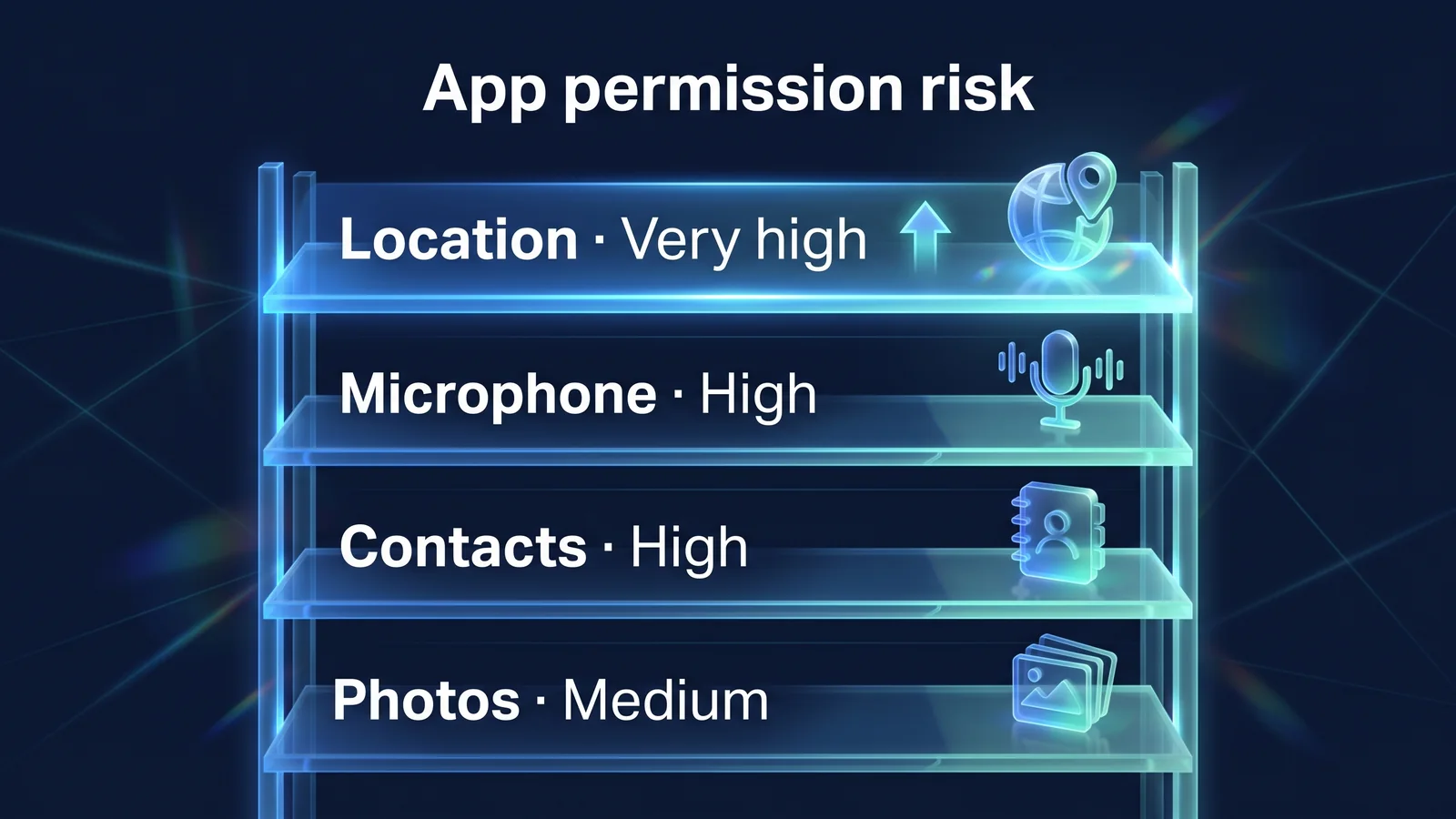
3. アプリ権限の整理 — 権限別にどのアプリがアクセスしているかを表示します。
iPhoneは、設定>プライバシーとセキュリティからアクセス許可によってどのアプリがアクセスしているかを見ることができます。 AndroidはRights Managerで同じ内容を確認したり、設定>アプリ>アプリの選択>権限からアプリごとに置き換えることができます。 「アプリの使用中にのみ許可」と「毎回尋ねる」を積極的に使用してください。カメラとマイクはビデオ通話・カメラアプリのように必ず必要なアプリだけ、連絡先はメッセンジャーのように必ず必要なアプリだけ、写真は選択した写真のみ許可する方法が良いです。 Androidの文字読み取り権限は、デフォルトの文字アプリ以外には拒否されます。アクセシビリティ権限は、画面の内容を読み、代わりに押すことができ、悪意のあるアプリが最も頻繁に悪用する権限なので、信頼できる補助機能アプリにのみ与えます。 Androidには、数ヶ月間書かれていないアプリの権限を自動的に取得する設定があります。アプリ情報のアクセス許可エントリでアプリを使用していないときにアクセス許可を削除するオプションをオンにすることができ、デバイスによってはデフォルトでオンになっています。 iPhoneは権限を自動的に取得しないため、毎月のチェックで直接確認します。
4. 正確な位置をオフにする — おおよその地域だけがわかるアプリにはオフにします
天気、ショッピング、ニュースアプリなど、おおよその地域だけを知っているアプリには正確な場所は必要ありません。 iPhoneは位置情報サービスからアプリを選択した後、正確な位置情報をオフにし、Androidはアプリの位置情報アクセスで正確な位置情報をオフにするとおおよその位置のみが配信されます。地図、ナビゲーション、配信アプリは正確な場所をオンにしますが、「アプリの使用中」に制限してください。正確な位置をオフにすると、ルート案内や配送先住所の確認が不正確になる可能性があるため、このようなアプリにはオンにしておくのが実用的です。
| 選択肢 | アプリが知ることができるもの | 推奨対象 |
|---|---|---|
| 常に+正確な位置 | アプリを閉じても、数メートル単位の現在地と移動経路 | デバイスを探す、家族の場所を共有するように必要な場合のみ |
| アプリを使用中+正確な位置 | アプリを書いている間だけ正確な位置 | 地図、ナビ、配達、タクシー |
| アプリを使用中+おおよその位置 | アプリの書き込み中に近隣ユニットの位置 | 天気、ニュース、ショッピング、SNS |
| 一度だけ尋ねる | 今回の実行でのみ位置 | 時々書くアプリ |
| しない | 場所が不明 | 位置情報機能のないアプリ |
写真に記録される撮影場所も位置情報です。写真の権限を「選択した写真のみ」のままにすることで、アプリが写真の位置情報を一度に読み取ることを減らすことができます。権限をオフにすると、その権限が必要な機能だけを書き込むことができなくなり、残りの機能はほとんどそのまま動作します。機能を書き込もうとすると、アプリは再び権限を要求するので、それを許可するだけです。
5〜6。広告トラッキングとロック画面の通知:何が漏れますか?
広告トラッキングはアプリ間の活動であり、ロック画面の通知は認証番号とメッセージの内容が漏洩する経路です。どちらも一度設定すると、適用されます。
5.広告トラッキング制限 - トラッキングリクエストをブロックするか、広告IDを削除します
広告トラッキングとは、複数のアプリやウェブサイトで収集したアクティビティを1つの識別子にまとめて広告に書き込むことです。 iPhoneは、設定>プライバシーとセキュリティ>追跡でアプリが追跡を要求すること自体を妨げたり、アプリごとにドラッグしたりできます。 Androidは広告IDを削除できます。削除すると新しいIDは作成されません。広告自体が消えるわけではありません。広告IDの代わりにアプリに提供した他の情報に基づく広告は引き続き表示されます。アプリ間のアクティビティが 1 つの識別子で囲むのを減らす設定として理解するだけです。ブラウザにも同様の設定があります。 iPhoneのSafariは設定> Safariでクロスサイトトラッキング防止をオンにすることができ、Chromeは設定のプライバシー項目でサードパーティのCookieを制限できます。アプリの広告IDとブラウザのCookieは別々の識別子であるため、両方をクリーンアップする必要があり、追跡が減ります。
6. ロック画面通知のプレビュー — ロック解除状態でのみ表示します
認証番号やメッセージ内容がロック画面にそのまま浮かぶと、隣の人や機器を拾った人も見ることができます。 iPhoneは設定>通知>プレビュー表示を「ロック解除時」に置き換えます。 Androidは通知設定のロック画面項目から機密通知をオフにします。金融・メッセンジャーアプリだけを選んでアプリ別に設定することもできます。文字で受け取る認証番号を書くサービスが多い場合は、この設定が特に重要です。
| 表示方法 | ロック画面で見えるもの | 推奨 |
|---|---|---|
| 常にプレビュー | 送信者とコンテンツ全体 | 推奨しない |
| ロック解除時のみ | アプリ名と通知が来たという事実だけ | 基本推奨 |
| アプリ固有の設定 | 金融・メッセンジャーは隠し、残りは表示 | 通知を頻繁に確認する人 |
| しない | ロック画面に通知なし | 敏感な仕事用機器 |
7〜8。アカウントの2段階認証プロセスとデバイスを探す:紛失にどのように備えていますか?
紛失に備えた2つの軸はアカウントとデバイスです。 2段階認証では、パスワードが新しいアカウントを守り、デバイスを探すと、デバイスを紛失してもデータが保護されます。
7. アカウント2段階認証 — Apple・Googleアカウントからオンにします
スマートフォンのセキュリティの中心は最終的にアカウントです。 2段階認証とは、パスワードの他に、自分のデバイスで受け取ったコードや承認をもう一度要求するログイン方式をいいます。 Appleアカウントは設定> [ユーザー名]>ログインとセキュリティで二重認証を、Googleアカウントはセキュリティメニューで2段階認証をオンにします。回復用の電話番号とメールを最新の状態に保ち、Googleバックアップコードのように端末を紛失したときに使用する回復手段を別々に保管してください。 2段階認証をオンにした状態で携帯電話を紛失しても、信頼する電話番号やバックアップコード、他のログインした機器があればログインできます。 Googleアカウントは セキュリティ診断で一度に確認できます。
| 回復手段 | いつ使う | 注意点 |
|---|---|---|
| 信頼する電話番号 | 文字または通貨でコードを受け取るとき | 海外で国内番号文字を受け取ることができない。番号を変えるとすぐに更新 |
| 認証アプリ | ネットワークなしで使い捨てコードが必要な場合 | デバイスを交換する前に新しいデバイスに事前に移動する |
| バックアップコード | 携帯電話と認証アプリの両方を書けない場合 | 印刷したり、安全な場所に別々に保管。一度書いたコードは再利用できません |
| 他のログイン端末 | タブレットまたはPCで承認するとき | 使用しない端末はアカウントからログアウトします |
| 回復メール | パスワードをリセットするとき | 回復用メールアカウントにも2段階認証を適用 |
8. デバイスの検索 — 位置確認、ロック、リモート初期化を事前に準備します
iPhoneの私の検索とAndroidのマイデバイスの検索をオンにしておくと、紛失したときに位置確認、ロック、リモート初期化ができます。 Android では、端末に Google アカウントを追加すると、端末の検索が自動的にオンになります。紛失直後は、他の機器やウェブ上の場所を確認して音を鳴らします。見つけるのが難しい場合は、端末をロックしてロック画面に連絡先を表示します。当日中に通信事業者の紛失の報告、主要なアカウントパスワードの変更、金融アプリの利用停止を処理します。回収が困難な場合は、リモート初期化でデータを消去します。初期化は元に戻せないので、最後のステップにします。
- 位置確認他の端末やウェブで位置を確認、音を鳴らす
- ロック紛失モードでロックして連絡先を表示
- アカウント・金融措置通信事業者の報告、パスワード変更、金融アプリの停止
- リモート初期化回収が難しいときの最後のステップ
9〜10。 Wi-Fi接続とインストールの習慣:VPNはどこまで担当しますか?
Wi-Fi接続とインストールの習慣は、デバイス設定とVPNが一緒に引き受ける領域です。デバイス設定は、どのネットワークに接続するのか、どのアプリをインストールするかを決定し、VPNは接続されたネットワーク間の通信を暗号化します。
9. Wi-Fi自動接続・プライベートアドレス — 使用しないネットワークは消去して自動接続をオフにします
名前だけのような偽のWi-Fiに自動的につかないように、よく使わないネットワークは削除して自動接続をオフにしてください。 iPhoneはネットワークごとにプライベートWi-Fiアドレスを書くことができ、iOS 18以降は切・固定式・循環式の中から選べます。 Androidは、保存されたネットワークのプライバシー項目にランダムなハードウェアアドレスを書き込むかどうかを決定できます。 Bluetoothも書かないときは消すほうがいいです。カフェや空港のように信頼しにくいネットワークでは、VPNで通信を暗号化してください。詳細なルールは 公衆無線LANの9つの規則にあります。
10. バックアップ・公式パスのインストール — バックアップをオンにしてストア外のインストールを防ぐ
iCloud バックアップまたは Google バックアップをオンにすると、端末を紛失してもデータを復活させることができます。バックアップが保存されるアカウントは、2段階認証プロセスで保護する必要があります。アプリはApp StoreやGoogle Playなどの公式ストアにのみインストールし、文字やメッセンジャーで受信したリンクのインストールファイルは開かないでください。 Android の Google Play プロテクトはデフォルトでオンになっており、インストール前とインストール済みアプリの危険な動作を確認します。設定検索ボックスに「ソースが不明なアプリ」と入力して、インストール権限を持つアプリがあることを確認してください。ブラウザとメッセンジャーにはこの権限を与えません。文字やメッセンジャーへのリンクからアプリをインストールする必要がある場合は、スミッシュすることができます。宅配便、過怠料、軽調査を詐称した文字が一般的です。リンクを押さずに公式アプリや公式ウェブサイトで直接確認してください。疑わしい文字については、韓国インターネット振興院(KISA)118相談センターにお問い合わせください。
VPNはスマートフォンの設定に代わるものではありません。 VPNは、デバイスとVPNサーバー間の通信を暗号化し、サイトに表示されるIPを置き換えるツールです。どのアプリが場所を読んでいるのか、ロック画面に何が見えるのか、アカウントが安全なのかは、デバイス設定の役割です。逆に、公衆Wi-Fi区間の通信は、デバイスの設定だけで保護するのが困難です。
デバイス設定が守るもの
- ロックと紛失に備えて
- アプリの権限と場所
- 広告識別子と追跡リクエスト
- ロック画面通知
VPNが守るもの
- パブリックWi-Fi区間の通信暗号化
- ネットワーク事業者に見えるDNSルックアップ
- サイトに見える私のIP
どちらも代わりにできないこと
- フィッシングリンクと偽のログインページ
- 複数のサービスで同じパスワードを使用する
- 詐欺電話・文字にだまされて教えてくれた情報
StageVPNアプリ(iPhone・Android)は、デバイス全体のIPv4・IPv6トラフィックとDNSルックアップをWireGuardトンネルに送信します。 VPNをオンにしても、ログインしたアカウント、広告識別子、アプリに許可されている場所のアクセス許可からの追跡はそのままであるため、項目3〜5をまとめて整理する必要があります。 VPNの役割と制限は VPNがブロックするものとブロックできないものと DNS流出とWebRTC流出から、基本案内は プライバシーガイドと セキュリティ習慣ガイドで見ることができます。
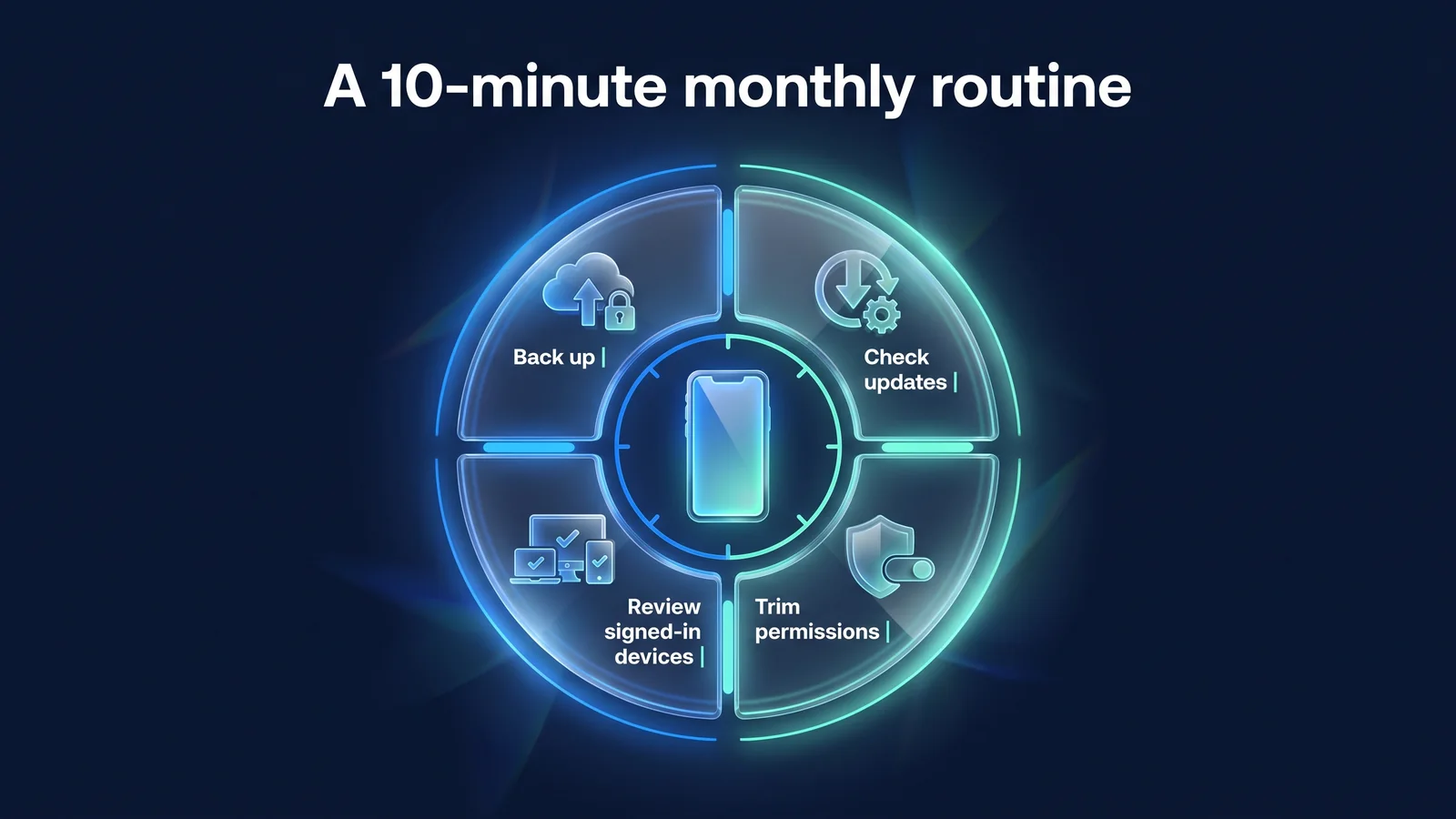
月に一度、10分チェックルーチンはどうですか?
設定は一度変更して終了しません。新しいアプリをインストールしてアップデートを実行すると、少しずつ乱れます。上の図の4つに書かれていないアプリの削除を加えて、以下の順番で月に一度10分だけチェックすれば十分です。 iPhoneは、設定>プライバシーとセキュリティ>安全チェックでアプリや他の人と共有している情報を一度に確認することもできます。
- 0~2分アップデートの確認
オペレーティングシステムとアプリのアップデートが押されていないことを確認し、押されたものは自宅のWi-Fiからインストールします(項目2)。
- 2~5分権限の整理
位置・カメラ・マイク権限を持つアプリのリストを見て、先月に書いていないアプリの権限を収めます。正確な場所とトラッキングを許可するアプリも一緒に表示されます(項目3〜5)。
- 5~7分ログイン端末の確認
Apple・Googleアカウントにログインした端末のリストとセキュリティ通知を確認します。知らない機器がある場合は、ログアウトしてパスワードを変更してください(項目7)。
- 7~9分バックアップの確認
最後のバックアップ時刻を確認してください。バックアップが停止している場合は、ストレージスペースまたはWi-Fi設定を確認してください(項目10)。
- 9~10分使用しないアプリを削除
1か月間開いていないアプリを削除します。アプリが減ると、権限と更新管理も減ります。
| 視点 | チェック項目 | 関連項目 |
|---|---|---|
| 新しいアプリをインストールするとき | 権限要求が機能と一致することを確認する | 3, 4, 5 |
| 毎月 | 10分チェックルーチン | 2, 3, 4, 5, 7, 10 |
| 四半期ごと | 復旧用電話番号・バックアップコード、盗難にあった機器保護状態確認 | 1, 7 |
| 旅行・出張前 | デバイスの検索、バックアップ、保存されたWi-Fiの整理 | 8, 9, 10 |
| 端末を交換または販売するとき | バックアップ後のアカウントのログアウトと初期化 | 7, 8, 10 |
デバイスを交換または販売するときは、順序が重要です。まずバックアップが完了したことを確認し、アカウントからログアウトしてからデバイスの検索をオフにし、最後に初期化します。デバイスの検索がオンのまま初期化されると、次のユーザーがデバイスをアクティブにできない可能性があります。 SIMカードと外付けメモリも取り除きます。新しいデバイスでは、このワークシートを最初からやり直します。
旅行前の準備は 海外旅行VPN使用ガイドと 海外でVPNが必要な理由7つで一緒に確認してください。 StageVPNアプリのインストールと最初の接続は iPhone・iPadのご案内と Androidガイドにあります。
参考資料
- iPhoneの盗難にあった端末保護機能について - iOS 17.3以降、設定パスとセキュリティ遅延(Apple対応)
- アプリがユーザーのアクティビティの追跡をリクエストしている場合 - 設定>プライバシーとセキュリティ>追跡(Appleサポート)
- Appleアカウントの二重認証 — 二重認証を有効にする方法 (Apple サポート)
- iPhone、iPad、またはMacで自分の検索をオンにする方法 - 私のiPhone検索設定パス(Appleサポート)
- AppleデバイスでプライベートWi-Fiアドレスを使用する — プライベートWi-Fiアドレスとオフ・固定式・循環式オプション(Apple対応)
- Android携帯でアプリの権限を変更する - アプリ固有の権限と権限管理者パス(Androidカスタマーセンター)
- アプリの位置情報アクセス権の管理 - 正確な位置を有効にする(Androidカスタマーセンター)
- 2段階認証を有効にする - Googleアカウント2段階認証設定(Googleアカウントカスタマーセンター)
- Google Play プロテクトでアプリを安全に保護する — Play プロテクトの検査範囲と確認方法 (Google Play カスタマーセンター)
- 個人情報保護委員会 — 個人情報保護方針と利用者案内(個人情報保護委員会)
- KISA保護国 — スミッシングなど侵害事故申告と118相談案内(韓国インターネット振興院)


