
यह वर्कशीट 10 मिनट में पूरा करने के लिए डिज़ाइन की गई है। नीचे दी गई तालिका में ऊपर से शुरू करके एक-एक करके आइटम खोलें और जांचें, और पूर्ण आइटम को पूर्णता बॉक्स में चिह्नित करें। मेनू पथ सितंबर 2026 तक Apple और Google की आधिकारिक सहायता के नाम का अनुसरण करता है। Android Google Pixel पर आधारित है, और सैमसंग गैलेक्सी जैसे निर्माता की स्क्रीन का उपयोग करने वाले उपकरणों पर नाम और स्थान भिन्न हो सकते हैं। यदि आपको मेनू ढूंढने में परेशानी हो रही है, तो सेटिंग ऐप के शीर्ष पर खोज बॉक्स में "अनुमतियाँ," "स्थान," "ट्रैकिंग," या "लॉक" जैसे मुख्य शब्द दर्ज करें। उन सभी को एक साथ बदलने से बेहतर है कि उन्हें एक-एक करके बदला जाए और जांचा जाए कि कहीं कोई असुविधा तो नहीं है।
स्मार्टफोन की गोपनीयता की सुरक्षा के लिए जो सेटिंग्स सबसे प्रभावी हैं, वे हैं स्क्रीन लॉक, ऑपरेटिंग सिस्टम अपडेट, ऐप अनुमति प्रबंधन और दो-चरणीय खाता प्रमाणीकरण। इस स्थान में विज्ञापन ट्रैकिंग, लॉक स्क्रीन नोटिफिकेशन, डिवाइस ढूंढना, स्वचालित वाई-फाई कनेक्शन और बैकअप और इंस्टॉलेशन पथ जोड़ें, और आपने खुद को रोजमर्रा के अधिकांश जोखिमों के लिए कवर कर लिया है। प्राथमिकताएँ तालिका में क्रम के समान हैं। लॉक और अपडेट पहले आते हैं, उसके बाद अनुमतियाँ और स्थान, ट्रैकिंग और सूचनाएं, खाते और डिवाइस ढूंढना, और कनेक्शन और इंस्टॉलेशन आदतें आती हैं।
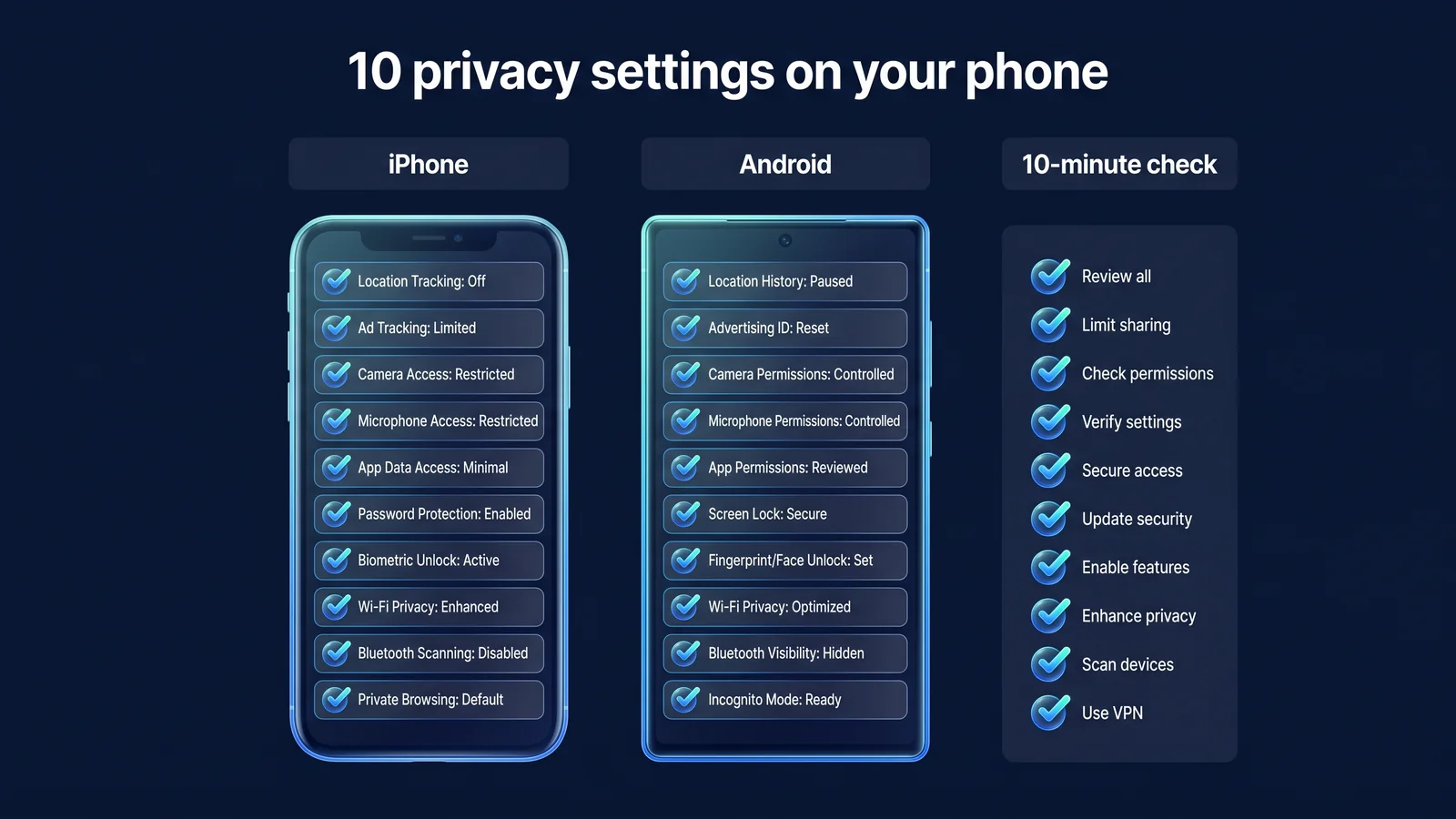
10 मिनट की चेकलिस्ट वर्कशीट: आप कहां और क्या जांचते हैं?
नीचे दी गई तालिका इस लेख का मुख्य भाग है। पथ में '>' का अर्थ अगले मेनू में प्रवेश करना है। प्रत्येक आइटम के कारण और अनुशंसित मान तालिका के नीचे प्रत्येक बंडल के विवरण में पाए जा सकते हैं। जिन आइटमों के पथ की पुष्टि नहीं की गई थी उन्हें सेटिंग खोज शब्दों के रूप में लिखा गया था।
| वस्तु | आईफोन पथ | Android पथ (पिक्सेल पर आधारित) | पूरा |
|---|---|---|---|
| 1. स्क्रीन लॉक/बायोमेट्रिक प्रमाणीकरण | सेटिंग्स > फेस आईडी और पासकोड (या टच आईडी और पासकोड) | सेटिंग्स > सुरक्षा और गोपनीयता > स्क्रीन लॉक | □ |
| 2. स्वचालित अद्यतन | सेटिंग्स > सामान्य > सॉफ्टवेयर अपडेट > स्वचालित अपडेट | सेटिंग्स > सिस्टम > सॉफ्टवेयर अपडेट | □ |
| 3. ऐप अनुमतियाँ व्यवस्थित करें | सेटिंग्स > गोपनीयता एवं सुरक्षा | सेटिंग्स > सुरक्षा और गोपनीयता > गोपनीयता > अनुमति प्रबंधक | □ |
| 4. सटीक स्थान बंद करें | सेटिंग्स > गोपनीयता और सुरक्षा > स्थान सेवाएँ > एक ऐप चुनें > सटीक स्थान | सेटिंग्स > स्थान > ऐप स्थान एक्सेस अनुमतियाँ > एक ऐप चुनें > सटीक स्थान का उपयोग करें | □ |
| 5. विज्ञापन ट्रैकिंग सीमित करें | सेटिंग्स > गोपनीयता और सुरक्षा > ट्रैकिंग | सेटिंग्स "विज्ञापन" खोजें > विज्ञापन आईडी हटाएं | □ |
| 6. लॉक स्क्रीन सूचनाओं का पूर्वावलोकन करें | सेटिंग्स > सूचनाएं > पूर्वावलोकन दिखाएं | सेटिंग्स > सूचनाएं > लॉक स्क्रीन आइटम > संवेदनशील सूचनाएं बंद करें | □ |
| 7. खाता 2-चरणीय सत्यापन | सेटिंग्स > [उपयोगकर्ता नाम] > लॉगिन और सुरक्षा > दो-कारक प्रमाणीकरण | Google खाता > सुरक्षा > 2-चरणीय सत्यापन | □ |
| 8. अपना डिवाइस ढूंढें | सेटिंग्स > [आपका नाम] > मेरा ढूंढें > मेरा आईफोन ढूंढें | Google खाता जोड़ते समय स्वचालित रूप से चालू हो जाता है। सेटिंग खोज से पुष्टि करें "मेरा डिवाइस ढूंढें" | □ |
| 9. वाई-फाई स्वचालित कनेक्शन/निजी पता | सेटिंग्स > वाई-फाई > नेटवर्क > ऑटो कनेक्ट/प्राइवेट वाई-फाई एड्रेस के बगल में स्थित जानकारी बटन | सहेजे गए नेटवर्क > नेटवर्क चुनें > ऑटो कनेक्ट/गोपनीयता सुरक्षा | □ |
| 10. बैकअप/आधिकारिक पथ स्थापना | सेटिंग्स > [आपका नाम] > iCloud > iCloud बैकअप | प्ले स्टोर > प्रोफाइल > प्ले प्रोटेक्ट। बैकअप के लिए, सेटिंग्स में "बैकअप" खोजें | □ |
यदि आप तालिका प्रिंट करते हैं या स्क्रीन कैप्चर करते हैं, तो आप इसे अगले महीने उसी क्रम में जांच सकते हैं। प्रत्येक आइटम के विवरण के लिए, विस्तार करने के लिए नीचे बंडल में शीर्षक पर क्लिक करें। सैमसंग गैलेक्सी जैसे निर्माता स्क्रीन का उपयोग करने वाले उपकरणों पर, उप-आइटम के स्थान भिन्न हो सकते हैं, भले ही मेनू नाम समान हों। यदि तालिका में एंड्रॉइड पथ मेल नहीं खाता है, तो सेटिंग्स खोज बॉक्स का उपयोग करें। यहां तक कि iPhone पर भी, iOS संस्करण के आधार पर मेनू नाम थोड़े बदलते हैं, इसलिए यदि नाम अलग-अलग हैं, तो समान नाम वाले आइटम देखें।
1~2. स्क्रीन लॉक और अपडेट: पहले क्यों?
स्क्रीन लॉक और अपडेट पहले आने का कारण यह है कि वे अन्य सभी सेटिंग्स के लिए पूर्व शर्त हैं। बिना लॉक के, जिस किसी के पास भी डिवाइस है वह आसानी से अनुमतियां और खाता सेटिंग्स बदल सकता है, और जब अपडेट भेजे जाते हैं, तो ज्ञात कमजोरियां बनी रहती हैं।
1. स्क्रीन लॉक और बायोमेट्रिक प्रमाणीकरण - 6-अंकीय या अधिक पासवर्ड और बायोमेट्रिक प्रमाणीकरण एक साथ चालू करें
कम से कम 4 या अधिक अक्षरों वाले संख्यात्मक या अल्फ़ान्यूमेरिक पासवर्ड का उपयोग करें, फेस आईडी या फिंगरप्रिंट जैसे बायोमेट्रिक प्रमाणीकरण चालू करें और ऑटो-लॉक समय को थोड़े समय के लिए सेट करें। iPhone में डिवाइस सुरक्षा चोरी हो गई है. आप सेटिंग > फेस आईडी और पासकोड > चोरी हुए डिवाइस सुरक्षा पर जाकर इसे iOS 17.3 या बाद के संस्करण में चालू कर सकते हैं। घर या कार्यस्थल जैसे परिचित स्थानों से दूर खाते के पासवर्ड बदलने जैसे संवेदनशील कार्य करते समय बायोमेट्रिक प्रमाणीकरण की आवश्यकता होती है, और कुछ कार्यों में सुरक्षा विलंब होता है। एंड्रॉइड में डिवाइस और संस्करण के आधार पर अलग-अलग एंटी-थेफ्ट लॉक फ़ंक्शन होते हैं, इसलिए सुरक्षा सेटिंग्स में जांच करें। आप अपना सिम कार्ड लॉक भी कर सकते हैं. सिम पिन चालू करने से कोई व्यक्ति आपका सिम नहीं निकाल पाएगा और यदि आपका उपकरण खो जाता है तो उसे आपके नंबर के साथ सत्यापन टेक्स्ट संदेश प्राप्त नहीं होगा। iPhone के लिए, इसे सेटिंग्स > सेल्युलर > सिम पिन में चालू करें, और Android के लिए, इसे सुरक्षा सेटिंग्स में सिम कार्ड लॉक आइटम में चालू करें। यदि आप अपने वाहक द्वारा निर्धारित डिफ़ॉल्ट पिन नहीं जानते हैं, तो पहले अपने वाहक से जांच करें। सावधान रहें क्योंकि अगर आप कई बार गलत पिन डालेंगे तो आपका सिम लॉक हो जाएगा।
2. स्वचालित अपडेट - ऑपरेटिंग सिस्टम और ऐप्स दोनों को स्वचालित छोड़ दें
अपडेट में अक्सर ज्ञात सुरक्षा कमजोरियों के समाधान शामिल होते हैं। स्वचालित ऑपरेटिंग सिस्टम अपडेट और स्वचालित स्टोर ऐप अपडेट चालू करें। यदि आपका डिवाइस अब निर्माता से सुरक्षा अपडेट का समर्थन नहीं करता है, तो विचार करें कि इसे कब बदलना है। जिन ऐप्स का उपयोग नहीं किया जा रहा है उन्हें हटाना अधिक सुरक्षित है, क्योंकि वे अपडेट रहते हैं।
जब आप स्मार्टफोन सुरक्षा को पांच परतों के रूप में सोचते हैं तो इसे समझना आसान हो जाता है: खाता, डिवाइस लॉक, सॉफ़्टवेयर, ऐप अनुमतियां और नेटवर्क कनेक्शन। फर्श जितना ऊँचा होगा, टूटने पर क्षति उतनी ही अधिक होगी। यदि आपका खाता हाईजैक हो गया है, तो डिवाइस बदलने पर भी आपके सभी फ़ोटो, ईमेल और बैकअप उजागर हो जाएंगे। वीपीएन और एचटीटीपीएस से सार्वजनिक वाई-फाई क्षेत्रों पर जोखिमों को काफी कम किया जा सकता है।
- खातादो-चरणीय सत्यापन, पुनर्प्राप्ति विधि (आइटम 7)
- डिवाइस लॉकपासवर्ड, बायोमेट्रिक प्रमाणीकरण और डिवाइस लोकेटर (आइटम 1·8)
- सॉफ़्टवेयरअद्यतन करें, आधिकारिक पथ स्थापित करें (आइटम 2·10)
- ऐप अनुमतियाँअनुमतियाँ, स्थान, ट्रैकिंग, सूचनाएं (आइटम 3-6)
- नेटवर्कवाई-फाई सेटिंग्स, वीपीएन, एचटीटीपीएस (आइटम 9)
3~4. ऐप अनुमतियाँ और स्थान: आप किस आधार पर व्यवस्थित करते हैं?
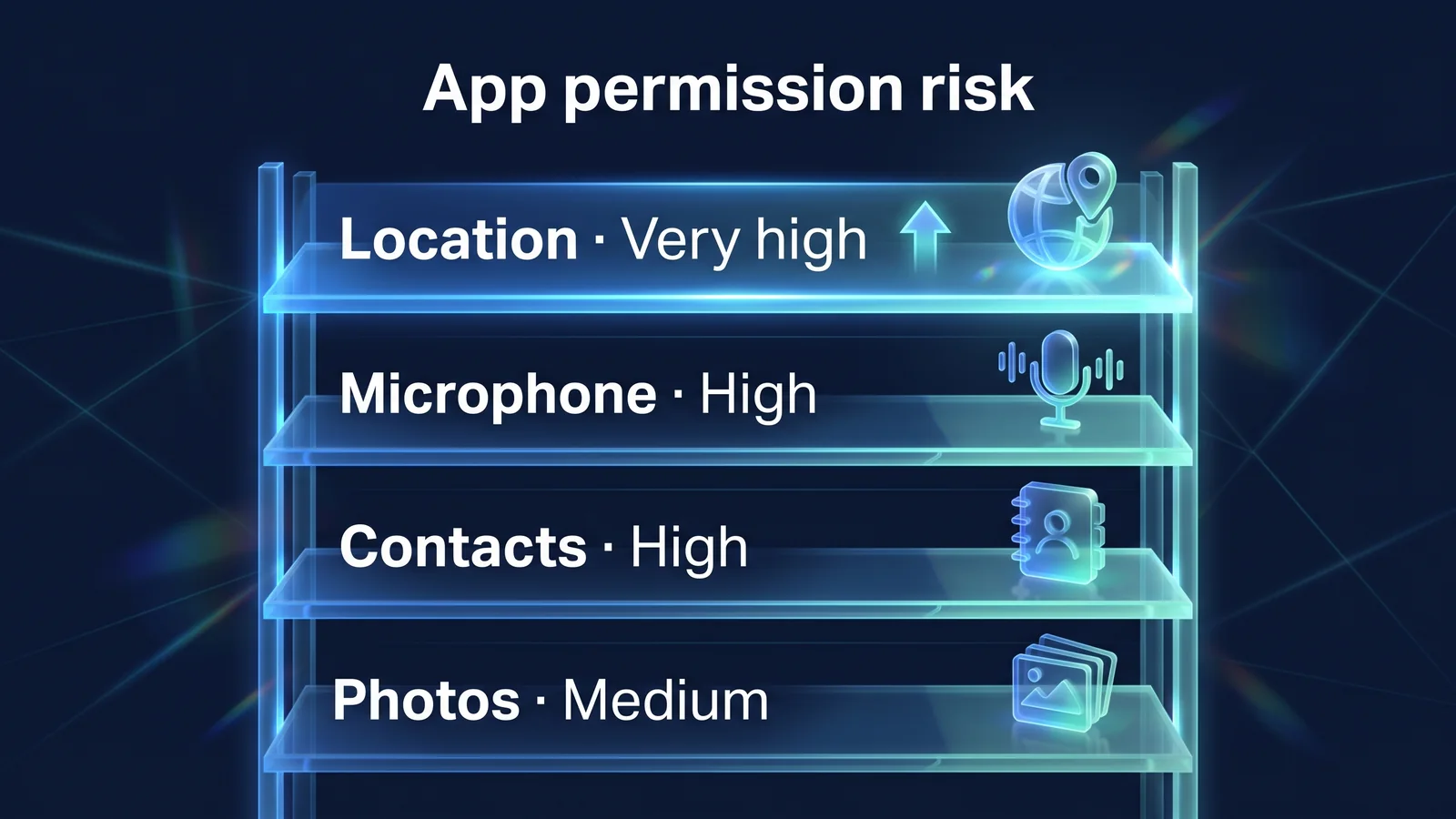
ऐप अनुमतियों को व्यवस्थित करने का मानक केवल फ़ंक्शन के लिए आवश्यक अनुमतियों को अनुमति देना है और केवल तभी अनुमति देना है जब आवश्यक हो। प्रत्येक प्राधिकरण के लिए उजागर की गई जानकारी और जोखिम के प्रकार अलग-अलग होते हैं। स्थान घर और कार्यस्थल का प्रतिनिधित्व करता है, माइक्रोफ़ोन वार्तालाप का प्रतिनिधित्व करता है, संपर्क जानकारी परिचितों का प्रतिनिधित्व करती है, और तस्वीरें शूटिंग स्थानों का प्रतिनिधित्व करती हैं।
3. ऐप अनुमतियां व्यवस्थित करें - देखें कि किन ऐप्स के पास अनुमति द्वारा पहुंच है
अपने iPhone पर, आप सेटिंग्स > गोपनीयता और सुरक्षा में अनुमति द्वारा देख सकते हैं कि किन ऐप्स के पास पहुंच है। एंड्रॉइड पर, आप अनुमति प्रबंधक में समान जानकारी की जांच कर सकते हैं, या सेटिंग्स > ऐप्स > ऐप चुनें > अनुमतियाँ में प्रत्येक ऐप के लिए इसे बदल सकते हैं। सक्रिय रूप से "केवल ऐप का उपयोग करते समय अनुमति दें" और "हर बार पूछें" का उपयोग करें। कैमरा और माइक्रोफ़ोन के लिए केवल आवश्यक ऐप्स जैसे वीडियो कॉल और कैमरा ऐप्स, संपर्कों के लिए केवल आवश्यक ऐप्स जैसे मैसेंजर ऐप्स और फ़ोटो के लिए केवल चयनित फ़ोटो की अनुमति देना सबसे अच्छा है। एंड्रॉइड डिफ़ॉल्ट टेक्स्ट ऐप को छोड़कर सभी को टेक्स्ट-रीडिंग अनुमतियों से इनकार करता है। एक्सेसिबिलिटी अनुमतियाँ वे अनुमतियाँ हैं जिनका दुरुपयोग अक्सर दुर्भावनापूर्ण ऐप्स द्वारा किया जाता है, क्योंकि वे उन्हें स्क्रीन सामग्री पढ़ने और उनकी ओर से क्लिक करने की अनुमति देते हैं, इसलिए उन्हें केवल विश्वसनीय सहायक ऐप्स को ही दें। एंड्रॉइड में एक सेटिंग है जो उन ऐप्स से स्वचालित रूप से अनुमतियां रद्द कर देती है जिनका आपने महीनों में उपयोग नहीं किया है। आप ऐप जानकारी के अनुमति अनुभाग में ऐप का उपयोग न करने पर अनुमतियाँ हटाने का विकल्प चालू कर सकते हैं, और डिवाइस के आधार पर, यह डिफ़ॉल्ट रूप से चालू होता है। आपका iPhone स्वचालित रूप से अनुमतियाँ रद्द नहीं करता है, इसलिए अपने मासिक चेकअप के दौरान इसे स्वयं जांचें।
4. सटीक स्थान बंद करें - इसे उन ऐप्स के लिए बंद करें जिन्हें केवल अनुमानित स्थान जानने की आवश्यकता है
जिन ऐप्स को केवल अनुमानित क्षेत्र जानने की आवश्यकता होती है, जैसे मौसम, खरीदारी, या समाचार ऐप्स को आपके सटीक स्थान की आवश्यकता नहीं होती है। iPhone पर, यदि आप स्थान सेवाओं में कोई ऐप चुनते हैं और सटीक स्थान बंद कर देते हैं, तो Android पर, यदि आप ऐप स्थान एक्सेस अनुमतियों में सटीक स्थान का उपयोग बंद कर देते हैं, तो केवल अनुमानित स्थान प्रसारित किया जाएगा। मानचित्र, नेविगेशन और डिलीवरी ऐप्स के लिए सटीक स्थान चालू करें, लेकिन उन्हें "ऐप का उपयोग करते समय" तक सीमित रखें। सटीक स्थान को बंद करने से गलत दिशा-निर्देश या डिलीवरी पते का सत्यापन हो सकता है, इसलिए इन ऐप्स के लिए इसे चालू रखना व्यावहारिक है।
| पसंद | ऐप क्या जान सकता है | के लिए अनुशंसित |
|---|---|---|
| हमेशा + सटीक स्थान | ऐप बंद होने पर भी मीटर में वर्तमान स्थान और यात्रा मार्ग | केवल तभी जब अत्यंत आवश्यक हो, जैसे डिवाइस ढूंढना या पारिवारिक स्थान साझा करना। |
| ऐप का उपयोग करते समय + सटीक स्थान | सटीक स्थान केवल तभी जब आप ऐप का उपयोग कर रहे हों | मानचित्र, नेविगेशन, डिलीवरी, टैक्सी |
| ऐप का उपयोग करते समय + अनुमानित स्थान | ऐप का उपयोग करते समय आस-पड़ोस का स्थान | मौसम, समाचार, खरीदारी, एसएनएस |
| बस एक बार पूछो | केवल इस दौड़ के लिए स्थान | वे ऐप्स जिनका मैं कभी-कभी उपयोग करता हूं |
| नहीं | स्थान अज्ञात | स्थान कार्यक्षमता के बिना ऐप्स |
फोटो में दर्ज शूटिंग स्थान भी स्थान की जानकारी है। यदि आप फ़ोटो अनुमतियों को 'केवल चयनित फ़ोटो' पर सेट करते हैं, तो आप ऐप को फ़ोटो में स्थान की जानकारी एक साथ पढ़ने से रोक सकते हैं। यदि आप अनुमति को बंद कर देते हैं, तो केवल वे फ़ंक्शन जिनके लिए उस अनुमति की आवश्यकता होती है, अनुपयोगी हो जाएंगे और अधिकांश अन्य फ़ंक्शन वैसे ही चलते रहेंगे। जब आप फ़ंक्शन का उपयोग करने का प्रयास करेंगे, तो ऐप फिर से अनुमति मांगेगा, इसलिए आप इसे दे सकते हैं।
5~6. विज्ञापन ट्रैकिंग और लॉक स्क्रीन सूचनाएं: क्या लीक हो रहा है?
विज्ञापन ट्रैकिंग एक मार्ग है जिसके माध्यम से ऐप्स के बीच गतिविधि लीक होती है, और लॉक स्क्रीन नोटिफिकेशन एक मार्ग है जिसके माध्यम से प्रमाणीकरण संख्या और संदेश सामग्री लीक होती है। एक बार जब आप दोनों सेट कर लेंगे, तो वे प्रभावी रहेंगे।
5. विज्ञापन ट्रैकिंग सीमित करें - ट्रैकिंग अनुरोधों को ब्लॉक करें या विज्ञापन आईडी हटा दें
विज्ञापन ट्रैकिंग का तात्पर्य कई ऐप्स और वेबसाइटों से गतिविधि एकत्र करना, उन्हें एक पहचानकर्ता में संयोजित करना और विज्ञापन उद्देश्यों के लिए इसका उपयोग करना है। iPhone पर, आप सेटिंग > गोपनीयता और सुरक्षा > ट्रैकिंग में ऐप्स को ट्रैकिंग का अनुरोध करने से रोक सकते हैं या प्रति-ऐप के आधार पर इसे बंद कर सकते हैं। एंड्रॉइड विज्ञापन आईडी हटा सकता है, और उन्हें हटाने से नई आईडी बनने से रोकती है। विज्ञापन स्वयं दूर नहीं हो रहे हैं. आप अभी भी अपनी विज्ञापन आईडी के बजाय ऐप को दी गई जानकारी के आधार पर विज्ञापन देख सकते हैं। इसे एक ऐसी सेटिंग के रूप में समझा जा सकता है जो क्रॉस-ऐप गतिविधियों को एक ही पहचानकर्ता से जोड़ने को कम करती है। आपके ब्राउज़र में समान सेटिंग्स हैं. iPhone पर Safari आपको सेटिंग्स > Safari में क्रॉस-साइट ट्रैकिंग प्रिवेंशन चालू करने देता है, और Chrome आपको सेटिंग्स के गोपनीयता अनुभाग में तृतीय-पक्ष कुकीज़ को प्रतिबंधित करने देता है। आपके ऐप की विज्ञापन आईडी और आपके ब्राउज़र की कुकीज़ अलग-अलग पहचानकर्ता हैं, इसलिए दोनों को व्यवस्थित करने से ट्रैकिंग कम हो जाएगी।
6. लॉक स्क्रीन सूचनाओं का पूर्वावलोकन करें - उन्हें अनलॉक होने पर ही दृश्यमान बनाएं
यदि प्रमाणीकरण संख्या या संदेश सामग्री लॉक स्क्रीन पर प्रदर्शित होती है, तो आपके बगल के लोग या डिवाइस उठाने वाला कोई भी व्यक्ति इसे देख सकता है। iPhone सेटिंग्स > सूचनाएं > 'अनलॉक होने पर' पूर्वावलोकन दिखाएं में परिवर्तन करता है। एंड्रॉइड अधिसूचना सेटिंग्स के लॉक स्क्रीन अनुभाग में संवेदनशील सूचनाएं बंद कर देता है। आप केवल वित्तीय और मैसेंजर ऐप्स भी चुन सकते हैं और उन्हें प्रत्येक ऐप के लिए सेट कर सकते हैं। यह सेटिंग विशेष रूप से महत्वपूर्ण है यदि कई सेवाएँ टेक्स्ट संदेश द्वारा प्राप्त प्रमाणीकरण नंबरों का उपयोग करती हैं।
| प्रदर्शन विधि | आप लॉक स्क्रीन पर क्या देखते हैं | अनुशंसित |
|---|---|---|
| हमेशा पूर्वावलोकन करें | प्रेषक और पूर्ण सामग्री | सिफारिश नहीं की गई |
| अनलॉक होने पर ही | बस ऐप का नाम और सच ये है कि नोटिफिकेशन आया है. | बुनियादी अनुशंसित |
| ऐप-विशिष्ट सेटिंग्स | वित्त/संदेशवाहक छुपाएं और बाकी दिखाएं | जो लोग बार-बार सूचनाएं देखते हैं |
| नहीं | लॉक स्क्रीन पर कोई सूचना नहीं | संवेदनशील व्यावसायिक उपकरण |
7~8. खातों और डिवाइस लोकेटर का 2-चरणीय सत्यापन: मैं नुकसान के लिए कैसे तैयारी करूं?
हानि से सुरक्षा के दो स्तंभ हैं खाता और उपकरण। 2-चरणीय सत्यापन आपके पासवर्ड खो जाने पर भी आपके खाते की सुरक्षा करता है, और फाइंड डिवाइस आपके डिवाइस के खो जाने पर भी आपके डेटा की सुरक्षा करता है।
7. खाता 2-चरणीय प्रमाणीकरण - पहले Apple और Google खाते चालू करें।
अंततः, स्मार्टफ़ोन सुरक्षा का केंद्र आपका खाता है। दो-चरणीय प्रमाणीकरण एक लॉगिन विधि को संदर्भित करता है जिसके लिए आपके पासवर्ड के अलावा आपके डिवाइस से प्राप्त कोड या अनुमोदन की आवश्यकता होती है। Apple खातों के लिए, सेटिंग्स > [आपका नाम] > साइन-इन और सुरक्षा में दो-चरणीय प्रमाणीकरण चालू करें, और Google खातों के लिए, सुरक्षा मेनू में दो-चरणीय प्रमाणीकरण चालू करें। अपना पुनर्प्राप्ति फ़ोन नंबर और ईमेल अद्यतन रखें, और अपना डिवाइस खो जाने की स्थिति में Google बैकअप कोड जैसा पुनर्प्राप्ति टूल रखें। यदि आप दो-चरणीय सत्यापन चालू होने के साथ अपना फ़ोन खो देते हैं, तब भी आप तब तक साइन इन कर सकते हैं जब तक आपके पास एक विश्वसनीय फ़ोन नंबर, बैकअप कोड या कोई अन्य लॉग इन डिवाइस है। गूगल खाता सुरक्षा निदानआप इसे एक बार में ही चेक कर सकते हैं.
| पुनर्प्राप्ति का साधन | इसका उपयोग कब करना है | ध्यान देने योग्य बातें |
|---|---|---|
| विश्वसनीय फ़ोन नंबर | जब आपको टेक्स्ट या फ़ोन कॉल के माध्यम से कोई कोड प्राप्त होता है | आप विदेशों में घरेलू नंबरों से पाठ संदेश प्राप्त करने में सक्षम नहीं हो सकते हैं। अपना नंबर बदलने पर तुरंत नवीनीकरण कराएं |
| प्रमाणीकरण ऐप | जब आपको बिना नेटवर्क के डिस्पोजेबल कोड की आवश्यकता हो | डिवाइस बदलने से पहले किसी नए डिवाइस पर माइग्रेट करें |
| बैकअप कोड | जब आप अपने फ़ोन और प्रमाणीकरण ऐप दोनों का उपयोग नहीं कर सकते | प्रिंट करें या किसी सुरक्षित स्थान पर अलग रख दें। एक बार लिखे गए कोड का दोबारा उपयोग नहीं किया जा सकता |
| अन्य लॉग इन डिवाइस | टैबलेट या पीसी से अनुमोदन करते समय | जिन उपकरणों का आप उपयोग नहीं कर रहे हैं उन पर अपने खाते से लॉग आउट करें |
| पुनर्प्राप्ति ईमेल | अपना पासवर्ड रीसेट करते समय | दो-चरणीय सत्यापन पुनर्प्राप्ति ईमेल खातों पर भी लागू होता है |
8. अपना डिवाइस ढूंढें - अपने डिवाइस का पता लगाने, उसे लॉक करने और दूर से वाइप करने के लिए तैयार हो जाएं
यदि आप iPhone पर फाइंड माई और एंड्रॉइड पर फाइंड माई डिवाइस चालू करते हैं, तो आप अपने डिवाइस के खो जाने पर उसका पता लगा सकते हैं, लॉक कर सकते हैं और उसे दूरस्थ रूप से वाइप कर सकते हैं। जब आप अपने डिवाइस में Google खाता जोड़ते हैं तो एंड्रॉइड स्वचालित रूप से फाइंड माई डिवाइस चालू कर देता है। खो जाने के तुरंत बाद, डिवाइस किसी अन्य डिवाइस या वेब पर अपना स्थान जांचता है और ध्वनि बनाता है। यदि आपको उन्हें ढूंढने में परेशानी हो रही है, तो अपने डिवाइस को लॉक करें और अपने संपर्कों को लॉक स्क्रीन पर प्रदर्शित करें। उसी दिन के भीतर, हम दूरसंचार वाहकों को नुकसान की रिपोर्ट, प्रमुख खाता पासवर्ड परिवर्तन और वित्तीय ऐप के उपयोग को निलंबित कर देते हैं। यदि पुनर्प्राप्ति कठिन है, तो रिमोट वाइप से डेटा मिटा दें। रीसेट अपरिवर्तनीय है, इसलिए इसे अंतिम चरण के रूप में छोड़ दें।
- अपना स्थान जांचेंस्थान की जाँच करें और अन्य उपकरणों या वेब पर ध्वनियाँ बनाएँ
- तालालॉस्ट मोड में लॉक करें और संपर्क दिखाएं
- खाता/वित्तीय उपायदूरसंचार कंपनी को रिपोर्ट करें, पासवर्ड बदलें, वित्तीय ऐप निलंबित करें
- रिमोट पोंछनाअंतिम चरण जब पुनर्प्राप्ति कठिन हो
9~10. वाई-फ़ाई कनेक्शन और इंस्टॉलेशन आदतें: वीपीएन की कितनी ज़िम्मेदारी है?
वाई-फाई कनेक्शन और इंस्टॉलेशन आदतें एक ऐसा क्षेत्र है जिसका ध्यान डिवाइस सेटिंग्स और वीपीएन दोनों रखते हैं। डिवाइस सेटिंग्स निर्धारित करती हैं कि किस नेटवर्क से कनेक्ट होना है और कौन से ऐप्स इंस्टॉल करना है, और वीपीएन उस नेटवर्क अनुभाग पर संचार को एन्क्रिप्ट करता है जिससे वह जुड़ा हुआ है।
9. वाई-फाई स्वचालित कनेक्शन/निजी पता - अप्रयुक्त नेटवर्क हटाएं और स्वचालित कनेक्शन बंद करें
समान नाम वाले नकली वाई-फाई से स्वचालित रूप से कनेक्ट होने से बचने के लिए, उन नेटवर्क को हटा दें जिनका आप अक्सर उपयोग नहीं करते हैं और स्वचालित कनेक्शन बंद कर दें। iPhone प्रत्येक नेटवर्क के लिए एक निजी वाई-फाई पते का उपयोग कर सकता है, और iOS 18 के बाद, आप ऑफ, फिक्स्ड और रोटेटिंग के बीच चयन कर सकते हैं। एंड्रॉइड यह तय कर सकता है कि सहेजी गई नेटवर्क गोपनीयता प्रविष्टियों में यादृच्छिक हार्डवेयर पतों का उपयोग किया जाए या नहीं। उपयोग में न होने पर ब्लूटूथ को बंद करना सबसे अच्छा है। कैफे या हवाई अड्डों जैसे अविश्वसनीय नेटवर्क पर वीपीएन के साथ संचार एन्क्रिप्ट करें। विस्तृत नियम हैं सार्वजनिक वाई-फाई के लिए 9 नियमयह अंदर है
10. बैकअप/आधिकारिक पथ इंस्टालेशन - बैकअप चालू करें और स्टोर के बाहर इंस्टालेशन रोकें
यदि आप iCloud बैकअप या Google बैकअप चालू करते हैं, तो आप अपना डिवाइस खो जाने पर अपना डेटा वापस पा सकते हैं। जिस खाते में आपके बैकअप संग्रहीत हैं, उसे दो-चरणीय सत्यापन से संरक्षित किया जाना चाहिए। केवल ऐप स्टोर और Google Play जैसे आधिकारिक स्टोर से ऐप्स इंस्टॉल करें, और टेक्स्ट या मैसेंजर के माध्यम से प्राप्त लिंक से इंस्टॉलेशन फ़ाइलें न खोलें। एंड्रॉइड पर Google Play प्रोटेक्ट डिफ़ॉल्ट रूप से चालू होता है और इंस्टॉलेशन से पहले जोखिम भरे व्यवहार के लिए इंस्टॉल किए गए ऐप्स को स्कैन करता है। सेटिंग सर्च बॉक्स में "अज्ञात स्रोतों से आए ऐप्स" दर्ज करके यह भी जांचें कि क्या कोई ऐप है जिसे इंस्टॉल करने की आपको अनुमति है। यह अनुमति ब्राउज़र और मैसेंजर को नहीं दी गई है. यदि टेक्स्ट या मैसेंजर के माध्यम से भेजा गया कोई लिंक आपसे कोई ऐप इंस्टॉल करने के लिए कहता है, तो वह खराब हो सकता है। डिलीवरी, जुर्माना, या बधाई या संवेदना के लिए भेजे जाने वाले टेक्स्ट संदेश आम हैं। लिंक पर क्लिक न करें, बल्कि सीधे आधिकारिक ऐप या आधिकारिक वेबसाइट पर जांच करें। संदिग्ध टेक्स्ट संदेशों के लिए, आप कोरिया इंटरनेट और सुरक्षा एजेंसी (केआईएसए) 118 परामर्श केंद्र से संपर्क कर सकते हैं।
वीपीएन आपके स्मार्टफ़ोन को सेट करने के लिए कोई प्रतिस्थापन नहीं है। वीपीएन एक उपकरण है जो आपके डिवाइस और वीपीएन सर्वर के बीच संचार को एन्क्रिप्ट करता है और साइटों द्वारा देखे जाने वाले आईपी को बदल देता है। यह तय करना आपकी डिवाइस सेटिंग्स पर निर्भर है कि कौन से ऐप्स आपका स्थान पढ़ते हैं, आप लॉक स्क्रीन पर क्या देखते हैं और आपका खाता कैसे सुरक्षित है। इसके विपरीत, अकेले डिवाइस सेटिंग्स के साथ सार्वजनिक वाई-फाई अनुभागों में संचार की सुरक्षा करना मुश्किल है।
कौन सी डिवाइस सेटिंग्स सुरक्षा प्रदान करती हैं
- तालाबंदी और नुकसान की तैयारी
- ऐप अनुमतियाँ और स्थान
- विज्ञापन पहचानकर्ता और ट्रैकिंग अनुरोध
- लॉक स्क्रीन सूचनाएं
वीपीएन क्या सुरक्षा करता है
- सार्वजनिक वाई-फाई अनुभागों में संचार का एन्क्रिप्शन
- DNS लुकअप नेटवर्क ऑपरेटरों को दिखाई देता है
- मेरा आईपी जैसा कि साइट पर देखा गया है
दोनों की जगह क्या नहीं ले सकता
- फ़िशिंग लिंक और नकली लॉगिन पेज
- एकाधिक सेवाओं में एक ही पासवर्ड का उपयोग करें
- फर्जी कॉल या टेक्स्ट मैसेज से धोखा खाने के बाद दी गई जानकारी
स्टेजवीपीएन ऐप (आईफोन/एंड्रॉइड) डिवाइस-वाइड आईपीवी4/आईपीवी6 ट्रैफिक और डीएनएस लुकअप को वायरगार्ड सुरंग में भेजता है। भले ही आप अपना वीपीएन चालू करते हैं, फिर भी आपको लॉग इन खातों, विज्ञापन पहचानकर्ताओं और ऐप्स को दी गई स्थान अनुमतियों द्वारा ट्रैक किया जाएगा, इसलिए आपको आइटम 3 से 5 को एक साथ व्यवस्थित करने की आवश्यकता होगी। वीपीएन की भूमिका और सीमाएँ वीपीएन क्या रोकते हैं और क्या नहीं रोक सकतेकक्षा डीएनएस लीक और वेबआरटीसी लीकमें, बुनियादी निर्देश हैं गोपनीयता सूचनाऔर सुरक्षा आदतें मार्गदर्शन करती हैंआप इसे यहां देख सकते हैं।
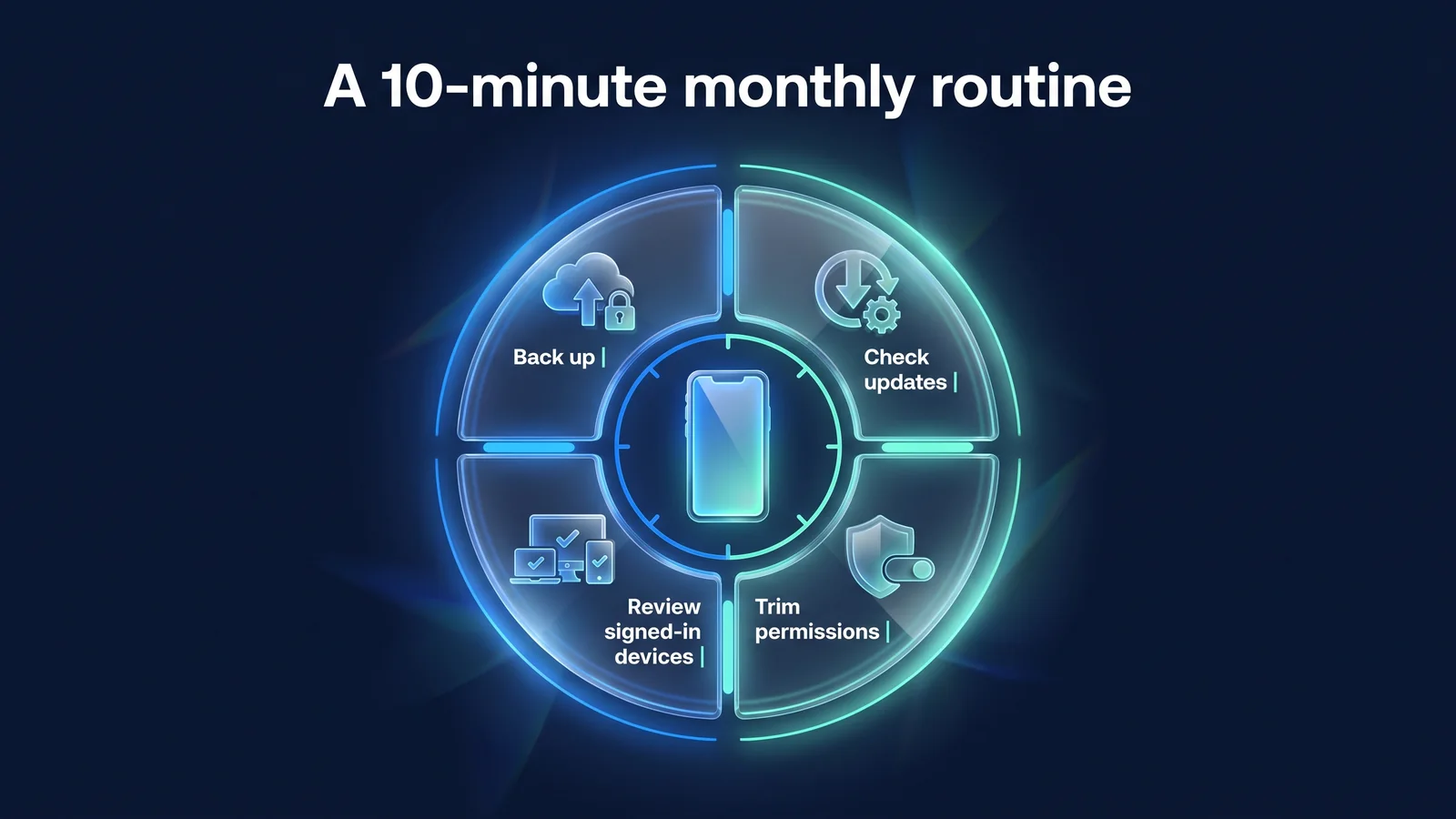
आपकी महीने में एक बार, 10 मिनट की निरीक्षण दिनचर्या क्या है?
आपको एक बार सेटिंग बदलने की ज़रूरत नहीं है और बस इतना ही। जैसे-जैसे मैं नए ऐप्स इंस्टॉल करता हूं और अपडेट करता हूं, चीजें थोड़ी गड़बड़ हो जाती हैं। ऊपर दी गई तस्वीर में चार चीजों की जांच करना और नीचे दिए गए क्रम में महीने में एक बार अप्रयुक्त ऐप्स को 10 मिनट के लिए हटाना पर्याप्त है। अपने iPhone पर, आप सेटिंग > गोपनीयता और सुरक्षा > सुरक्षा जांच में एक नज़र में उन ऐप्स और सूचनाओं की समीक्षा भी कर सकते हैं जिन्हें आप दूसरों के साथ साझा कर रहे हैं।
- 0~2 मिनटअद्यतन के लिए जाँच
सुनिश्चित करें कि आपके पास कोई अतिदेय ऑपरेटिंग सिस्टम और ऐप अपडेट नहीं है, और अपने घर पर वाई-फाई इंस्टॉल करें (आइटम 2)।
- 2-5 मिनटअनुमतियाँ सफ़ाई
स्थान, कैमरा और माइक्रोफ़ोन अनुमतियों वाले ऐप्स की सूची देखें और उन ऐप्स की अनुमतियाँ हटा दें जिनका आपने पिछले महीने में उपयोग नहीं किया है। सटीक स्थान भी देखें और ट्रैकिंग ऐप्स को अनुमति दें (आइटम 3-5)।
- 5-7 मिनटअपना लॉगिन डिवाइस जांचें
अपने Apple/Google खाते में लॉग इन किए गए उपकरणों की सूची और सुरक्षा सूचनाओं की जाँच करें। यदि आपके पास कोई उपकरण है जिसे आप नहीं जानते हैं, तो उन्हें लॉग आउट करें और उनके पासवर्ड बदलें (आइटम 7)।
- 7-9 मिनटबैकअप जांचें
अंतिम बैकअप समय जांचें. यदि बैकअप अटके हुए हैं, तो अपनी स्टोरेज या वाई-फ़ाई सेटिंग जांचें (आइटम 10)।
- 9-10 मिनटअप्रयुक्त ऐप्स हटाएं
उन ऐप्स को हटा दें जिन्हें आपने एक महीने से नहीं खोला है। कम ऐप्स का मतलब कम अनुमतियाँ और अपडेट प्रबंधन है।
| दृष्टिकोण | वस्तुओं की जाँच करें | संबंधित विषय |
|---|---|---|
| कोई नया ऐप इंस्टॉल करते समय | सत्यापित करें कि अनुमति अनुरोध कार्यक्षमता से मेल खाता है | 3, 4, 5 |
| प्रत्येक माह | 10 मिनट की निरीक्षण दिनचर्या | 2, 3, 4, 5, 7, 10 |
| हर तिमाही | पुनर्प्राप्ति फ़ोन नंबर/बैकअप कोड, चोरी हुए डिवाइस सुरक्षा स्थिति की जाँच करें | 1, 7 |
| यात्रा या व्यावसायिक यात्रा से पहले | अपने डिवाइस ढूंढें, उनका बैकअप लें और अपने सहेजे गए वाई-फ़ाई को व्यवस्थित करें | 8, 9, 10 |
| किसी उपकरण को बदलते या बेचते समय | बैकअप के बाद लॉग आउट करें और खाता रीसेट करें | 7, 8, 10 |
उपकरणों को बदलते या बेचते समय, ऑर्डर महत्वपूर्ण है। सबसे पहले, सुनिश्चित करें कि बैकअप पूरा हो गया है, अपने खाते से लॉग आउट करें, डिवाइस खोज बंद करें और अंत में फ़ैक्टरी रीसेट करें। यदि आप डिवाइस फाइंडर चालू करके रीसेट करते हैं, तो अगला उपयोगकर्ता आपके डिवाइस को सक्रिय करने में सक्षम नहीं हो सकता है। सिम कार्ड और बाहरी मेमोरी भी हटा दें। अपने नए डिवाइस पर, इस वर्कशीट को फिर से शुरू से पढ़ें।
यात्रा से पहले तैयारी विदेशी यात्रा वीपीएन उपयोग गाइडऔर 7 कारण जिनकी वजह से आपको विदेश में वीपीएन की आवश्यकता होती हैइसे यहां एक साथ जांचें। स्टेजवीपीएन ऐप इंस्टॉल करना और पहली बार कनेक्ट करना है आईफोन/आईपैड सूचनाऔर एंड्रॉइड निर्देशयह अंदर है
संदर्भ सामग्री
- iPhone की चोरी हुई डिवाइस सुरक्षा सुविधा के बारे में - iOS 17.3 और इसके बाद के संस्करण, सेटअप पथ और सुरक्षा विलंब (Apple समर्थन)
- जब कोई ऐप आपकी गतिविधि को ट्रैक करने का अनुरोध करता है — सेटिंग्स > गोपनीयता और सुरक्षा > ट्रैकिंग (Apple समर्थन)
- आपके Apple खाते के लिए दो-कारक प्रमाणीकरण - दो-कारक प्रमाणीकरण कैसे चालू करें (Apple समर्थन)
- अपने iPhone, iPad या Mac पर Find My कैसे चालू करें - मेरा iPhone सेटिंग पथ ढूंढें (Apple सहायता)
- Apple डिवाइस पर निजी वाई-फाई पते का उपयोग करें - निजी वाई-फ़ाई पते और बंद, स्थिर और घूमने वाले विकल्प (Apple समर्थित)
- अपने एंड्रॉइड फोन पर ऐप अनुमतियां बदलें - ऐप-विशिष्ट अनुमतियां और अनुमति प्रबंधक पथ (एंड्रॉइड सहायता केंद्र)
- स्थान जानकारी तक अपने ऐप की पहुंच प्रबंधित करें - सटीक स्थान चालू करें (एंड्रॉइड सहायता केंद्र)
- 2-चरणीय सत्यापन का उपयोग करें — Google खाता 2-चरणीय सत्यापन सेट करें (Google खाता सहायता केंद्र)
- Google Play प्रोटेक्ट के साथ अपने ऐप्स को सुरक्षित रखें - प्ले प्रोटेक्ट का निरीक्षण दायरा और पुष्टिकरण विधि (Google Play सहायता केंद्र)
- व्यक्तिगत सूचना संरक्षण समिति - व्यक्तिगत सूचना सुरक्षा नीति और उपयोगकर्ता जानकारी (व्यक्तिगत सूचना संरक्षण समिति)
- किसा संरक्षण देश - स्मिशिंग और 118 परामर्श (कोरिया इंटरनेट और सुरक्षा एजेंसी) जैसी उल्लंघन की घटनाओं की रिपोर्टिंग पर जानकारी


