
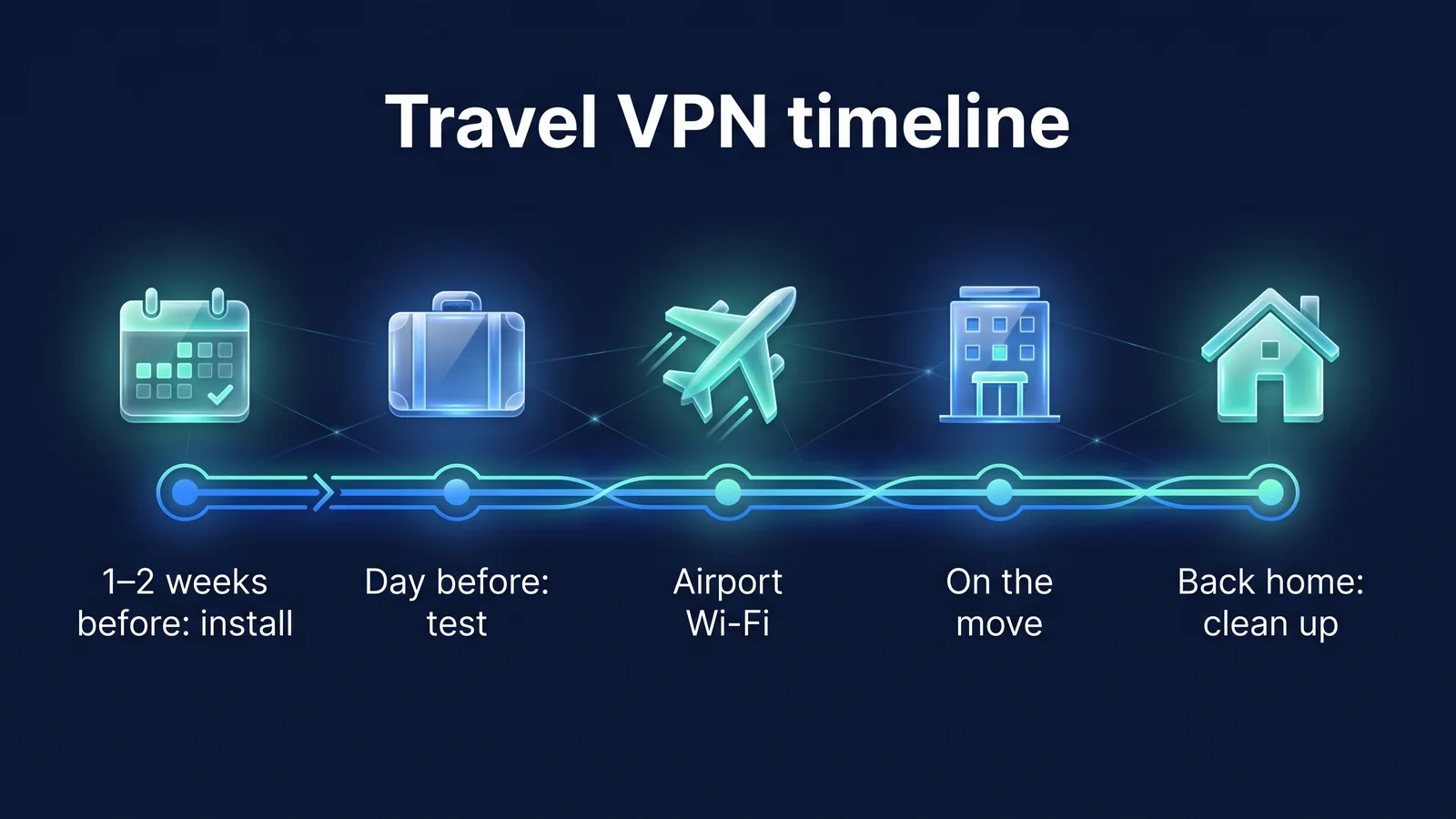
- Hace 1-2 semanas
- Instalar, iniciar sesión, probar la conexión. Consulta las regulaciones del país que estás visitando.
- víspera
- Actualización, suscripción/método de pago, verificación de autenticación en 2 pasos
- avión
- Verifique su nombre oficial de Wi-Fi, pase la pantalla de inicio de sesión y luego VPN
- local
- Consulta el estado cuando la red cambia durante el alojamiento o el movimiento.
- Después de regresar a casa
- Eliminar Wi-Fi guardado, revertir la configuración bancaria
Hay cinco pasos para utilizar correctamente una VPN cuando se viaja al extranjero. Complete la instalación y pruebe la conexión antes de salir del país, pase primero por la pantalla de inicio de sesión de Wi-Fi en el aeropuerto y el hotel, luego encienda la VPN, verifique el estado de la conexión cada vez que cambie la red y revierta cualquier configuración cambiada durante el viaje después de regresar a casa. Este artículo escribe qué hacer en cada paso en orden y organiza las ubicaciones para verificar en iPhone, Android y Chrome para cada paso en una tabla. Al final, hemos recopilado soluciones para cada síntoma cuando la conexión no es posible. Por qué necesitas una VPN en el extranjero 7 razones por las que necesitas una VPN cuando estás en el extranjeroPuedes comprobarlo primero aquí.
Paso 1. 1-2 semanas antes de la salida: ¿Cómo instalo y pruebo la conexión?
El objetivo de este paso es instalar StageVPN en cada dispositivo que planee llevar consigo una o dos semanas antes de salir del país e intentar conectarse una vez a través del Wi-Fi de su hogar. Los datos locales pueden ser costosos o lentos y puede resultar difícil recibir un mensaje de texto de verificación de cuenta. Si completas las pantallas de instalación, inicio de sesión y permisos que aparecen al conectarte por primera vez en Corea, todo lo que tienes que hacer es presionar el botón de conexión localmente.
- Instale la aplicación StageVPN en su teléfono inteligente y StageVPN para Chrome en el navegador Chrome de su computadora portátil. Instálelo desde fuentes oficiales, como App Store para iPhone y Google Play para Android. No instalamos archivos de instalación ni perfiles de configuración de fuentes desconocidas.
- Inicia sesión y comprueba tu ubicación de acceso. La ubicación predeterminada es Corea del Sur. Puedes elegir un país en la aplicación o utilizar la selección automática.
- Presione el botón Conectar. iOS le pedirá que agregue una configuración de VPN y Android le pedirá que permita la solicitud de conexión VPN. Verifique que la aplicación solicitada sea StageVPN y permítala.
- Después de comprobar la señal conectada, intente abrir un sitio web. Cuando se abre, la conexión de prueba está completa. Comprueba también que la pantalla de permisos no vuelva a aparecer cuando te desconectes y te vuelvas a conectar.
- Consulta las regulaciones de VPN del país que estás visitando. Ministerio de Relaciones Exteriores Viajes Seguros al ExteriorPor favor consulte con la información de la embajada local. Algunos países restringen el uso de VPN no aprobadas por el gobierno (a partir de septiembre de 2026).
- Elija un plan de tarifas que se adapte a su período de viaje. Cuesta 8.000 wones al mes y 50.000 wones al año, y ambas son suscripciones renovables automáticamente. Incluso si cancelas, podrás utilizarlo hasta el final del periodo de pago.
En una conexión de prueba, intenta conectarte automáticamente a Corea una vez. Cuando utilice servicios nacionales mientras viaja, elija Corea, y cuando el único objetivo sea proteger el Wi-Fi público, elija una ubicación cercana. Si comprueba en Corea si ambos métodos funcionan correctamente, no se quedará perdido en el lugar. Si su familia o grupo viaja juntos, cada uno realizará la misma prueba en sus propios dispositivos.
| artículo | iPhone·iPad | Android | Navegador Chrome |
|---|---|---|---|
| Productos utilizados | Aplicación StageVPN | Aplicación StageVPN | StageVPN para Chrome |
| Ruta de instalación | Tienda de aplicaciones | Ruta de información oficial como Google Play. | Ruta de distribución oficial guiada por StageVPN |
| Al conectarse por primera vez | Permitir agregar configuración de VPN, ingresar la contraseña del dispositivo | Permitir solicitudes de conexión VPN | Inicie sesión desde el icono de la barra de herramientas |
| rango de protección | Todos los dispositivos (incluidos IPv4·IPv6, DNS) | Todos los dispositivos (incluidos IPv4·IPv6, DNS) | Comunicación solo en pestañas de Chrome |
| Gestión de suscripciones | Tienda de aplicaciones | Google Play (cuando Play Store está instalado), otros pagos web | pago web |
Proteja todas las aplicaciones, navegadores y búsquedas de DNS con túneles WireGuard
- mensajero
- aplicación de correo
- Aplicación de mapas y traducción.
- aplicación bancaria
- copia de seguridad de fotos
Sólo la comunicación con pestañas de Chrome está protegida por un proxy HTTPS. Excluyendo programas de correo, mensajería y otros navegadores.
consejo Si utiliza un programa de correo electrónico o mensajería en su computadora portátil, la extensión de Chrome por sí sola no protegerá sus comunicaciones. Realice tareas delicadas dentro de Chrome o con la aplicación StageVPN en su teléfono inteligente. La diferencia entre los dos métodos es VPN de navegador versus VPN de aplicaciónLa primera pantalla de configuración para cada dispositivo es Información sobre iPhone/iPady instrucciones de Androidesta en
Paso 2. El día antes de la salida: ¿Qué actualizaciones y cuentas se verifican?
El día antes de la salida, revisa todo aquello que pueda resultar difícil de cambiar durante el viaje. Estos incluyen actualizaciones del sistema operativo, estado de suscripción, método de pago, método de verificación en dos pasos y configuración bancaria. La capacidad de actualización local es una carga y la recuperación de la cuenta se bloquea si no recibe un mensaje de texto de verificación.
- Actualice su sistema operativo y la aplicación StageVPN a la última versión. Ahorre datos instalándolos en el Wi-Fi de su hogar.
- Verifique el estado de su suscripción donde pagó. Asegúrese de que su método de pago caduque durante su viaje.
- Verifique el método de autenticación de dos pasos para su cuenta StageVPN y su cuenta de correo electrónico/mensajería. Tenga a mano una aplicación de autenticación o un código de recuperación, ya que es posible que no pueda recibir mensajes de texto en el extranjero.
- Asegúrese de que el servicio de bloqueo de IP extranjera esté activado en el menú de seguridad de su aplicación bancaria. Si es necesaria la cancelación, se procesará según las instrucciones del banco. Algunos bancos requieren una visita a la sucursal.
- Asegúrese de que el bloqueo de pantalla y buscar dispositivo estén activados en el dispositivo que está tomando. Cómo configurarlo 10 configuraciones de privacidad de teléfonos inteligentesesta en
La preparación también incluye reducir la cantidad de veces que te conectas a una red Wi-Fi pública. Guarde mapas sin conexión desde la aplicación Mapas, confirmaciones de reservas de vuelos y hoteles y pólizas de seguro de viaje en su dispositivo para que sea menos probable que tenga que apresurarse a buscar Wi-Fi en aeropuertos y hoteles. La aplicación bancaria comprueba que el certificado y la aplicación de autenticación funcionan correctamente iniciando sesión una vez antes de salir del país.
| artículo | iPhone·iPad | Android | Navegador Chrome |
|---|---|---|---|
| Actualizaciones del sistema operativo/aplicaciones | Configuración > General > Actualización de software, Actualizaciones de App Store | Actualizaciones del sistema en Configuración (la ubicación varía según el fabricante), actualizaciones de aplicaciones en Google Play | Actualizar en el menú de Chrome > Ayuda > Acerca de Chrome |
| Dónde consultar tu suscripción | Administre su suscripción a la App Store | Administre sus suscripciones a Google Play (cuando Play esté instalado) | Pantalla de gestión de pagos web |
| Cuando falla el pago | Renueva tu método de pago de la App Store | Renueva tu método de pago de Google Play | El pago web está disponible durante 3 días después del error en el pago, tiempo dentro del cual puedes cambiar el método de pago. |
| Verifique la configuración de VPN | Configuración > General > VPN y administración de dispositivos | Configuración > Red e Internet > VPN | Icono de estado de extensión |
consejo Si cierra sesión, deberá iniciar sesión nuevamente, así que verifique cómo se registró (inicio de sesión social, correo electrónico, número de teléfono) y el método de autenticación para esa cuenta. Es posible que necesites roaming o doble SIM para recibir mensajes de texto desde tu número local mientras estás en el extranjero.
Paso 3. Wi-Fi del aeropuerto: ¿A qué orden me conecto?
Para Wi-Fi del aeropuerto, verifique el nombre de la red oficial, conéctese a Wi-Fi, complete la pantalla de inicio de sesión, conéctese a VPN y verifique el estado. La pantalla de inicio de sesión se llama portal cautivo. Un portal cautivo se refiere a una pantalla de inicio de sesión de Wi-Fi que abre Internet solo después de aceptar los términos y condiciones o ingresar información. Si la VPN se activa primero, es posible que su dispositivo no pueda acceder a la pantalla de inicio de sesión y que parezca que no tiene Internet.
- Consulte la señalización del aeropuerto o el personal para conocer el nombre oficial de Wi-Fi. Si ve varios nombres similares, seleccione solo los que ve.
- Conéctate a Wi-Fi. Cuando la pantalla de inicio de sesión aparezca automáticamente, complete el proceso, incluida la aceptación de los términos y condiciones.
- Si no ve la pantalla de inicio de sesión, asegúrese de que su VPN esté apagada e intente abrir cualquier sitio web en su navegador. A menudo te lleva a la página de inicio de sesión.
- Después de confirmar que Internet está abierto, conéctese desde la aplicación StageVPN.
- Verifique el letrero Conectado y luego use las aplicaciones de Correo, Messenger o Banca. Los datos enviados o recibidos antes de que se complete la conexión no están protegidos por la VPN.
- resolución de nombreConsulta el nombre oficial de Wi-Fi con la señalización y el personal.
- conexión wifiEvite otras redes con nombres similares
- pantalla de inicio de sesiónProcedimientos completos como aceptar términos y condiciones.
- conexión vpnConéctese desde la aplicación StageVPN
- comprobar estadoUsar después de mostrar conectado
| artículo | iPhone·iPad | Android | Navegador Chrome |
|---|---|---|---|
| Cómo aparece la pantalla de inicio de sesión | Se muestra automáticamente inmediatamente después de la conexión Wi-Fi | Mostrar notificación de inicio de sesión de red en el área de notificación | Al abrir el sitio web en una pestaña, accederá a la página de inicio de sesión. |
| Verificar el estado de la conexión VPN | Indicador de conectado en la aplicación, indicador de VPN en la barra de estado y centro de control | Indicador conectado en la aplicación, icono de llave en el área de notificación | Estado de conexión de los iconos de la barra de herramientas |
| Primera acción cuando la conexión no es posible | Apague la VPN y vuelva a conectarse después de completar la pantalla de inicio de sesión | Apague la VPN y vuelva a conectarse después de completar la pantalla de inicio de sesión | Apague la extensión y vuelva a conectarse después de pasar la página de inicio de sesión. |
| Pantalla de inicio de sesión falsa Señales sospechosas | Si se le solicita que instale un número de tarjeta, contraseña, aplicación, perfil de configuración o certificado, la conexión se desconectará. | ||
La guía de viajes de CISA para EE. UU. también cubre Bluetooth y hábitos de carga, además de Wi-Fi público. Apague Bluetooth cuando no esté en uso y conecte su cargador directamente a una toma de corriente si es posible. Si saca su computadora portátil, configure el perfil de red en Windows en Público y desactive el uso compartido de archivos. Estas configuraciones funcionan independientemente de la VPN, por lo que debes verificarlas por separado incluso si enciendes la VPN.
consejo Es más seguro posponer las transacciones financieras en el aeropuerto. La Agencia de Seguridad de Infraestructura y Ciberseguridad de EE. UU. (CISA) recomienda utilizar los datos móviles de su teléfono para transacciones financieras en lugar de Wi-Fi público. Si es necesario, utilice la aplicación oficial únicamente mientras esté conectado a una VPN. Las reglas de Wi-Fi público son: 9 reglas para el Wi-Fi públicoEsto se trata en detalle.
Paso 4. Alojamiento local y de viaje: ¿qué buscar?
A nivel local, iniciar sesión en el Wi-Fi de su propiedad, elegir una ubicación de servidor y verificar el estado cuando cambia la red son clave. El Wi-Fi del hotel a menudo requiere que inicie sesión con su número de habitación y apellido, y puede requerir que inicie sesión nuevamente después de unas horas o un día.
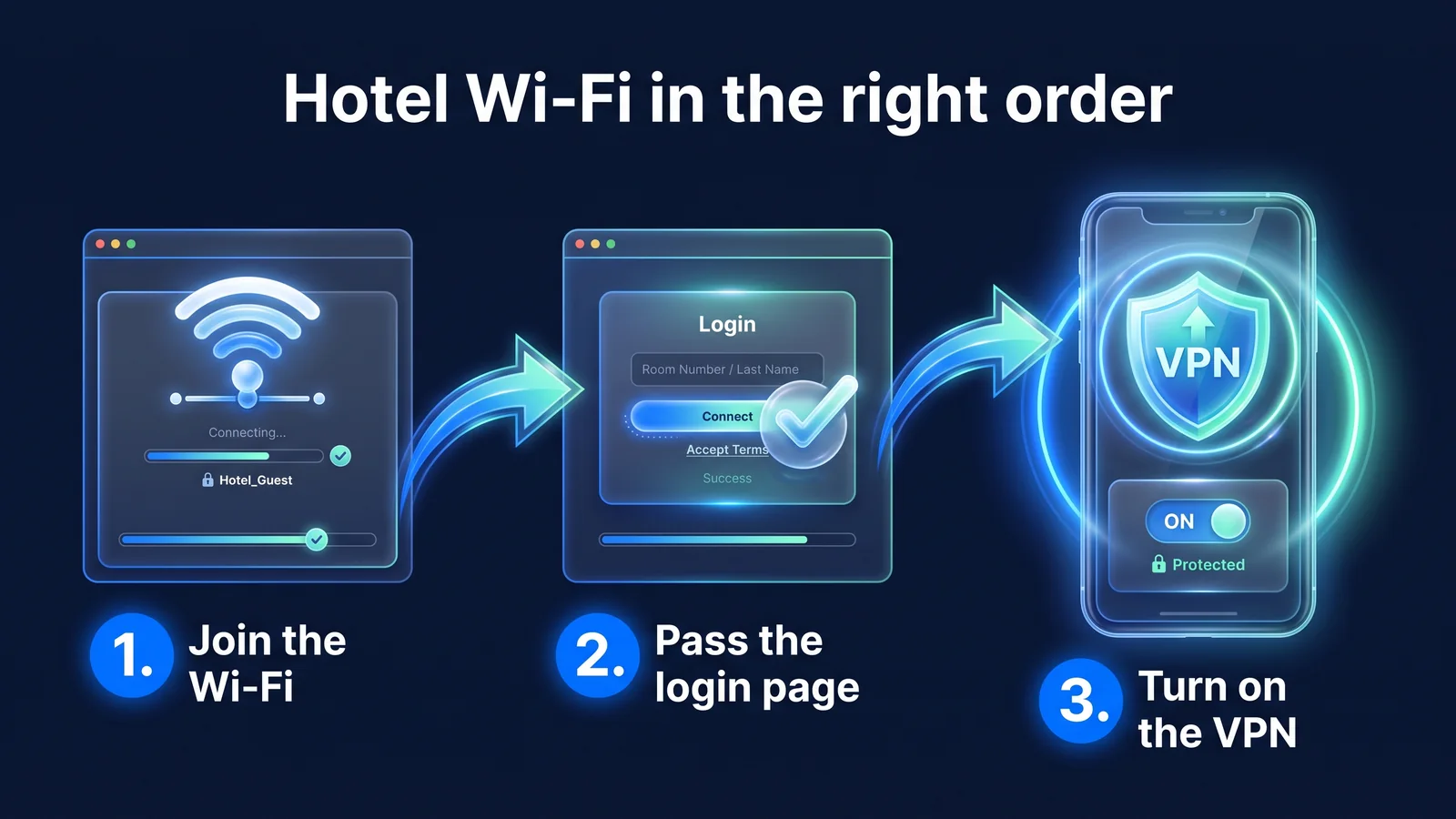
- Al registrarse, confirme el nombre oficial de Wi-Fi de su hotel y el método de inicio de sesión. Ingresar el número de su habitación y su apellido es común.
- Sigue los mismos pasos que en el aeropuerto, pasa primero por la pantalla de inicio de sesión y luego enciende la VPN. Si su Internet se desconecta repentinamente, es posible que su sesión de inicio de sesión haya caducado. Apague la VPN por un momento y verifique primero la pantalla de inicio de sesión.
- Elija una ubicación de servidor que se adapte a su propósito. Si su objetivo es proteger el Wi-Fi público, seleccione una ubicación cercana o seleccione automáticamente, o seleccione Corea si desea utilizar los servicios nacionales como de costumbre. Las ubicaciones disponibles pueden cambiar y, por lo tanto, se basan en la lista que se muestra en la aplicación.
- Después de cambiar de Wi-Fi a datos móviles o perder la señal dentro de un metro o edificio, verifique el estado de conexión de la aplicación. WireGuard está diseñado para reconocer el dispositivo y continuar la comunicación con la misma clave pública incluso si la IP del dispositivo cambia, pero es seguro verificar el estado después de que la señal se haya perdido durante mucho tiempo.
- Si la aplicación local de mapas, transporte o entrega no funciona con la VPN activada, apágala por un tiempo antes de usarla. Evite tareas delicadas como iniciar sesión y realizar pagos mientras habla por teléfono.
| artículo | iPhone·iPad | Android | Navegador Chrome |
|---|---|---|---|
| Cambiar la ubicación del servidor | Seleccione el país en la aplicación y vuelva a conectarse | Seleccione el país en la aplicación y vuelva a conectarse | Seleccione una ubicación en la ventana emergente de extensión y vuelva a conectarse |
| Después de cambiar de red | Verifique el estado de conexión de la aplicación | Verifique el estado de conexión de la aplicación. Si la pantalla se desconecta con frecuencia después de apagarse, verifique la configuración de optimización de la batería. | Verifique el estado de expansión cuando cambie el Wi-Fi de su computadora portátil |
| guardar datos | Configuración > Celular > Opciones de datos celulares > Modo de datos bajos | Modo de ahorro de datos en Configuración (la ubicación varía según el fabricante) | No aplicable (dependiendo de la línea de portátiles) |
| ahorro de batería | Configuración> Batería> Modo de bajo consumo | Configuración > Batería > Modo de ahorro de energía | No aplicable |
Las VPN utilizan un poco más de datos debido al cifrado y encabezados adicionales. WireGuard agrega 60 bytes para IPv4 y 80 bytes para IPv6 a cada paquete. En el caso de paquetes grandes de alrededor de 1.400 bytes, el aumento aumenta entre un 4 y un 6% aproximadamente, y en comunicaciones con muchos paquetes pequeños, la proporción puede aumentar aún más. Si su límite de datos de roaming o eSIM es bajo, configure la copia de seguridad de fotos para que solo se realice a través de Wi-Fi. Si su VPN se desconecta con frecuencia después de apagar la pantalla en Android, la optimización de la batería puede estar limitando StageVPN. Las cosas suelen mejorar si desactivas las restricciones de uso en la configuración de la batería en la información de la aplicación.
Una VPN también tiene sentido cuando se utilizan datos móviles. Para el roaming, puede pedir prestada una estación base a una empresa de telecomunicaciones local y, para la eSIM de viaje, existen productos en los que el punto de conexión a Internet se encuentra en un tercer país distinto del destino de su viaje. Una VPN oscurece el contenido y el destino de las comunicaciones en una ruta en la que es difícil saber por qué proveedor de servicios pasa. Para acceder a servicios nacionales utilizando una IP coreana, seleccione un servidor coreano. Incluso en este caso, prevalecen las políticas de cada servicio y no se garantiza su uso.
consejo Los viajeros de negocios que necesitan acceder a los sistemas de la empresa se conectan utilizando la IP dedicada de la empresa (StageVPN Business). Cómo adaptarse a la lista blanca de IP de la empresa Guía de VPN de IP fija empresarialEs en Dado que las políticas de cada servicio tienen prioridad independientemente de la ubicación del servidor, el uso de aplicaciones bancarias nacionales no está garantizado incluso si están conectados a un servidor coreano.
Paso 5. Después de regresar a casa: ¿qué traer y qué borrar?
Después de regresar a casa, restaure cualquier configuración que haya cambiado durante su viaje, borre cualquier rastro de su red de destino y verifique el historial de inicio de sesión de su cuenta. Si deja activado el Wi-Fi guardado de su hotel/aeropuerto, es posible que se conecte automáticamente a un punto de acceso falso con el mismo nombre en el futuro.
- Elimine la red Wi-Fi de hotel, aeropuerto y cafetería conectada durante el viaje de la lista de redes guardadas.
- Vuelvo a solicitar el servicio de bloqueo de IP en el extranjero del banco que cancelé antes de salir del país.
- Resumimos perfiles de eSIM de viaje y servicios adicionales de roaming.
- Verifique el historial de inicio de sesión y las alertas de seguridad para cuentas clave. Si tienes un dispositivo que no conoces, cierra sesión y cambia la contraseña.
- Si su suscripción solo debe usarse durante su viaje, desactive la renovación automática en el lugar donde pagó. Incluso si cancelas, podrás utilizarlo hasta el final del periodo de pago. Las suscripciones pagadas en el mercado de aplicaciones deben cancelarse en la tienda correspondiente.
| artículo | iPhone·iPad | Android | Navegador Chrome |
|---|---|---|---|
| Eliminar Wi-Fi guardado | Configuración > Wi-Fi > Botón Información al lado de la red > Borrar esta red | Eliminar de la lista de redes guardadas en Configuración (la ubicación varía según el fabricante) | Elimínelo de la configuración de Wi-Fi del sistema operativo de su computadora portátil. |
| Darse de baja | Administre su suscripción a la App Store | Administre las suscripciones de Google Play (cuando Play esté instalado) y administre otros pagos web | Pantalla de gestión de pagos web |
| Verificar historial de inicio de sesión | Lista de dispositivos en su cuenta Apple | Comprobación de seguridad para su cuenta de Google | Comprobación de seguridad para su cuenta de Google |
Esta también es una oportunidad para cambiar de plan si planeas mantener tu suscripción. El cambio de mensual a anual entrará en vigor de inmediato y se prorrateará por el período restante. El cambio de anual a mensual entrará en vigor al final del período actual. Si cambia de plataforma de pago, se detendrán las actualizaciones de la plataforma anterior.
revertir
- Vuelva a solicitar el servicio de bloqueo de IP de un banco en el extranjero
- Configuración de pago con tarjeta en el extranjero
- Modo de ahorro de datos/bajo consumo
borrar
- Hotel/aeropuerto/cafetería guardado Wi-Fi
- Perfil eSIM de viaje
- Servicio adicional de roaming
Controlar
- Historial de inicio de sesión de cuenta y notificaciones de seguridad
- Si la suscripción se renueva automáticamente
- Permisos para aplicaciones instaladas mientras viaja
consejo Criterios de reembolso Política de pago/reembolsoSeguir. Método de cancelación por método de pago: Información del plan de tarifasLo organicé en . Hábitos de seguridad antes y después de viajar Información de seguridad en viajesTambién puedes verlo aquí.
¿Qué debo comprobar primero cuando no puedo conectarme?
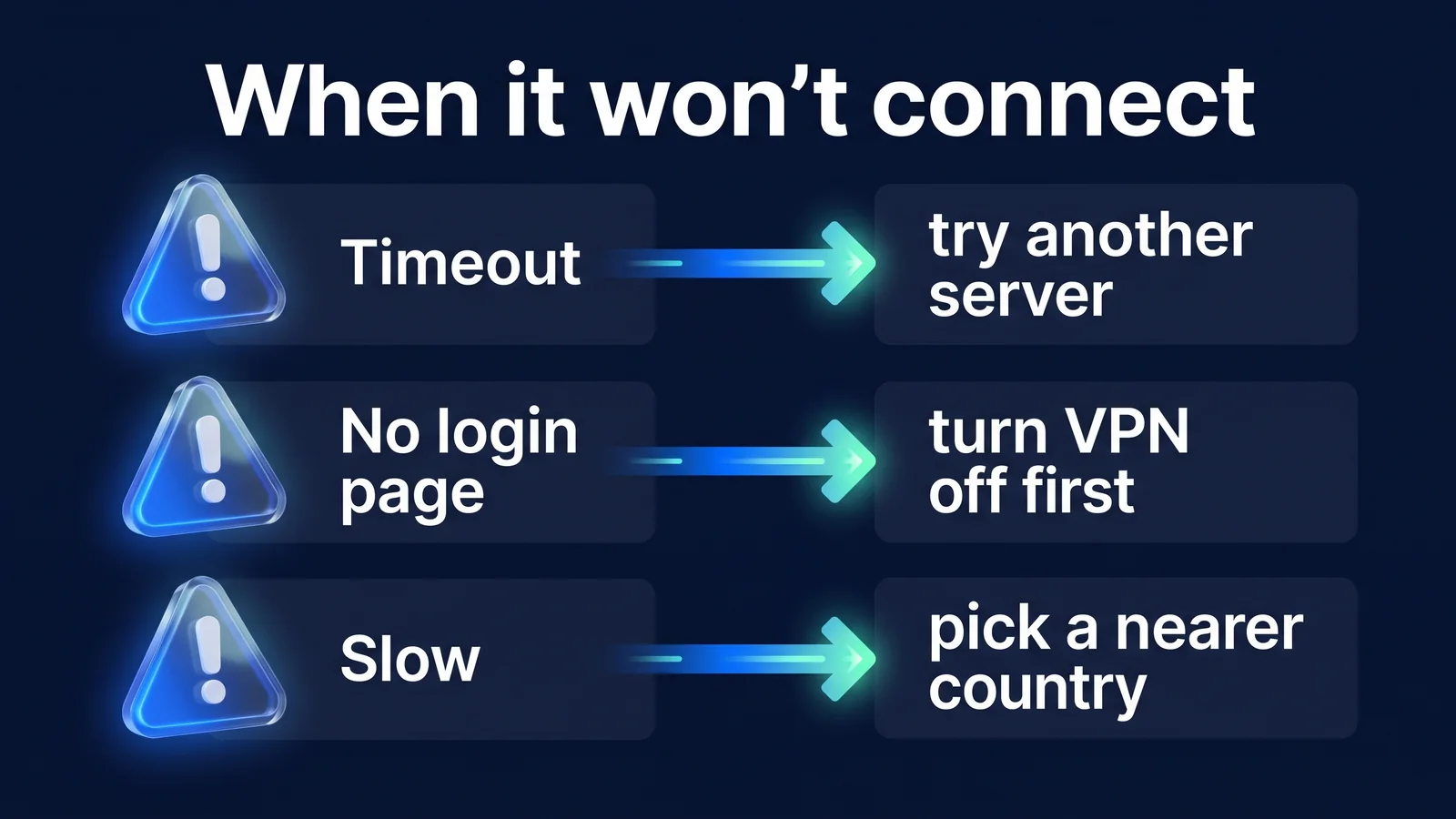
La mayoría de los problemas de VPN durante los viajes surgen de la pantalla de inicio de sesión de Wi-Fi o de las condiciones de la red local, más que de la propia VPN. Primero, verifique si puede acceder a Internet con la VPN apagada. Los tres casos que se muestran en la imagen de arriba son los más comunes y la siguiente tabla resume otros casos junto con sus causas.
| síntomas | causa | resolver |
|---|---|---|
| El Wi-Fi no funciona cuando la VPN está activada | No completar la pantalla de inicio de sesión (portal cautivo) | Apague la VPN, complete la pantalla de inicio de sesión y vuelva a conectarse |
| La conexión no continúa (tiempo de espera) | La red limita la comunicación VPN o la señal es débil | Elija una ubicación de servidor diferente, cambie a datos móviles |
| El hotel se desconectó al cabo de unas horas. | La sesión de inicio de sesión de Wi-Fi caduca | Apague la VPN brevemente y revise la pantalla de inicio de sesión nuevamente |
| Tartamudea cuando la pantalla está apagada (Android) | La optimización de la batería/el modo de suspensión limita las aplicaciones | Desactive las restricciones de uso de StageVPN en la configuración de la batería en la información de la aplicación |
| velocidad lenta | Lejos del servidor o de la congestión de la línea local | Compare con ubicaciones cercanas, intente cambiar las zonas horarias |
| Inicio de sesión en la aplicación bancaria bloqueado | Configuraciones de bloqueo de IP extranjeras, restricciones de acceso a VPN | Comuníquese con el centro de atención al cliente de su banco para solicitar información sobre su uso en el extranjero. El acceso no está garantizado con una VPN |
| La suscripción dice caducada | El método de pago expiró, el pago de renovación falló | Cambiar el método de pago donde se realizó el pago |
| No hay conexión alguna en una red específica | Política de bloqueo de VPN para redes hoteleras, corporativas y escolares | Cambie a otra red. StageVPN no garantiza evitar bloqueos |
Si sus síntomas no están en la tabla, limítelos en el orden siguiente.
- Apague la VPN y verifique si tiene acceso a Internet. Si no funciona, no es un problema de VPN, sino un problema de red o de inicio de sesión de Wi-Fi.
- Encienda su VPN e intente cambiar a una ubicación de servidor diferente. Si solo una ubicación no funciona, es un problema con el servidor o la ruta.
- Intente cambiar de Wi-Fi a datos móviles. Si solo funciona con datos móviles, el Wi-Fi está restringiendo la comunicación VPN.
- Cierra la aplicación por completo y reiníciala. Si eso no funciona, reinicie su dispositivo.
Si StageVPN para Chrome no se conecta, primero verifique si otro proxy o extensión VPN está controlando la configuración del proxy de Chrome. Si dos extensiones compiten por la misma configuración, es posible que ninguna funcione correctamente. StageVPN para Chrome ajusta la política WebRTC durante una conexión, lo que puede no tener efecto si otra extensión controla esta configuración. La extensión conecta direcciones IP privadas y de host local directamente sin proxy. Si esto no funciona en su computadora portátil, también puede mover el trabajo a la aplicación StageVPN en su teléfono inteligente.
precaución En los casos en que las VPN están restringidas por leyes nacionales, las políticas y respuestas de la red difieren. Siga las leyes locales y las instrucciones de la embajada, y no intente eludir las regulaciones con una VPN. Las normas de uso son Política de uso del servicioesta en
Si todavía no funciona Atención al clientePor favor contáctenos. Infórmenos el modelo del dispositivo, el sistema operativo y la versión de la aplicación, el tipo de red (Wi-Fi del hotel, eSIM, etc.), la hora en que ocurrió y el mensaje de error para acelerar la verificación. No envíe contraseñas, claves privadas ni códigos de autenticación únicos.
Preguntas frecuentes
¿Debo dejar siempre mi VPN encendida cuando viajo?
Recomendamos dejarlo encendido en todo momento mientras esté conectado a una red Wi-Fi pública. Cuando utilice datos móviles, puede considerar el límite de datos y la batería y activarlos cuando realice tareas delicadas como correo, mensajería o finanzas. Desactive solo brevemente los mapas locales o las aplicaciones de entrega si no funcionan con la VPN activada y evite iniciar sesión o realizar pagos mientras esté activada.
Cuando activo la VPN en el Wi-Fi del hotel, no tengo acceso a Internet. ¿Por qué es así?
Lo más probable es que no hayas completado la pantalla de inicio de sesión (portal cautivo). Apague la VPN, complete la pantalla de inicio de sesión en su navegador y luego vuelva a conectarse. Si no puede iniciar sesión después de iniciar sesión, intente elegir una ubicación de servidor diferente o cambiar a datos móviles.
Si sólo quiero usarlo durante mi periodo de viaje, ¿es mejor usarlo mensualmente o anualmente?
Si su viaje dura entre 1 y 2 meses, la tarifa mensual (8000 wones) es menos onerosa. Las suscripciones mensuales se renuevan automáticamente cada mes y se pueden utilizar hasta el final del período de pago, incluso si se cancelan. Si sales del país varias veces al año o te quedas durante un largo período de tiempo, las tarifas anuales (50.000 wones, aproximadamente un 48% de descuento respecto a 12 meses al mes) son ventajosas.
material de referencia
- viajes seguros al extranjero — Información de seguridad nacional/regional y centro de llamadas consular (+82-2-3210-0404) (Ministerio de Asuntos Exteriores)
- WireGuard — Descripción del diseño de roaming que continúa la conexión incluso si cambia la IP (proyecto WireGuard)
- RFC 8952: Arquitectura del portal cautivo — Cómo se estructuran y funcionan los portales cautivos (IETF)
- Utilice el modo de datos bajos en iPhone y iPad — Ruta de configuración del modo de datos bajos de celular/Wi-Fi (soporte de Apple)
- Conéctese a una red privada virtual (VPN) en Android — Dónde configurar VPN en Android (Centro de ayuda de Android)
- Viajes de vacaciones con dispositivos personales habilitados para Internet — Normas de seguridad de dispositivos y Wi-Fi público durante los viajes (US CISA)