
Esta hoja de trabajo está diseñada para completarse en 10 minutos. Abra y verifique los elementos en la tabla a continuación uno por uno, comenzando desde arriba, y marque los elementos completados en el cuadro de finalización. La ruta del menú sigue el nombre de la ayuda oficial de Apple y Google a partir de septiembre de 2026. Android se basa en Google Pixel y el nombre y la ubicación pueden ser diferentes en los dispositivos que usan la pantalla del fabricante, como Samsung Galaxy. Si tiene problemas para encontrar el menú, ingrese palabras clave como "permisos", "ubicación", "seguimiento" o "bloqueo" en el cuadro de búsqueda en la parte superior de la aplicación Configuración. En lugar de cambiarlos todos a la vez, es mejor cambiarlos uno por uno y comprobar si hay algún inconveniente.
Las configuraciones más efectivas para proteger la privacidad del teléfono inteligente son el bloqueo de pantalla, la actualización del sistema operativo, la administración de permisos de aplicaciones y la autenticación de cuenta en dos pasos. Agregue a esta ubicación, seguimiento de anuncios, notificaciones de pantalla de bloqueo, búsqueda de dispositivos, conexión Wi-Fi automática y rutas de copia de seguridad e instalación, y estará cubierto para la mayoría de los riesgos cotidianos. Las prioridades son las mismas que el orden en la tabla. Los bloqueos y las actualizaciones son lo primero, seguidos de los permisos y la ubicación, el seguimiento y las notificaciones, la búsqueda de cuentas y dispositivos, y los hábitos de conexión e instalación.
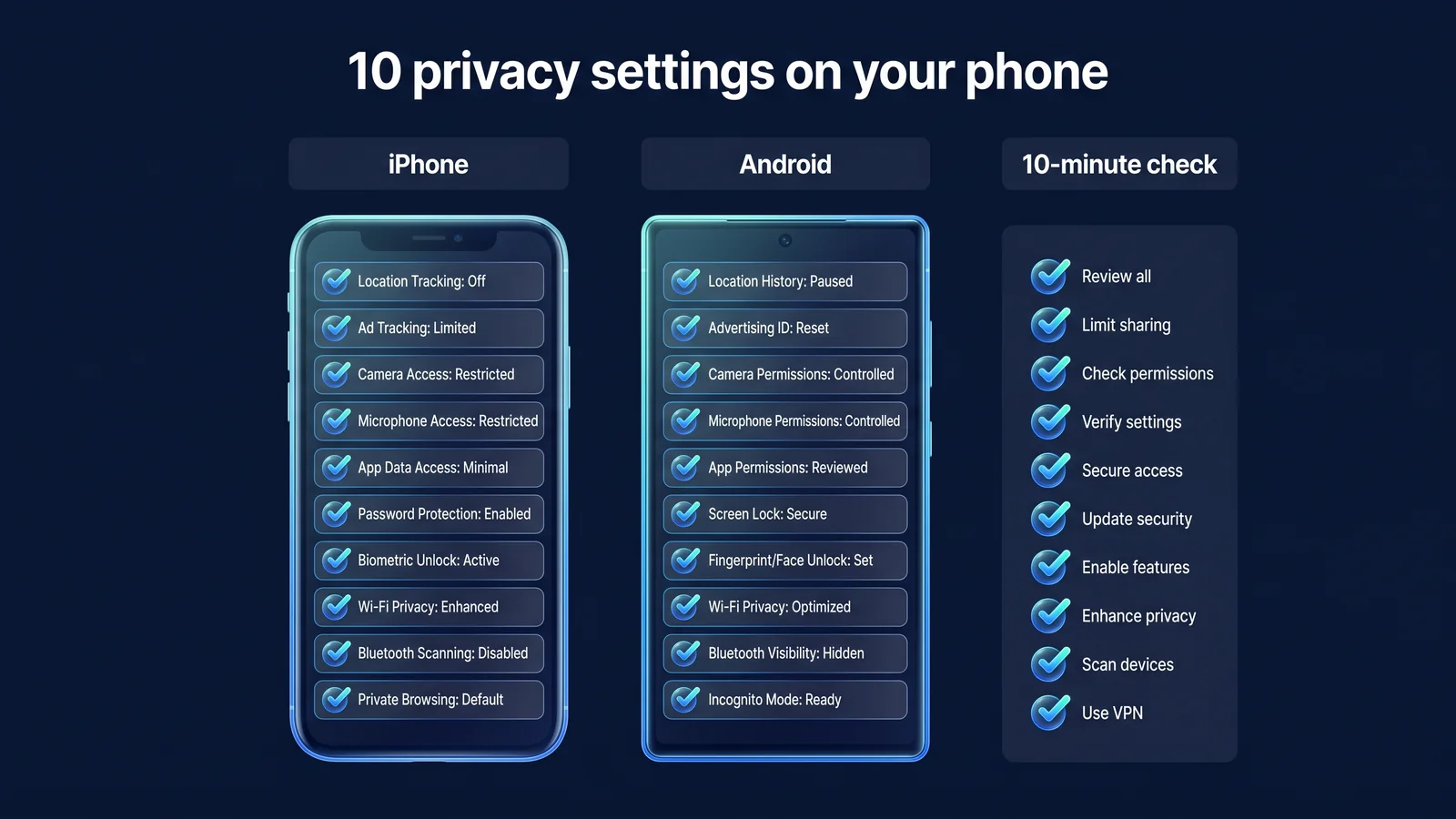
Hoja de trabajo de lista de verificación de 10 minutos: ¿Dónde y qué verificas?
La siguiente tabla es el cuerpo principal de este artículo. El '>' en la ruta significa ingresar al siguiente menú. Los motivos y valores recomendados para cada artículo se pueden encontrar en la descripción de cada paquete debajo de la tabla. Los elementos cuyas rutas no fueron confirmadas se anotaron como términos de búsqueda de configuración.
| artículo | ruta del iPhone | Ruta de Android (basada en Pixel) | completo |
|---|---|---|---|
| 1. Bloqueo de pantalla/autenticación biométrica | Configuración > Face ID y contraseña (o Touch ID y contraseña) | Configuración > Seguridad y privacidad > Bloqueo de pantalla | □ |
| 2. Actualización automática | Configuración > General > Actualización de software > Actualizaciones automáticas | Configuración > Sistema > Actualización de software | □ |
| 3. Organizar los permisos de las aplicaciones | Configuración > Privacidad y seguridad | Configuración > Seguridad y privacidad > Privacidad > Administrador de permisos | □ |
| 4. Desactiva la ubicación precisa | Configuración > Privacidad y seguridad > Servicios de ubicación > Seleccionar una aplicación > Ubicación precisa | Configuración > Ubicación > Permisos de acceso a la ubicación de la aplicación > Seleccionar una aplicación > Usar ubicación precisa | □ |
| 5. Limite el seguimiento de anuncios | Configuración > Privacidad y seguridad > Seguimiento | Configuración Buscar “Publicidad” > Eliminar ID de publicidad | □ |
| 6. Vista previa de las notificaciones de la pantalla de bloqueo | Configuración > Notificaciones > Mostrar vistas previas | Configuración > Notificaciones > Elementos de la pantalla de bloqueo > Desactivar notificaciones confidenciales | □ |
| 7. Verificación de cuenta en dos pasos | Configuración > [nombre de usuario] > Inicio de sesión y seguridad > Autenticación de dos factores | Cuenta de Google > Seguridad > Verificación en 2 pasos | □ |
| 8. Encuentra tu dispositivo | Configuración > [tu nombre] > Buscar mi > Buscar mi iPhone | Se enciende automáticamente al agregar una cuenta de Google. Confirme con Configuración Buscar "Buscar mi dispositivo" | □ |
| 9. Conexión automática Wi-Fi/dirección privada | Configuración > Wi-Fi > Botón Información junto a Red > Conexión automática/dirección Wi-Fi privada | Redes guardadas > Seleccionar red > Conexión automática/Protección de privacidad | □ |
| 10. Instalación de copia de seguridad/ruta oficial | Configuración > [tu nombre] > iCloud > Copia de seguridad de iCloud | Play Store > Perfil > Play Protect. Para realizar una copia de seguridad, busque "Copia de seguridad" en Configuración | □ |
Si imprime la tabla o captura la pantalla, podrá consultarla en el mismo orden el próximo mes. Para obtener descripciones de cada artículo, haga clic en el título del paquete a continuación para expandirlo. En dispositivos que usan pantallas del fabricante, como Samsung Galaxy, las ubicaciones de los subelementos pueden ser diferentes incluso si los nombres de los menús son similares. Si la ruta de Android en la tabla no coincide, use el cuadro de búsqueda de configuración. Incluso en iPhone, los nombres de los menús cambian ligeramente según la versión de iOS, por lo que si los nombres son diferentes, busque elementos con nombres similares.
1~2. Bloqueo de pantalla y actualizaciones: ¿por qué primero?
La razón por la que el bloqueo de pantalla y las actualizaciones son lo primero es porque son un requisito previo para todas las demás configuraciones. Sin un bloqueo, cualquiera que obtenga el dispositivo puede cambiar fácilmente los permisos y la configuración de la cuenta, y cuando se publican las actualizaciones, las vulnerabilidades conocidas permanecen.
1. Bloqueo de pantalla y autenticación biométrica: active la contraseña de 6 dígitos o más y la autenticación biométrica juntas
Utilice una contraseña numérica o alfanumérica con al menos 4 o más caracteres, active la autenticación biométrica como Face ID o huella digital y configure el tiempo de bloqueo automático en un tiempo corto. El iPhone ha robado la protección del dispositivo. Puedes activarlo en iOS 17.3 o posterior yendo a Configuración > Face ID y contraseña > Protección de dispositivo robado. Requiere autenticación biométrica al realizar tareas confidenciales, como cambiar las contraseñas de las cuentas, mientras se está lejos de lugares familiares como el hogar o el trabajo, e impone retrasos de seguridad en algunas tareas. Android tiene diferentes funciones de bloqueo antirrobo según el dispositivo y la versión, así que verifique en la configuración de seguridad. También puedes bloquear tu tarjeta SIM. Activar el PIN de la SIM evita que alguien extraiga su tarjeta SIM y reciba un mensaje de texto de verificación con su número si pierde su dispositivo. Para iPhone, actívelo en Configuración > Celular > PIN de SIM, y para Android, actívelo en el elemento de bloqueo de tarjeta SIM en Configuración de seguridad. Si no conoce el PIN predeterminado establecido por su proveedor, consulte primero con su proveedor. Tenga cuidado porque si ingresa un PIN incorrecto varias veces, su SIM se bloqueará.
2. Actualizaciones automáticas: deja el sistema operativo y las aplicaciones en modo automático
Las actualizaciones suelen incluir correcciones para vulnerabilidades de seguridad conocidas. Active las actualizaciones automáticas del sistema operativo y las actualizaciones automáticas de aplicaciones de la tienda. Si su dispositivo ya no admite actualizaciones de seguridad del fabricante, considere cuándo reemplazarlo. Es más seguro eliminar las aplicaciones que no se están utilizando, ya que tienden a permanecer actualizadas.
Es fácil entender la seguridad de los teléfonos inteligentes cuando se piensa en cinco capas: cuenta, bloqueo del dispositivo, software, permisos de aplicaciones y conexión de red. Cuanto más alto sea el piso, mayor será el daño al romperse. Si su cuenta es secuestrada, todas sus fotos, correos electrónicos y copias de seguridad quedarán expuestos incluso si cambia de dispositivo. Los riesgos en áreas Wi-Fi públicas se pueden reducir significativamente con VPN y HTTPS.
- cuentaVerificación en dos pasos, método de recuperación (punto 7)
- bloqueo del dispositivoContraseñas, autenticación biométrica y localizador de dispositivos (elementos 1·8)
- softwareActualizar, instalar la ruta oficial (elementos 2·10)
- permisos de la aplicaciónPermisos, ubicación, seguimiento, notificaciones (elementos 3 a 6)
- redConfiguración de Wi-Fi, VPN, HTTPS (Ítem 9)
3~4. Permisos y ubicación de la aplicación: ¿por qué te organizas?
El estándar para organizar los permisos de las aplicaciones es permitir sólo los permisos necesarios para la función y sólo cuando sea necesario. Los tipos de información y riesgos expuestos son diferentes para cada autoridad. La ubicación representa el hogar y el trabajo, el micrófono representa conversaciones, la información de contacto representa conocidos y las fotografías representan lugares de toma de fotografías.
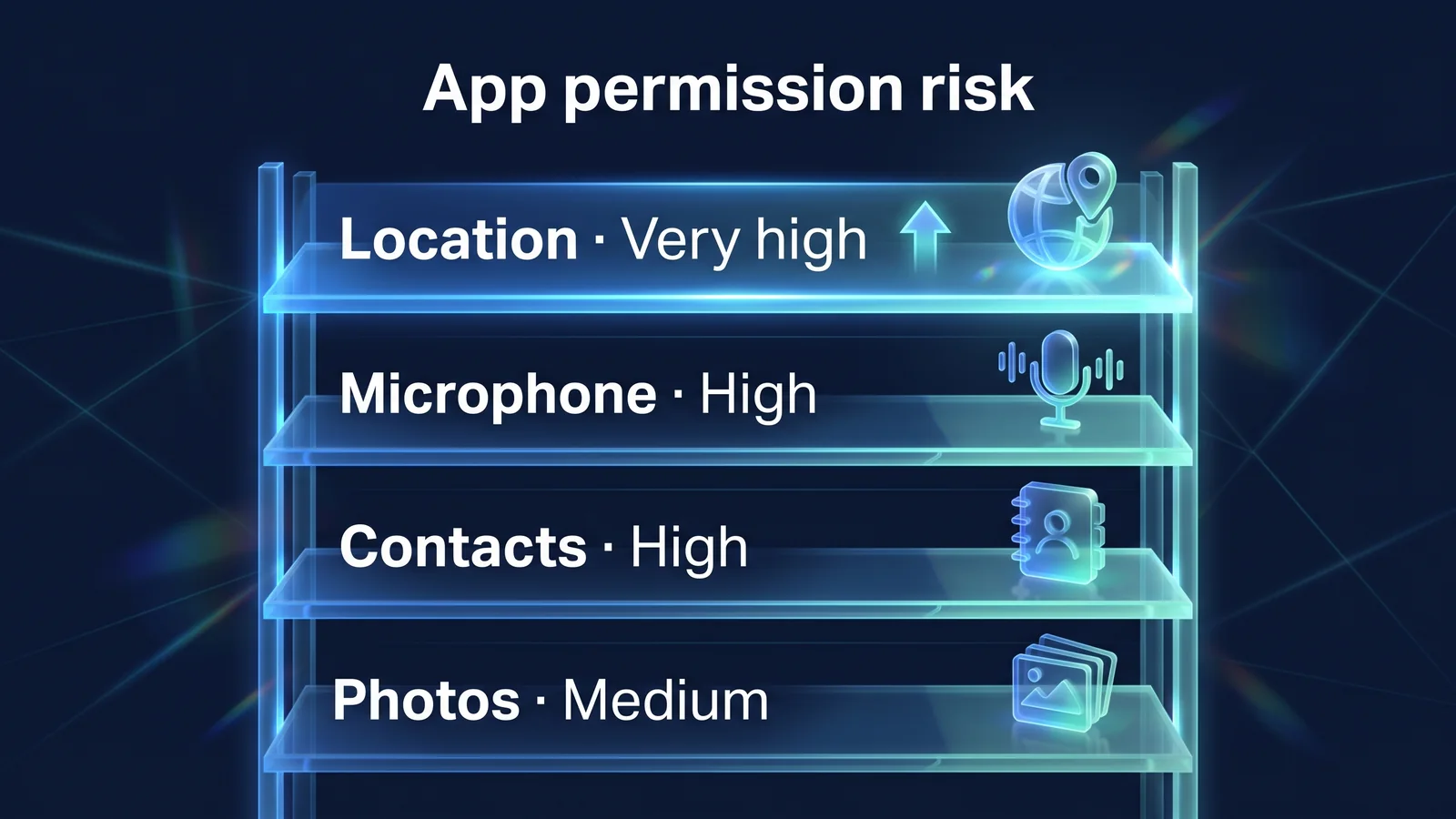
3. Organice los permisos de las aplicaciones: vea qué aplicaciones tienen acceso mediante permiso
En tu iPhone, puedes ver qué aplicaciones tienen acceso mediante permiso en Configuración > Privacidad y seguridad. En Android, puedes verificar la misma información en el Administrador de permisos o cambiarla para cada aplicación en Configuración > Aplicaciones > Seleccionar aplicación > Permisos. Utilice activamente "Permitir sólo mientras se usa la aplicación" y "Preguntar siempre". Es mejor permitir solo aplicaciones esenciales como videollamadas y aplicaciones de cámara para la cámara y el micrófono, solo aplicaciones esenciales como aplicaciones de mensajería para contactos y solo fotos seleccionadas para las fotos. Android niega permisos de lectura de texto a todas las aplicaciones excepto a la aplicación de texto predeterminada. Los permisos de accesibilidad son los permisos de los que las aplicaciones maliciosas abusan con mayor frecuencia, ya que les permiten leer el contenido de la pantalla y hacer clic en su nombre, por lo que solo concédalos a aplicaciones de asistencia confiables. Android tiene una configuración que revoca automáticamente los permisos de las aplicaciones que no has usado en meses. Puede activar la opción para eliminar permisos cuando no utilice la aplicación en la sección de permisos de la información de la aplicación y, según el dispositivo, está activada de forma predeterminada. Su iPhone no revoca permisos automáticamente, así que compruébelo usted mismo durante su revisión mensual.
4. Desactiva la ubicación precisa: desactívala para aplicaciones que solo necesitan conocer la ubicación aproximada.
Las aplicaciones que solo necesitan conocer el área aproximada, como el clima, las compras o las aplicaciones de noticias, no necesitan su ubicación exacta. En iPhone, si selecciona una aplicación en Servicios de ubicación y desactiva la ubicación precisa, en Android, si desactiva el uso de ubicación precisa en los permisos de acceso a la ubicación de la aplicación, solo se transmitirá la ubicación aproximada. Active la ubicación precisa para mapas, navegación y aplicaciones de entrega, pero limítelas a "mientras usa la aplicación". Desactivar la ubicación precisa puede dar como resultado indicaciones inexactas o verificación de la dirección de entrega, por lo que es práctico dejarlo activado para estas aplicaciones.
| Elección | Lo que la aplicación puede saber | Recomendado para |
|---|---|---|
| Siempre + ubicación exacta | Ubicación actual y ruta de viaje en metros incluso cuando la aplicación está cerrada | Solo cuando sea absolutamente necesario, como buscar dispositivos o compartir la ubicación familiar. |
| Mientras usa la aplicación + ubicación exacta | Ubicación precisa solo mientras usas la aplicación | Mapas, navegación, entrega, taxi. |
| Mientras usa la aplicación + ubicación aproximada | Ubicación del vecindario mientras usa la aplicación | Clima, noticias, compras, SNS |
| solo pregunta una vez | Ubicación solo para esta carrera | Aplicaciones que uso ocasionalmente |
| No | ubicación desconocida | Aplicaciones sin funcionalidad de ubicación |
La ubicación de la toma registrada en la fotografía también es información de ubicación. Si configura los permisos de las fotos en "solo fotos seleccionadas", puede evitar que la aplicación lea información de ubicación en las fotos todas a la vez. Si desactiva el permiso, sólo las funciones que requieren ese permiso quedarán inutilizables y la mayoría de las demás funciones seguirán funcionando tal cual. Cuando intentes utilizar la función, la aplicación te pedirá permiso nuevamente, para que puedas concedérselo.
5~6. Seguimiento de anuncios y notificaciones en la pantalla de bloqueo: ¿Qué se filtra?
El seguimiento de anuncios es una ruta a través de la cual se filtra la actividad entre aplicaciones, y las notificaciones de la pantalla de bloqueo son una ruta a través de la cual se filtran los números de autenticación y el contenido de los mensajes. Una vez que configure ambos, permanecerán vigentes.
5. Limite el seguimiento de anuncios: bloquee las solicitudes de seguimiento o elimine los ID de publicidad
El seguimiento de anuncios se refiere a recopilar actividad de múltiples aplicaciones y sitios web, combinarlos en un único identificador y utilizarlo con fines publicitarios. En iPhone, puede evitar que las aplicaciones soliciten seguimiento o desactivarlo por aplicación en Configuración > Privacidad y seguridad > Seguimiento. Android puede eliminar ID de publicidad y eliminarlos evita que se creen nuevos ID. Los anuncios en sí no van a desaparecer. Es posible que aún veas anuncios basados en la información que proporcionas a la aplicación en lugar de tu ID de publicidad. Esto puede entenderse como una configuración que reduce la vinculación de actividades entre aplicaciones a un único identificador. Su navegador tiene configuraciones similares. Safari en iPhone te permite activar la Prevención de seguimiento entre sitios en Configuración > Safari, y Chrome te permite restringir las cookies de terceros en la sección Privacidad de Configuración. El ID de publicidad de su aplicación y las cookies de su navegador son identificadores separados, por lo que organizar ambos reducirá el seguimiento.
6. Vista previa de las notificaciones de la pantalla de bloqueo: hazlas visibles solo cuando estén desbloqueadas
Si el número de autenticación o el contenido del mensaje se muestra en la pantalla de bloqueo, las personas que están a tu lado o cualquiera que levante el dispositivo también podrán verlo. El iPhone cambia Configuración > Notificaciones > Mostrar vistas previas a "Cuando está desbloqueado". Android desactiva las notificaciones confidenciales en la sección Pantalla de bloqueo de Configuración de notificaciones. También puede seleccionar sólo aplicaciones financieras y de mensajería y configurarlas para cada aplicación. Esta configuración es especialmente importante si muchos servicios utilizan números de autenticación recibidos por mensaje de texto.
| Método de visualización | Lo que ves en la pantalla de bloqueo | recomendado |
|---|---|---|
| Vista previa siempre | Remitente y contenido completo | No recomendado |
| Sólo cuando está desbloqueado | Solo el nombre de la aplicación y el hecho de que llegó la notificación. | Básico recomendado |
| Configuraciones específicas de la aplicación | Ocultar finanzas/messenger y mostrar el resto | Personas que revisan frecuentemente las notificaciones. |
| No | No hay notificaciones en la pantalla de bloqueo | Dispositivos empresariales sensibles |
7~8. Verificación de cuentas en dos pasos y localizador de dispositivos: ¿Cómo me preparo para la pérdida?
Los dos pilares de la protección contra pérdidas son la cuenta y el dispositivo. La verificación en dos pasos protege tu cuenta incluso si pierdes tu contraseña y Buscar dispositivo protege tus datos incluso si pierdes tu dispositivo.
7. Autenticación de cuenta en dos pasos: primero active las cuentas de Apple y Google.
En última instancia, el centro de la seguridad de los teléfonos inteligentes es su cuenta. La autenticación de dos pasos se refiere a un método de inicio de sesión que requiere un código o aprobación recibida de su dispositivo además de su contraseña. Para cuentas de Apple, active la autenticación de dos factores en Configuración > [su nombre] > Inicio de sesión y seguridad, y para cuentas de Google, active la autenticación de dos pasos en el menú Seguridad. Mantenga actualizado su número de teléfono y correo electrónico de recuperación, y tenga una herramienta de recuperación en caso de que pierda su dispositivo, como los códigos de respaldo de Google. Si pierde su teléfono con la verificación en dos pasos activada, aún puede iniciar sesión siempre que tenga un número de teléfono confiable, un código de respaldo u otro dispositivo conectado. cuenta de google diagnóstico de seguridadPuedes comprobarlo de inmediato.
| medios de recuperación | Cuando usarlo | Cosas a tener en cuenta |
|---|---|---|
| Número de teléfono de confianza | Cuando recibes un código por mensaje de texto o llamada telefónica | Es posible que no puedas recibir mensajes de texto de números nacionales en el extranjero. Renovar inmediatamente cuando cambies tu número |
| aplicación de autenticación | Cuando necesitas un código desechable sin red | Migrar a un nuevo dispositivo antes de cambiar de dispositivo |
| código de respaldo | Cuando no puedes usar tu teléfono y la aplicación de autenticación | Imprima o reserve en un lugar seguro. El código una vez escrito no se puede reutilizar |
| Otros dispositivos conectados | Al aprobar desde una tableta o PC | Cierre sesión en su cuenta en dispositivos que no esté utilizando |
| correo electrónico de recuperación | Al restablecer su contraseña | La verificación en dos pasos también se aplica a las cuentas de correo electrónico de recuperación |
8. Encuentra tu dispositivo: prepárate para localizar, bloquear y borrar tu dispositivo de forma remota
Si activa Buscar mi en iPhone y Buscar mi dispositivo en Android, puede localizar, bloquear y borrar de forma remota su dispositivo si se pierde. Android activa automáticamente Buscar mi dispositivo cuando agrega una cuenta de Google a su dispositivo. Inmediatamente después de la pérdida, el dispositivo comprueba su ubicación en otro dispositivo o en la web y emite un sonido. Si tiene problemas para encontrarlos, bloquee su dispositivo y muestre sus contactos en la pantalla de bloqueo. En el mismo día, procesamos informes de pérdidas a los operadores de telecomunicaciones, cambios importantes de contraseña de cuentas y suspensión del uso de aplicaciones financieras. Si la recuperación es difícil, borre los datos mediante un borrado remoto. El reinicio es irreversible, así que déjalo como último paso.
- Comprueba tu ubicaciónVerifique la ubicación y emita sonidos en otros dispositivos o en la web
- cerrarBloquear en modo perdido y mostrar contactos
- Cuenta/Medidas FinancierasInformar a la empresa de telecomunicaciones, cambiar la contraseña, suspender la aplicación financiera
- borrado remotoÚltimo paso cuando la recuperación es difícil
9~10. Hábitos de instalación y conexión Wi-Fi: ¿Cuánta responsabilidad tiene una VPN?
La conexión Wi-Fi y los hábitos de instalación son un área de la que se ocupan tanto la configuración del dispositivo como la VPN. La configuración del dispositivo determina a qué red conectarse y qué aplicaciones instalar, y VPN cifra las comunicaciones en la sección de red a la que está conectado.
9. Conexión automática Wi-Fi/dirección privada: elimine las redes no utilizadas y desactive la conexión automática
Para evitar conectarse automáticamente a Wi-Fi falso con el mismo nombre, elimine las redes que no usa con frecuencia y desactive la conexión automática. El iPhone puede usar una dirección Wi-Fi privada para cada red y, después de iOS 18, puedes elegir entre Apagado, Fijo y Rotativo. Android puede decidir si desea utilizar direcciones de hardware aleatorias en las entradas de privacidad de red guardadas. Es mejor apagar Bluetooth cuando no esté en uso. Cifre las comunicaciones con una VPN en redes que no sean de confianza, como cafeterías o aeropuertos. Las reglas detalladas son 9 reglas para el Wi-Fi públicoesta en
10. Instalación de copia de seguridad/ruta oficial: active la copia de seguridad y evite la instalación fuera de la tienda.
Si activa iCloud Backup o Google Backup, puede recuperar sus datos si pierde su dispositivo. La cuenta donde se almacenan tus copias de seguridad debe estar protegida con verificación en dos pasos. Instale aplicaciones solo desde tiendas oficiales como App Store y Google Play, y no abra archivos de instalación desde enlaces recibidos por mensaje de texto o mensajería. Google Play Protect en Android está activado de forma predeterminada y analiza las aplicaciones instaladas en busca de comportamientos riesgosos antes de la instalación. También verifique si hay alguna aplicación para la que tenga permiso de instalar ingresando "aplicaciones de fuentes desconocidas" en el cuadro de búsqueda de configuración. Este permiso no se otorga a navegadores ni mensajeros. Si un enlace enviado por mensaje de texto o mensajería le solicita que instale una aplicación, es posible que esté fallando. Son comunes los mensajes de texto que pretenden ser de entrega, multas, felicitaciones o condolencias. No haga clic en el enlace, consulte directamente en la aplicación oficial o en el sitio web oficial. Para mensajes de texto sospechosos, puede comunicarse con el Centro de Asesoramiento 118 de la Agencia de Seguridad e Internet de Corea (KISA).
Una VPN no reemplaza la configuración de su teléfono inteligente. Una VPN es una herramienta que cifra la comunicación entre su dispositivo y un servidor VPN y cambia la IP que ven los sitios. Depende de la configuración de su dispositivo decidir qué aplicaciones leen su ubicación, qué ve en la pantalla de bloqueo y cómo está segura su cuenta. Por el contrario, es difícil proteger las comunicaciones en secciones públicas de Wi-Fi sólo con la configuración del dispositivo.
¿Qué configuración del dispositivo protege?
- Preparándose para el bloqueo y la pérdida
- Permisos y ubicación de la aplicación
- Identificadores de publicidad y solicitudes de seguimiento.
- notificaciones de pantalla de bloqueo
Qué protege una VPN
- Cifrado de comunicaciones en tramos Wi-Fi públicos
- Búsquedas de DNS visibles para los operadores de red
- Mi IP como se ve en el sitio
¿Qué no puede reemplazar a ambos?
- Enlaces de phishing y páginas de inicio de sesión falsas
- Utilice la misma contraseña en varios servicios
- Información proporcionada después de haber sido engañado mediante una llamada o mensaje de texto fraudulento
La aplicación StageVPN (iPhone/Android) envía tráfico IPv4/IPv6 de todo el dispositivo y búsquedas de DNS al túnel WireGuard. Incluso si activa su VPN, las cuentas que haya iniciado sesión, los identificadores de publicidad y los permisos de ubicación que otorga a las aplicaciones seguirán rastreandolo, por lo que deberá organizar los elementos del 3 al 5 juntos. El papel y las limitaciones de la VPN Lo que las VPN previenen y no pueden prevenirclase Fuga de DNS y fuga de WebRTCEn, las instrucciones básicas son Aviso de privacidady Guía de hábitos de seguridad.Puedes verlo aquí.
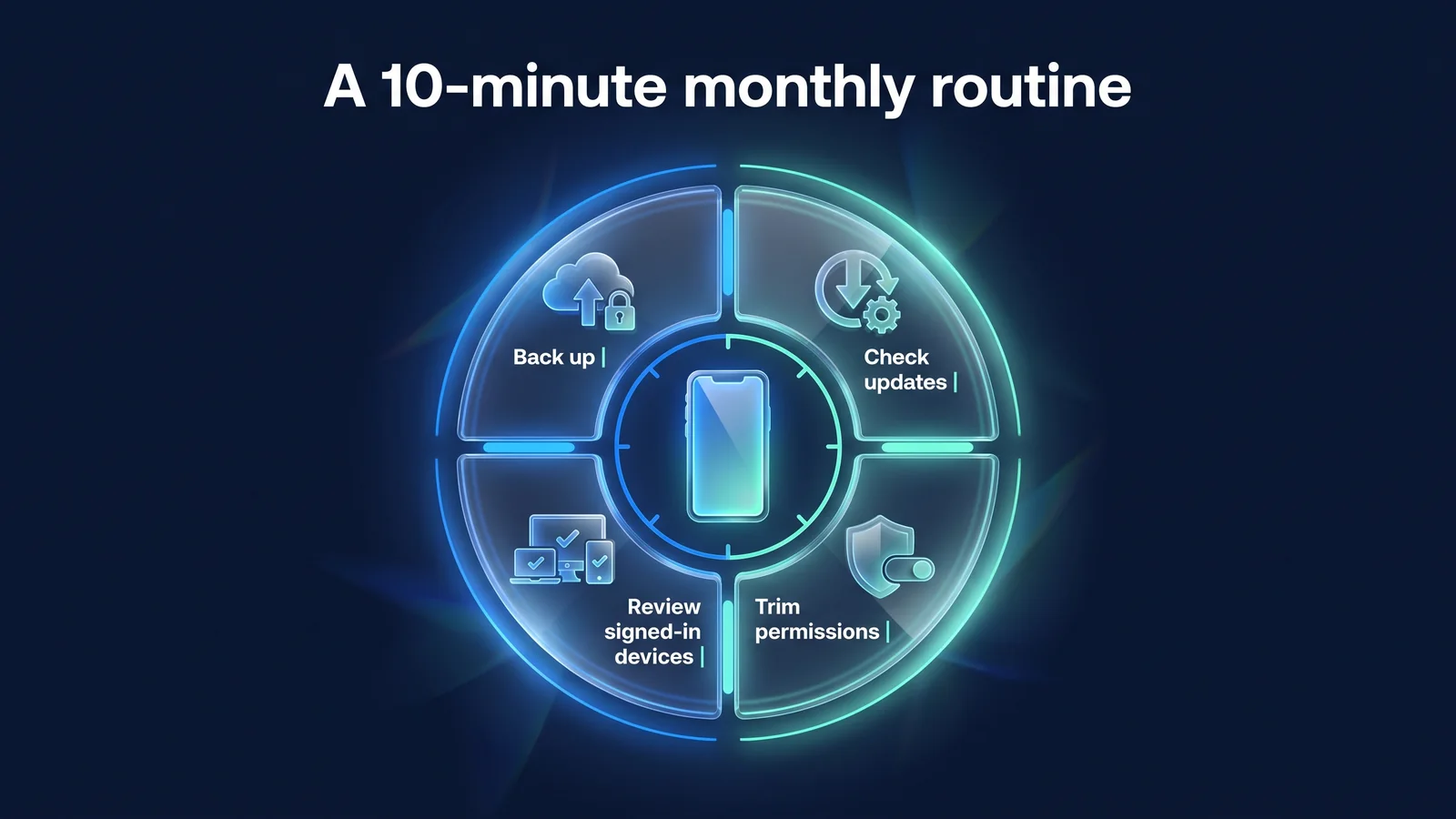
¿Cuál es su rutina de inspección de 10 minutos una vez al mes?
No es necesario cambiar la configuración una vez y listo. A medida que instalo nuevas aplicaciones y reviso las actualizaciones, las cosas se complican un poco. Es suficiente verificar las cuatro cosas en la imagen de arriba además de eliminar las aplicaciones no utilizadas durante 10 minutos una vez al mes en el orden a continuación. En tu iPhone, también puedes revisar las aplicaciones y la información que compartes con otras personas de un vistazo en Configuración > Privacidad y seguridad > Comprobación de seguridad.
- 0~2 minutosBuscar actualizaciones
Asegúrese de no tener ninguna actualización vencida del sistema operativo ni de las aplicaciones, e instálela a través del Wi-Fi de su hogar (elemento 2).
- 2-5 minutosLimpieza de permisos
Vea la lista de aplicaciones con permisos de ubicación, cámara y micrófono, y elimine los permisos de las aplicaciones que no haya utilizado durante el último mes. También vea la ubicación precisa y permita aplicaciones de seguimiento (elementos 3 a 5).
- 5-7 minutosVerifique su dispositivo de inicio de sesión
Consulte la lista de dispositivos conectados a su cuenta Apple/Google y las notificaciones de seguridad. Si tiene algún dispositivo que no conoce, ciérrelo y cambie sus contraseñas (elemento 7).
- 7-9 minutoscomprobar copia de seguridad
Verifique la hora de la última copia de seguridad. Si las copias de seguridad están bloqueadas, verifique su almacenamiento o configuración de Wi-Fi (elemento 10).
- 9-10 minutosEliminar aplicaciones no utilizadas
Elimina las aplicaciones que no has abierto en un mes. Menos aplicaciones significan menos permisos y administración de actualizaciones.
| Punto de vista | comprobar artículos | Temas relacionados |
|---|---|---|
| Al instalar una nueva aplicación | Verifique que la solicitud de permiso coincida con la funcionalidad | 3, 4, 5 |
| cada mes | Rutina de inspección de 10 minutos | 2, 3, 4, 5, 7, 10 |
| cada trimestre | Número de teléfono de recuperación/código de respaldo, verifique el estado de protección del dispositivo robado | 1, 7 |
| Antes de viajar o viaje de negocios | Encuentra tus dispositivos, haz una copia de seguridad de ellos y organiza tu Wi-Fi guardado | 8, 9, 10 |
| Al cambiar o vender un dispositivo | Cerrar sesión y restablecer la cuenta después de la copia de seguridad | 7, 8, 10 |
A la hora de sustituir o vender dispositivos, el orden es importante. Primero, asegúrese de que la copia de seguridad esté completa, cierre sesión en su cuenta, desactive la detección de dispositivos y, finalmente, realice un restablecimiento de fábrica. Si reinicia con el Buscador de dispositivos activado, es posible que el siguiente usuario no pueda activar su dispositivo. Retire también la tarjeta SIM y la memoria externa. En su nuevo dispositivo, revise esta hoja de trabajo nuevamente desde el principio.
Preparación antes de viajar Guía de uso de VPN para viajes al extranjeroy 7 razones por las que necesitas una VPN cuando estás en el extranjeroCompruébalo juntos aquí. Instalar la aplicación StageVPN y conectarse por primera vez es Información sobre iPhone/iPady instrucciones de Androidesta en
material de referencia
- Acerca de la función de protección de dispositivos robados del iPhone — iOS 17.3 y superior, ruta de configuración y retraso de seguridad (soporte de Apple)
- Cuando una aplicación solicita realizar un seguimiento de su actividad — Configuración > Privacidad y seguridad > Seguimiento (soporte de Apple)
- Autenticación de dos factores para tu cuenta de Apple — Cómo activar la autenticación de dos factores (soporte de Apple)
- Cómo activar Find My en tu iPhone, iPad o Mac — Ruta de configuración de Buscar mi iPhone (soporte técnico de Apple)
- Utilice direcciones Wi-Fi privadas en dispositivos Apple — Direcciones Wi-Fi privadas y opciones de apagado, fijo y rotativo (compatible con Apple)
- Cambia los permisos de las aplicaciones en tu teléfono Android — Permisos específicos de la aplicación y ruta del administrador de permisos (Centro de ayuda de Android)
- Administre el acceso de su aplicación a la información de ubicación — Activar ubicación precisa (Centro de ayuda de Android)
- Utilice la verificación en dos pasos — Configurar la verificación en dos pasos de la cuenta de Google (Centro de ayuda de cuentas de Google)
- Mantén tus aplicaciones seguras con Google Play Protect — Alcance de inspección y método de confirmación de Play Protect (Centro de ayuda de Google Play)
- Comité de Protección de Información Personal — Política de protección de datos personales e información de los usuarios (Comité de Protección de Datos Personales)
- País de protección KISA — Información sobre cómo denunciar incidentes de infracción, como smishing y consultas al 118 (Agencia de Seguridad e Internet de Corea)


