Antes de conectarte al Wi-Fi de una cafetería, ¿alguna vez has comprobado si la red realmente pertenece a esa cafetería? Si ves dos redes con el mismo nombre, ¿cuál elegirías? La razón por la que el Wi-Fi público es peligroso es porque no se puede identificar al operador y no se puede saber quién está conectado a la misma red. Este artículo resume las 9 reglas a seguir al utilizar Wi-Fi público mediante tarjetas numéricas. Para cada regla, escribí por qué es necesaria y cómo hacerlo. Primero, veamos el nivel de riesgo por ubicación.
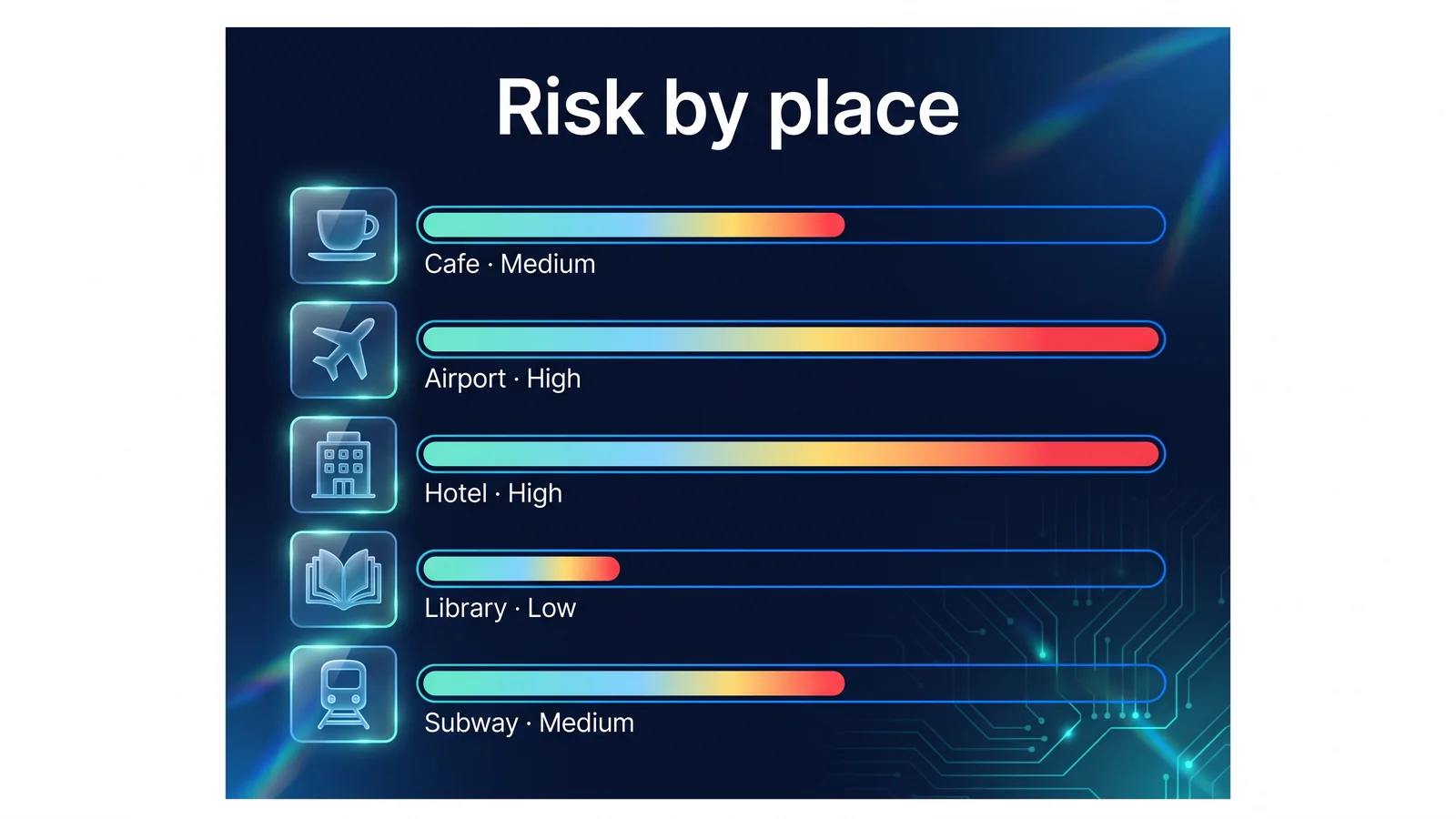
El nivel de riesgo es un valor relativo basado en la cantidad de usuarios, la duración de la estadía, el método de inicio de sesión y si se puede confirmar el operador. Los aeropuertos y hoteles con mucho tráfico pueden crear fácilmente puntos de acceso falsos con el mismo nombre que la red Wi-Fi oficial. Las bibliotecas y las instituciones públicas tienden a tener una entidad operativa clara. Las reglas son las mismas sin importar dónde estés. Incluso en áreas de bajo riesgo, mantenga las nueve cosas siguientes.
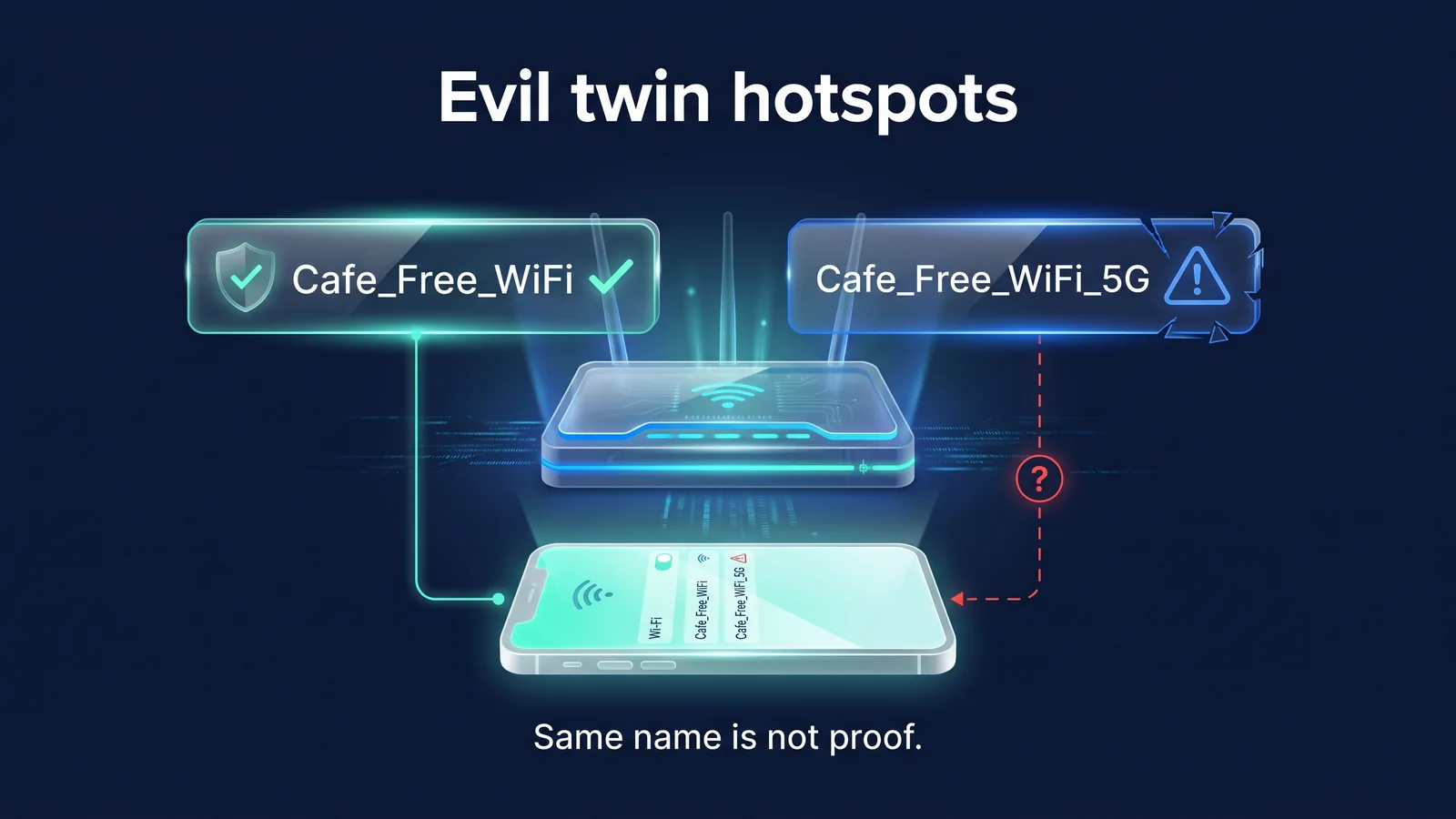
¿Por qué es peligroso el Wi-Fi público?
Hay tres razones por las que el Wi-Fi público es peligroso: no se puede saber quién lo está ejecutando, hay extraños en la misma red y es difícil distinguir entre una pantalla de inicio de sesión legítima y una falsa. El punto de conexión falso que se muestra arriba ilustra el primer riesgo. Un gemelo malvado es un punto de acceso inalámbrico falso creado con el mismo nombre o uno similar al Wi-Fi oficial. Los teléfonos inteligentes a menudo se conectan automáticamente cuando encuentran un nombre previamente conectado, y si dos nombres son iguales, se puede seleccionar el que tenga la señal más fuerte. Un atacante puede crear dicha red con solo una computadora portátil o un enrutador portátil.
Sin embargo, no hay necesidad de exagerar los riesgos. Como explica la Comisión Federal de Comercio (FTC), la mayoría de los sitios web actuales están cifrados con HTTPS. El número de casos en los que el contenido de la página se muestra tal cual en una red Wi-Fi pública ha disminuido significativamente. Los riesgos restantes se enumeran en la siguiente tabla.
Incluso con HTTPS, la red puede ver a qué sitio está accediendo. Esto se debe a que la mayoría de las búsquedas de DNS que convierten los nombres de los sitios en direcciones y representaciones de nombres de servidores en conexiones TLS se realizan sin cifrar. Incluso si los usuarios u operadores de la misma red no pueden ver el contenido de la página, pueden saber a qué banco o servicio de correo accedió. Una VPN coloca esta información dentro de un túnel. Las pantallas de inicio de sesión falsas son un tipo diferente de riesgo. Si ingresa su número de tarjeta o contraseña en una página que imita un portal cautivo normal, esa información se transmitirá al atacante, independientemente del cifrado.
| amenaza | ¿Cómo me despierto? | A qué puede estar expuesto | efecto VPN | Reglas relacionadas |
|---|---|---|---|---|
| Punto de conexión falso (Gemelo malvado) | Te dirige a una red con el mismo nombre que tu Wi-Fi oficial | Destino de la conexión, comunicación no cifrada | muy reducido | 1, 2, 9 |
| Mirando a la misma red | Otros usuarios del mismo enrutador observan la comunicación. | Búsquedas de DNS, comunicación de aplicaciones con cifrado débil | muy reducido | 3, 4 |
| pantalla de inicio de sesión falsa | Una página que imita un portal cautivo | Información de la tarjeta, contraseña de la cuenta | ningún efecto | 3, 8 |
| Ignorar las advertencias del certificado | Presentar un certificado falso en el medio. | Información de inicio de sesión, contenido de la página | alguna reducción | 4 |
| Exposición directa al dispositivo | Compartir archivos, AirDrop, compartir dispositivos cercanos | Reciba carpetas compartidas, nombres de dispositivos y archivos no deseados | ningún efecto | 5, 7 |
| Enlaces de phishing/archivos maliciosos | Ocurre independientemente de la red Wi-Fi pública | cuenta, dispositivo | ningún efecto | 7, 8 |
La 'efectividad de VPN' en la tabla tiene tres niveles: muy reducida, ligeramente reducida y sin efecto. Una VPN cifra las comunicaciones entre su dispositivo y el servidor VPN, por lo que incluso si pasa por un punto de presencia falso, un atacante solo verá las comunicaciones cifradas que se dirigen al servidor VPN.
- mi teléfono inteligenteAplicación StageVPN
- túnel de cifrado
- punto de presencia falsoContenido/destino no confirmado
- túnel de cifrado
- servidor vpnStageVPN
- HTTPS
- sitio webCorreo/Compras
- Cifrado VPN
- HTTPS del sitio
- Áreas que pueden estar expuestas
Sin embargo, si ingresó su información en la pantalla de inicio de sesión falsa antes de encender la VPN, la VPN no podrá revertirla. Las redes falsas también pueden bloquear la propia conexión VPN. Entonces, las nueve reglas comienzan con la resolución de nombres, no con las VPN.
Antes de conectarse: Reglas 1-2
El objetivo de las reglas de preconexión es evitar quedarse atascado en la red equivocada. Una vez que se realiza una conexión defectuosa, todas las comunicaciones posteriores pasan a través de esa red.
Solo confiamos en los nombres de redes confirmados por nuestro personal.
por qué Los puntos de presencia falsos tienen nombres que coinciden con sus nombres oficiales o se diferencian por una sola letra. El símbolo de candado sólo significa que la contraseña está bloqueada, no significa que la red sea real. Una red donde todos los invitados usan la misma contraseña es fácil de imitar con el mismo nombre y contraseña.
cómo Confirme el nombre correcto en el aviso o con un miembro del personal. Si ve dos nombres iguales o escritos ligeramente diferentes, no los vincularemos. Cuando no se pueden verificar los nombres, se utilizan datos móviles.
Desactivar la conexión automática de Wi-Fi
por qué La conexión automática es la causa más común de conexión involuntaria con un gemelo malvado. Si ve una red con el mismo nombre a la que se conectó anteriormente, su teléfono inteligente se conectará a ella sin preguntar.
cómo En tu iPhone, desactiva la conexión automática yendo a Configuración > Wi-Fi y tocando el botón Información al lado de tu red. Si activa 'Solicitar unirse a redes' en Configuración > Wi-Fi, le preguntará antes de unirse a una red no guardada. Android desactiva la conexión automática en la configuración de redes guardadas (la ubicación del menú varía según el fabricante). Si su dispositivo tiene la opción de conectarse automáticamente a redes abiertas, desactívela también. Activar direcciones Wi-Fi privadas en su iPhone dificulta el seguimiento del mismo dispositivo a través de múltiples Wi-Fi mediante el uso de diferentes direcciones de hardware para cada red. Después de iOS 18, puedes elegir entre Apagado, Fijo y Giratorio. Android también te permite decidir si deseas utilizar direcciones de hardware aleatorias en la sección de privacidad de tus redes guardadas.
Un bloqueo en la lista de Wi-Fi significa que la sección inalámbrica está encriptada, como WPA2 o WPA3. Todos los que conocen la contraseña ingresan a la misma red, por lo que incluso si hay un candado en un lugar donde se revela la contraseña, como una cafetería, la estás compartiendo con usuarios desconocidos. Las redes abiertas sin contraseñas son más riesgosas porque la sección inalámbrica en sí no está cifrada. De cualquier manera, cuando enciende la VPN, la sección inalámbrica y la sección del enrutador/proveedor de servicios de Internet más allá también están encriptadas.
Al conectar: Reglas 3 a 5
A la hora de conectar, el orden es importante. Encienda primero la pantalla de inicio de sesión y luego la VPN. Desactive la función de compartir antes de conectarse.
Después de pasar la pantalla de inicio de sesión, enciende tu VPN
por qué Un portal cautivo es una pantalla de inicio de sesión de Wi-Fi que abre Internet después de aceptar los términos y condiciones, ingresar su número de habitación e ingresar su dirección de correo electrónico. La red bloquea la mayor parte de las comunicaciones antes de pasar por el portal. Si la VPN se activa primero, parece que Internet no funciona en absoluto porque no puede llegar al servidor VPN ni a la pantalla de inicio de sesión.
cómo Proceda en el siguiente orden: conéctese a Wi-Fi, complete la pantalla de inicio de sesión, conéctese a VPN y confirme que está conectado. Si la pantalla de inicio de sesión no aparece, apague brevemente la VPN e intente abrir un sitio web en su navegador. En lugares como hoteles que requieren que inicie sesión nuevamente después de un cierto período de tiempo, verifique primero la pantalla de inicio de sesión si Internet está desconectado. Los datos enviados o recibidos antes de que aparezca el indicador conectado no están protegidos.
- conexión wifiConéctese solo con nombres confirmados
- pantalla de inicio de sesiónAcepte los términos y condiciones, ingrese el número de habitación
- internet abiertoComunicación general permitida
- conexión vpnConéctese desde la aplicación StageVPN
- Confirmar conectadoDespués, utiliza el correo electrónico/mensajería
Una pantalla de inicio de sesión normal normalmente sólo solicita la aceptación de los términos y condiciones o información simple. Si es Wi-Fi gratuito pero te pide tu número de tarjeta, tu contraseña habitual de tu correo electrónico o cuenta SNS, te pide que instales una aplicación, perfil de configuración o certificado, o el dominio en la barra de direcciones no está relacionado con el nombre de la instalación, sospecha que puede ser una pantalla falsa y desconecta.
Consulte las advertencias de certificado y HTTPS en la barra de direcciones.
por qué HTTPS cifra la comunicación entre su navegador y el sitio. Una advertencia de certificado es una señal de que es posible que el cifrado haya sido interceptado. Si aparece una advertencia en un sitio que normalmente se abre bien, es posible que sospeches de la propia red. Sin embargo, HTTPS no garantiza que el sitio sea real.
cómo Inicie sesión y realice pagos solo en sitios donde la dirección comience con https y el dominio esté escrito correctamente. Si aparece una advertencia de certificado, no continúe y cierre la página. La aplicación StageVPN cifra las comunicaciones a través de su dispositivo hasta el servidor VPN, y HTTPS cifra el sitio más allá de eso. Los dos se utilizan juntos ya que no se reemplazan entre sí.
| Mostrar barra de direcciones | significado | reaccionar |
|---|---|---|
| https + dominio exacto | La comunicación con el sitio está cifrada. | Es posible iniciar sesión y pagar. Revisa la ortografía de tu dominio una vez más |
| https + dominio desconocido | Cifrado, pero no hay garantía de que el sitio sea real. | Posible phishing. No se ingresó ninguna información |
| http (sin bloqueo) | El contenido no está cifrado | No ingrese información. Solo lectura o uso después de conectarse a VPN |
| Pantalla de advertencia de certificado | Error de intervención o configuración del sitio | Cierra la página sin continuar. La red cambia cuando se repite |
Algunos navegadores cambian el icono de candado en la barra de direcciones para darle una apariencia diferente. En lugar de mirar la apariencia del ícono, observe si la dirección comienza con https y la ortografía del dominio. El estado de la conexión se verifica en diferentes lugares de cada dispositivo. iPhone muestra la VPN en la barra de estado o Centro de control, Android muestra una clave en el área de notificación y Chrome muestra el estado del icono de StageVPN para Chrome en la barra de herramientas.
Desactivar el uso compartido de archivos y el uso compartido de dispositivos cercanos
por qué AirDrop, Quick Share y el uso compartido de archivos revelan su dispositivo a los dispositivos cercanos. Estas funciones funcionan independientemente de la VPN, por lo que incluso si activa la VPN, debe desactivarla por separado. En lugares públicos, puede recibir archivos no deseados o tener carpetas compartidas expuestas.
cómo Desactiva AirDrop en tu iPhone o déjalo solo para tus contactos. Quick Share en Android limita la visibilidad de los contactos. Configurar el perfil de red de su computadora portátil con Windows como público lo hace menos visible para otros dispositivos en la misma red. macOS desactiva el uso compartido de archivos en Compartir en Configuración del sistema.
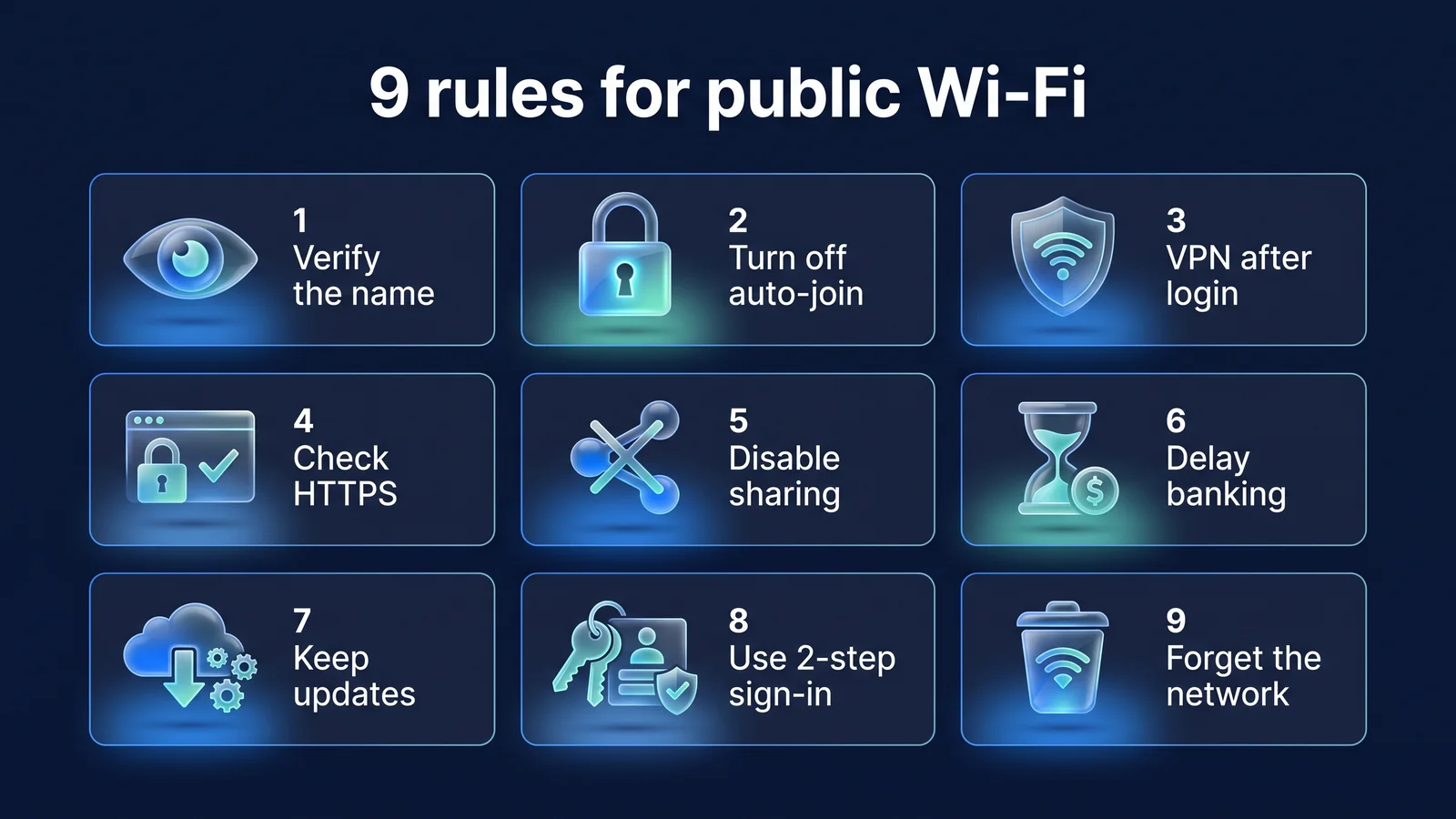
En uso y vida diaria: Reglas 6 a 8
De las nueve celdas de la imagen de arriba, las primeras cinco son reglas para el momento de la conexión y las cuatro restantes son hábitos. La regla 6 es seguirla mientras usas Wi-Fi público, y las reglas 7 y 8 son cosas que debes hacer con anticipación todos los días.
Posponga transacciones financieras y cambios de contraseña
por qué Es difícil corregir un solo error al transferir una gran cantidad de dinero o cambiar la contraseña de una cuenta importante. La Agencia de Seguridad de Infraestructura y Ciberseguridad de EE. UU. (CISA) recomienda utilizar los datos móviles de su teléfono para transacciones financieras en lugar de Wi-Fi público.
cómo Si no tienes prisa, los datos móviles o tu red doméstica se encargarán de ello. Si debe usar una red Wi-Fi pública, asegúrese de que sea una red oficial, pase la pantalla de inicio de sesión y use solo la aplicación oficial mientras esté conectado a la VPN. No inicie sesión en ninguna cuenta en PC públicas. Esto se debe a que incluso si utiliza la ventana de incógnito del navegador, no puede bloquear el programa de grabación de pulsaciones de teclas instalado en la PC. Si debe usarlo, cierre sesión en todas las cuentas antes de irse y cambie las contraseñas de esas cuentas en su dispositivo.
Mantenga su sistema operativo y aplicaciones actualizados
por qué Las actualizaciones de seguridad corrigen vulnerabilidades que pueden utilizarse para ataques basados en la red. Otros dispositivos en la misma red pueden aprovechar vulnerabilidades conocidas en su dispositivo.
cómo Active las actualizaciones automáticas e instale las actualizaciones que haya pospuesto a través del Wi-Fi de su hogar antes de salir. En tu iPhone, puedes activar las actualizaciones automáticas en Configuración > General > Actualización de software. En una red Wi-Fi pública, de repente aparece una pantalla que me dice "se necesita una actualización" y me pide que descargue el archivo de instalación, pero no sigue. Instale aplicaciones únicamente desde tiendas oficiales como App Store y Google Play.
Activa la verificación en dos pasos para tu cuenta principal
por qué La autenticación de dos pasos se refiere a un método de inicio de sesión que requiere un código o aprobación recibida de su dispositivo además de su contraseña. Incluso si ingresa su contraseña en una pantalla de inicio de sesión falsa, la verificación en dos pasos dificulta que otra persona inicie sesión de inmediato.
cómo Primero active sus cuentas de correo, mensajería, finanzas y nube. Una aplicación de autenticación o un método de autorización del dispositivo es mejor que la autenticación por texto. Mantenga el código de recuperación a un lado. Cómo configurarlo 10 configuraciones de privacidad de teléfonos inteligentesesta en
| método | mérito | Cosas a tener en cuenta |
|---|---|---|
| Número de autenticación de texto (SMS) | No es necesaria una aplicación separada | Es posible que no puedas recibir mensajes de texto de números nacionales en el extranjero. Puede exponerse como vista previa de la pantalla de bloqueo |
| Aplicación de autenticación (código de un solo uso) | Genera código sin red. También trabaja en el extranjero | Debe moverse antes de cambiar el dispositivo. Requiere mantener códigos de respaldo |
| Notificación de aprobación del dispositivo | Aprobar con un toque. Más fuerte contra el phishing que los mensajes de texto | Las solicitudes de aprobación que no solicité deben ser rechazadas |
| Clave de seguridad (hardware) | Más resistente al phishing | Registre una llave de repuesto u otro método en caso de pérdida |
Después de su uso: Regla 9
Las instrucciones posteriores al uso son para su próxima visita. Incluso si lo escribió de manera segura hoy, si el nombre guardado permanece, la conexión automática creará problemas la próxima vez.
Eliminar redes utilizadas de la lista
por qué Si se guarda el nombre, podrá conectarse automáticamente a un punto de acceso falso con el mismo nombre en el futuro. Los nombres de hoteles y aeropuertos guardados en los destinos de viaje son nombres comunes, por lo que es posible que también los encuentres en otros lugares.
cómo Cuando te vayas, elimina esa red de tu lista de redes guardadas. En iPhone, vaya a Configuración > Wi-Fi, presione el botón de información al lado de la red y luego seleccione "Olvidar esta red". Android las elimina de la lista de redes guardadas. También es un buen hábito apagar el Wi-Fi y el Bluetooth cuando no estén en uso. Es posible que apagar Wi-Fi desde el Centro de control en su iPhone solo se desconecte temporalmente, así que para asegurarse de que esté apagado, apáguelo en la aplicación Configuración o borre la red.
consejo Si le resulta difícil aprender 9 cosas a la vez, intente convertir las reglas 1, 3 y 9 (verifique su nombre, use VPN después de iniciar sesión, elimínela cuando haya terminado) como un hábito. Estas tres cosas previenen la mayor parte del riesgo de puntos de presencia falsos.
Una VPN sirve como una de las muchas capas de seguridad de Wi-Fi pública. Elegir a qué red conectarse, asegurarse de que el sitio sea real y proteger su cuenta y dispositivo son responsabilidad de otras capas.
- Seleccionar redReglas 1, 2 y 9: verifique su nombre, desactive la conexión automática y elimínelo después de su uso.
- seguridad de conexiónRegla 3: cifra entre tu dispositivo y el servidor con una VPN
- seguridad del sitioRegla 4: HTTPS, verifique las advertencias del certificado
- seguridad del dispositivoRegla 5·7: desactivar el uso compartido, actualizar
- Cuenta/AcciónRegla 6·8: Retener transacciones financieras, autenticación de dos factores
El papel y las limitaciones de la VPN Lo que las VPN previenen y no pueden prevenirBueno, aquí le mostramos cómo asegurarse de que sus búsquedas de DNS no tengan fugas: Fuga de DNS y fuga de WebRTCLo organicé en .
¿Cuál es la diferencia entre la aplicación StageVPN y StageVPN para Chrome en Wi-Fi público?
El alcance de la protección es diferente. La aplicación StageVPN (iPhone/Android) envía tráfico IPv4/IPv6 de todo el dispositivo y búsquedas de DNS al túnel WireGuard. StageVPN para Chrome solo envía comunicaciones desde el navegador Chrome al proxy HTTPS y la conexión entre el navegador y el proxy está cifrada con TLS. Ajuste la política WebRTC de Chrome para que WebRTC no omita el proxy durante la conexión y que las direcciones IP privadas y de host local se conecten directamente sin pasar por el proxy. Si solo usas Chrome en tu portátil en una cafetería, la extensión es suficiente, pero si también usas un programa de correo electrónico o mensajería, tus comunicaciones no estarán protegidas.
Aplicación StageVPN · Teléfono inteligente
- Comunicación entre todas las aplicaciones y navegadores.
- Sin túnel hasta la búsqueda de DNS
- Tanto IPv4 como IPv6
- Opción predeterminada en Wi-Fi público
StageVPN para Chrome · Portátil
- Comunicación solo en pestañas de Chrome
- Cifrado TLS entre navegador y proxy
- Ajuste de política WebRTC durante la conexión.
- Excluyendo la comunicación de otros programas.
StageVPN no proporciona una función que bloquee automáticamente la comunicación cuando se pierde la conexión VPN, así que verifique el estado de la aplicación con frecuencia durante las tareas importantes. Para una comparación detallada de los dos productos, VPN de navegador versus VPN de aplicación, la lista de características es Guía de funcionesesta en
¿Por qué los riesgos son diferentes en diferentes lugares?
Los riesgos varían de un lugar a otro porque la cantidad de usuarios, la duración de la estadía, el método de inicio de sesión y la entidad operativa son diferentes. Los aeropuertos tienen el mayor número de usuarios y llegadas y salidas frecuentes, lo que facilita la creación de puntos de acceso falsos. En un hotel, todos los huéspedes utilizan la misma red durante varios días y cuando caduca la sesión de inicio de sesión, aparece nuevamente la pantalla de inicio de sesión. En las cafeterías, todos los clientes utilizan una contraseña común escrita en el recibo o en la pared. Las bibliotecas e instituciones públicas tienen una entidad operativa clara, pero son entornos donde se utilizan PC públicas. El metro y los autobuses cambian frecuentemente de red mientras viajan, lo que facilita la pérdida de conectividad. El Wi-Fi de pago en aviones y trenes también sigue la misma secuencia al ser una red pública que pasa por una pantalla de inicio de sesión. Realice el pago después de asegurarse de que la pantalla de pago sea el dominio oficial de la aerolínea o compañía ferroviaria y active la VPN una vez que se complete el pago.
Algunas redes Wi-Fi públicas nacionales vienen con 'Public WiFi Secure' para un acceso seguro que cifra la sección inalámbrica. La agencia operativa, la Agencia de Inteligencia y Sociedad de la Información de Corea (NIA), advierte que incluso si se utiliza una conexión segura, la información puede filtrarse a través de otros canales como el phishing y el pharming. El nombre abierto y el nombre de la conexión segura a menudo se muestran uno al lado del otro, y la organización operativa advierte que si selecciona la conexión segura, la sección inalámbrica se cifrará, pero las velocidades pueden ser ligeramente más lentas. Es más seguro elegir un nombre para su conexión segura y utilizar una combinación de verificación VPN y HTTPS. En lugares donde se utiliza la misma red pública durante largos períodos de tiempo, como espacios de coworking y casas compartidas, se recomienda activar la VPN de forma predeterminada y desactivar la función de compartir. Orden de conexión desde el extranjero Guía de uso de VPN para viajes al extranjero¿Por qué necesitas especialmente una VPN en el extranjero? 7 razones por las que necesitas una VPN cuando estás en el extranjeroesta en
Lista de verificación antes, durante y después de la conexión
La siguiente tabla reorganiza las nueve reglas en tres columnas: antes, durante y después de la conexión. Puede evitar la mayoría de los errores simplemente revisando las entradas de cada columna. Si está de viaje, se agrega Revertir configuración bancaria a la columna Después de la conexión.
| Antes de la conexión | Conectando | Después de conectar |
|---|---|---|
| Seleccione solo nombres confirmados por el personal (Regla 1) | Conéctese a VPN después de pasar la pantalla de inicio de sesión (Regla 3) | Eliminar de la lista de redes guardadas (Regla 9) |
| Desactivar la conexión automática (Regla 2) | Asegúrate de que tu aplicación aparezca conectada (Regla 3) | Apague Wi-Fi y Bluetooth |
| Actualizaciones completas del sistema operativo y de las aplicaciones (Regla 7) | Verifique https y la ortografía del dominio en la barra de direcciones (Regla 4) | Consultar notificaciones de seguridad de la cuenta |
| Desactive AirDrop, Quick Share y el uso compartido de archivos (Regla 5) | Cierre la página cuando aparezca una advertencia de certificado (Regla 4) | Cambie su contraseña si no conoce su historial de inicio de sesión |
| Active la verificación en dos pasos para su cuenta principal (Regla 8) | Las transacciones financieras y cambios de contraseña se realizan mediante datos móviles (Regla 6) | Revertir la configuración bancaria después del viaje |
Instrucciones básicas Información de Wi-Fi públicay Guía de hábitos de seguridad.También puedes verlo aquí.
material de referencia
- ¿Son seguras las redes Wi-Fi públicas? Lo que necesitas saber — Cuidado con los riesgos y los sitios fraudulentos en las redes Wi-Fi públicas tras la difusión de HTTPS (Comisión Federal de Comercio de EE. UU., FTC)
- Viajes de vacaciones con dispositivos personales habilitados para Internet — Se recomienda utilizar datos móviles en lugar de abrir Wi-Fi y desactivar Bluetooth (US CISA)
- RFC 8952: Arquitectura del portal cautivo — Estructura y operación de portales cautivos (IETF)
- Utilice direcciones Wi-Fi privadas en dispositivos Apple — Ruta de configuración de dirección Wi-Fi privada y opciones de apagado/fijo/giratorio (soporte de Apple)
- Utilice Wi-Fi público de forma segura — Información sobre WiFi pública segura para un acceso seguro (Agencia de Sociedad de la Información Inteligente de Corea)
- País de protección KISA — Guía de seguridad y aviso de seguridad de LAN inalámbrica pública (Agencia de Seguridad e Internet de Corea)