
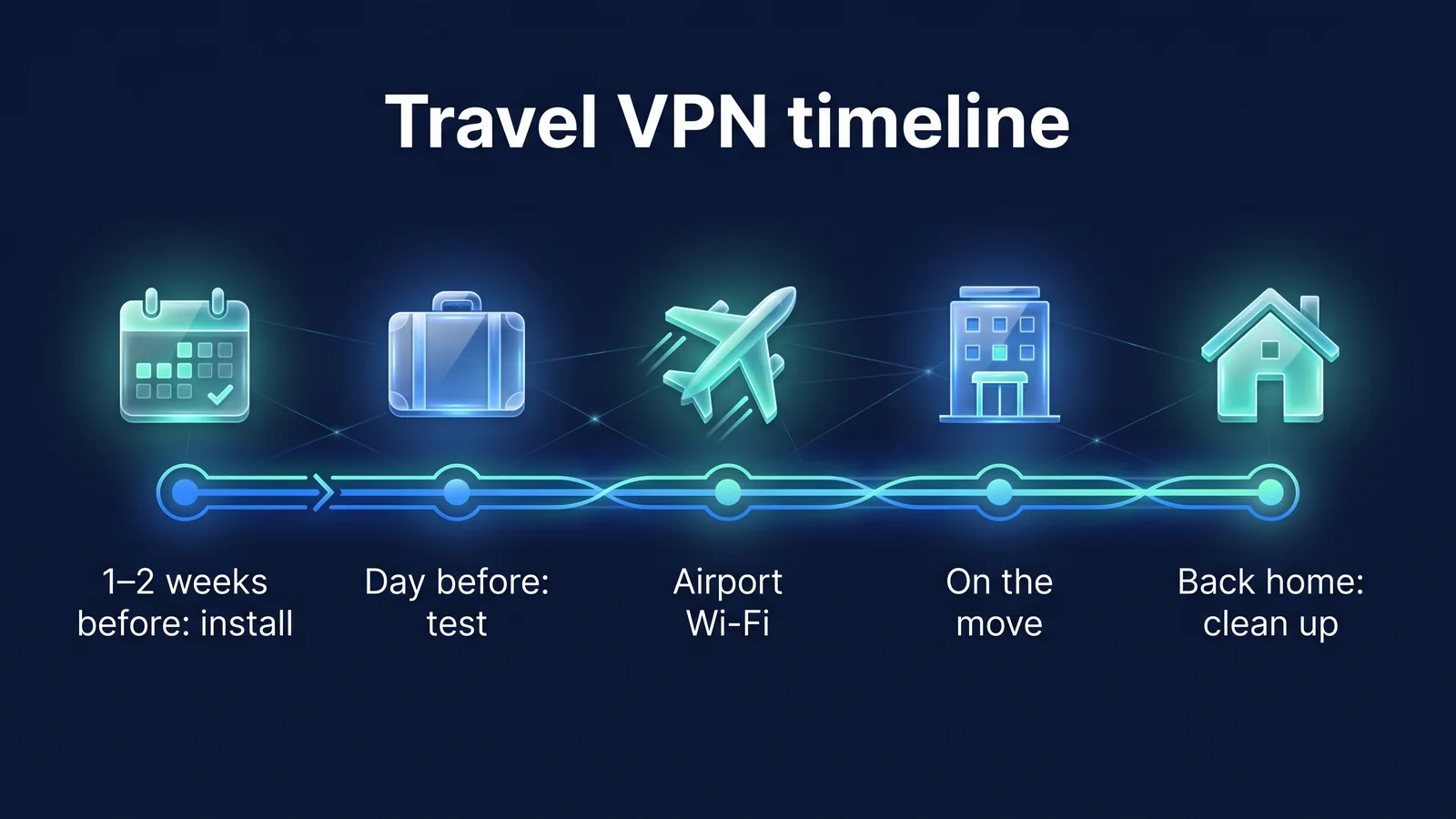
- il y a 1-2 semaines
- Installez, connectez-vous, testez la connexion. Vérifiez la réglementation du pays que vous visitez
- veille
- Mise à jour, abonnement/mode de paiement, vérification d'authentification en 2 étapes
- avion
- Vérifiez votre nom Wi-Fi officiel, passez l'écran de connexion, puis VPN
- locale
- Vérifiez l'état lorsque le réseau change pendant l'hébergement ou le mouvement
- Après le retour à la maison
- Supprimer le Wi-Fi enregistré, rétablir les paramètres bancaires
Il y a cinq étapes pour utiliser correctement un VPN lorsque vous voyagez à l’étranger. Terminez l'installation et testez la connexion avant de quitter le pays, passez d'abord par l'écran de connexion Wi-Fi à l'aéroport et à l'hôtel, puis activez le VPN, vérifiez l'état de la connexion à chaque fois que le réseau change et annulez tous les paramètres modifiés pendant le voyage après votre retour à la maison. Cet article écrit ce qu'il faut faire à chaque étape dans l'ordre et organise les emplacements à vérifier sur iPhone, Android et Chrome pour chaque étape dans un tableau. A la fin, nous avons rassemblé des solutions pour chaque symptôme lorsque la connexion n'est pas possible. Pourquoi avez-vous besoin d'un VPN à l'étranger 7 raisons pour lesquelles vous avez besoin d'un VPN à l'étrangerVous pouvez d'abord le vérifier ici.
Étape 1. 1 à 2 semaines avant le départ : Comment installer et tester Connect ?
L'objectif de cette étape est d'installer StageVPN sur chaque appareil que vous prévoyez d'emporter avec vous une semaine ou deux avant de quitter le pays, et d'essayer de vous y connecter une fois sur le Wi-Fi de votre domicile. Les données locales peuvent être coûteuses ou lentes, et il peut être difficile de recevoir un SMS de vérification de compte. Si vous complétez les écrans d'installation, de connexion et d'autorisation qui apparaissent lors de la première connexion en Corée, tout ce que vous avez à faire est d'appuyer localement sur le bouton de connexion.
- Installez l'application StageVPN sur votre smartphone et StageVPN pour Chrome sur le navigateur Chrome de votre ordinateur portable. Installez à partir de sources officielles, telles que l'App Store pour iPhone et Google Play pour Android. Nous n'installons pas de fichiers d'installation ou de profils de configuration provenant de sources inconnues.
- Connectez-vous et vérifiez votre emplacement d'accès. L'emplacement par défaut est la Corée du Sud. Vous pouvez choisir un pays dans l'application ou utiliser la sélection automatique.
- Appuyez sur le bouton Connecter. iOS vous demandera d'ajouter une configuration VPN et Android vous demandera d'autoriser la demande de connexion VPN. Vérifiez que l'application demandée est StageVPN et autorisez-la.
- Après avoir vérifié le signe connecté, essayez d’ouvrir un site Web. Lorsqu'il s'ouvre, le test de connexion est terminé. Vérifiez également que l'écran d'autorisation n'apparaît plus lorsque vous vous déconnectez et vous reconnectez.
- Vérifiez la réglementation VPN du pays que vous visitez. Ministère des Affaires étrangères pour voyager en toute sécurité à l'étrangerVeuillez vérifier auprès de l'ambassade locale. Certains pays restreignent l'utilisation de VPN non approuvés par le gouvernement (à partir de septembre 2026).
- Choisissez un plan tarifaire adapté à votre période de voyage. Il coûte 8 000 wons par mois et 50 000 wons par an, et les deux sont des abonnements auto-renouvelables. Même si vous annulez, vous pouvez l'utiliser jusqu'à la fin du délai de paiement.
Lors d'une connexion test, essayez de vous connecter automatiquement une fois à la Corée. Lorsque vous utilisez les services nationaux en voyage, choisissez la Corée, et lorsque le seul objectif est de protéger le Wi-Fi public, choisissez un emplacement à proximité. Si vous vérifiez en Corée si les deux méthodes fonctionnent correctement, vous ne serez pas perdu sur place. Si votre famille ou votre groupe voyage ensemble, ils passeront chacun le même test sur leur propre appareil.
| article | iPhone·iPad | Android | Navigateur Chrome |
|---|---|---|---|
| Produits utilisés | Application StageVPN | Application StageVPN | StageVPN pour Chrome |
| Chemin d'installation | Magasin d'applications | Chemin d'information officiel tel que Google Play | Chemin de distribution officiel guidé par StageVPN |
| Lors de la première connexion | Autoriser l'ajout d'une configuration VPN, saisir le mot de passe de l'appareil | Autoriser les demandes de connexion VPN | Connectez-vous à partir de l'icône de la barre d'outils |
| plage de protection | Tous les appareils (y compris IPv4·IPv6, DNS) | Tous les appareils (y compris IPv4·IPv6, DNS) | Communication dans les onglets Chrome uniquement |
| Gestion des abonnements | Magasin d'applications | Google Play (lorsque Play Store est installé), autres paiements Web | paiement en ligne |
Sécurisez toutes les applications, navigateurs et recherches DNS avec les tunnels WireGuard
- messager
- application de messagerie
- Application de cartographie et de traduction
- application bancaire
- sauvegarde de photos
Seule la communication de l'onglet Chrome est protégée par un proxy HTTPS. À l'exclusion des programmes de messagerie, des messageries et autres navigateurs
conseil Si vous utilisez un programme de messagerie ou une messagerie sur votre ordinateur portable, l'extension Chrome à elle seule ne protégera pas vos communications. Effectuez des tâches sensibles dans Chrome ou avec l'application StageVPN sur votre smartphone. La différence entre les deux méthodes est VPN de navigateur vs VPN d'applicationLe premier écran de paramètres pour chaque appareil est Informations iPhone/iPadet Instructions pour AndroidC'est dans
Étape 2. La veille du départ : Quelles mises à jour et quels comptes sont vérifiés ?
La veille du départ, vérifiez tout ce qui peut être difficile à modifier en cours de voyage. Ceux-ci incluent les mises à jour du système d'exploitation, l'état de l'abonnement, le mode de paiement, la méthode de vérification en 2 étapes et les paramètres bancaires. La capacité de mise à jour locale est un fardeau et la récupération de compte est bloquée si vous ne recevez pas de texte de vérification.
- Mettez à jour votre système d'exploitation et votre application StageVPN vers la dernière version. Enregistrez les données en installant le Wi-Fi sur votre maison.
- Vérifiez l'état de votre abonnement là où vous avez payé. Assurez-vous que votre mode de paiement expire pendant votre voyage.
- Vérifiez la méthode d'authentification en deux étapes pour votre compte StageVPN et votre compte email/messenger. Ayez une application d'authentification ou un code de récupération à portée de main, car vous ne pourrez peut-être pas recevoir de SMS à l'étranger.
- Assurez-vous que le service de blocage des adresses IP étrangères est activé dans le menu de sécurité de votre application bancaire. Si une annulation est nécessaire, elle sera traitée selon les instructions de la banque. Certaines banques exigent une visite en agence.
- Assurez-vous que le verrouillage de l'écran et la recherche d'appareil sont activés sur l'appareil que vous utilisez. Comment le configurer 10 paramètres de confidentialité du smartphoneC'est dans
La préparation comprend également la réduction du nombre de fois que vous vous connectez au Wi-Fi public. Enregistrez les cartes hors ligne de l'application Maps, les confirmations de réservation de vols et d'hôtels et les polices d'assurance voyage sur votre appareil afin que vous soyez moins susceptible d'avoir à vous précipiter pour trouver le Wi-Fi dans les aéroports et les hôtels. L'application bancaire vérifie le bon fonctionnement du certificat et de l'application d'authentification en se connectant une fois avant de quitter le pays.
| article | iPhone·iPad | Android | Navigateur Chrome |
|---|---|---|---|
| Mises à jour du système d'exploitation/de l'application | Paramètres > Général > Mise à jour du logiciel, mises à jour depuis l'App Store | Mises à jour du système dans Paramètres (l'emplacement varie selon le fabricant), mises à jour des applications sur Google Play | Mettre à jour dans le menu Chrome > Aide > À propos de Chrome |
| Où vérifier votre abonnement | Gérer votre abonnement App Store | Gérez vos abonnements Google Play (lorsque Play est installé) | Écran de gestion des paiements Web |
| Lorsque le paiement échoue | Renouvelez votre mode de paiement App Store | Renouvelez votre mode de paiement Google Play | Le paiement en ligne est disponible pendant 3 jours après l'échec du paiement, délai pendant lequel vous pouvez modifier le mode de paiement. |
| Vérifier la configuration VPN | Paramètres > Général > VPN et gestion des appareils | Paramètres > Réseau et Internet > VPN | Icône d'état de l'extension |
conseil Si vous vous déconnectez, vous devrez vous reconnecter. Veuillez donc vérifier comment vous vous êtes inscrit (connexion sociale, e-mail, numéro de téléphone) et la méthode d'authentification de ce compte. Vous aurez peut-être besoin de l'itinérance ou d'une double carte SIM pour recevoir des SMS de votre numéro local à l'étranger.
Étape 3. Wi-Fi de l'aéroport : à quelle commande dois-je me connecter ?
Pour le Wi-Fi de l'aéroport, vérifiez le nom officiel du réseau, connectez-vous au Wi-Fi, complétez l'écran de connexion, connectez-vous au VPN et vérifiez l'état. L'écran de connexion est appelé portail captif. Un portail captif fait référence à un écran de connexion Wi-Fi qui ouvre Internet uniquement après avoir accepté les termes et conditions ou saisi des informations. Si le VPN est activé en premier, votre appareil ne pourra peut-être pas accéder à l'écran de connexion et il peut sembler que vous n'avez pas Internet du tout.
- Vérifiez la signalisation de l'aéroport ou le personnel pour connaître le nom officiel du Wi-Fi. Si vous voyez plusieurs noms similaires, sélectionnez uniquement ceux que vous voyez.
- Connectez-vous au Wi-Fi. Lorsque l'écran de connexion apparaît automatiquement, terminez le processus, y compris en acceptant les termes et conditions.
- Si vous ne voyez pas l'écran de connexion, assurez-vous que votre VPN est désactivé et essayez d'ouvrir n'importe quel site Web dans votre navigateur. Cela vous amène souvent à la page de connexion.
- Après avoir confirmé qu'Internet est ouvert, connectez-vous depuis l'application StageVPN.
- Vérifiez le signe Connecté, puis utilisez les applications Mail, Messenger ou Banking. Les données envoyées ou reçues avant que la connexion ne soit établie ne sont pas protégées par le VPN.
- résolution de nomVérifiez le nom officiel du Wi-Fi auprès de la signalisation et du personnel.
- Connexion Wi-FiÉvitez les autres réseaux portant des noms similaires
- écran de connexionTerminer les procédures telles que l’acceptation des termes et conditions
- Connexion VPNConnectez-vous depuis l'application StageVPN
- Vérifier l'étatUtiliser après avoir montré connecté
| article | iPhone·iPad | Android | Navigateur Chrome |
|---|---|---|---|
| Comment l'écran de connexion apparaît | S'affiche automatiquement immédiatement après la connexion Wi-Fi | Afficher la notification de connexion au réseau dans la zone de notification | L'ouverture du site Web dans un onglet vous amène à la page de connexion |
| Vérifier l'état de la connexion VPN | Indicateur connecté dans l'application, indicateur VPN dans la barre d'état et le centre de contrôle | Indicateur connecté dans l'application, icône clé dans la zone de notification | État de connexion des icônes de la barre d'outils |
| Première action lorsque la connexion n'est pas possible | Éteignez le VPN et reconnectez-vous après avoir terminé l'écran de connexion | Éteignez le VPN et reconnectez-vous après avoir terminé l'écran de connexion | Éteignez l'extension et reconnectez-vous après avoir passé la page de connexion |
| Faux écran de connexion, signes suspects | Si vous êtes invité à installer un numéro de carte, un mot de passe, une application, un profil de configuration ou un certificat, la connexion sera déconnectée. | ||
Le guide de voyage de CISA pour les États-Unis couvre également le Bluetooth et les habitudes de recharge, ainsi que le Wi-Fi public. Désactivez le Bluetooth lorsque vous ne l'utilisez pas et connectez votre chargeur directement à une prise de courant si possible. Si vous retirez votre ordinateur portable, définissez le profil réseau dans Windows sur Public et désactivez le partage de fichiers. Ces paramètres fonctionnent indépendamment du VPN, vous devez donc les vérifier séparément même si vous activez le VPN.
conseil Il est plus sûr de reporter les transactions financières à l'aéroport. La Cybersecurity and Infrastructure Security Agency (CISA) des États-Unis recommande d'utiliser les données mobiles de votre téléphone pour les transactions financières au lieu du Wi-Fi public. Si vous le devez, utilisez l’application officielle uniquement lorsque vous êtes connecté à un VPN. Les règles du Wi-Fi public sont : 9 règles pour le Wi-Fi publicCeci est couvert en détail.
Étape 4. Hébergement sur place et en déplacement : que rechercher ?
Localement, il est essentiel de se connecter au Wi-Fi de votre propriété, de choisir un emplacement de serveur et de vérifier l'état lorsque le réseau change. Le Wi-Fi de l’hôtel vous demande souvent de vous connecter avec votre numéro de chambre et votre nom de famille, et peut vous demander de vous reconnecter après quelques heures ou une journée.
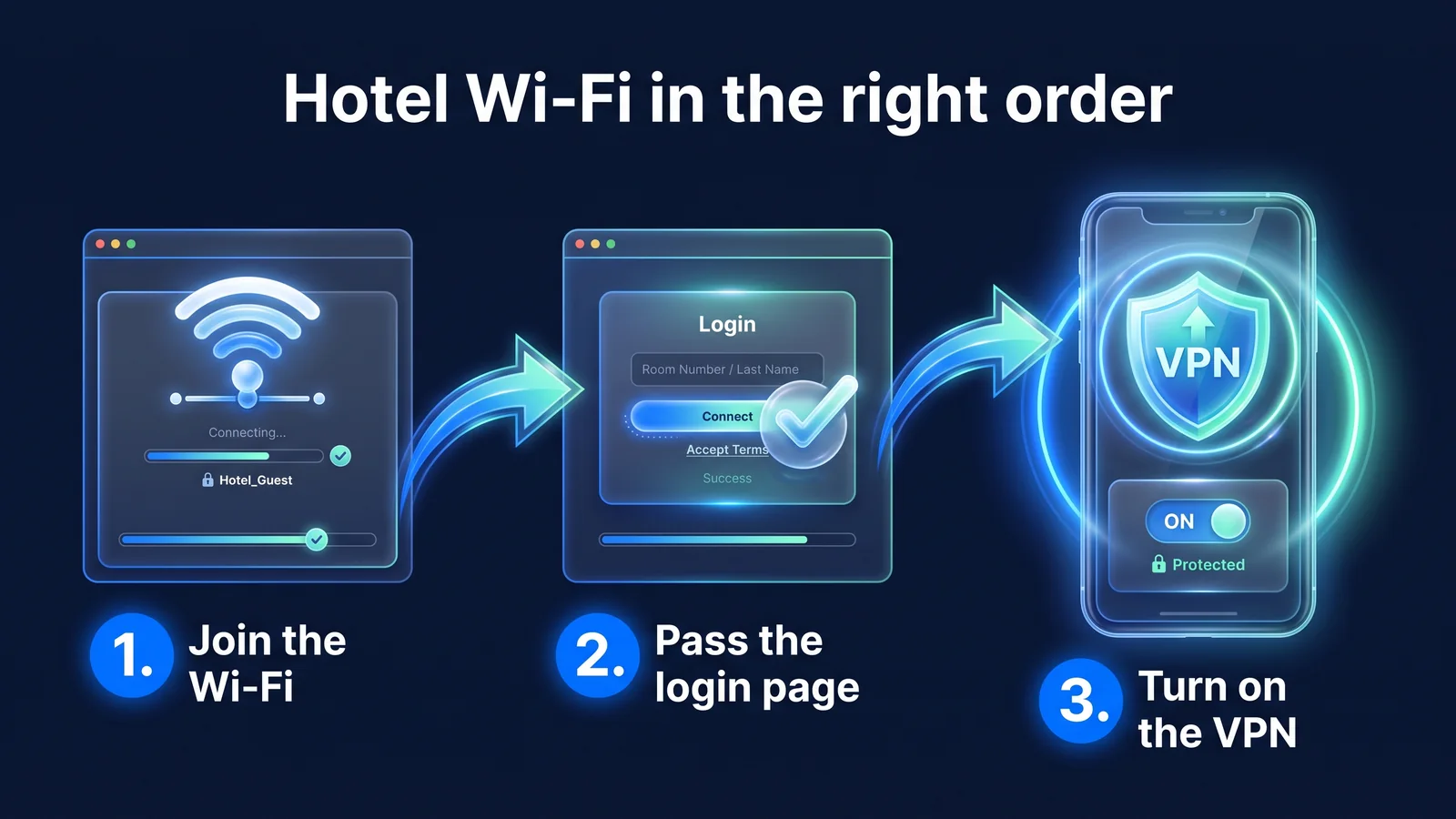
- Lors de l'enregistrement, confirmez le nom Wi-Fi officiel de votre hôtel et la méthode de connexion. La saisie de votre numéro de chambre et de votre nom de famille est courante.
- Suivez les mêmes étapes qu'à l'aéroport, passez d'abord par l'écran de connexion, puis activez le VPN. Si votre connexion Internet se déconnecte soudainement, votre session de connexion a peut-être expiré. Éteignez le VPN pendant un moment et vérifiez d'abord l'écran de connexion.
- Choisissez un emplacement de serveur qui correspond à votre objectif. Si votre objectif est de protéger le Wi-Fi public, sélectionnez un emplacement à proximité ou sélectionnez-le automatiquement, ou sélectionnez Corée si vous souhaitez utiliser les services nationaux comme d'habitude. Les emplacements disponibles peuvent changer et sont donc basés sur la liste affichée dans l'application.
- Après être passé du Wi-Fi aux données mobiles ou après avoir perdu le signal dans un métro ou un bâtiment, vérifiez l'état de la connexion de l'application. WireGuard est conçu pour reconnaître l'appareil et poursuivre la communication avec la même clé publique même si l'adresse IP de l'appareil change, mais il est possible de vérifier l'état en toute sécurité après une perte prolongée du signal.
- Si la carte locale, l'application de transport ou de livraison ne fonctionne pas avec le VPN activé, désactivez-le pendant un moment avant de l'utiliser. Évitez les tâches sensibles telles que la connexion et les paiements lorsque vous êtes au téléphone.
| article | iPhone·iPad | Android | Navigateur Chrome |
|---|---|---|---|
| Changer l'emplacement du serveur | Sélectionnez le pays dans l'application et reconnectez-vous | Sélectionnez le pays dans l'application et reconnectez-vous | Sélectionnez un emplacement dans la fenêtre contextuelle de l'extension et reconnectez-vous |
| Après avoir changé de réseau | Vérifiez l'état de connexion de l'application | Vérifiez l'état de connexion de l'application. Si l'écran se déconnecte fréquemment après l'extinction, vérifiez les paramètres d'optimisation de la batterie. | Vérifiez l'état de l'extension lorsque le Wi-Fi de votre ordinateur portable change |
| enregistrer des données | Paramètres > Cellulaire > Options de données cellulaires > Mode données faibles | Mode d'enregistrement des données dans Paramètres (l'emplacement varie selon le fabricant) | Non applicable (selon la gamme d'ordinateurs portables) |
| économiseur de batterie | Paramètres > Batterie > Mode faible consommation | Paramètres > Batterie > Mode d'économie d'énergie | Sans objet |
Les VPN utilisent un peu plus de données en raison du cryptage et des en-têtes supplémentaires. WireGuard ajoute 60 octets pour IPv4 et 80 octets pour IPv6 à chaque paquet. Sur la base de gros paquets d'environ 1 400 octets, l'augmentation augmente d'environ 4 à 6 %, et dans les communications comportant de nombreux petits paquets, le ratio peut encore augmenter. Si votre limite de données d'itinérance ou eSIM est faible, configurez la sauvegarde des photos pour qu'elle soit effectuée uniquement via Wi-Fi. Si votre VPN se déconnecte fréquemment après avoir éteint l'écran sur Android, l'optimisation de la batterie peut limiter StageVPN. Les choses s'améliorent souvent si vous désactivez les restrictions d'utilisation dans les paramètres de la batterie dans les informations de l'application.
Un VPN est également utile lors de l’utilisation de données mobiles. Pour le roaming, vous pouvez emprunter une borne d'accès auprès d'une entreprise de télécommunication locale, et pour les voyages eSIM, il existe des produits dont le point de connexion Internet est situé dans un pays tiers autre que votre destination de voyage. Un VPN masque le contenu et la destination des communications sur un itinéraire où il est difficile de savoir par quel fournisseur de services elles transitent. Pour accéder aux services nationaux à l'aide d'une adresse IP coréenne, sélectionnez un serveur coréen. Même dans ce cas, les politiques de chaque service prévalent et leur utilisation n’est pas garantie.
conseil Les voyageurs d'affaires qui ont besoin d'accéder aux systèmes de l'entreprise se connectent en utilisant l'adresse IP dédiée de l'entreprise (StageVPN Business). Comment s'adapter à la liste blanche des adresses IP de l'entreprise Guide VPN IP fixe d'entrepriseÉtant donné que les politiques de chaque service prévalent quel que soit l'emplacement du serveur, l'utilisation des applications bancaires nationales n'est pas garantie même si elles sont connectées à un serveur coréen.
Étape 5. Après le retour à la maison : que rapporter et que effacer ?
De retour chez vous, restaurez tous les paramètres que vous avez modifiés pendant votre voyage, effacez toute trace de votre réseau de destination et vérifiez l'historique de connexion de votre compte. Si vous laissez le Wi-Fi enregistré de votre hôtel/aéroport activé, il peut se connecter automatiquement à un faux point d'accès portant le même nom à l'avenir.
- Supprimez le Wi-Fi des hôtels, des aéroports et des cafés connectés pendant le voyage de la liste des réseaux enregistrés.
- Je présente une nouvelle demande pour le service de blocage IP à l'étranger de la banque que j'ai annulé avant de quitter le pays.
- Nous résumons les profils eSIM de voyage et les services supplémentaires d'itinérance.
- Vérifiez l'historique de connexion et les alertes de sécurité pour les comptes clés. Si vous possédez un appareil que vous ne connaissez pas, déconnectez-vous et modifiez le mot de passe.
- Si votre abonnement est uniquement destiné à être utilisé pendant votre voyage, désactivez le renouvellement automatique à l'endroit où vous avez payé. Même si vous annulez, vous pouvez l'utiliser jusqu'à la fin du délai de paiement. Les abonnements payés sur l'App Market doivent être annulés dans le magasin concerné.
| article | iPhone·iPad | Android | Navigateur Chrome |
|---|---|---|---|
| Supprimer le Wi-Fi enregistré | Paramètres > Wi-Fi > Bouton Info à côté du réseau > Effacer ce réseau | Supprimer de la liste des réseaux enregistrés dans Paramètres (l'emplacement varie selon le fabricant) | Supprimez-le des paramètres Wi-Fi du système d'exploitation de votre ordinateur portable. |
| Se désabonner | Gérer votre abonnement App Store | Gérer les abonnements Google Play (lorsque Play est installé) et gérer les autres paiements Web | Écran de gestion des paiements Web |
| Vérifier l'historique de connexion | Liste des appareils dans votre compte Apple | Contrôle de sécurité de votre compte Google | Contrôle de sécurité de votre compte Google |
C’est aussi l’occasion de changer de forfait si vous envisagez de conserver votre abonnement. Le passage de mensuel à annuel prendra effet immédiatement et au prorata de la période restante. Le passage d'annuel à mensuel prendra effet à la fin de la période en cours. Si vous changez de plateforme de paiement, les mises à jour de la plateforme précédente s'arrêteront.
revenir
- Nouvelle demande de service de blocage IP bancaire à l'étranger
- Paramètres de paiement par carte à l'étranger
- Mode économie de données/faible consommation
effacer
- Hôtel/aéroport/café enregistré
- Profil eSIM de voyage
- Service supplémentaire d'itinérance
Vérifier
- Historique de connexion au compte et notifications de sécurité
- Si l'abonnement se renouvelle automatiquement
- Autorisations pour les applications installées en voyage
conseil Critères de remboursement Politique de paiement/remboursementSuivre. Mode d'annulation par mode de paiement : Informations sur le plan tarifaireJe l'ai organisé en . Habitudes de sécurité avant et après le voyage Informations sur la sécurité des voyagesVous pouvez également le voir ici.
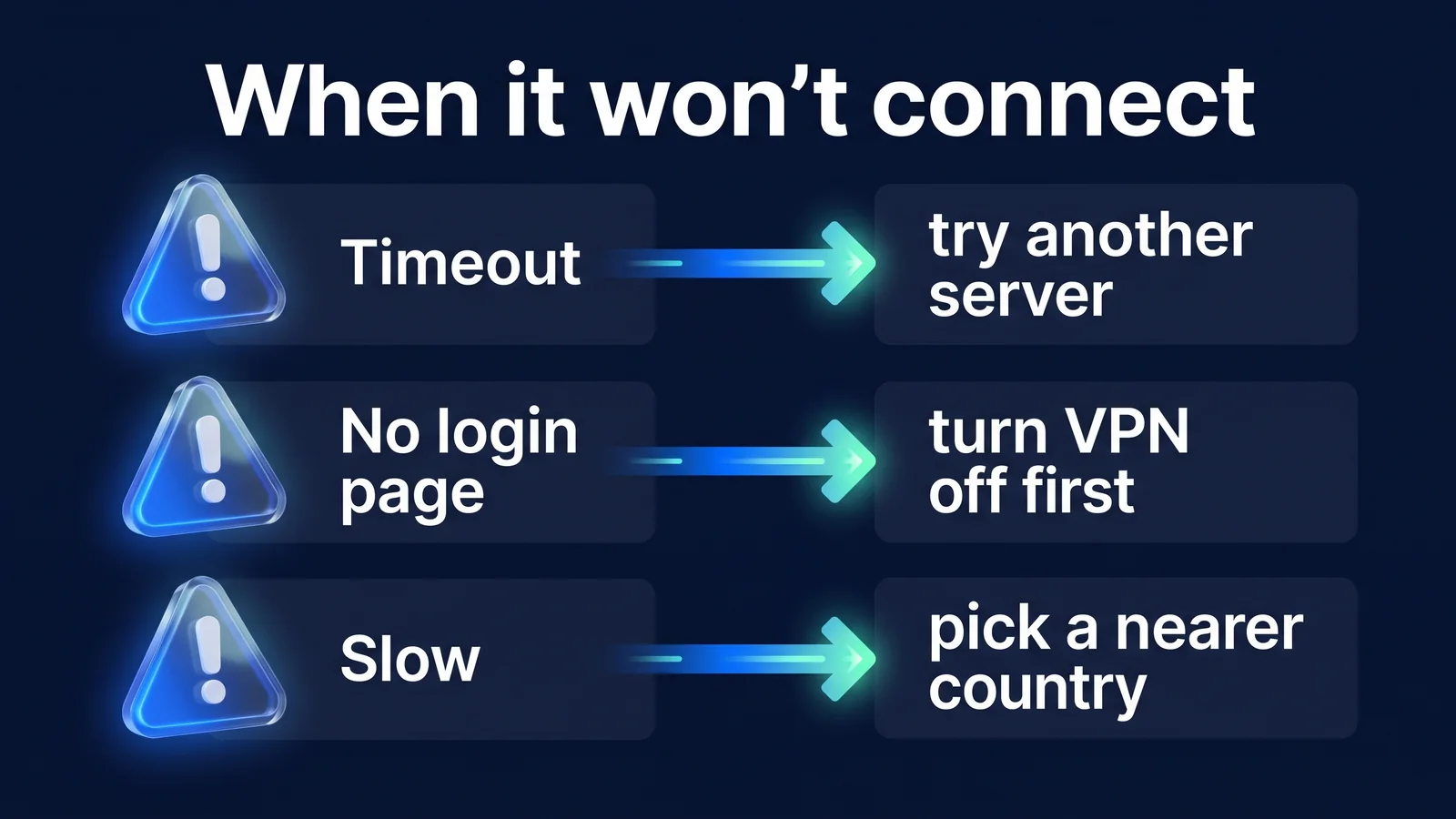
Que dois-je vérifier en premier lorsque je n'arrive pas à me connecter ?
La plupart des problèmes VPN lors d'un voyage proviennent de l'écran de connexion Wi-Fi ou des conditions du réseau local plutôt que du VPN lui-même. Tout d’abord, vérifiez si vous pouvez accéder à Internet avec le VPN désactivé. Les trois cas présentés dans l'image ci-dessus sont les plus courants, et le tableau ci-dessous résume les autres cas ainsi que leurs causes.
| symptômes | cause | résoudre |
|---|---|---|
| Le Wi-Fi ne fonctionne pas lorsque le VPN est activé | Ne pas remplir l'écran de connexion (portail captif) | Éteignez le VPN, complétez l'écran de connexion et reconnectez-vous |
| La connexion ne se poursuit pas (timeout) | Le réseau limite la communication VPN ou le signal est faible | Choisissez un autre emplacement de serveur, passez aux données mobiles |
| L'hôtel s'est déconnecté au bout de quelques heures. | La session de connexion Wi-Fi expire | Éteignez brièvement le VPN et vérifiez à nouveau l'écran de connexion |
| Bégaie lorsque l'écran est éteint (Android) | L'optimisation de la batterie/le mode veille limite les applications | Désactivez les restrictions d'utilisation de StageVPN dans les paramètres de la batterie dans les informations de l'application |
| vitesse lente | Loin du serveur ou de l'encombrement des lignes locales | Comparez avec les lieux à proximité, essayez de changer de fuseau horaire |
| Connexion à l'application bancaire bloquée | Paramètres de blocage des adresses IP étrangères, restrictions d'accès VPN | Contactez le centre de service client de votre banque pour en savoir plus sur son utilisation à l'étranger. L'accès n'est pas garanti avec un VPN |
| L'abonnement dit expiré | Mode de paiement expiré, le paiement de renouvellement a échoué | Changer le mode de paiement où le paiement a été effectué |
| Aucune connexion sur un réseau spécifique | Politique de blocage VPN pour les réseaux d'hôtels, d'entreprises et d'écoles | Basculez vers un autre réseau. StageVPN ne garantit pas de contourner les blocages |
Si vos symptômes ne figurent pas dans le tableau, réduisez-les dans l’ordre ci-dessous.
- Désactivez le VPN et vérifiez si vous avez accès à Internet. Si cela ne fonctionne pas, ce n'est pas un problème de VPN, mais un problème de connexion Wi-Fi ou de réseau.
- Allumez votre VPN et essayez de passer à un autre emplacement de serveur. Si un seul emplacement ne fonctionne pas, c'est un problème avec le serveur ou le chemin.
- Essayez de passer du Wi-Fi aux données mobiles. S'il ne fonctionne que sur les données mobiles, le Wi-Fi restreint la communication VPN.
- Fermez complètement l'application et relancez-la. Si cela ne fonctionne pas, redémarrez votre appareil.
Si StageVPN pour Chrome ne se connecte pas, vérifiez d'abord si un autre proxy ou une extension VPN contrôle les paramètres de proxy de Chrome. Si deux extensions sont en concurrence pour les mêmes paramètres, aucune ne peut fonctionner correctement. StageVPN pour Chrome ajuste la politique WebRTC lors d'une connexion, ce qui peut ne pas prendre effet si une autre extension contrôle ce paramètre. L'extension connecte les adresses IP privées et localhost directement sans proxy. Si cela ne fonctionne pas sur votre ordinateur portable, vous pouvez également déplacer le travail vers l'application StageVPN sur votre smartphone.
prudence Dans les cas où les VPN sont restreints par les lois nationales, les politiques et réponses du réseau diffèrent. Suivez les lois locales et les directives de l'ambassade, et n'essayez pas de contourner les réglementations avec un VPN. Les normes d'utilisation sont Politique d'utilisation des servicesC'est dans
Si ça ne marche toujours pas Service clientVeuillez nous contacter. Veuillez nous indiquer le modèle de l'appareil, la version du système d'exploitation et de l'application, le type de réseau (Wi-Fi de l'hôtel, eSIM, etc.), l'heure de l'événement et le message d'erreur pour accélérer la vérification. Veuillez ne pas envoyer de mots de passe, de clés privées ou de codes d'authentification à usage unique.
Foire aux questions
Dois-je toujours laisser mon VPN activé lorsque je voyage ?
Nous vous recommandons de le laisser allumé à tout moment lorsque vous êtes connecté au Wi-Fi public. Lorsque vous utilisez des données mobiles, vous pouvez tenir compte de la limite de données et de la batterie et les activer lorsque vous effectuez des tâches sensibles telles que la messagerie, la messagerie ou les finances. Désactivez uniquement brièvement les cartes locales ou les applications de livraison si elles ne fonctionnent pas avec le VPN activé, et évitez de vous connecter ou d'effectuer des paiements lorsqu'il est activé.
Lorsque j'active le VPN sur le Wi-Fi de l'hôtel, je n'ai pas accès à Internet. Pourquoi est-ce ainsi ?
Très probablement parce que vous n'avez pas complété l'écran de connexion (portail captif). Désactivez le VPN, complétez l'écran de connexion dans votre navigateur, puis reconnectez-vous. Si vous ne parvenez pas à vous connecter après vous être connecté, essayez de choisir un autre emplacement de serveur ou de passer aux données mobiles.
Si je souhaite l’utiliser uniquement pendant ma période de voyage, est-il préférable de l’utiliser mensuellement ou annuellement ?
Si votre voyage dure 1 à 2 mois, les frais mensuels (8 000 wons) sont moins onéreux. Les abonnements mensuels sont automatiquement renouvelés chaque mois et peuvent être utilisés jusqu'à la fin de la période payante même en cas d'annulation. Si vous quittez le pays plusieurs fois par an ou si vous y séjournez pendant une longue période, les tarifs annuels (50 000 wons, soit environ 48 % de réduction par rapport à 12 mois par mois) sont avantageux.
matériel de référence
- voyager à l'étranger en toute sécurité — Informations de sécurité nationales/régionales et informations sur le centre d'appels consulaire (+82-2-3210-0404) (ministère des Affaires étrangères)
- WireGuard — Description de la conception d'itinérance qui continue la connexion même si l'adresse IP change (projet WireGuard)
- RFC 8952 : Architecture de portail captif — Comment les portails captifs sont structurés et fonctionnent (IETF)
- Utiliser le mode Low Data sur iPhone et iPad — Chemin de configuration du mode de données faibles cellulaire/Wi-Fi (assistance Apple)
- Connectez-vous à un réseau privé virtuel (VPN) sur Android - Où configurer un VPN sur Android (Centre d'aide Android)
- Voyager en vacances avec des appareils personnels compatibles Internet — Règles de sécurité du Wi-Fi public et des appareils en voyage (US CISA)