
Cette feuille de travail est conçue pour être complétée en 10 minutes. Ouvrez et vérifiez les éléments du tableau ci-dessous un par un, en commençant par le haut, et marquez les éléments terminés dans la case de fin. Le chemin du menu suit le nom de l'aide officielle d'Apple et de Google en septembre 2026. Android est basé sur Google Pixel, et le nom et l'emplacement peuvent être différents sur les appareils qui utilisent l'écran du fabricant, tels que le Samsung Galaxy. Si vous ne parvenez pas à trouver le menu, saisissez des mots clés tels que « autorisations », « localisation », « suivi » ou « verrouillage » dans le champ de recherche en haut de l'application Paramètres. Plutôt que de les changer tous d’un coup, il vaut mieux les changer un par un et vérifier s’il y a des inconvénients.
Les paramètres les plus efficaces pour protéger la confidentialité des smartphones sont le verrouillage de l'écran, la mise à jour du système d'exploitation, la gestion des autorisations des applications et l'authentification du compte en deux étapes. Ajoutez à cela l'emplacement, le suivi des publicités, les notifications sur l'écran de verrouillage, la recherche d'appareils, la connexion Wi-Fi automatique et les chemins de sauvegarde et d'installation, et vous êtes couvert pour la plupart des risques quotidiens. Les priorités sont les mêmes que l'ordre indiqué dans le tableau. Les verrous et les mises à jour viennent en premier, suivis des autorisations et de la localisation, du suivi et des notifications, de la recherche de comptes et d'appareils, ainsi que des habitudes de connexion et d'installation.
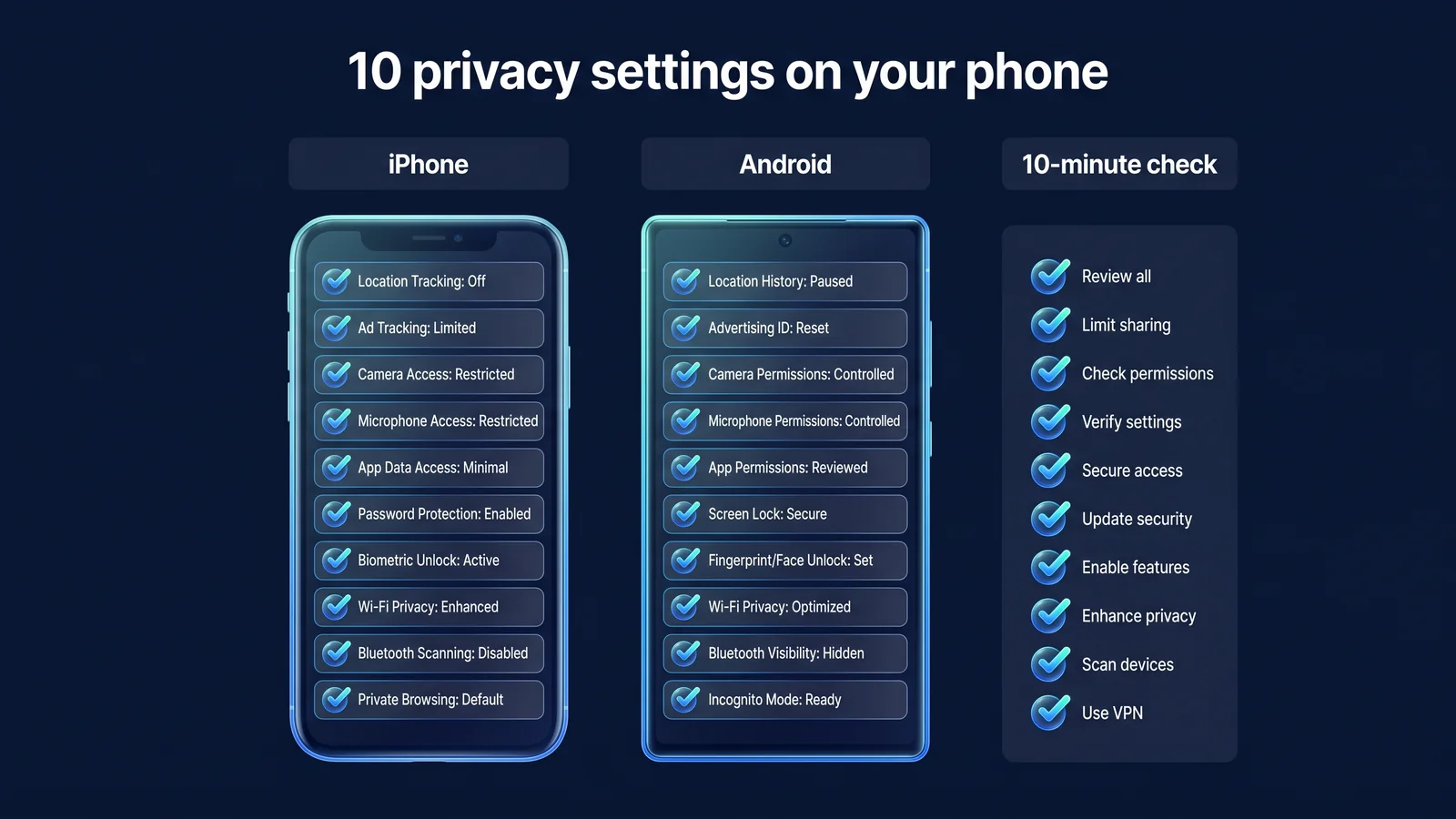
Feuille de travail de liste de contrôle de 10 minutes : où et que vérifiez-vous ?
Le tableau ci-dessous constitue le corps principal de cet article. Le '>' dans le chemin signifie entrer dans le menu suivant. Les raisons et les valeurs recommandées pour chaque élément se trouvent dans la description de chaque offre groupée sous le tableau. Les éléments dont les chemins n'ont pas été confirmés ont été notés comme termes de recherche de paramètres.
| article | Chemin iPhone | Chemin Android (basé sur Pixel) | complet |
|---|---|---|---|
| 1. Verrouillage de l'écran/authentification biométrique | Paramètres > Face ID et code d'accès (ou Touch ID et code d'accès) | Paramètres > Sécurité et confidentialité > Verrouillage de l'écran | □ |
| 2. Mise à jour automatique | Paramètres > Général > Mise à jour du logiciel > Mises à jour automatiques | Paramètres > Système > Mise à jour du logiciel | □ |
| 3. Organisez les autorisations des applications | Paramètres > Confidentialité et sécurité | Paramètres > Sécurité et confidentialité > Confidentialité > Gestionnaire d'autorisations | □ |
| 4. Désactivez la localisation précise | Paramètres > Confidentialité et sécurité > Services de localisation > Sélectionnez une application > Localisation précise | Paramètres > Localisation > Autorisations d'accès à la localisation de l'application > Sélectionnez une application > Utiliser la localisation précise | □ |
| 5. Limiter le suivi des publicités | Paramètres > Confidentialité et sécurité > Suivi | Paramètres Rechercher « Publicité » > Supprimer l'identifiant publicitaire | □ |
| 6. Aperçu des notifications de l'écran de verrouillage | Paramètres > Notifications > Afficher les aperçus | Paramètres > Notifications > Éléments de l'écran de verrouillage > Désactiver les notifications sensibles | □ |
| 7. Vérification du compte en 2 étapes | Paramètres > [nom d'utilisateur] > Connexion et sécurité > Authentification à deux facteurs | Compte Google > Sécurité > Vérification en 2 étapes | □ |
| 8. Trouvez votre appareil | Paramètres > [votre nom] > Localiser mon > Localiser mon iPhone | S'allume automatiquement lors de l'ajout d'un compte Google. Confirmez avec la recherche des paramètres « Trouver mon appareil » | □ |
| 9. Connexion automatique Wi-Fi/adresse privée | Paramètres > Wi-Fi > Bouton Info à côté de Réseau > Connexion automatique/adresse Wi-Fi privée | Réseaux enregistrés > Sélectionner un réseau > Connexion automatique/Protection de la vie privée | □ |
| 10. Installation de sauvegarde/chemin officiel | Paramètres > [votre nom] > iCloud > Sauvegarde iCloud | Play Store > Profil > Play Protect. Pour la sauvegarde, recherchez « Sauvegarde » dans Paramètres | □ |
Si vous imprimez le tableau ou capturez l'écran, vous pourrez le vérifier dans le même ordre le mois prochain. Pour les descriptions de chaque élément, cliquez sur le titre dans le lot ci-dessous pour le développer. Sur les appareils utilisant des écrans de fabricant, tels que le Samsung Galaxy, les emplacements des sous-éléments peuvent être différents même si les noms des menus sont similaires. Si le chemin Android dans le tableau ne correspond pas, utilisez la zone de recherche des paramètres. Même sur iPhone, les noms des menus changent légèrement en fonction de la version iOS, donc si les noms sont différents, recherchez des éléments portant des noms similaires.
1 ~ 2. Verrouillage de l'écran et mises à jour : pourquoi d'abord ?
La raison pour laquelle le verrouillage de l’écran et les mises à jour viennent en premier est qu’ils constituent une condition préalable à tous les autres paramètres. Sans verrou, toute personne qui met la main sur l'appareil peut facilement modifier les autorisations et les paramètres du compte, et lorsque les mises à jour sont publiées, les vulnérabilités connues demeurent.
1. Verrouillage de l'écran et authentification biométrique : activez simultanément le mot de passe à 6 chiffres ou plus et l'authentification biométrique.
Utilisez un mot de passe numérique ou alphanumérique comportant au moins 4 caractères ou plus, activez l'authentification biométrique telle que Face ID ou les empreintes digitales et réglez le délai de verrouillage automatique sur une courte durée. L'iPhone a volé la protection de l'appareil. Vous pouvez l'activer dans iOS 17.3 ou version ultérieure en accédant à Paramètres > Face ID et mot de passe > Protection des appareils volés. Il nécessite une authentification biométrique lors de l'exécution de tâches sensibles telles que la modification des mots de passe des comptes en dehors de lieux familiers tels que le domicile ou le travail, et impose des délais de sécurité pour certaines tâches. Android dispose de différentes fonctions de verrouillage antivol selon l'appareil et la version, alors vérifiez les paramètres de sécurité. Vous pouvez également verrouiller votre carte SIM. L'activation du code PIN SIM empêche quelqu'un de retirer votre carte SIM et de recevoir un message texte de vérification avec votre numéro si vous perdez votre appareil. Pour iPhone, activez-le dans Paramètres > Cellulaire > Code PIN SIM, et pour Android, activez-le dans l'élément Verrouillage de la carte SIM dans les paramètres de sécurité. Si vous ne connaissez pas le code PIN par défaut défini par votre opérateur, vérifiez d'abord auprès de votre opérateur. Soyez prudent car si vous saisissez plusieurs fois un code PIN incorrect, votre SIM sera verrouillée.
2. Mises à jour automatiques : laissez le système d'exploitation et les applications automatiques
Les mises à jour incluent souvent des correctifs pour les vulnérabilités de sécurité connues. Activez les mises à jour automatiques du système d'exploitation et les mises à jour automatiques des applications du magasin. Si votre appareil ne prend plus en charge les mises à jour de sécurité du fabricant, réfléchissez au moment opportun de le remplacer. Il est plus sûr de supprimer les applications qui ne sont pas utilisées, car elles ont tendance à rester à jour.
Il est facile de comprendre la sécurité des smartphones lorsqu'on la considère comme cinq niveaux : compte, verrouillage de l'appareil, logiciel, autorisations des applications et connexion réseau. Plus le sol est haut, plus les dégâts en cas de violation sont importants. Si votre compte est piraté, toutes vos photos, e-mails et sauvegardes seront exposés même si vous changez d'appareil. Les risques sur les zones Wi-Fi publiques peuvent être considérablement réduits grâce au VPN et au HTTPS.
- compteVérification en deux étapes, méthode de récupération (élément 7)
- verrouillage de l'appareilMots de passe, authentification biométrique et localisateur d'appareil (éléments 1·8)
- logicielMettre à jour, installer le chemin officiel (éléments 2·10)
- autorisations d'applicationAutorisations, localisation, suivi, notifications (éléments 3 à 6)
- réseauParamètres Wi-Fi, VPN, HTTPS (élément 9)
3~4. Autorisations et localisation des applications : par quoi organisez-vous ?
La norme pour organiser les autorisations des applications consiste à autoriser uniquement les autorisations requises pour la fonction et uniquement lorsque cela est nécessaire. Les types d’informations et les risques exposés sont différents pour chaque autorité. L'emplacement représente la maison et le travail, le microphone représente les conversations, les informations de contact représentent les connaissances et les photos représentent les lieux de prise de vue.
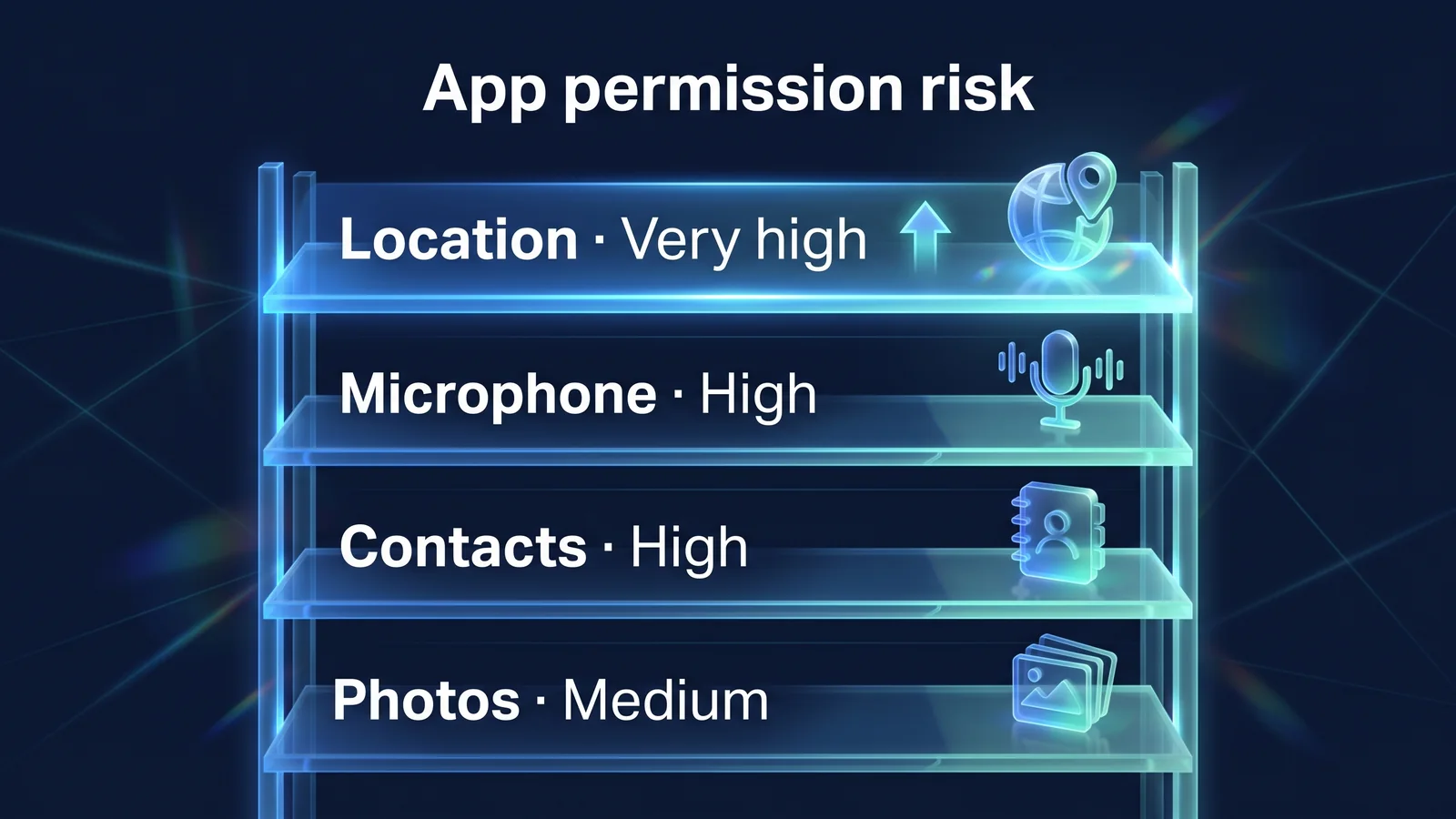
3. Organiser les autorisations des applications — Découvrez quelles applications ont accès par autorisation
Sur votre iPhone, vous pouvez voir quelles applications ont accès avec autorisation dans Paramètres > Confidentialité et sécurité. Sur Android, vous pouvez vérifier les mêmes informations dans Permission Manager ou les modifier pour chaque application dans Paramètres > Applications > Sélectionner une application > Autorisations. Utilisez activement « Autoriser uniquement lors de l'utilisation de l'application » et « Demander à chaque fois ». Il est préférable d'autoriser uniquement les applications essentielles telles que les appels vidéo et les applications d'appareil photo pour l'appareil photo et le microphone, uniquement les applications essentielles telles que les applications de messagerie pour les contacts et uniquement les photos sélectionnées pour les photos. Android refuse les autorisations de lecture de texte à tous, sauf à l'application de texte par défaut. Les autorisations d'accessibilité sont les autorisations les plus souvent abusées par les applications malveillantes, car elles leur permettent de lire le contenu de l'écran et de cliquer en leur nom, donc ne les accordez qu'à des applications d'assistance de confiance. Android dispose d'un paramètre qui révoque automatiquement les autorisations des applications que vous n'avez pas utilisées depuis des mois. Vous pouvez activer l'option de suppression des autorisations lorsque vous n'utilisez pas l'application dans la section des autorisations des informations sur l'application et, selon l'appareil, elle est activée par défaut. Votre iPhone ne révoque pas automatiquement les autorisations, alors vérifiez-le vous-même lors de votre vérification mensuelle.
4. Désactivez la localisation précise : désactivez-la pour les applications qui ont uniquement besoin de connaître la position approximative.
Les applications qui ont uniquement besoin de connaître la zone approximative, telles que les applications de météo, de shopping ou d'actualités, n'ont pas besoin de votre position exacte. Sur iPhone, si vous sélectionnez une application dans les services de localisation et désactivez la localisation précise, sur Android, si vous désactivez l'utilisation de la localisation précise dans les autorisations d'accès à la localisation de l'application, seule la localisation approximative sera transmise. Activez la localisation précise pour les cartes, les applications de navigation et de livraison, mais limitez-les à « lors de l'utilisation de l'application ». La désactivation de la localisation précise peut entraîner des directions inexactes ou une vérification de l'adresse de livraison, il est donc pratique de la laisser activée pour ces applications.
| Choix | Ce que l'application peut savoir | Recommandé pour |
|---|---|---|
| Toujours + localisation exacte | Position actuelle et itinéraire en mètres, même lorsque l'application est fermée | Uniquement lorsque cela est absolument nécessaire, comme la recherche d'un appareil ou le partage de position familiale. |
| Lors de l'utilisation de l'application + localisation exacte | Localisation précise uniquement lorsque vous utilisez l'application | Cartes, navigation, livraison, taxi |
| Lors de l'utilisation de l'application + localisation approximative | Localisation du quartier lors de l'utilisation de l'application | Météo, actualités, shopping, SNS |
| demande juste une fois | Emplacement pour cette course uniquement | Applications que j'utilise occasionnellement |
| Non | lieu inconnu | Applications sans fonctionnalité de localisation |
Le lieu de prise de vue enregistré sur la photo constitue également une information de localisation. Si vous définissez les autorisations de photo sur « photos sélectionnées uniquement », vous pouvez empêcher l'application de lire simultanément les informations de localisation sur les photos. Si vous désactivez l'autorisation, seules les fonctions qui nécessitent cette autorisation seront inutilisables et la plupart des autres fonctions continueront de fonctionner telles quelles. Lorsque vous essayez d'utiliser la fonction, l'application vous demandera à nouveau l'autorisation, vous pourrez donc l'accorder.
5~6. Suivi des publicités et notifications sur l'écran de verrouillage : qu'est-ce qui fuit ?
Le suivi des publicités est une voie par laquelle l'activité entre les applications est divulguée, et les notifications sur l'écran de verrouillage sont une voie par laquelle les numéros d'authentification et le contenu des messages sont divulgués. Une fois que vous aurez défini les deux, ils resteront en vigueur.
5. Limiter le suivi des publicités – Bloquez les demandes de suivi ou supprimez les identifiants publicitaires
Le suivi des publicités fait référence à la collecte des activités de plusieurs applications et sites Web, en les combinant en un seul identifiant et en les utilisant à des fins publicitaires. Sur iPhone, vous pouvez empêcher les applications de demander le suivi ou le désactiver pour chaque application dans Paramètres > Confidentialité et sécurité > Suivi. Android peut supprimer les identifiants publicitaires, et leur suppression empêche la création de nouveaux identifiants. Les publicités elles-mêmes ne disparaissent pas. Vous pouvez toujours voir des publicités basées sur les informations que vous fournissez à l'application au lieu de votre identifiant publicitaire. Cela peut être compris comme un paramètre qui réduit la liaison des activités inter-applications à un seul identifiant. Votre navigateur a des paramètres similaires. Safari sur iPhone vous permet d'activer la prévention du suivi entre sites dans Paramètres > Safari, et Chrome vous permet de restreindre les cookies tiers dans la section Confidentialité des Paramètres. L'identifiant publicitaire de votre application et les cookies de votre navigateur sont des identifiants distincts, donc l'organisation des deux réduira le suivi.
6. Prévisualisez les notifications de l'écran de verrouillage : rendez-les visibles uniquement lorsqu'elles sont déverrouillées
Si le numéro d'authentification ou le contenu du message s'affiche sur l'écran de verrouillage, les personnes à côté de vous ou toute personne qui récupère l'appareil peuvent également le voir. L'iPhone modifie Paramètres > Notifications > Afficher les aperçus sur « Une fois déverrouillé ». Android désactive les notifications sensibles dans la section Écran de verrouillage des paramètres de notification. Vous pouvez également sélectionner uniquement les applications financières et de messagerie et les définir pour chaque application. Ce paramètre est particulièrement important si de nombreux services utilisent des numéros d'authentification reçus par SMS.
| Méthode d'affichage | Ce que vous voyez sur l'écran de verrouillage | recommandé |
|---|---|---|
| Toujours prévisualiser | Expéditeur et contenu complet | Non recommandé |
| Uniquement une fois déverrouillé | Juste le nom de l'application et le fait que la notification soit arrivée. | Basique recommandé |
| Paramètres spécifiques à l'application | Masquer Finance/Messenger et afficher le reste | Les personnes qui consultent fréquemment les notifications |
| Non | Aucune notification sur l'écran de verrouillage | Appareils professionnels sensibles |
7~8. Vérification des comptes en 2 étapes et localisateur d'appareil : comment puis-je me préparer à une perte ?
Les deux piliers de la protection contre la perte sont le compte et l’appareil. La vérification en deux étapes protège votre compte même si vous perdez votre mot de passe, et Find Device protège vos données même si vous perdez votre appareil.
7. Authentification du compte en 2 étapes — Activez d'abord les comptes Apple et Google.
En fin de compte, le centre de la sécurité du smartphone est votre compte. L'authentification en deux étapes fait référence à une méthode de connexion qui nécessite un code ou une approbation reçue de votre appareil en plus de votre mot de passe. Pour les comptes Apple, activez l'authentification à deux facteurs dans Paramètres > [votre nom] > Connexion et sécurité, et pour les comptes Google, activez l'authentification en deux étapes dans le menu Sécurité. Gardez votre numéro de téléphone et votre adresse e-mail de récupération à jour, et conservez un outil de récupération au cas où vous perdriez votre appareil, comme les codes de sauvegarde Google. Si vous perdez votre téléphone alors que la vérification en deux étapes est activée, vous pouvez toujours vous connecter tant que vous disposez d'un numéro de téléphone fiable, d'un code de secours ou d'un autre appareil connecté. Compte Google diagnostic de sécuritéVous pouvez le vérifier immédiatement.
| moyens de récupération | Quand l'utiliser | Choses à noter |
|---|---|---|
| Numéro de téléphone de confiance | Lorsque vous recevez un code par SMS ou appel téléphonique | Il se peut que vous ne puissiez pas recevoir de SMS provenant de numéros nationaux à l’étranger. Renouvelez immédiatement lorsque vous changez de numéro |
| application d'authentification | Quand vous avez besoin d'un code jetable sans réseau | Migrer vers un nouvel appareil avant de changer d'appareil |
| code de sauvegarde | Lorsque vous ne pouvez pas utiliser à la fois votre téléphone et l'application d'authentification | Imprimez ou réservez dans un endroit sûr. Le code une fois écrit ne peut pas être réutilisé |
| Autres appareils connectés | Lors de l'approbation depuis une tablette ou un PC | Déconnectez-vous de votre compte sur les appareils que vous n'utilisez pas |
| e-mail de récupération | Lors de la réinitialisation de votre mot de passe | La vérification en deux étapes s'applique également aux comptes de messagerie de récupération |
8. Trouvez votre appareil — Préparez-vous à localiser, verrouiller et effacer à distance votre appareil
Si vous activez Localiser mon sur iPhone et Localiser mon appareil sur Android, vous pouvez localiser, verrouiller et effacer à distance votre appareil s'il est perdu. Android active automatiquement Localiser mon appareil lorsque vous ajoutez un compte Google à votre appareil. Immédiatement après la perte, l'appareil vérifie son emplacement sur un autre appareil ou sur le Web et émet un son. Si vous ne parvenez pas à les trouver, verrouillez votre appareil et affichez vos contacts sur l'écran de verrouillage. Le même jour, nous traitons les rapports de perte adressés aux opérateurs de télécommunications, les changements de mot de passe des comptes majeurs et la suspension de l'utilisation des applications financières. Si la récupération est difficile, effacez les données avec un effacement à distance. La réinitialisation est irréversible, alors laissez-la comme dernière étape.
- Vérifiez votre emplacementVérifier l'emplacement et émettre des sons sur d'autres appareils ou sur le Web
- verrouillageVerrouiller en mode perdu et afficher les contacts
- Compte/Mesures financièresSignaler à l'entreprise de télécommunications, modifier le mot de passe, suspendre l'application financière
- effacement à distanceDernière étape lorsque la récupération est difficile
9 ~ 10. Connexion Wi-Fi et habitudes d’installation : quelle est la part de responsabilité d’un VPN ?
La connexion Wi-Fi et les habitudes d’installation sont un domaine dont les paramètres de l’appareil et le VPN s’occupent. Les paramètres de l'appareil déterminent à quel réseau se connecter et quelles applications installer, et le VPN crypte les communications sur la section réseau à laquelle il est connecté.
9. Connexion automatique Wi-Fi/adresse privée — Supprimez les réseaux inutilisés et désactivez la connexion automatique
Pour éviter de vous connecter automatiquement à un faux Wi-Fi portant le même nom, supprimez les réseaux que vous n'utilisez pas souvent et désactivez la connexion automatique. L'iPhone peut utiliser une adresse Wi-Fi privée pour chaque réseau, et après iOS 18, vous pouvez choisir entre Désactivé, Fixe et Rotatif. Android peut décider d'utiliser ou non des adresses matérielles aléatoires dans les entrées de confidentialité réseau enregistrées. Il est préférable de désactiver le Bluetooth lorsqu'il n'est pas utilisé. Cryptez les communications avec un VPN sur des réseaux non fiables tels que les cafés ou les aéroports. Les règles détaillées sont 9 règles pour le Wi-Fi publicC'est dans
10. Installation de sauvegarde/chemin officiel — Activez la sauvegarde et empêchez l'installation en dehors du magasin
Si vous activez iCloud Backup ou Google Backup, vous pouvez récupérer vos données si vous perdez votre appareil. Le compte sur lequel vos sauvegardes sont stockées doit être protégé par une vérification en deux étapes. Installez des applications uniquement à partir de magasins officiels tels que l'App Store et Google Play, et n'ouvrez pas les fichiers d'installation à partir de liens reçus par SMS ou par messagerie. Google Play Protect sur Android est activé par défaut et analyse les applications installées à la recherche de comportements à risque avant l'installation. Vérifiez également si vous êtes autorisé à installer des applications en saisissant « applications provenant de sources inconnues » dans la zone de recherche des paramètres. Cette autorisation n'est pas accordée aux navigateurs et aux messagers. Si un lien envoyé par SMS ou par messagerie vous demande d'installer une application, il peut s'agir d'un smishing. Les messages texte prétendant être destinés à la livraison, à des amendes ou à des félicitations ou condoléances sont courants. Ne cliquez pas sur le lien, mais vérifiez directement sur l'application officielle ou sur le site officiel. Pour les messages texte suspects, vous pouvez contacter le centre de conseil 118 de la Korea Internet & Security Agency (KISA).
Un VPN ne remplace pas la configuration de votre smartphone. Un VPN est un outil qui crypte la communication entre votre appareil et un serveur VPN et modifie l'adresse IP vue par les sites. C'est aux paramètres de votre appareil de décider quelles applications lisent votre position, ce que vous voyez sur l'écran de verrouillage et comment votre compte est sécurisé. À l’inverse, il est difficile de protéger les communications dans les sections Wi-Fi publiques avec les seuls paramètres de l’appareil.
Quels paramètres de l'appareil protègent
- Se préparer au lock-out et à la perte
- Autorisations et emplacement de l'application
- Identifiants publicitaires et demandes de suivi
- notifications de l'écran de verrouillage
Ce qu'un VPN protège
- Cryptage des communications dans les sections Wi-Fi publiques
- Recherches DNS visibles pour les opérateurs de réseau
- Mon IP telle que vue sur le site
Qu'est-ce qui ne peut pas remplacer les deux
- Liens de phishing et fausses pages de connexion
- Utilisez le même mot de passe sur plusieurs services
- Informations données après avoir été trompé par un appel ou un SMS frauduleux
L'application StageVPN (iPhone/Android) envoie le trafic IPv4/IPv6 et les recherches DNS à l'échelle de l'appareil au tunnel WireGuard. Même si vous activez votre VPN, vous serez toujours suivi par les comptes connectés, les identifiants publicitaires et les autorisations de localisation que vous accordez aux applications. Vous devrez donc organiser les éléments 3 à 5 ensemble. Le rôle et les limites du VPN Ce que les VPN empêchent et ne peuvent pas empêcherclasse Fuite DNS et fuite WebRTCDans, les instructions de base sont Avis de confidentialitéet Guide des habitudes de sécuritéVous pouvez le voir ici.
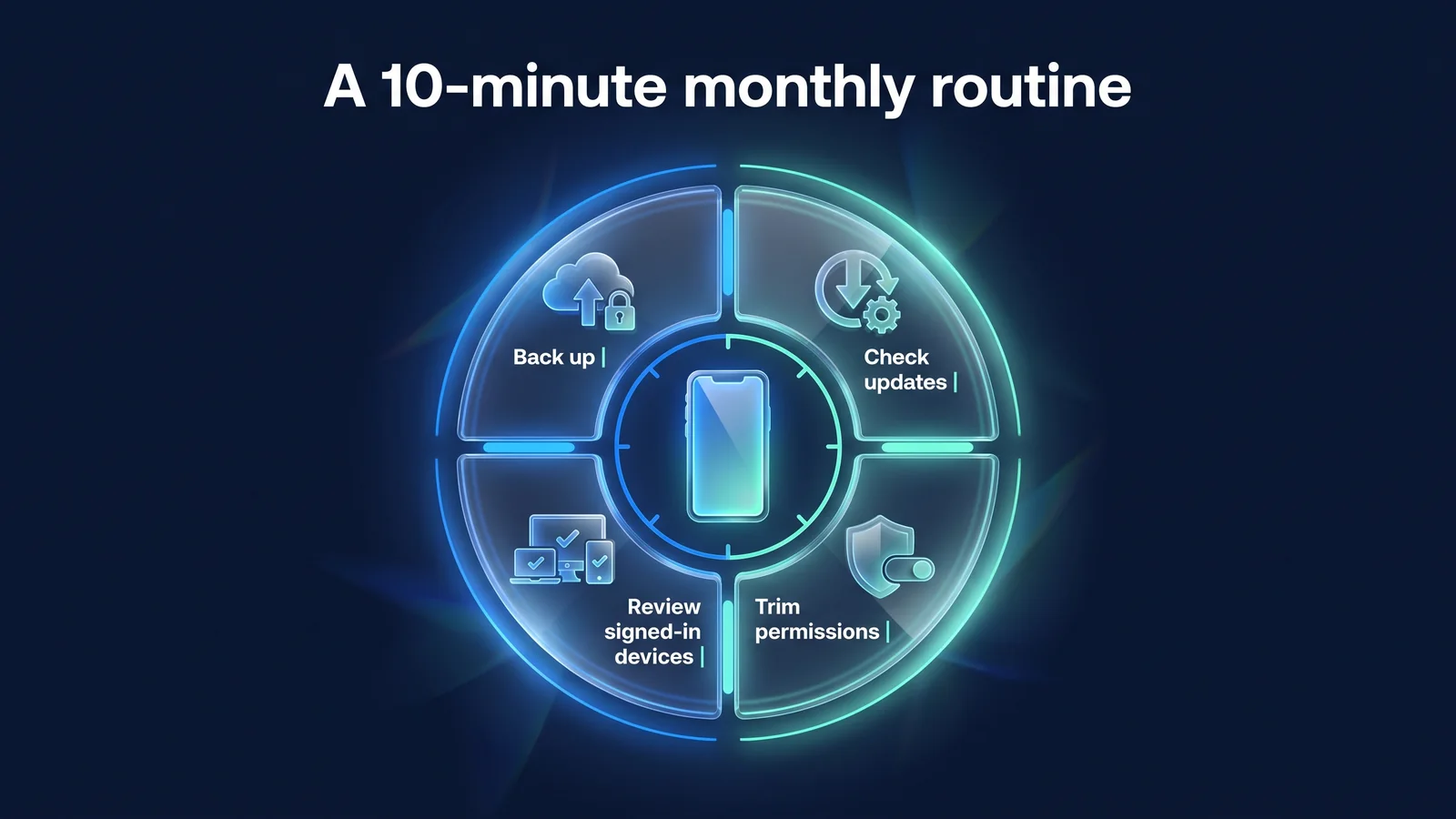
Quelle est votre routine d’inspection mensuelle de 10 minutes ?
Vous n'avez pas besoin de modifier les paramètres une seule fois et c'est tout. Au fur et à mesure que j'installe de nouvelles applications et que je passe en revue les mises à jour, les choses deviennent un peu compliquées. Il suffit de vérifier les quatre éléments de l'image ci-dessus et de supprimer les applications inutilisées pendant 10 minutes une fois par mois dans l'ordre ci-dessous. Sur votre iPhone, vous pouvez également consulter d'un seul coup d'œil les applications et les informations que vous partagez avec d'autres personnes dans Paramètres > Confidentialité et sécurité > Contrôle de sécurité.
- 0~2minutesVérifier les mises à jour
Assurez-vous de ne pas avoir de mises à jour de système d'exploitation et d'applications en retard, et installez-en sur votre réseau Wi-Fi domestique (élément 2).
- 2 à 5 minutesNettoyage des autorisations
Affichez la liste des applications disposant d'autorisations de localisation, de caméra et de microphone, et supprimez les autorisations pour les applications que vous n'avez pas utilisées au cours du mois dernier. Affichez également l'emplacement précis et autorisez les applications de suivi (éléments 3 à 5).
- 5-7 minutesVérifiez votre appareil de connexion
Consultez la liste des appareils connectés à votre compte Apple/Google et les notifications de sécurité. Si vous possédez des appareils que vous ne connaissez pas, déconnectez-les et modifiez leurs mots de passe (élément 7).
- 7 à 9 minutesVérifier la sauvegarde
Vérifiez l'heure de la dernière sauvegarde. Si les sauvegardes sont bloquées, vérifiez vos paramètres de stockage ou Wi-Fi (élément 10).
- 9-10 minutesSupprimer les applications inutilisées
Supprimez les applications que vous n'avez pas ouvertes depuis un mois. Moins d’applications signifie moins d’autorisations et de gestion des mises à jour.
| point de vue | Vérifier les éléments | Sujets connexes |
|---|---|---|
| Lors de l'installation d'une nouvelle application | Vérifiez que la demande d'autorisation correspond à la fonctionnalité | 3, 4, 5 |
| chaque mois | Programme d'inspection de 10 minutes | 2, 3, 4, 5, 7, 10 |
| chaque trimestre | Numéro de téléphone de récupération/code de sauvegarde, vérifier l'état de protection de l'appareil volé | 1, 7 |
| Avant un voyage ou un voyage d'affaires | Trouvez vos appareils, sauvegardez-les et organisez votre réseau Wi-Fi enregistré | 8, 9, 10 |
| Lors du changement ou de la vente d'un appareil | Déconnectez-vous et réinitialisez le compte après la sauvegarde | 7, 8, 10 |
Lors du remplacement ou de la vente d’appareils, l’ordre est important. Tout d'abord, assurez-vous que la sauvegarde est terminée, déconnectez-vous de votre compte, désactivez la découverte de périphériques et enfin effectuez une réinitialisation d'usine. Si vous réinitialisez avec Device Finder activé, le prochain utilisateur ne pourra peut-être pas activer votre appareil. Retirez également la carte SIM et la mémoire externe. Sur votre nouvel appareil, parcourez à nouveau cette feuille de calcul depuis le début.
Préparation avant le voyage Guide d'utilisation du VPN pour les voyages à l'étrangeret 7 raisons pour lesquelles vous avez besoin d'un VPN à l'étrangerDécouvrez-le ensemble ici. Installer l'application StageVPN et se connecter pour la première fois est Informations iPhone/iPadet Instructions pour AndroidC'est dans
matériel de référence
- À propos de la fonction de protection des appareils volés de l'iPhone — iOS 17.3 et versions ultérieures, chemin d'installation et délai de sécurité (assistance Apple)
- Lorsqu'une application demande de suivre votre activité — Paramètres > Confidentialité et sécurité > Suivi (Assistance Apple)
- Authentification à deux facteurs pour votre compte Apple - Comment activer l'authentification à deux facteurs (Assistance Apple)
- Comment activer Find My sur votre iPhone, iPad ou Mac — Chemin des paramètres Rechercher mon iPhone (Assistance Apple)
- Utiliser des adresses Wi-Fi privées sur les appareils Apple - Adresses Wi-Fi privées et options désactivées, fixes et rotatives (prise en charge par Apple)
- Modifier les autorisations des applications sur votre téléphone Android — Autorisations spécifiques à l'application et chemin du gestionnaire d'autorisations (Centre d'aide Android)
- Gérez l'accès de votre application aux informations de localisation — Activer la localisation précise (Centre d'aide Android)
- Utiliser la vérification en deux étapes — Configurer la vérification en deux étapes du compte Google (Centre d'aide du compte Google)
- Protégez vos applications avec Google Play Protect — Portée de l'inspection et méthode de confirmation de Play Protect (Centre d'aide Google Play)
- Comité de protection des renseignements personnels — Politique de protection des informations personnelles et informations des utilisateurs (Comité de protection des informations personnelles)
- Pays protégé par KISA — Informations sur le signalement des incidents d'infraction tels que le smishing et la consultation 118 (Korea Internet & Security Agency)


