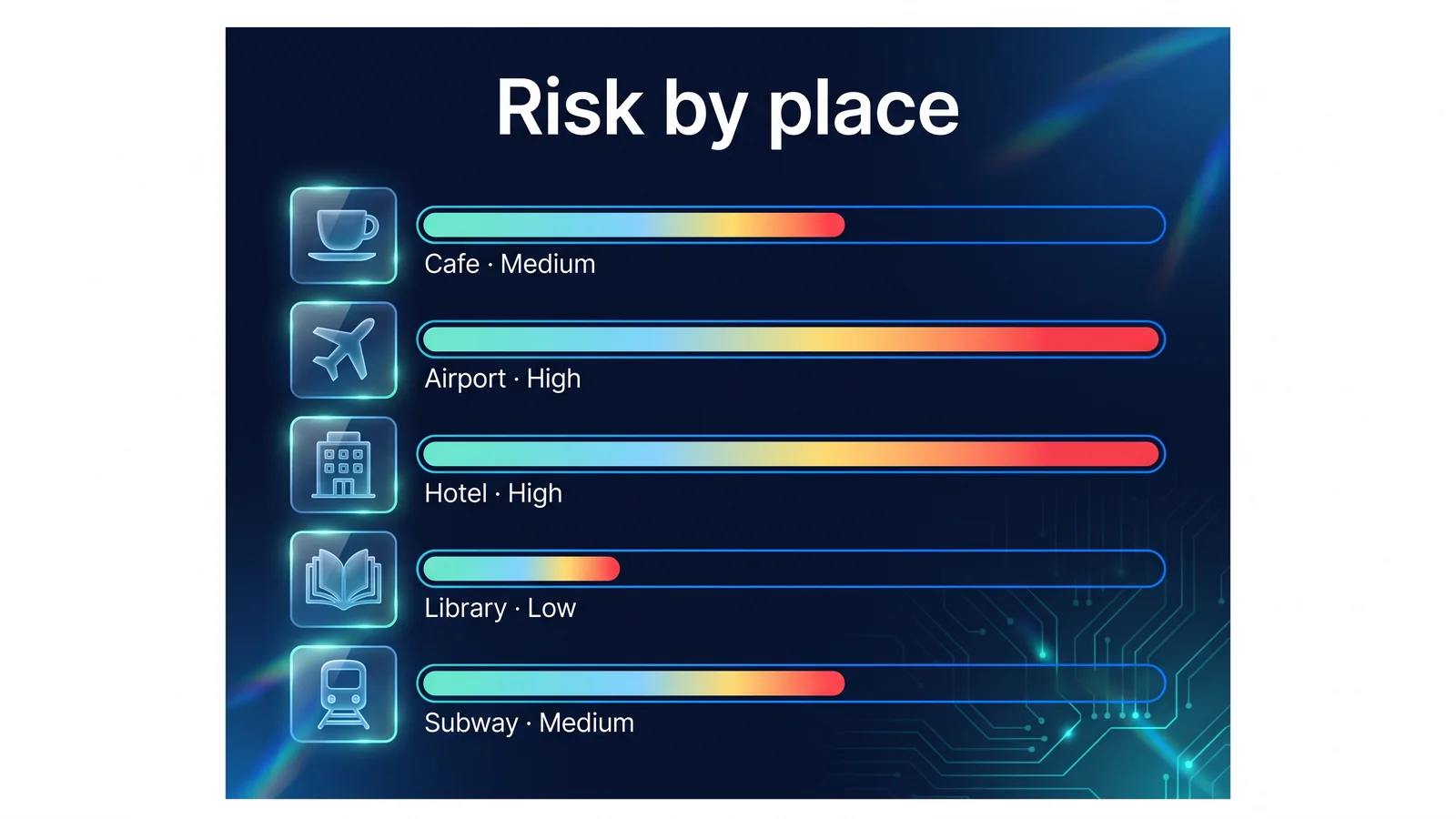
Avant de vous connecter au Wi-Fi d'un café, avez-vous déjà vérifié si le réseau appartient réellement à ce café ? Si vous voyez deux réseaux portant le même nom, lequel choisiriez-vous ? La raison pour laquelle le Wi-Fi public est dangereux est que l’opérateur ne peut pas être identifié et que vous ne pouvez pas savoir qui est connecté au même réseau. Cet article résume les 9 règles à suivre lors de l'utilisation du Wi-Fi public à l'aide de cartes numériques. Pour chaque règle, j'ai écrit pourquoi elle est nécessaire et comment la mettre en œuvre. Tout d’abord, examinons le niveau de risque par emplacement.
Le niveau de risque est une valeur relative basée sur le nombre d'utilisateurs, la durée du séjour, la méthode de connexion et la possibilité de confirmer l'opérateur. Les aéroports et les hôtels très fréquentés peuvent facilement créer de faux points d'accès portant le même nom que le Wi-Fi officiel. Les bibliothèques et les institutions publiques ont tendance à avoir une entité opérationnelle claire. Les règles sont les mêmes, peu importe où vous vous trouvez. Même dans les zones à faible risque, conservez les neuf éléments ci-dessous.
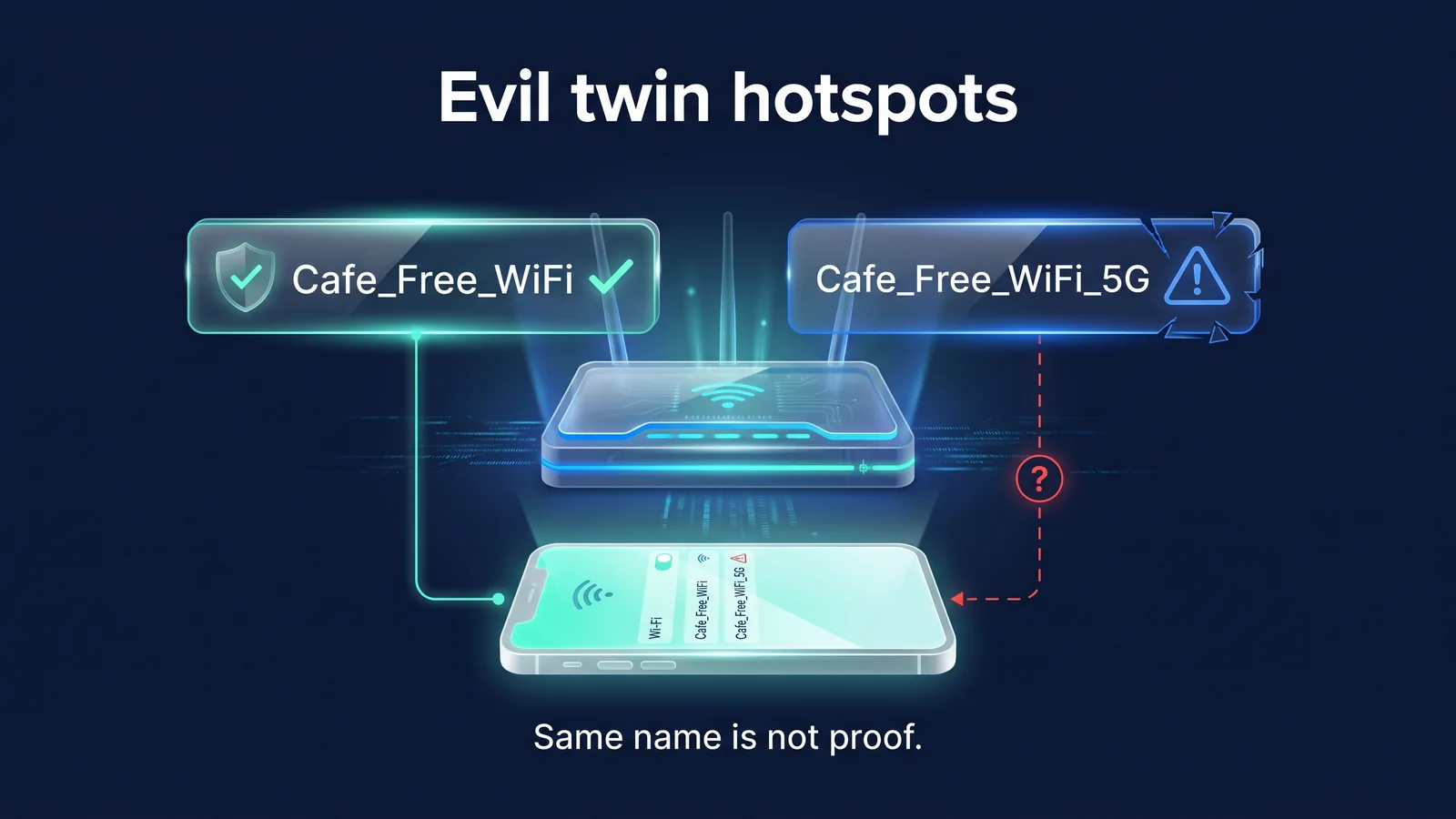
Pourquoi le Wi-Fi public est-il dangereux ?
Il y a trois raisons pour lesquelles le Wi-Fi public est dangereux : vous ne pouvez pas savoir qui l'utilise, il y a des inconnus sur le même réseau et il est difficile de faire la distinction entre un écran de connexion légitime et un faux. Le faux point de connexion illustré ci-dessus illustre le premier risque. Un jumeau maléfique est un faux point d'accès sans fil créé avec le même nom ou un nom similaire à celui du Wi-Fi officiel. Les smartphones se connectent souvent automatiquement lorsqu'ils trouvent un nom précédemment connecté, et si deux noms sont identiques, celui avec le signal le plus fort peut être sélectionné. Un attaquant peut créer un tel réseau avec simplement un ordinateur portable ou un routeur portable.
Il ne faut cependant pas exagérer les risques. Comme l'explique la Federal Trade Commission (FTC), la plupart des sites Web sont aujourd'hui cryptés avec HTTPS. Le nombre de cas où le contenu d’une page est affiché tel quel sur le Wi-Fi public a considérablement diminué. Les risques restants sont répertoriés dans le tableau ci-dessous.
Même avec HTTPS, le réseau peut voir à quel site vous accédez. En effet, la plupart des recherches DNS qui transforment les noms de sites en adresses et les représentations de noms de serveurs dans les connexions TLS ne sont pas chiffrées. Même si les utilisateurs ou opérateurs du même réseau ne peuvent pas voir le contenu de la page, ils peuvent savoir à quelle banque ou service de messagerie vous avez accédé. Un VPN place ces informations dans un tunnel. Les faux écrans de connexion représentent un autre type de risque. Si vous saisissez votre numéro de carte ou votre mot de passe sur une page qui imite un portail captif normal, ces informations seront transmises à l'attaquant, quel que soit le cryptage.
| menace | comment puis-je me réveiller | À quoi vous pourriez être exposé | Effet VPN | Règles associées |
|---|---|---|---|---|
| Faux point de connexion (Evil Twin) | Vous dirige vers un réseau portant le même nom que votre réseau Wi-Fi officiel | Destination de connexion, communication non cryptée | considérablement réduit | 1, 2, 9 |
| Jetant un coup d'oeil sur le même réseau | D'autres utilisateurs du même routeur observent la communication | Recherches DNS, communication d'application avec un cryptage faible | considérablement réduit | 3, 4 |
| faux écran de connexion | Une page qui imite un portail captif | Informations sur la carte, mot de passe du compte | aucun effet | 3, 8 |
| Ignorer les avertissements du certificat | Présentez un faux certificat au milieu | Informations de connexion, contenu de la page | une certaine réduction | 4 |
| Exposition directe à l'appareil | Partage de fichiers, AirDrop, partage d'appareils à proximité | Recevez des dossiers partagés, des noms d'appareils et des fichiers indésirables | aucun effet | 5, 7 |
| Liens de phishing/fichiers malveillants | Se produit indépendamment du Wi-Fi public | compte, appareil | aucun effet | 7, 8 |
L'« efficacité du VPN » dans le tableau comporte trois niveaux : fortement réduit, légèrement réduit et aucun effet. Un VPN crypte les communications entre votre appareil et le serveur VPN. Ainsi, même si vous passez par un faux point de présence, un attaquant ne verra que les communications cryptées vers le serveur VPN.
- mon smartphoneApplication StageVPN
- tunnel de cryptage
- faux point de présenceContenu/destination non confirmé
- tunnel de cryptage
- serveur VPNStageVPN
- HTTPS
- site webCourrier/Achats
- Cryptage VPN
- Site HTTPS
- Zones pouvant être exposées
Cependant, si vous avez saisi vos informations sur le faux écran de connexion avant d’activer le VPN, celui-ci ne pourra pas les annuler. Les faux réseaux peuvent également bloquer la connexion VPN elle-même. Les neuf règles commencent donc par la résolution de noms, pas par les VPN.
Avant de vous connecter : règles 1-2
Le but des règles de pré-connexion est d’éviter de rester bloqué sur le mauvais réseau. Une fois une connexion défectueuse établie, toutes les communications ultérieures transitent par ce réseau.
Nous ne faisons confiance qu'aux noms de réseaux confirmés par notre personnel
pourquoi Les faux points de présence portent des noms qui sont soit identiques à leurs noms officiels, soit qui diffèrent d'une seule lettre. Le symbole de verrouillage signifie uniquement que le mot de passe est verrouillé, cela ne signifie pas que le réseau est réel. Un réseau dans lequel tous les invités utilisent le même mot de passe est facile à imiter avec le même nom et le même mot de passe.
comment Confirmez le nom correct sur l'avis ou auprès d'un membre du personnel. Si vous voyez deux noms identiques ou orthographiés légèrement différemment, nous ne les lierons pas. Lorsque les noms ne peuvent pas être vérifiés, les données mobiles sont utilisées.
Désactiver la connexion automatique Wi-Fi
pourquoi La connexion automatique est la cause la plus courante de connexion involontaire à un jumeau maléfique. Si vous voyez un réseau portant le même nom que celui auquel vous vous êtes connecté précédemment, votre smartphone s'y connectera sans rien demander.
comment Sur votre iPhone, désactivez la connexion automatique en accédant à Paramètres > Wi-Fi et en appuyant sur le bouton Info à côté de votre réseau. Si vous activez « Demander à rejoindre des réseaux » dans Paramètres > Wi-Fi, il vous sera demandé avant de rejoindre un réseau non enregistré. Android désactive la connexion automatique dans les paramètres des réseaux enregistrés (l'emplacement du menu varie selon le fabricant). Si votre appareil a la possibilité de se connecter automatiquement aux réseaux ouverts, désactivez-la également. L'activation des adresses Wi-Fi privées sur votre iPhone rend difficile le suivi du même appareil sur plusieurs réseaux Wi-Fi en utilisant des adresses matérielles différentes pour chaque réseau. Après iOS 18, vous pouvez choisir entre Désactivé, Fixe et Rotation. Android vous permet également de décider d'utiliser ou non des adresses matérielles aléatoires dans la section confidentialité de vos réseaux enregistrés.
Un verrou dans la liste Wi-Fi signifie que la section sans fil est cryptée, comme WPA2 ou WPA3. Tous ceux qui connaissent le mot de passe accèdent au même réseau, donc même s'il y a un verrou dans un endroit où le mot de passe est révélé, comme un café, vous le partagez avec des utilisateurs inconnus. Les réseaux ouverts sans mot de passe sont plus risqués car la section sans fil elle-même n'est pas cryptée. Quoi qu’il en soit, lorsque vous activez le VPN, la section sans fil et la section du routeur/fournisseur de services Internet au-delà sont également cryptées.
Lors de la connexion : règles 3 à 5
Lors de la connexion, l’ordre est important. Allumez d'abord l'écran de connexion, puis le VPN. Désactivez la fonction de partage avant de vous connecter.
Après avoir dépassé l'écran de connexion, activez votre VPN
pourquoi Un portail captif est un écran de connexion Wi-Fi qui ouvre Internet après avoir accepté les termes et conditions, saisi votre numéro de chambre et votre adresse e-mail. Le réseau bloque la plupart des communications avant de passer par le portail. Si le VPN est activé en premier, il semble qu'Internet ne fonctionne pas du tout car il ne peut pas atteindre le serveur VPN ou l'écran de connexion.
comment Procédez dans l'ordre suivant : connectez-vous au Wi-Fi, complétez l'écran de connexion, connectez-vous au VPN et confirmez la connexion. Si l'écran de connexion n'apparaît pas, désactivez brièvement le VPN et essayez d'ouvrir un site Web dans votre navigateur. Dans des endroits tels que les hôtels qui nécessitent que vous vous reconnectiez après un certain temps, vérifiez d'abord l'écran de connexion si Internet est déconnecté. Les données envoyées ou reçues avant l’apparition de l’indicateur connecté ne sont pas protégées.
- Connexion Wi-FiConnectez-vous uniquement aux noms confirmés
- écran de connexionAcceptez les termes et conditions, entrez le numéro de la chambre
- Internet ouvertCommunication générale autorisée
- Connexion VPNConnectez-vous depuis l'application StageVPN
- Confirmer connectéEnsuite, utilisez l'e-mail/messenger
Un écran de connexion normal ne demande généralement que l’accord sur les termes et conditions ou de simples informations. S'il s'agit d'une connexion Wi-Fi gratuite mais qu'il vous demande votre numéro de carte, votre mot de passe habituel pour votre compte de messagerie ou SNS, vous demande d'installer une application, un profil de configuration ou un certificat, ou que le domaine dans la barre d'adresse n'a aucun rapport avec le nom de l'installation, soupçonnez qu'il s'agit peut-être d'un faux écran et déconnectez-vous.
Vérifiez les avertissements HTTPS et de certificat dans la barre d'adresse.
pourquoi HTTPS crypte la communication entre votre navigateur et le site. Un avertissement de certificat est un signe que le cryptage a peut-être été intercepté. Si un avertissement apparaît sur un site qui s'ouvre normalement bien, vous pourriez vous méfier du réseau lui-même. Cependant, HTTPS ne garantit pas que le site est réel.
comment Connectez-vous et effectuez des paiements uniquement sur les sites dont l'adresse commence par https et le domaine est correctement orthographié. Si un avertissement de certificat apparaît, ne continuez pas et fermez la page. L'application StageVPN crypte les communications sur votre appareil jusqu'au serveur VPN, et HTTPS crypte le site au-delà. Les deux sont utilisés ensemble car ils ne se remplacent pas.
| Afficher la barre d'adresse | signification | réagir |
|---|---|---|
| https + domaine exact | La communication vers le site est cryptée | Connexion et paiement possibles. Vérifiez l'orthographe de votre domaine une fois de plus |
| https + domaine inconnu | Crypté, mais aucune garantie que le site soit réel | Phishing possible. Aucune information saisie |
| http (pas de verrouillage) | Le contenu n'est pas crypté | Ne saisissez pas d'informations. Lecture seule ou utilisation après connexion au VPN |
| Écran d'avertissement de certificat | Erreur d'intervention ou de configuration du site | Fermez la page sans continuer. Le réseau change lorsqu'il est répété |
Certains navigateurs modifient l'icône de verrouillage dans la barre d'adresse pour lui donner une apparence différente. Plutôt que de regarder l'apparence de l'icône, vérifiez si l'adresse commence par https et l'orthographe du domaine. L'état de la connexion est vérifié à différents endroits sur chaque appareil. iPhone affiche le VPN dans la barre d'état ou le Centre de contrôle, Android affiche une clé dans la zone de notification et Chrome affiche l'état de l'icône StageVPN pour Chrome dans la barre d'outils.
Désactivez le partage de fichiers et le partage d'appareils à proximité
pourquoi AirDrop, Quick Share et le partage de fichiers révèlent votre appareil aux appareils à proximité. Ces fonctionnalités fonctionnent indépendamment du VPN, donc même si vous activez le VPN, vous devez le désactiver séparément. Dans les lieux publics, vous pouvez recevoir des fichiers indésirables ou voir des dossiers partagés exposés.
comment Désactivez AirDrop sur votre iPhone ou laissez-le uniquement aux contacts. Quick Share sur Android limite la visibilité aux contacts. Définir le profil réseau de votre ordinateur portable Windows sur public le rend moins visible pour les autres appareils sur le même réseau. macOS désactive le partage de fichiers sous Partage dans les paramètres système.
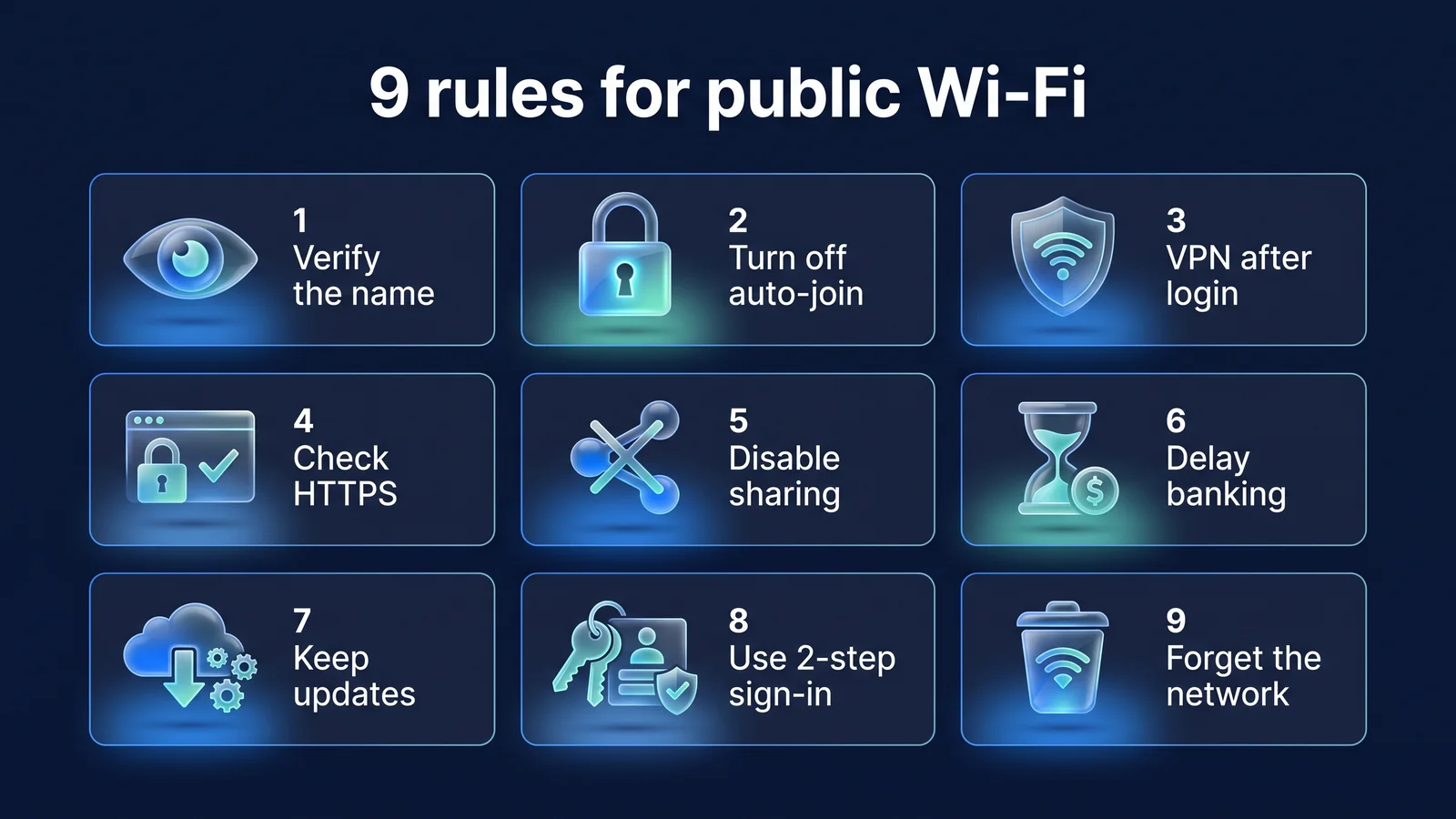
En usage et vie quotidienne : Règles 6 à 8
Sur les neuf cellules de l’image ci-dessus, les cinq premières sont des règles relatives au moment de la connexion et les quatre autres sont des habitudes. La règle 6 consiste à la suivre lorsque vous utilisez le Wi-Fi public, et les règles 7 et 8 sont des choses à faire à l'avance quotidiennement.
Reportez les transactions financières et les changements de mot de passe
pourquoi Il est difficile de réparer une seule erreur lors du transfert d’une grosse somme d’argent ou de la modification du mot de passe d’un compte important. La Cybersecurity and Infrastructure Security Agency (CISA) des États-Unis recommande d'utiliser les données mobiles de votre téléphone pour les transactions financières au lieu du Wi-Fi public.
comment Si vous n'êtes pas pressé, les données mobiles ou votre réseau domestique s'en chargeront. Si vous devez utiliser le Wi-Fi public, assurez-vous qu'il s'agit d'un réseau officiel, passez l'écran de connexion et utilisez l'application officielle uniquement lorsque vous êtes connecté au VPN. Ne vous connectez à aucun compte sur des PC publics. En effet, même si vous utilisez la fenêtre de navigation privée du navigateur, vous ne pouvez pas bloquer le programme d'enregistrement des frappes installé sur le PC. Si vous devez l'utiliser, déconnectez-vous de tous les comptes avant de partir et modifiez les mots de passe de ces comptes sur votre appareil.
Gardez votre système d'exploitation et vos applications à jour
pourquoi Les mises à jour de sécurité corrigent des vulnérabilités pouvant être utilisées pour des attaques basées sur le réseau. D'autres appareils sur le même réseau peuvent exploiter des vulnérabilités connues sur votre appareil.
comment Activez les mises à jour automatiques et installez toutes les mises à jour que vous avez reportées via le Wi-Fi de votre domicile avant de sortir. Sur votre iPhone, vous pouvez activer les mises à jour automatiques dans Paramètres > Général > Mise à jour logicielle. Sur le Wi-Fi public, j'obtiens soudain un écran m'indiquant « une mise à jour est nécessaire » et me demandant de télécharger le fichier d'installation, mais cela ne suit pas. Installez des applications uniquement à partir de magasins officiels tels que l'App Store et Google Play.
Activez la vérification en deux étapes pour votre compte principal
pourquoi L'authentification en deux étapes fait référence à une méthode de connexion qui nécessite un code ou une approbation reçue de votre appareil en plus de votre mot de passe. Même si vous saisissez votre mot de passe sur un faux écran de connexion, la vérification en deux étapes rend difficile la connexion immédiate d'une autre personne.
comment Activez d'abord vos comptes de messagerie, de messagerie, de finance et cloud. Une application d’authentification ou une méthode d’autorisation d’appareil est meilleure que l’authentification textuelle. Gardez le code de récupération de côté. Comment le configurer 10 paramètres de confidentialité du smartphoneC'est dans
| méthode | mérite | Choses à noter |
|---|---|---|
| Numéro d'authentification texte (SMS) | Pas besoin d'une application distincte | Il se peut que vous ne puissiez pas recevoir de SMS provenant de numéros nationaux à l’étranger. Peut être exposé en tant qu'aperçu de l'écran de verrouillage |
| Application d'authentification (code à usage unique) | Générez du code sans réseau. Fonctionne aussi à l'étranger | Il faut le déplacer avant de changer d'appareil. Nécessite de conserver les codes de sauvegarde |
| Notification d'approbation de l'appareil | Approuvez en un seul clic. Plus efficace contre le phishing que les SMS | Les demandes d'approbation que je n'ai pas demandées doivent être rejetées |
| Clé de sécurité (matériel) | Le plus résistant au phishing | Enregistrez une clé de rechange ou une autre méthode en cas de perte |
Après utilisation : Règle 9
Les instructions après utilisation concernent votre prochaine visite. Même si vous l'avez écrit en toute sécurité aujourd'hui, si le nom enregistré reste, la connexion automatique créera des problèmes la prochaine fois.
Supprimer les réseaux utilisés de la liste
pourquoi Si le nom est enregistré, vous pourrez automatiquement vous connecter à un faux point d'accès portant le même nom à l'avenir. Les noms d’hôtels et d’aéroports enregistrés sur les destinations de voyage sont des noms courants, vous pouvez donc également les rencontrer ailleurs.
comment Lorsque vous quittez, supprimez ce réseau de votre liste de réseaux enregistrés. Sur iPhone, accédez à Paramètres > Wi-Fi, appuyez sur le bouton d'information à côté du réseau, puis sélectionnez « Oublier ce réseau ». Android les supprime de la liste des réseaux enregistrés. C'est également une bonne habitude de désactiver le Wi-Fi et le Bluetooth lorsqu'ils ne sont pas utilisés. La désactivation du Wi-Fi depuis le Centre de contrôle sur votre iPhone ne peut que temporairement vous déconnecter. Pour vous assurer qu'il est désactivé, désactivez-le dans l'application Paramètres ou effacez le réseau.
conseil Si vous avez du mal à apprendre 9 choses à la fois, essayez de faire des règles 1, 3 et 9 (vérifiez votre nom, utilisez VPN après vous être connecté, supprimez lorsque vous avez terminé) dans une habitude. Ces trois éléments préviennent la plupart des risques de faux points de présence.
Un VPN constitue l’un des nombreux niveaux de sécurité du Wi-Fi public. Choisir le réseau auquel se connecter, s'assurer que le site est réel et protéger votre compte et votre appareil relèvent de la responsabilité d'autres niveaux.
- Sélectionnez le réseauRègles 1, 2 et 9 : vérifiez votre nom, désactivez la connexion automatique et supprimez-le après utilisation.
- sécurité de la connexionRègle 3 : Chiffrez entre votre appareil et votre serveur avec un VPN
- sécurité du siteRègle 4 : HTTPS, vérifiez les avertissements du certificat
- sécurité des appareilsRègle 5·7 : Désactiver le partage, mettre à jour
- Compte/ActionRègle 6·8 : Conserver les transactions financières, authentification à deux facteurs
Le rôle et les limites du VPN Ce que les VPN empêchent et ne peuvent pas empêcherEh bien, voici comment vous assurer que vos recherches DNS ne fuient pas : Fuite DNS et fuite WebRTCJe l'ai organisé en .
Quelle est la différence entre l'application StageVPN et StageVPN pour Chrome sur le Wi-Fi public ?
L'étendue de la protection est différente. L'application StageVPN (iPhone/Android) envoie le trafic IPv4/IPv6 et les recherches DNS à l'échelle de l'appareil au tunnel WireGuard. StageVPN pour Chrome envoie uniquement les communications du navigateur Chrome au proxy HTTPS, et la connexion entre le navigateur et le proxy est cryptée avec TLS. Ajustez la politique WebRTC de Chrome afin que WebRTC ne contourne pas le proxy pendant la connexion et que les adresses IP privées et localhost se connectent directement sans passer par le proxy. Si vous utilisez Chrome uniquement sur votre ordinateur portable dans un café, l'extension est suffisante, mais si vous utilisez également un programme de messagerie ou de messagerie, vos communications ne seront pas protégées.
Application StageVPN · Smartphone
- Communication sur toutes les applications et navigateurs
- Pas de tunnel jusqu'à la recherche DNS
- IPv4 et IPv6
- Choix par défaut sur le Wi-Fi public
StageVPN pour Chrome · Ordinateur portable
- Communication dans les onglets Chrome uniquement
- Cryptage TLS entre navigateur et proxy
- Ajustement de la politique WebRTC pendant la connexion
- Exclure les communications d'autres programmes
StageVPN ne fournit pas de fonctionnalité qui bloque automatiquement la communication lorsque la connexion VPN est perdue, alors vérifiez fréquemment l'état de l'application pendant les tâches importantes. Pour une comparaison détaillée des deux produits, VPN de navigateur vs VPN d'application, la liste des fonctionnalités est Guide des fonctionsC'est dans
Pourquoi les risques sont-ils différents selon les endroits ?
Les risques varient d'un endroit à l'autre car le nombre d'utilisateurs, la durée du séjour, la méthode de connexion et l'entité opérationnelle sont différents. Les aéroports comptent le plus grand nombre d’utilisateurs et des arrivées et départs fréquents, ce qui facilite la création de faux points d’accès. Dans un hôtel, tous les clients utilisent le même réseau pendant plusieurs jours, et lorsque la session de connexion expire, l'écran de connexion réapparaît. Dans les cafés, tous les clients utilisent un mot de passe commun inscrit sur le ticket de caisse ou au mur. Les bibliothèques et les institutions publiques ont une entité opérationnelle claire, mais ce sont des environnements dans lesquels des ordinateurs publics sont utilisés. Les métros et les bus changent fréquemment de réseau pendant les déplacements, ce qui facilite la perte de connectivité. Le Wi-Fi payant dans les avions et les trains suit également la même séquence puisqu'il s'agit d'un réseau public qui passe par un écran de connexion. Effectuez le paiement après vous être assuré que l'écran de paiement est le domaine officiel de la compagnie aérienne ou ferroviaire, et activez le VPN une fois le paiement terminé.
Certains réseaux Wi-Fi publics nationaux sont dotés du « Public WiFi Secure » pour un accès sécurisé qui crypte la section sans fil. L'agence d'exploitation, l'Agence coréenne du renseignement et de la société de l'information (NIA), indique que même si une connexion sécurisée est utilisée, des informations peuvent être divulguées par d'autres canaux tels que le phishing et le pharming. Le nom ouvert et le nom de la connexion sécurisée sont souvent affichés côte à côte, et l'organisme exploitant vous informe que si vous sélectionnez la connexion sécurisée, la section sans fil sera cryptée, mais les vitesses peuvent être légèrement plus lentes. Il est plus sûr de choisir un nom pour votre connexion sécurisée et d'utiliser une combinaison de vérification VPN et HTTPS. Dans les endroits où le même réseau public est utilisé pendant de longues périodes, comme les espaces de coworking et les maisons partagées, il est recommandé d'activer le VPN par défaut et de désactiver la fonction de partage. Ordre de connexion depuis l'étranger Guide d'utilisation du VPN pour les voyages à l'étrangerPourquoi avez-vous particulièrement besoin d’un VPN à l’étranger ? 7 raisons pour lesquelles vous avez besoin d'un VPN à l'étrangerC'est dans
Check-list avant, pendant et après la connexion
Le tableau ci-dessous réorganise les neuf règles en trois colonnes : avant, pendant et après la connexion. Vous pouvez éviter la plupart des erreurs en vérifiant simplement les entrées dans chaque colonne. Si vous voyagez, Revert Bank Settings est ajouté à la colonne After Connect.
| Avant la connexion | De liaison | Après la connexion |
|---|---|---|
| Sélectionnez uniquement les noms confirmés par le personnel (Règle 1) | Connectez-vous au VPN après avoir passé l'écran de connexion (Règle 3) | Supprimer de la liste des réseaux enregistrés (Règle 9) |
| Désactiver la connexion automatique (règle 2) | Assurez-vous que votre application apparaît connectée (Règle 3) | Désactivez le Wi-Fi et le Bluetooth |
| Mises à jour complètes du système d'exploitation et des applications (règle 7) | Vérifiez l'orthographe https et du domaine dans la barre d'adresse (Règle 4) | Vérifier les notifications de sécurité du compte |
| Désactivez AirDrop, Quick Share et le partage de fichiers (règle 5) | Fermez la page lorsqu'un avertissement de certificat apparaît (Règle 4) | Changez votre mot de passe si vous ne connaissez pas votre historique de connexion |
| Activez la vérification en deux étapes pour votre compte principal (règle 8) | Les transactions financières et les changements de mot de passe sont effectués à l'aide de données mobiles (Règle 6) | Rétablir les paramètres bancaires après le voyage |
Instructions de base Informations sur le Wi-Fi publicet Guide des habitudes de sécuritéVous pouvez également le voir ici.
matériel de référence
- Les réseaux Wi-Fi publics sont-ils sûrs ? Ce que vous devez savoir — Attention aux risques et aux sites frauduleux sur les Wi-Fi publics après la diffusion du HTTPS (US Federal Trade Commission FTC)
- Voyager en vacances avec des appareils personnels compatibles Internet — Il est recommandé d'utiliser les données mobiles au lieu d'ouvrir le Wi-Fi et de désactiver le Bluetooth (US CISA)
- RFC 8952 : Architecture de portail captif — Structure et fonctionnement des portails captifs (IETF)
- Utiliser des adresses Wi-Fi privées sur les appareils Apple - Chemin de configuration de l'adresse Wi-Fi privée et options désactivées/fixes/rotatives (assistance Apple)
- Utilisez le Wi-Fi public en toute sécurité — Informations sur Public WiFi Secure pour un accès sécurisé (Korea Intelligent Information Society Agency)
- Pays protégé par KISA — Guide de sécurité des réseaux locaux sans fil publics et avis de sécurité (Korea Internet & Security Agency)