
تم تصميم ورقة العمل هذه بحيث يتم إكمالها خلال 10 دقائق. افتح العناصر الموجودة في الجدول أدناه وتحقق منها واحدًا تلو الآخر، بدءًا من الأعلى، ثم ضع علامة على العناصر المكتملة في مربع الإكمال. يتبع مسار القائمة اسم الدعم الرسمي لـ Apple وGoogle اعتبارًا من سبتمبر 2026. يعتمد Android على Google Pixel، وقد يختلف الاسم والموقع على الأجهزة التي تستخدم شاشة الشركة المصنعة، مثل Samsung Galaxy. إذا كنت تواجه مشكلة في العثور على القائمة، فأدخل الكلمات الرئيسية مثل "الأذونات" أو "الموقع" أو "التتبع" أو "القفل" في مربع البحث أعلى تطبيق الإعدادات. بدلاً من تغييرها كلها مرة واحدة، من الأفضل تغييرها واحدة تلو الأخرى والتحقق لمعرفة ما إذا كان هناك أي إزعاجات.
الإعدادات الأكثر فعالية في حماية خصوصية الهاتف الذكي هي قفل الشاشة، وتحديث نظام التشغيل، وإدارة أذونات التطبيق، ومصادقة الحساب بخطوتين. أضف إلى هذا الموقع، تتبع الإعلانات، وإشعارات شاشة القفل، والعثور على الجهاز، والاتصال التلقائي بشبكة Wi-Fi، ومسارات النسخ الاحتياطي والتثبيت، وبذلك تكون قد حصلت على تغطية لمعظم المخاطر اليومية. الأولويات هي نفس الترتيب في الجدول. تأتي عمليات التأمين والتحديثات في المقام الأول، تليها الأذونات والموقع، والتتبع والإشعارات، والعثور على الحسابات والأجهزة، وعادات الاتصال والتثبيت.
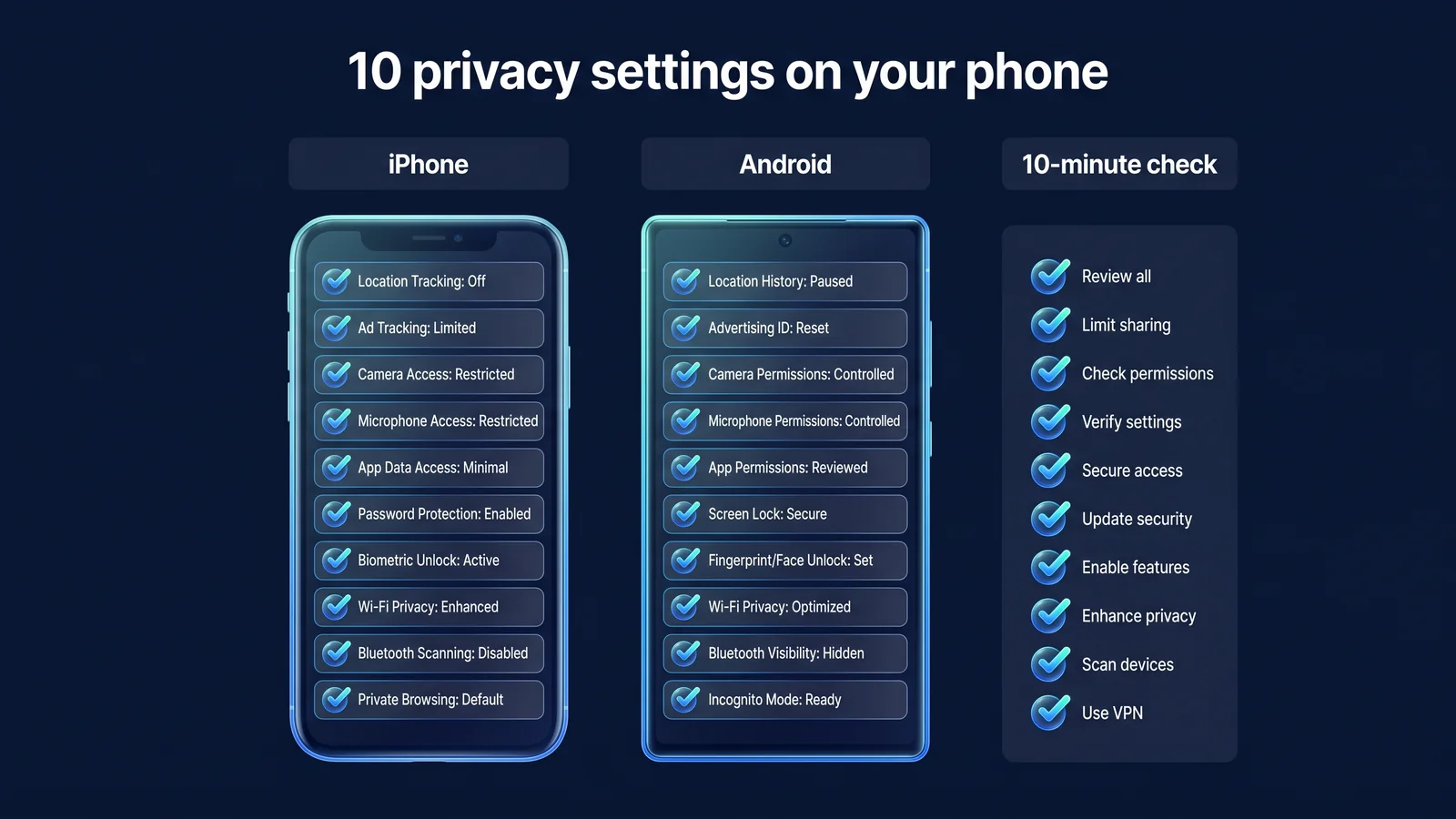
ورقة عمل قائمة المراجعة لمدة 10 دقائق: أين وماذا تتحقق؟
الجدول أدناه هو النص الرئيسي لهذه المقالة. يعني '>' الموجود في المسار الدخول إلى القائمة التالية. يمكن العثور على الأسباب والقيم الموصى بها لكل عنصر في وصف كل حزمة أسفل الجدول. تم تدوين العناصر التي لم يتم تأكيد مساراتها كمصطلحات بحث في الإعدادات.
| غرض | مسار الايفون | مسار Android (استنادًا إلى Pixel) | مكتمل |
|---|---|---|---|
| 1. قفل الشاشة/المصادقة البيومترية | الإعدادات > Face ID ورمز المرور (أو Touch ID ورمز المرور) | الإعدادات > الأمان والخصوصية > قفل الشاشة | □ |
| 2. التحديث التلقائي | الإعدادات > عام > تحديث البرنامج > التحديثات التلقائية | الإعدادات > النظام > تحديث البرنامج | □ |
| 3. تنظيم أذونات التطبيق | الإعدادات > الخصوصية والأمان | الإعدادات > الأمان والخصوصية > الخصوصية > مدير الأذونات | □ |
| 4. قم بإيقاف تشغيل الموقع الدقيق | الإعدادات > الخصوصية والأمان > خدمات الموقع > حدد تطبيقًا > الموقع الدقيق | الإعدادات > الموقع > أذونات الوصول إلى موقع التطبيق > تحديد تطبيق > استخدام الموقع الدقيق | □ |
| 5. الحد من تتبع الإعلانات | الإعدادات > الخصوصية والأمان > التتبع | الإعدادات ابحث عن "الإعلان" > حذف معرف الإعلان | □ |
| 6. معاينة إشعارات شاشة القفل | الإعدادات > الإشعارات > إظهار المعاينات | الإعدادات > الإشعارات > عناصر شاشة القفل > إيقاف تشغيل الإشعارات الحساسة | □ |
| 7. التحقق من الحساب بخطوتين | الإعدادات > [اسم المستخدم] > تسجيل الدخول والأمان > المصادقة الثنائية | حساب Google > الأمان > التحقق بخطوتين | □ |
| 8. ابحث عن جهازك | الإعدادات > [اسمك] > Find My > Find My iPhone | يتم تشغيله تلقائيًا عند إضافة حساب Google. قم بالتأكيد باستخدام إعدادات البحث "العثور على جهازي" | □ |
| 9. اتصال تلقائي بشبكة Wi-Fi/عنوان خاص | الإعدادات > Wi-Fi > زر المعلومات بجوار الشبكة > الاتصال التلقائي/عنوان Wi-Fi الخاص | الشبكات المحفوظة > حدد الشبكة > الاتصال التلقائي/حماية الخصوصية | □ |
| 10. تثبيت المسار الاحتياطي/الرسمي | الإعدادات > [اسمك] > iCloud > النسخ الاحتياطي على iCloud | متجر Play > الملف الشخصي > تشغيل الحماية. للنسخ الاحتياطي، ابحث عن "النسخ الاحتياطي" في الإعدادات | □ |
إذا قمت بطباعة الجدول أو التقاط الشاشة، فيمكنك التحقق منه بنفس الترتيب في الشهر التالي. للحصول على وصف لكل عنصر، انقر على العنوان في الحزمة أدناه للتوسيع. على الأجهزة التي تستخدم شاشات الشركة المصنعة، مثل Samsung Galaxy، قد تختلف مواقع العناصر الفرعية حتى لو كانت أسماء القائمة متشابهة. إذا كان مسار Android في الجدول غير متطابق، فاستخدم مربع بحث الإعدادات. حتى على iPhone، تتغير أسماء القائمة قليلاً اعتمادًا على إصدار iOS، لذلك إذا كانت الأسماء مختلفة، فابحث عن العناصر ذات الأسماء المتشابهة.
1~2. قفل الشاشة والتحديثات: لماذا أولاً؟
سبب ظهور قفل الشاشة والتحديثات أولاً هو أنها شرط أساسي لجميع الإعدادات الأخرى. بدون قفل، يمكن لأي شخص يحصل على الجهاز تغيير الأذونات وإعدادات الحساب بسهولة، وعندما يتم دفع التحديثات، تظل نقاط الضعف المعروفة موجودة.
1. قفل الشاشة والمصادقة البيومترية - قم بتشغيل كلمة المرور المكونة من 6 أرقام أو أكثر والمصادقة البيومترية معًا
استخدم كلمة مرور رقمية أو أبجدية رقمية مكونة من 4 أحرف على الأقل أو أكثر، وقم بتشغيل المصادقة البيومترية مثل Face ID أو بصمة الإصبع، واضبط وقت القفل التلقائي على وقت قصير. لقد سرق iPhone حماية الجهاز. يمكنك تشغيله على نظام التشغيل iOS 17.3 أو الإصدارات الأحدث من خلال الانتقال إلى الإعدادات > Face ID ورمز المرور > حماية الأجهزة المسروقة. فهو يتطلب المصادقة البيومترية عند أداء مهام حساسة مثل تغيير كلمات مرور الحساب أثناء الابتعاد عن المواقع المألوفة مثل المنزل أو العمل، ويفرض تأخيرات أمنية على بعض المهام. يتمتع Android بوظائف قفل مختلفة للحماية من السرقة اعتمادًا على الجهاز والإصدار، لذا تحقق من إعدادات الأمان. يمكنك أيضًا قفل بطاقة SIM الخاصة بك. يؤدي تشغيل رمز PIN لبطاقة SIM إلى منع أي شخص من إزالة بطاقة SIM الخاصة بك وتلقي رسالة نصية للتحقق تحتوي على رقمك في حالة فقدان جهازك. بالنسبة إلى iPhone، قم بتشغيله في الإعدادات > الهاتف الخلوي > SIM PIN، وبالنسبة لنظام Android، قم بتشغيله في عنصر قفل بطاقة SIM في إعدادات الأمان. إذا كنت لا تعرف رقم التعريف الشخصي الافتراضي الذي عينه مشغل شبكة الجوال، فتحقق من مشغل شبكة الجوال أولاً. كن حذرًا لأنه إذا قمت بإدخال رقم تعريف شخصي غير صحيح عدة مرات، فسيتم قفل بطاقة SIM الخاصة بك.
2. التحديثات التلقائية - اترك نظام التشغيل والتطبيقات تلقائيًا
تتضمن التحديثات غالبًا إصلاحات للثغرات الأمنية المعروفة. قم بتشغيل التحديثات التلقائية لنظام التشغيل وتحديثات تطبيقات المتجر التلقائية. إذا لم يعد جهازك يدعم التحديثات الأمنية من الشركة المصنعة، ففكر في الوقت المناسب لاستبدالها. يعد حذف التطبيقات غير المستخدمة أكثر أمانًا، لأنها تميل إلى البقاء محدثة.
من السهل فهم أمان الهاتف الذكي عندما تفكر فيه على أنه خمس طبقات: الحساب، وقفل الجهاز، والبرامج، وأذونات التطبيقات، والاتصال بالشبكة. كلما ارتفعت الأرضية، زاد الضرر عند اختراقها. إذا تم الاستيلاء على حسابك، فسيتم كشف جميع الصور ورسائل البريد الإلكتروني والنسخ الاحتياطية الخاصة بك حتى لو قمت بتغيير الأجهزة. يمكن تقليل المخاطر في مناطق Wi-Fi العامة بشكل كبير باستخدام VPN وHTTPS.
- حسابالتحقق بخطوتين، طريقة الاسترداد (البند 7)
- قفل الجهازكلمات المرور والمصادقة البيومترية ومحدد موقع الجهاز (العناصر 1 · 8)
- برمجةتحديث وتثبيت المسار الرسمي (البنود 2 · 10)
- أذونات التطبيقالأذونات والموقع والتتبع والإشعارات (العناصر 3-6)
- شبكةإعدادات Wi-Fi، VPN، HTTPS (البند 9)
3 ~ 4. أذونات التطبيق والموقع: ما الذي تنظمه؟
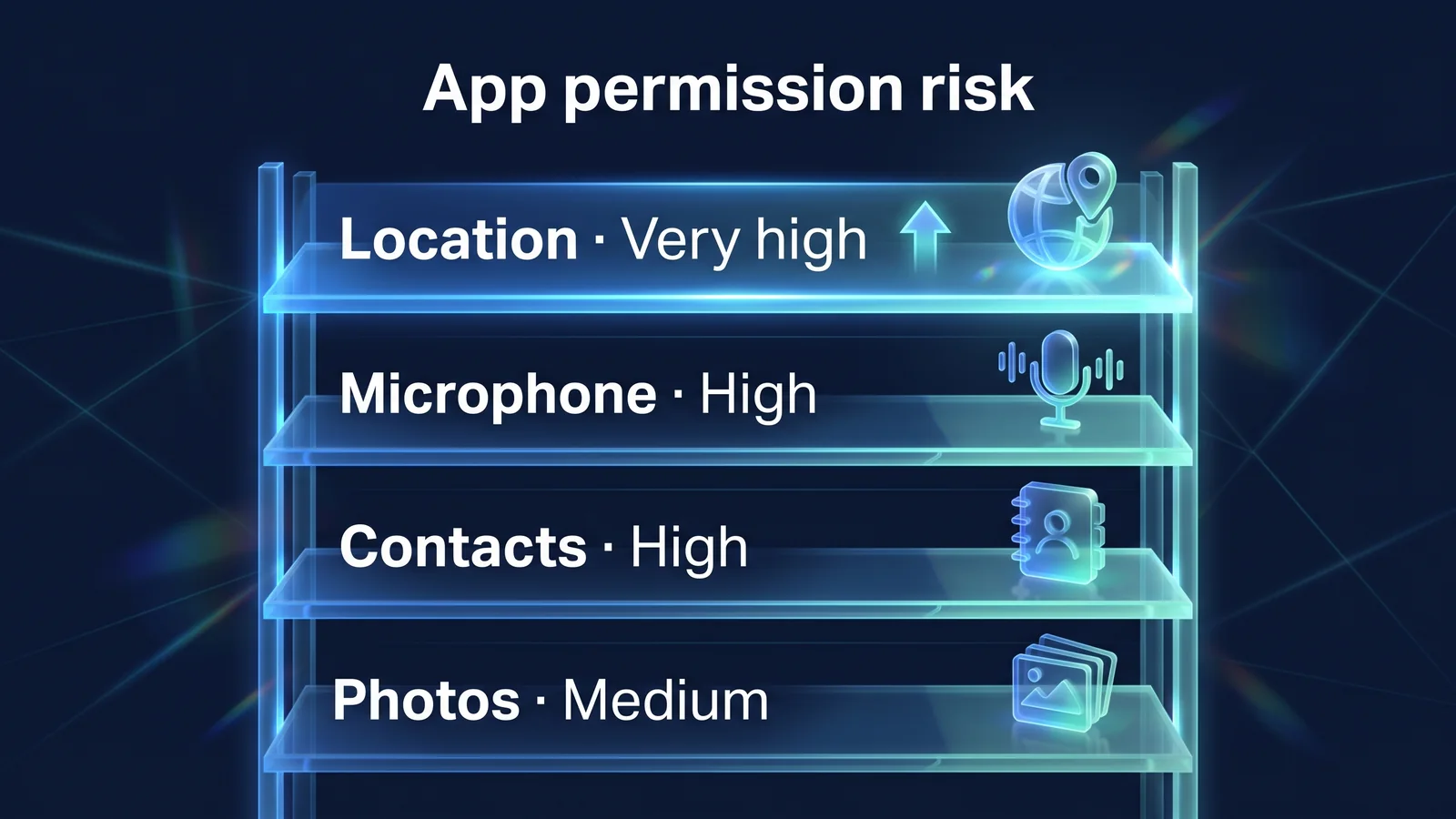
معيار تنظيم أذونات التطبيق هو السماح فقط بالأذونات المطلوبة للوظيفة وعند الحاجة فقط. تختلف أنواع المعلومات والمخاطر المكشوفة بالنسبة لكل سلطة. يمثل الموقع المنزل والعمل، ويمثل الميكروفون المحادثات، وتمثل معلومات الاتصال المعارف، وتمثل الصور مواقع التصوير.
3. تنظيم أذونات التطبيق - تعرف على التطبيقات التي يمكنها الوصول عن طريق الإذن
On your iPhone, you can see which apps have access by permission in Settings > Privacy & Security. On Android, you can check the same information in Permission Manager, or change it for each app in Settings > Apps > Select app > Permissions. Actively use “Allow only while using the app” and “Ask every time.” من الأفضل السماح فقط بالتطبيقات الأساسية مثل مكالمات الفيديو وتطبيقات الكاميرا للكاميرا والميكروفون، والتطبيقات الأساسية فقط مثل تطبيقات المراسلة لجهات الاتصال، والصور المحددة فقط للصور. يرفض Android أذونات قراءة النص للجميع باستثناء تطبيق النص الافتراضي. أذونات إمكانية الوصول هي الأذونات التي يتم إساءة استخدام التطبيقات الضارة في أغلب الأحيان، لأنها تسمح لها بقراءة محتوى الشاشة والنقر نيابة عنها، لذا لا تمنحها إلا للتطبيقات المساعدة الموثوقة. Android has a setting that automatically revokes permissions from apps you haven't used in months. يمكنك تشغيل خيار حذف الأذونات عند عدم استخدام التطبيق في قسم الأذونات بمعلومات التطبيق، وبحسب الجهاز يتم تشغيله افتراضيًا. Your iPhone doesn't automatically revoke permissions, so check it yourself during your monthly checkup.
4. قم بإيقاف تشغيل الموقع الدقيق - قم بإيقاف تشغيله للتطبيقات التي تحتاج فقط إلى معرفة الموقع التقريبي
التطبيقات التي تحتاج فقط إلى معرفة المنطقة التقريبية، مثل تطبيقات الطقس أو التسوق أو الأخبار، لا تحتاج إلى موقعك الدقيق. على iPhone، إذا قمت بتحديد تطبيق في خدمات الموقع وقمت بإيقاف تشغيل الموقع الدقيق، على Android، إذا قمت بإيقاف تشغيل استخدام الموقع الدقيق في أذونات الوصول إلى موقع التطبيق، فسيتم نقل الموقع التقريبي فقط. قم بتشغيل الموقع الدقيق لتطبيقات الخرائط والملاحة والتوصيل، ولكن حددها بـ "أثناء استخدام التطبيق". يمكن أن يؤدي إيقاف تشغيل الموقع الدقيق إلى الحصول على اتجاهات غير دقيقة أو التحقق من عنوان التسليم، لذا فمن العملي تركه قيد التشغيل لهذه التطبيقات.
| خيار | ما يمكن أن يعرفه التطبيق | الموصى بها ل |
|---|---|---|
| دائما + الموقع الدقيق | الموقع الحالي ومسار السفر بالأمتار حتى عند إغلاق التطبيق | فقط عند الضرورة القصوى، مثل العثور على الجهاز أو مشاركة موقع العائلة. |
| أثناء استخدام التطبيق + الموقع الدقيق | الموقع الدقيق فقط أثناء استخدام التطبيق | الخرائط والملاحة والتسليم وسيارات الأجرة |
| أثناء استخدام التطبيق + الموقع التقريبي | موقع الحي أثناء استخدام التطبيق | الطقس، الأخبار، التسوق، SNS |
| فقط اسأل مرة واحدة | الموقع لهذا التشغيل فقط | التطبيقات التي أستخدمها أحيانًا |
| لا | الموقع غير معروف | التطبيقات بدون وظيفة الموقع |
موقع التصوير المسجل في الصورة هو أيضًا معلومات الموقع. إذا قمت بتعيين أذونات الصور على "الصور المحددة فقط"، فيمكنك تقليل قدرة التطبيق على قراءة معلومات الموقع في الصور مرة واحدة. إذا قمت بإيقاف تشغيل الإذن، فستكون الوظائف التي تتطلب هذا الإذن فقط غير قابلة للاستخدام، وستستمر معظم الوظائف الأخرى في العمل كما هي. عند محاولة استخدام الوظيفة، سيطلب التطبيق الإذن مرة أخرى، حتى تتمكن من منحه بعد ذلك.
5 ~ 6. تتبع الإعلانات وإشعارات شاشة القفل: ما الذي يتسرب؟
يعد تتبع الإعلانات طريقًا يتم من خلاله تسريب النشاط بين التطبيقات، كما تعد إشعارات شاشة القفل طريقًا يتم من خلاله تسريب أرقام المصادقة ومحتوى الرسالة. بمجرد تعيين كليهما، سيظلان ساريين.
5. الحد من تتبع الإعلانات - حظر طلبات التتبع أو حذف معرفات الإعلانات
يشير تتبع الإعلانات إلى جمع النشاط من تطبيقات ومواقع ويب متعددة، ودمجها في معرف واحد واستخدامها لأغراض إعلانية. على iPhone، يمكنك منع التطبيقات من طلب التتبع أو إيقاف تشغيله على أساس كل تطبيق على حدة في الإعدادات > الخصوصية والأمان > التتبع. يمكن لنظام Android حذف معرفات الإعلانات، ويؤدي حذفها إلى منع إنشاء معرفات جديدة. الإعلانات نفسها لن تختفي. قد يستمر ظهور الإعلانات بناءً على المعلومات التي تقدمها للتطبيق بدلاً من معرف الإعلان الخاص بك. يمكن فهم ذلك على أنه إعداد يقلل من ربط الأنشطة عبر التطبيقات بمعرف واحد. متصفحك لديه إعدادات مماثلة. يتيح لك Safari على iPhone تشغيل ميزة منع التتبع عبر المواقع في الإعدادات > Safari، ويتيح لك Chrome تقييد ملفات تعريف الارتباط التابعة لجهات خارجية في قسم الخصوصية في الإعدادات. يُعد معرّف الإعلان الخاص بتطبيقك وملفات تعريف الارتباط في متصفحك معرّفات منفصلة، لذا فإن تنظيم كليهما سيؤدي إلى تقليل التتبع.
6. معاينة إشعارات شاشة القفل - اجعلها مرئية فقط عند إلغاء القفل
إذا تم عرض رقم المصادقة أو محتوى الرسالة على شاشة القفل، فيمكن للأشخاص بجوارك أو أي شخص يلتقط الجهاز رؤيته أيضًا. يقوم iPhone بتغيير الإعدادات > الإشعارات > إظهار المعاينات إلى "عند إلغاء القفل". يقوم Android بإيقاف تشغيل الإشعارات الحساسة في قسم Lock Screen في إعدادات الإشعارات. يمكنك أيضًا تحديد التطبيقات المالية وتطبيقات المراسلة فقط وتعيينها لكل تطبيق. يعد هذا الإعداد مهمًا بشكل خاص إذا كانت العديد من الخدمات تستخدم أرقام المصادقة المستلمة عبر رسالة نصية.
| طريقة العرض | ما تراه على شاشة القفل | مُستَحسَن |
|---|---|---|
| قم بالمعاينة دائمًا | المرسل والمحتوى الكامل | غير مستحسن |
| فقط عندما تكون مقفلة | فقط اسم التطبيق وحقيقة وصول الإشعار. | الأساسية الموصى بها |
| الإعدادات الخاصة بالتطبيق | إخفاء المالية/الماسنجر وإظهار الباقي | الأشخاص الذين يتحققون من الإشعارات بشكل متكرر |
| لا | لا توجد إخطارات على شاشة القفل | أجهزة الأعمال الحساسة |
7 ~ 8. التحقق بخطوتين من الحسابات ومحدد موقع الجهاز: كيف أستعد للخسارة؟
ركائز الحماية من الخسارة هما الحساب والجهاز. يعمل التحقق بخطوتين على حماية حسابك حتى إذا فقدت كلمة المرور الخاصة بك، كما يحمي تطبيق Find Device بياناتك حتى إذا فقدت جهازك.
7. مصادقة الحساب بخطوتين - قم بتشغيل حسابات Apple وGoogle أولاً.
في النهاية، مركز أمان الهاتف الذكي هو حسابك. تشير المصادقة المكونة من خطوتين إلى طريقة تسجيل الدخول التي تتطلب رمزًا أو موافقة مستلمة من جهازك بالإضافة إلى كلمة المرور الخاصة بك. بالنسبة لحسابات Apple، قم بتشغيل المصادقة ذات العاملين في الإعدادات > [اسمك] > تسجيل الدخول والأمان، وبالنسبة لحسابات Google، قم بتشغيل المصادقة المكونة من خطوتين في قائمة الأمان. احتفظ برقم هاتف الاسترداد والبريد الإلكتروني المحدثين، واحتفظ بأداة الاسترداد في حالة فقدان جهازك، مثل رموز Google الاحتياطية. إذا فقدت هاتفك أثناء تشغيل التحقق على خطوتين، فلا يزال بإمكانك تسجيل الدخول طالما كان لديك رقم هاتف موثوق به أو رمز احتياطي أو جهاز آخر تم تسجيل الدخول إليه. حساب جوجل التشخيص الأمنييمكنك التحقق من ذلك في وقت واحد.
| وسائل الانتعاش | متى تستخدمه | أشياء يجب ملاحظتها |
|---|---|---|
| رقم هاتف موثوق به | عندما تتلقى رمزًا عبر رسالة نصية أو مكالمة هاتفية | قد لا تتمكن من تلقي رسائل نصية من الأرقام المحلية في الخارج. قم بالتجديد فورًا عند تغيير رقمك |
| تطبيق المصادقة | عندما تحتاج إلى رمز يمكن التخلص منه بدون شبكة | قم بالترحيل إلى جهاز جديد قبل تغيير الأجهزة |
| رمز النسخ الاحتياطي | عندما لا تتمكن من استخدام كل من هاتفك وتطبيق المصادقة | قم بطباعتها أو وضعها جانباً في مكان آمن. لا يمكن إعادة استخدام الكود بمجرد كتابته |
| الأجهزة الأخرى التي تم تسجيل الدخول إليها | عند الموافقة من جهاز لوحي أو كمبيوتر شخصي | قم بتسجيل الخروج من حسابك على الأجهزة التي لا تستخدمها |
| البريد الإلكتروني للاسترداد | عند إعادة تعيين كلمة المرور الخاصة بك | ينطبق التحقق بخطوتين أيضًا على حسابات البريد الإلكتروني المخصصة للطوارئ |
8. ابحث عن جهازك — استعد لتحديد موقع جهازك وقفله ومسح بياناته عن بُعد
إذا قمت بتشغيل Find My على iPhone وFind My Device على Android، فيمكنك تحديد موقع جهازك وقفله ومسحه عن بُعد في حالة فقده. يقوم Android تلقائيًا بتشغيل ميزة "العثور على جهازي" عند إضافة حساب Google إلى جهازك. مباشرة بعد الفقدان، يتحقق الجهاز من موقعه على جهاز آخر أو على الويب ويصدر صوتًا. إذا كنت تواجه مشكلة في العثور عليها، فقم بقفل جهازك وعرض جهات الاتصال الخاصة بك على شاشة القفل. وفي نفس اليوم، نقوم بمعالجة تقارير الخسارة لشركات الاتصالات، وتغييرات كلمة مرور الحساب الرئيسية، وتعليق استخدام التطبيقات المالية. إذا كانت عملية الاسترداد صعبة، فامسح البيانات باستخدام المسح عن بعد. إعادة التعيين لا رجعة فيها، لذا اتركها كخطوة أخيرة.
- تحقق من موقعكالتحقق من الموقع وإصدار الأصوات على الأجهزة الأخرى أو على الويب
- قفلالقفل في الوضع المفقود وإظهار جهات الاتصال
- التدابير الحسابية/الماليةإبلاغ شركة الاتصالات وتغيير كلمة المرور وإيقاف التطبيق المالي
- مسح عن بعدالخطوة الأخيرة عندما يكون التعافي صعبًا
9 ~ 10. عادات الاتصال والتثبيت بشبكة Wi-Fi: ما مقدار المسؤولية التي تتحملها شبكة VPN؟
تعد عادات الاتصال والتثبيت عبر Wi-Fi من المجالات التي تهتم بها إعدادات الجهاز والشبكة الافتراضية الخاصة (VPN). تحدد إعدادات الجهاز الشبكة التي سيتم الاتصال بها والتطبيقات التي سيتم تثبيتها، وتقوم VPN بتشفير الاتصالات على قسم الشبكة الذي تتصل به.
9. اتصال Wi-Fi التلقائي/العنوان الخاص — احذف الشبكات غير المستخدمة وقم بإيقاف تشغيل الاتصال التلقائي
لتجنب الاتصال تلقائيًا بشبكة Wi-Fi مزيفة بنفس الاسم، احذف الشبكات التي لا تستخدمها كثيرًا وأوقف الاتصال التلقائي. يمكن لجهاز iPhone استخدام عنوان Wi-Fi خاص لكل شبكة، وبعد iOS 18، يمكنك الاختيار بين إيقاف، ثابت، وتدوير. يمكن لنظام Android أن يقرر ما إذا كان سيتم استخدام عناوين الأجهزة العشوائية في إدخالات خصوصية الشبكة المحفوظة. من الأفضل إيقاف تشغيل البلوتوث عند عدم استخدامه. تشفير الاتصالات باستخدام VPN على شبكات غير موثوقة مثل المقاهي أو المطارات. القواعد التفصيلية هي 9 قواعد للواي فاي العامإنه في
10. النسخ الاحتياطي/تثبيت المسار الرسمي - قم بتشغيل النسخ الاحتياطي ومنع التثبيت خارج المتجر
إذا قمت بتشغيل iCloud Backup أو Google Backup، فيمكنك استعادة بياناتك إذا فقدت جهازك. يجب حماية الحساب الذي تم تخزين النسخ الاحتياطية الخاصة بك من خلال التحقق من خطوتين. قم بتثبيت التطبيقات فقط من المتاجر الرسمية مثل App Store وGoogle Play، ولا تفتح ملفات التثبيت من الروابط الواردة عبر الرسائل النصية أو المراسلة. يتم تشغيل Google Play Protect على نظام Android افتراضيًا، ويقوم بفحص التطبيقات المثبتة بحثًا عن أي سلوك محفوف بالمخاطر قبل التثبيت. تحقق أيضًا مما إذا كان هناك أي تطبيقات لديك إذن بتثبيتها عن طريق إدخال "تطبيقات من مصادر غير معروفة" في مربع بحث الإعدادات. لا يتم منح هذا الإذن للمتصفحات والمراسلين. إذا طلب منك رابط تم إرساله عبر رسالة نصية أو برنامج المراسلة تثبيت تطبيق ما، فقد يكون ذلك بمثابة التصيد الاحتيالي. تعد الرسائل النصية التي يُزعم أنها للتسليم أو الغرامات أو التهنئة أو التعازي شائعة. لا تنقر على الرابط، ولكن تحقق مباشرة من التطبيق الرسمي أو الموقع الرسمي. بالنسبة للرسائل النصية المشبوهة، يمكنك الاتصال بمركز الاستشارة رقم 118 التابع لوكالة الإنترنت والأمن الكورية (KISA).
شبكة VPN ليست بديلاً لإعداد هاتفك الذكي. VPN هي أداة تقوم بتشفير الاتصال بين جهازك وخادم VPN وتغيير عنوان IP الذي تراه المواقع. الأمر متروك لإعدادات جهازك لتحديد التطبيقات التي تقرأ موقعك، وما تراه على شاشة القفل، ومدى أمان حسابك. وعلى العكس من ذلك، من الصعب حماية الاتصالات في أقسام شبكة Wi-Fi العامة بإعدادات الجهاز وحدها.
ما هي إعدادات الجهاز التي تحميها
- الاستعداد للإغلاق والخسارة
- أذونات التطبيق والموقع
- معرفات الإعلانات وطلبات التتبع
- إشعارات شاشة القفل
ما الذي تحميه VPN
- تشفير الاتصالات في أقسام الواي فاي العامة
- عمليات بحث DNS مرئية لمشغلي الشبكات
- عنوان IP الخاص بي كما يظهر على الموقع
ما لا يمكن أن يحل محل كليهما
- روابط التصيد وصفحات تسجيل الدخول المزيفة
- استخدم نفس كلمة المرور عبر خدمات متعددة
- المعلومات المقدمة بعد خداعك بمكالمة أو رسالة نصية احتيالية
يرسل تطبيق StageVPN (iPhone/Android) حركة مرور IPv4/IPv6 على مستوى الجهاز وعمليات بحث DNS إلى نفق WireGuard. حتى إذا قمت بتشغيل VPN الخاص بك، فسيظل يتم تتبعك من خلال الحسابات المسجلة، ومعرفات الإعلانات، وأذونات الموقع التي تمنحها للتطبيقات، لذلك ستحتاج إلى تنظيم العناصر من 3 إلى 5 معًا. دور وقيود VPN ما الذي تمنعه شبكات VPN وما لا يمكنها منعهفصل تسرب DNS وتسرب WebRTCفي التعليمات الأساسية هي إشعار الخصوصيةو دليل العادات الأمنيةيمكنك رؤيته هنا.
ما هو روتين الفحص الذي تقوم به مرة واحدة في الشهر لمدة 10 دقائق؟
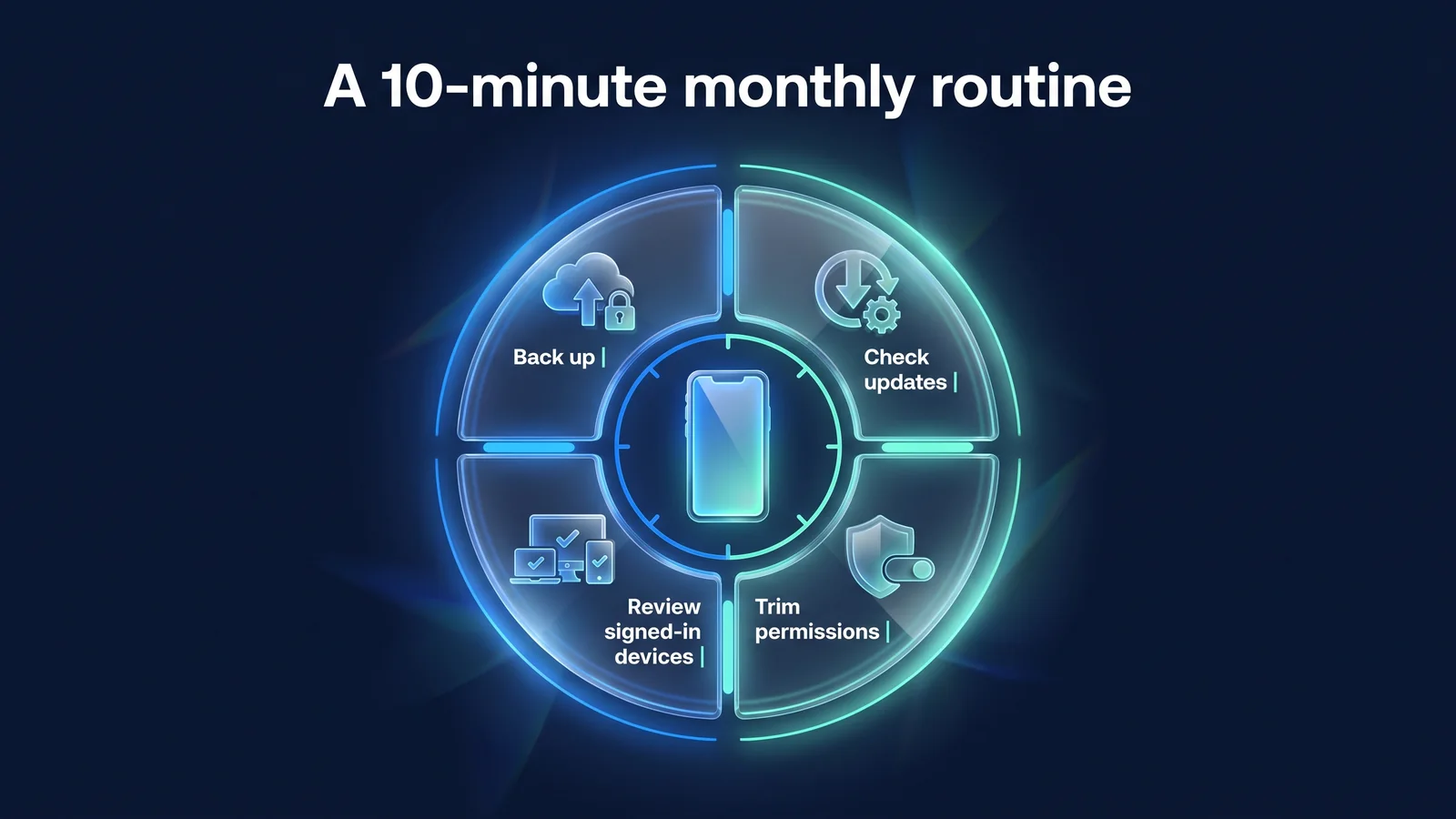
ليس عليك تغيير الإعدادات مرة واحدة وهذا كل شيء. عندما أقوم بتثبيت تطبيقات جديدة ومتابعة التحديثات، تصبح الأمور فوضوية بعض الشيء. يكفي التحقق من الأشياء الأربعة في الصورة أعلاه بالإضافة إلى حذف التطبيقات غير المستخدمة لمدة 10 دقائق مرة واحدة في الشهر بالترتيب أدناه. على جهاز iPhone الخاص بك، يمكنك أيضًا مراجعة التطبيقات والمعلومات التي تشاركها مع الآخرين بنظرة سريعة في الإعدادات > الخصوصية والأمان > فحص السلامة.
- 0 ~ 2 دقيقةالتحقق من وجود تحديثات
تأكد من عدم وجود أي تحديثات متأخرة لنظام التشغيل والتطبيقات، وقم بتثبيت أي منها عبر شبكة Wi-Fi المنزلية (البند 2).
- 2-5 دقائقتنظيف الأذونات
اعرض قائمة التطبيقات التي تتمتع بأذونات الموقع والكاميرا والميكروفون، وقم بإزالة أذونات التطبيقات التي لم تستخدمها في الشهر الماضي. قم أيضًا بعرض الموقع الدقيق والسماح بتطبيقات التتبع (البنود 3-5).
- 5-7 دقائقتحقق من جهاز تسجيل الدخول الخاص بك
تحقق من قائمة الأجهزة التي تم تسجيل الدخول إليها في حساب Apple/Google الخاص بك وإشعارات الأمان. إذا كان لديك أي أجهزة لا تعرفها، فقم بتسجيل الخروج منها وتغيير كلمات المرور الخاصة بها (البند 7).
- 7-9 دقائقتحقق من النسخة الاحتياطية
التحقق من آخر وقت للنسخ الاحتياطي. إذا كانت النسخ الاحتياطية عالقة، فتحقق من إعدادات التخزين أو Wi-Fi (البند 10).
- 9-10 دقائقحذف التطبيقات غير المستخدمة
احذف التطبيقات التي لم تفتحها منذ شهر. عدد أقل من التطبيقات يعني أذونات أقل وإدارة التحديثات.
| وجهة نظر | تحقق من العناصر | مواضيع ذات صلة |
|---|---|---|
| عند تثبيت تطبيق جديد | تحقق من أن طلب الإذن يطابق الوظيفة | 3, 4, 5 |
| كل شهر | روتين التفتيش لمدة 10 دقائق | 2, 3, 4, 5, 7, 10 |
| كل ربع | رقم هاتف الاسترداد/الرمز الاحتياطي، والتحقق من حالة حماية الجهاز المسروق | 1, 7 |
| قبل السفر أو رحلة العمل | ابحث عن أجهزتك وانسخها احتياطيًا وقم بتنظيم شبكة Wi-Fi المحفوظة لديك | 8, 9, 10 |
| عند تغيير أو بيع الجهاز | تسجيل الخروج وإعادة تعيين الحساب بعد النسخ الاحتياطي | 7, 8, 10 |
عند استبدال الأجهزة أو بيعها، يكون الطلب مهمًا. أولاً، تأكد من اكتمال عملية النسخ الاحتياطي، وقم بتسجيل الخروج من حسابك، وأوقف تشغيل اكتشاف الجهاز، وأخيرًا قم بإعادة ضبط المصنع. إذا قمت بإعادة التعيين مع تشغيل Device Finder، فقد لا يتمكن المستخدم التالي من تنشيط جهازك. قم بإزالة بطاقة SIM والذاكرة الخارجية أيضًا. على جهازك الجديد، قم بمراجعة ورقة العمل هذه مرة أخرى من البداية.
الاستعداد قبل السفر دليل استخدام VPN للسفر إلى الخارجو 7 أسباب تجعلك تحتاج إلى VPN عندما تكون بالخارجالتحقق من ذلك معا هنا. يعد تثبيت تطبيق StageVPN والاتصال به لأول مرة أمرًا سهلاً معلومات آيفون/آيبادو تعليمات الروبوتإنه في
المواد المرجعية
- حول ميزة حماية الأجهزة المسروقة في iPhone — iOS 17.3 والإصدارات الأحدث، مسار الإعداد وتأخير الأمان (دعم Apple)
- عندما يطلب أحد التطبيقات تتبع نشاطك — الإعدادات > الخصوصية والأمان > التتبع (دعم Apple)
- المصادقة الثنائية لحساب Apple الخاص بك — كيفية تشغيل المصادقة الثنائية (Apple الدعم)
- كيفية تشغيل Find My على جهاز iPhone أو iPad أو Mac - مسار إعدادات Find My iPhone (دعم Apple)
- استخدم عناوين Wi-Fi الخاصة على أجهزة Apple — عناوين Wi-Fi الخاصة وخيارات إيقاف التشغيل والثابتة والمتناوبة (يدعم Apple)
- قم بتغيير أذونات التطبيق على هاتف Android الخاص بك - الأذونات الخاصة بالتطبيق ومسار مدير الأذونات (مركز مساعدة Android)
- إدارة وصول التطبيق الخاص بك إلى معلومات الموقع — تشغيل الموقع الدقيق (مركز مساعدة Android)
- استخدم التحقق بخطوتين — إعداد التحقق بخطوتين لحساب Google (مركز مساعدة حساب Google)
- حافظ على أمان تطبيقاتك باستخدام Google Play Protect — نطاق فحص Play Protect وطريقة التأكيد (مركز مساعدة Google Play)
- لجنة حماية المعلومات الشخصية — سياسة حماية المعلومات الشخصية ومعلومات المستخدم (لجنة حماية المعلومات الشخصية)
- بلد الحماية KISA - معلومات حول الإبلاغ عن حوادث الانتهاك مثل التصيد الاحتيالي عبر الرسائل النصية القصيرة واستشارة 118 (الوكالة الكورية للإنترنت والأمن)


