
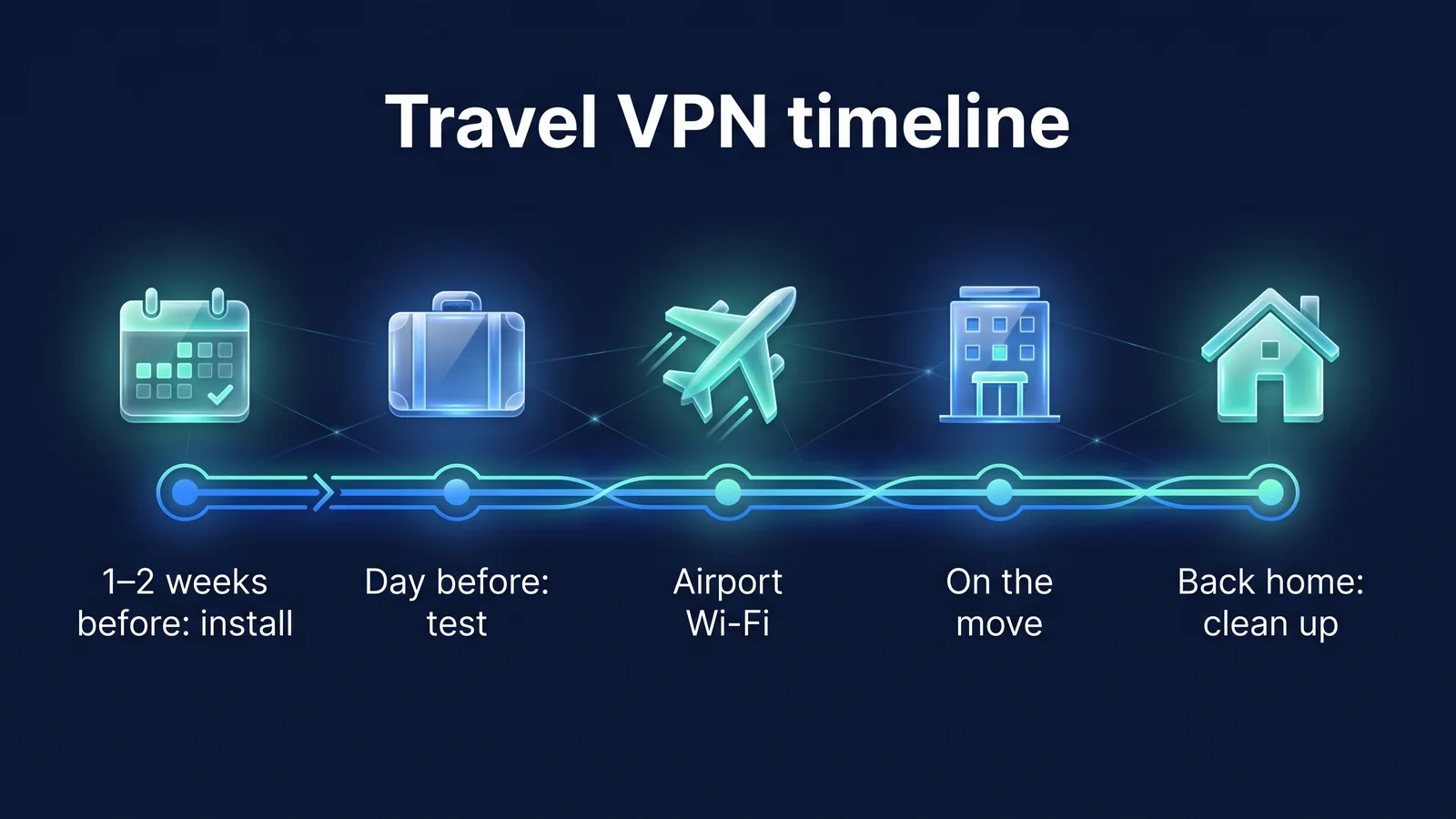
- منذ 1-2 أسابيع
- التثبيت، تسجيل الدخول، اختبار الاتصال. تحقق من لوائح البلد الذي تزوره
- عشية
- التحديث، طريقة الاشتراك/الدفع، التحقق من المصادقة بخطوتين
- طائرة
- تحقق من اسم شبكة Wi-Fi الرسمي الخاص بك، وتجاوز شاشة تسجيل الدخول، ثم VPN
- محلي
- تحقق من الحالة عندما تتغير الشبكة أثناء الإقامة أو الحركة
- بعد العودة إلى المنزل
- حذف شبكة Wi-Fi المحفوظة، وإرجاع إعدادات البنك
هناك خمس خطوات لاستخدام VPN بشكل صحيح عند السفر إلى الخارج. أكمل التثبيت واختبار الاتصال قبل مغادرة البلاد، وانتقل إلى شاشة تسجيل الدخول إلى Wi-Fi أولاً في المطار والفندق، ثم قم بتشغيل VPN، وتحقق من حالة الاتصال في كل مرة تتغير فيها الشبكة، وقم بالتراجع عن أي إعدادات تم تغييرها أثناء الرحلة بعد العودة إلى المنزل. تدون هذه المقالة ما يجب فعله في كل خطوة بالترتيب، وتنظم المواقع التي يجب التحقق منها على iPhone وAndroid وChrome لكل خطوة في الجدول. في النهاية، قمنا بجمع الحلول لكل أعراض عندما يكون الاتصال غير ممكن. لماذا تحتاج إلى VPN في الخارج 7 أسباب تجعلك تحتاج إلى VPN عندما تكون بالخارجيمكنك التحقق من ذلك أولاً هنا.
الخطوة 1. قبل 1-2 أسابيع من المغادرة: كيف أقوم بتثبيت واختبار الاتصال؟
الهدف من هذه الخطوة هو تثبيت StageVPN على كل جهاز تخطط لأخذه معك قبل أسبوع أو أسبوعين من مغادرة البلاد، ومحاولة الاتصال به مرة واحدة على شبكة Wi-Fi المنزلية الخاصة بك. قد تكون البيانات المحلية باهظة الثمن أو بطيئة، وقد يكون من الصعب تلقي رسالة نصية للتحقق من الحساب. إذا قمت بإكمال شاشات التثبيت وتسجيل الدخول والأذونات التي تظهر عند الاتصال لأول مرة في كوريا، فكل ما عليك فعله هو الضغط على زر الاتصال محليًا.
- قم بتثبيت تطبيق StageVPN على هاتفك الذكي وStageVPN لمتصفح Chrome على متصفح Chrome بجهاز الكمبيوتر المحمول الخاص بك. قم بالتثبيت من مصادر رسمية، مثل App Store لأجهزة iPhone وGoogle Play لأجهزة Android. لا نقوم بتثبيت ملفات التثبيت أو ملفات تعريف التكوين من مصادر غير معروفة.
- قم بتسجيل الدخول وتحقق من موقع الوصول الخاص بك. الموقع الافتراضي هو كوريا الجنوبية. يمكنك اختيار بلد في التطبيق أو استخدام التحديد التلقائي.
- اضغط على زر الاتصال. سيطلب منك iOS إضافة تكوين VPN، وسيطلب منك Android السماح بطلب اتصال VPN. تأكد من أن التطبيق المطلوب هو StageVPN واسمح له.
- بعد التحقق من علامة الاتصال، حاول فتح موقع ويب. عند فتحه، يكون اختبار الاتصال قد اكتمل. تأكد أيضًا من عدم ظهور شاشة الأذونات مرة أخرى عند قطع الاتصال وإعادة الاتصال.
- تحقق من لوائح VPN الخاصة بالبلد الذي تزوره. وزارة الخارجية السفر الآمن إلى الخارجيرجى التحقق من معلومات السفارة المحلية. تقيد بعض البلدان استخدام شبكات VPN غير المعتمدة من الحكومة (اعتبارًا من سبتمبر 2026).
- اختر خطة الأسعار التي تناسب فترة سفرك. وتبلغ تكلفتها 8000 وون شهريًا و50000 وون سنويًا، وكلاهما اشتراكات قابلة للتجديد تلقائيًا. حتى لو قمت بالإلغاء، يمكنك استخدامه حتى نهاية فترة الدفع.
في اتصال تجريبي، حاول الاتصال تلقائيًا بكوريا مرة واحدة. عند استخدام الخدمات المحلية أثناء السفر، اختر كوريا، وعندما يكون الهدف الوحيد هو حماية شبكة Wi-Fi العامة، فاختر موقعًا قريبًا. إذا قمت بالتحقق في كوريا مما إذا كانت كلتا الطريقتين تعملان بشكل صحيح، فلن تكون في حيرة أثناء تواجدك على الفور. إذا كانت عائلتك أو مجموعتك تسافر معًا، فسيجري كل منهم نفس الاختبار على أجهزتهم الخاصة.
| غرض | آيفون · آي باد | Android | متصفح كروم |
|---|---|---|---|
| المنتجات المستخدمة | تطبيق StageVPN | تطبيق StageVPN | StageVPN لمتصفح Chrome |
| مسار التثبيت | متجر التطبيقات | مسار المعلومات الرسمي مثل Google Play | مسار التوزيع الرسمي مسترشدًا بـ StageVPN |
| عند الاتصال لأول مرة | السماح بإضافة تكوين VPN، أدخل كلمة مرور الجهاز | السماح بطلبات اتصال VPN | قم بتسجيل الدخول من أيقونة شريط الأدوات |
| نطاق الحماية | جميع الأجهزة (بما في ذلك IPv4·IPv6 وDNS) | جميع الأجهزة (بما في ذلك IPv4·IPv6 وDNS) | التواصل في علامات تبويب Chrome فقط |
| إدارة الاشتراكات | متجر التطبيقات | Google Play (عند تثبيت متجر Play)، ومدفوعات الويب الأخرى | الدفع على شبكة الإنترنت |
قم بتأمين جميع التطبيقات والمتصفحات وعمليات بحث DNS باستخدام أنفاق WireGuard
- رسول
- تطبيق البريد
- تطبيق الخرائط والترجمة
- التطبيق المصرفي
- نسخة احتياطية للصور
تتم حماية اتصالات علامة تبويب Chrome فقط بواسطة وكيل HTTPS. باستثناء برامج البريد والمراسلين والمتصفحات الأخرى
نصيحة إذا كنت تستخدم برنامج بريد إلكتروني أو برنامج مراسلة على جهاز الكمبيوتر المحمول الخاص بك، فإن ملحق Chrome وحده لن يحمي اتصالاتك. قم بتنفيذ المهام الحساسة داخل Chrome أو باستخدام تطبيق StageVPN على هاتفك الذكي. الفرق بين الطريقتين هو متصفح VPN مقابل تطبيق VPNشاشة الإعدادات الأولى لكل جهاز هي معلومات آيفون/آيبادو تعليمات الروبوتإنه في
الخطوة 2. اليوم السابق للمغادرة: ما هي التحديثات والحسابات التي يتم التحقق منها؟
في اليوم السابق للمغادرة، تحقق من أي شيء قد يكون من الصعب تغييره أثناء الرحلة. يتضمن ذلك تحديثات نظام التشغيل وحالة الاشتراك وطريقة الدفع وطريقة التحقق بخطوتين والإعدادات المصرفية. تمثل سعة التحديث المحلي عبئًا، ويتم حظر استرداد الحساب إذا لم تتلق رسالة تحقق.
- قم بتحديث نظام التشغيل وتطبيق StageVPN إلى الإصدار الأحدث. احفظ البيانات عن طريق التثبيت على شبكة Wi-Fi المنزلية.
- تحقق من حالة اشتراكك حيث دفعت. تأكد من انتهاء صلاحية طريقة الدفع الخاصة بك أثناء رحلتك.
- تحقق من طريقة المصادقة المكونة من خطوتين لحساب StageVPN الخاص بك وحساب البريد الإلكتروني/المراسلة الخاص بك. احصل على تطبيق مصادقة أو رمز استرداد في متناول يدك حيث قد لا تتمكن من تلقي الرسائل النصية في الخارج.
- تأكد من تشغيل خدمة حظر عناوين IP الأجنبية في قائمة الأمان لتطبيقك المصرفي. إذا كان الإلغاء ضروريًا، فسيتم معالجته وفقًا لتعليمات البنك. بعض البنوك تتطلب زيارة الفرع.
- تأكد من تشغيل قفل الشاشة والعثور على الجهاز على الجهاز الذي تستخدمه. كيفية إعداده 10 إعدادات خصوصية للهواتف الذكيةإنه في
يتضمن الإعداد أيضًا تقليل عدد مرات الاتصال بشبكة Wi-Fi العامة. احفظ الخرائط غير المتصلة بالإنترنت من تطبيق الخرائط، وتأكيدات حجز رحلات الطيران والفنادق، وسياسات تأمين السفر على جهازك حتى لا تضطر إلى الإسراع في العثور على شبكة Wi-Fi في المطارات والفنادق. يتحقق التطبيق المصرفي من أن تطبيق الشهادة والمصادقة يعملان بشكل صحيح عن طريق تسجيل الدخول مرة واحدة قبل مغادرة الدولة.
| غرض | آيفون · آي باد | Android | متصفح كروم |
|---|---|---|---|
| تحديثات نظام التشغيل/التطبيق | الإعدادات > عام > تحديث البرنامج، التحديثات من متجر التطبيقات | تحديثات النظام في الإعدادات (يختلف الموقع حسب الشركة المصنعة)، وتحديثات التطبيق على Google Play | قم بالتحديث في قائمة Chrome > المساعدة > حول Chrome |
| أين يمكنك التحقق من اشتراكك | إدارة اشتراك متجر التطبيقات الخاص بك | إدارة اشتراكاتك في Google Play (عند تثبيت Play) | شاشة إدارة الدفع عبر الإنترنت |
| عندما يفشل الدفع | قم بتجديد طريقة الدفع الخاصة بمتجر التطبيقات | قم بتجديد طريقة الدفع الخاصة بك على Google Play | يتوفر الدفع عبر الويب لمدة 3 أيام بعد فشل الدفع، ويمكنك خلال هذه الفترة تغيير طريقة الدفع. |
| تحقق من تكوين VPN | الإعدادات > عام > VPN وإدارة الأجهزة | الإعدادات > الشبكة والإنترنت > VPN | حالة رمز الامتداد |
نصيحة إذا قمت بتسجيل الخروج، فسوف تحتاج إلى تسجيل الدخول مرة أخرى، لذا يرجى التحقق من كيفية تسجيلك (تسجيل الدخول عبر وسائل التواصل الاجتماعي، البريد الإلكتروني، رقم الهاتف) وطريقة المصادقة لهذا الحساب. قد تحتاج إلى خدمة التجوال أو بطاقة SIM المزدوجة لتلقي الرسائل النصية من رقمك المحلي أثناء تواجدك بالخارج.
الخطوة 3. شبكة Wi-Fi بالمطار: ما هو الترتيب الذي يمكنني الاتصال به؟
بالنسبة لشبكة Wi-Fi في المطار، تحقق من اسم الشبكة الرسمية، واتصل بشبكة Wi-Fi، وأكمل شاشة تسجيل الدخول، واتصل بشبكة VPN، وتحقق من الحالة. تسمى شاشة تسجيل الدخول بالبوابة المقيدة. تشير البوابة المقيدة إلى شاشة تسجيل الدخول إلى شبكة Wi-Fi التي لا تفتح الإنترنت إلا بعد الموافقة على الشروط والأحكام أو إدخال المعلومات. إذا تم تشغيل VPN أولاً، فقد لا يتمكن جهازك من الوصول إلى شاشة تسجيل الدخول وقد يبدو أنه ليس لديك إنترنت على الإطلاق.
- تحقق من لافتات المطار أو الموظفين لمعرفة اسم شبكة Wi-Fi الرسمي. إذا رأيت عدة أسماء متشابهة، فحدد فقط الأسماء التي تراها.
- الاتصال بشبكة Wi-Fi. عندما تظهر شاشة تسجيل الدخول تلقائيًا، أكمل العملية، بما في ذلك الموافقة على الشروط والأحكام.
- إذا كنت لا ترى شاشة تسجيل الدخول، فتأكد من إيقاف تشغيل VPN الخاص بك وحاول فتح أي موقع ويب في متصفحك. غالبا ما يأخذك إلى صفحة تسجيل الدخول.
- بعد التأكد من أن الإنترنت مفتوح، اتصل من تطبيق StageVPN.
- تحقق من علامة "متصل" ثم استخدم تطبيقات البريد أو Messenger أو الخدمات المصرفية. البيانات المرسلة أو المستلمة قبل اكتمال الاتصال غير محمية بواسطة VPN.
- قرار الاسمتحقق من اسم شبكة Wi-Fi الرسمي باستخدام اللافتات والموظفين.
- اتصال واي فايتجنب الشبكات الأخرى ذات الأسماء المشابهة
- شاشة تسجيل الدخولاستكمال الإجراءات مثل الموافقة على الشروط والأحكام
- اتصال VPNاتصل من تطبيق StageVPN
- التحقق من الحالةاستخدم بعد إظهار الاتصال
| غرض | آيفون · آي باد | Android | متصفح كروم |
|---|---|---|---|
| كيف تظهر شاشة تسجيل الدخول | يتم عرضه تلقائيًا فورًا بعد الاتصال بشبكة Wi-Fi | إظهار إشعار تسجيل الدخول إلى الشبكة في منطقة الإعلام | يؤدي فتح موقع الويب في علامة تبويب إلى نقلك إلى صفحة تسجيل الدخول |
| تحقق من حالة اتصال VPN | مؤشر متصل في التطبيق، ومؤشر VPN في شريط الحالة ومركز التحكم | مؤشر متصل في التطبيق، رمز المفتاح في منطقة الإعلام | حالة اتصال أيقونات شريط الأدوات |
| الإجراء الأول عندما يكون الاتصال غير ممكن | قم بإيقاف تشغيل VPN وأعد الاتصال بعد إكمال شاشة تسجيل الدخول | قم بإيقاف تشغيل VPN وأعد الاتصال بعد إكمال شاشة تسجيل الدخول | قم بإيقاف تشغيل الامتداد وإعادة الاتصال بعد اجتياز صفحة تسجيل الدخول |
| علامات مشبوهة على شاشة تسجيل الدخول المزيفة | إذا طُلب منك تثبيت رقم البطاقة أو كلمة المرور أو التطبيق أو ملف تعريف التكوين أو الشهادة، فسيتم قطع الاتصال. | ||
يغطي دليل السفر الخاص بـ CISA للولايات المتحدة أيضًا عادات البلوتوث والشحن، بالإضافة إلى شبكة Wi-Fi العامة. قم بإيقاف تشغيل Bluetooth عندما لا تكون قيد الاستخدام، وقم بتوصيل الشاحن الخاص بك مباشرة بمأخذ الطاقة إن أمكن. إذا قمت بإخراج الكمبيوتر المحمول الخاص بك، فقم بتعيين ملف تعريف الشبكة في نظام التشغيل Windows على "عام" وقم بإيقاف تشغيل مشاركة الملفات. تعمل هذه الإعدادات بشكل مستقل عن VPN، لذلك يجب عليك التحقق منها بشكل منفصل حتى إذا قمت بتشغيل VPN.
نصيحة من الأفضل تأجيل المعاملات المالية في المطار. توصي وكالة الأمن السيبراني وأمن البنية التحتية الأمريكية (CISA) باستخدام بيانات الهاتف المحمول الخاصة بهاتفك لإجراء المعاملات المالية بدلاً من شبكة Wi-Fi العامة. إذا كان يجب عليك استخدام التطبيق الرسمي فقط أثناء الاتصال بشبكة VPN. قواعد شبكة Wi-Fi العامة هي: 9 قواعد للواي فاي العاميتم تناول هذا بالتفصيل.
الخطوة 4. الإقامة المحلية وأثناء التنقل: ما الذي تبحث عنه؟
محليًا، قم بتسجيل الدخول إلى شبكة Wi-Fi الخاصة بممتلكاتك، واختيار موقع الخادم، والتحقق من الحالة عندما تكون تغييرات الشبكة أمرًا أساسيًا. غالبًا ما تتطلب خدمة Wi-Fi في الفندق تسجيل الدخول باستخدام رقم غرفتك واسم العائلة، وقد تتطلب منك تسجيل الدخول مرة أخرى بعد بضع ساعات أو يوم.
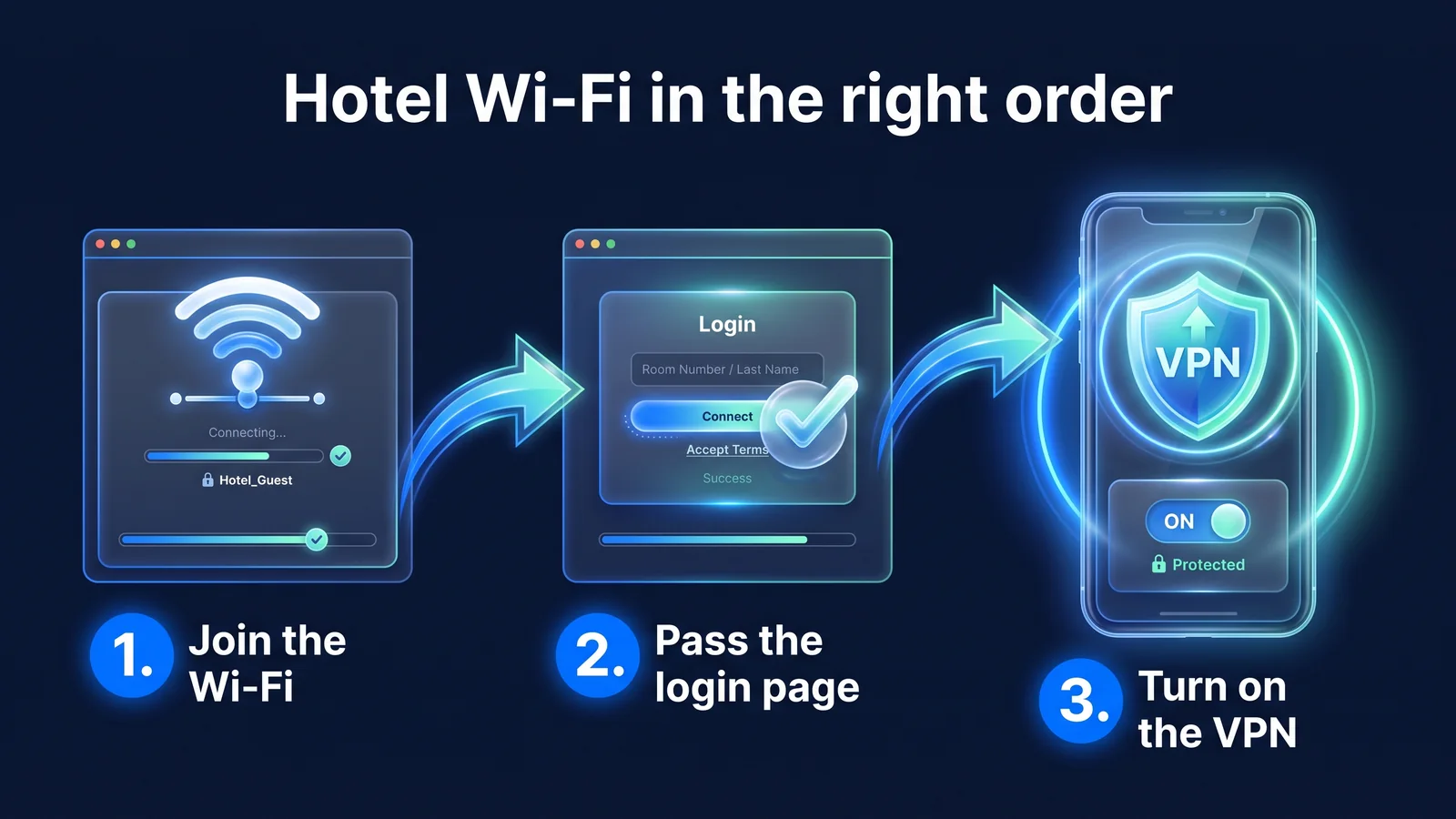
- عند تسجيل الدخول، قم بتأكيد اسم شبكة Wi-Fi الرسمية لفندقك وطريقة تسجيل الدخول. يعد إدخال رقم غرفتك واسم العائلة أمرًا شائعًا.
- اتبع نفس الخطوات المتبعة في المطار، انتقل إلى شاشة تسجيل الدخول أولاً ثم قم بتشغيل VPN. إذا انقطع اتصال الإنترنت فجأة، فقد تكون جلسة تسجيل الدخول الخاصة بك قد انتهت صلاحيتها. قم بإيقاف تشغيل VPN للحظة وتحقق من شاشة تسجيل الدخول أولاً.
- اختر موقع الخادم الذي يناسب غرضك. إذا كان هدفك هو حماية شبكة Wi-Fi العامة، فحدد موقعًا قريبًا أو حدده تلقائيًا، أو حدد كوريا إذا كنت تريد استخدام الخدمات المحلية كالمعتاد. قد تتغير المواقع المتاحة، وبالتالي فهي تعتمد على القائمة المعروضة في التطبيق.
- بعد التغيير من Wi-Fi إلى بيانات الهاتف المحمول أو فقدان الإشارة داخل مترو الأنفاق أو المبنى، تحقق من حالة اتصال التطبيق. تم تصميم WireGuard للتعرف على الجهاز ومواصلة الاتصال بنفس المفتاح العام حتى لو تغير عنوان IP الخاص بالجهاز، ولكن من الآمن التحقق من الحالة بعد فقدان الإشارة لفترة طويلة.
- إذا لم يعمل تطبيق الخريطة المحلية أو النقل أو التوصيل مع تشغيل VPN، فقم بإيقاف تشغيله لفترة من الوقت قبل استخدامه. تجنب المهام الحساسة مثل تسجيل الدخول وإجراء الدفعات أثناء استخدام الهاتف.
| غرض | آيفون · آي باد | Android | متصفح كروم |
|---|---|---|---|
| تغيير موقع الخادم | حدد البلد في التطبيق وأعد الاتصال | حدد البلد في التطبيق وأعد الاتصال | حدد موقعًا في النافذة المنبثقة للملحق وأعد الاتصال |
| بعد تبديل الشبكات | تحقق من حالة اتصال التطبيق | تحقق من حالة اتصال التطبيق. إذا كانت الشاشة تنفصل بشكل متكرر بعد إيقاف التشغيل، فتحقق من إعدادات تحسين البطارية. | تحقق من حالة التوسيع عندما تتغير شبكة Wi-Fi للكمبيوتر المحمول |
| حفظ البيانات | الإعدادات > شبكة الجوّال > خيارات البيانات الخلوية > وضع البيانات المنخفضة | وضع حفظ البيانات في الإعدادات (يختلف الموقع حسب الشركة المصنعة) | غير قابل للتطبيق (حسب خط الكمبيوتر المحمول) |
| موفر البطارية | الإعدادات > البطارية > وضع الطاقة المنخفضة | الإعدادات > البطارية > وضع توفير الطاقة | لا ينطبق |
تستخدم شبكات VPN بيانات أكثر قليلاً بسبب التشفير والرؤوس الإضافية. يضيف WireGuard 60 بايت لـ IPv4 و80 بايت لـ IPv6 إلى كل حزمة. واستنادًا إلى الحزم الكبيرة التي يبلغ حجمها حوالي 1400 بايت، تزيد الزيادة بحوالي 4 إلى 6%، وفي الاتصالات مع العديد من الحزم الصغيرة، يمكن أن تزيد النسبة بشكل أكبر. إذا كان الحد الأقصى لبيانات التجوال أو شريحة eSIM منخفضًا، فقم بتعيين النسخ الاحتياطي للصور ليتم إجراؤه عبر شبكة Wi-Fi فقط. إذا كانت شبكة VPN الخاصة بك تنقطع الاتصال بشكل متكرر بعد إيقاف تشغيل الشاشة على نظام Android، فقد يؤدي تحسين البطارية إلى تقييد StageVPN. غالبًا ما تتحسن الأمور إذا قمت بإيقاف تشغيل قيود الاستخدام في إعدادات البطارية في معلومات التطبيق.
هذا هو برنامج VPN الخاص بنا. For roaming, you can borrow a base station from a local telecommunication company, and for travel eSIM, there are products where the Internet connection point is located in a third country other than your travel destination. تم إنشاء هذا التطبيق من خلال شبكة VPN الخاصة بالشبكة الافتراضية الخاصة. هذا هو عنوان IP الخاص بنا. هذا هو السبب في أن هذا هو ما يحدث في المستقبل.
نصيحة يتواصل المسافرون من رجال الأعمال الذين يحتاجون إلى الوصول إلى أنظمة الشركة باستخدام عنوان IP المخصص للشركة (StageVPN Business). كيفية التكيف مع القائمة البيضاء لعناوين IP الخاصة بالشركة دليل VPN IP الثابت للمؤسساتنظرًا لأن سياسات كل خدمة لها الأولوية بغض النظر عن موقع الخادم، فإن استخدام التطبيقات المصرفية المحلية غير مضمون حتى إذا كان متصلاً بخادم كوري.
الخطوة 5. بعد العودة إلى المنزل: ما الذي يجب إعادته وما الذي يجب مسحه؟
بعد العودة إلى المنزل، قم باستعادة أي إعدادات قمت بتغييرها أثناء رحلتك، وامسح أي آثار لشبكة وجهتك، وتحقق من سجل تسجيل الدخول إلى حسابك. إذا تركت شبكة Wi-Fi الخاصة بالفندق/المطار المحفوظة قيد التشغيل، فقد تتصل تلقائيًا بنقطة وصول مزيفة بنفس الاسم في المستقبل.
- احذف شبكة Wi-Fi الخاصة بالفندق والمطار والمقهى المتصلة أثناء السفر من قائمة الشبكات المحفوظة.
- لقد تقدمت مرة أخرى بطلب للحصول على خدمة حجب عناوين IP الخارجية للبنك والتي قمت بإلغائها قبل مغادرة البلاد.
- نقوم بتلخيص ملفات تعريف eSIM للسفر وخدمات التجوال الإضافية.
- تحقق من سجل تسجيل الدخول والتنبيهات الأمنية للحسابات الرئيسية. إذا كان لديك جهاز لا تعرفه، قم بتسجيل الخروج وتغيير كلمة المرور.
- إذا كان اشتراكك مخصصًا للاستخدام أثناء رحلتك فقط، فأوقف التجديد التلقائي في المكان الذي دفعت فيه. حتى لو قمت بالإلغاء، يمكنك استخدامه حتى نهاية فترة الدفع. يجب إلغاء الاشتراكات المدفوعة في سوق التطبيقات في المتجر ذي الصلة.
| غرض | آيفون · آي باد | Android | متصفح كروم |
|---|---|---|---|
| حذف شبكة Wi-Fi المحفوظة | الإعدادات > Wi-Fi > زر المعلومات بجوار الشبكة > مسح هذه الشبكة | احذف من قائمة الشبكات المحفوظة في الإعدادات (يختلف الموقع حسب الشركة المصنعة) | احذفه من إعدادات Wi-Fi لنظام تشغيل الكمبيوتر المحمول الخاص بك. |
| إلغاء الاشتراك | إدارة اشتراك متجر التطبيقات الخاص بك | إدارة اشتراكات Google Play (عند تثبيت Play)، وإدارة مدفوعات الويب الأخرى | شاشة إدارة الدفع عبر الإنترنت |
| تحقق من سجل تسجيل الدخول | قائمة الأجهزة الموجودة في حساب Apple الخاص بك | فحص الأمان لحساب Google الخاص بك | فحص الأمان لحساب Google الخاص بك |
هذه أيضًا فرصة لتغيير الخطط إذا كنت تخطط للاحتفاظ باشتراكك. سيتم تفعيل التغيير من شهري إلى سنوي على الفور وسيتم تقسيمه على الفترة المتبقية. التغيير من سنوي إلى شهري سيدخل حيز التنفيذ في نهاية الفترة الحالية. إذا قمت بتغيير منصات الدفع، فستتوقف التحديثات على النظام الأساسي السابق.
للعودة
- أعد التقدم بطلب للحصول على خدمة حجب عناوين IP الخاصة بالبنك في الخارج
- إعدادات الدفع بالبطاقة في الخارج
- توفير البيانات/وضع الطاقة المنخفضة
محو
- حفظ خدمة الواي فاي في الفندق/المطار/المقهى
- الملف التعريفي لشريحة السفر الإلكترونية eSIM
- خدمة التجوال الإضافية
يفحص
- سجل تسجيل الدخول إلى الحساب وإشعارات الأمان
- ما إذا كان الاشتراك يتجدد تلقائيًا
- أذونات للتطبيقات المثبتة أثناء السفر
نصيحة معايير استرداد الأموال سياسة الدفع/الاسترداديتبع. طريقة الإلغاء عن طريق طريقة الدفع: معلومات خطة الأسعارلقد نظمته في . العادات الأمنية قبل وبعد السفر معلومات أمن السفريمكنك أيضًا رؤيته هنا.
ما الذي يجب أن أتحقق منه أولاً عندما لا أستطيع الاتصال؟
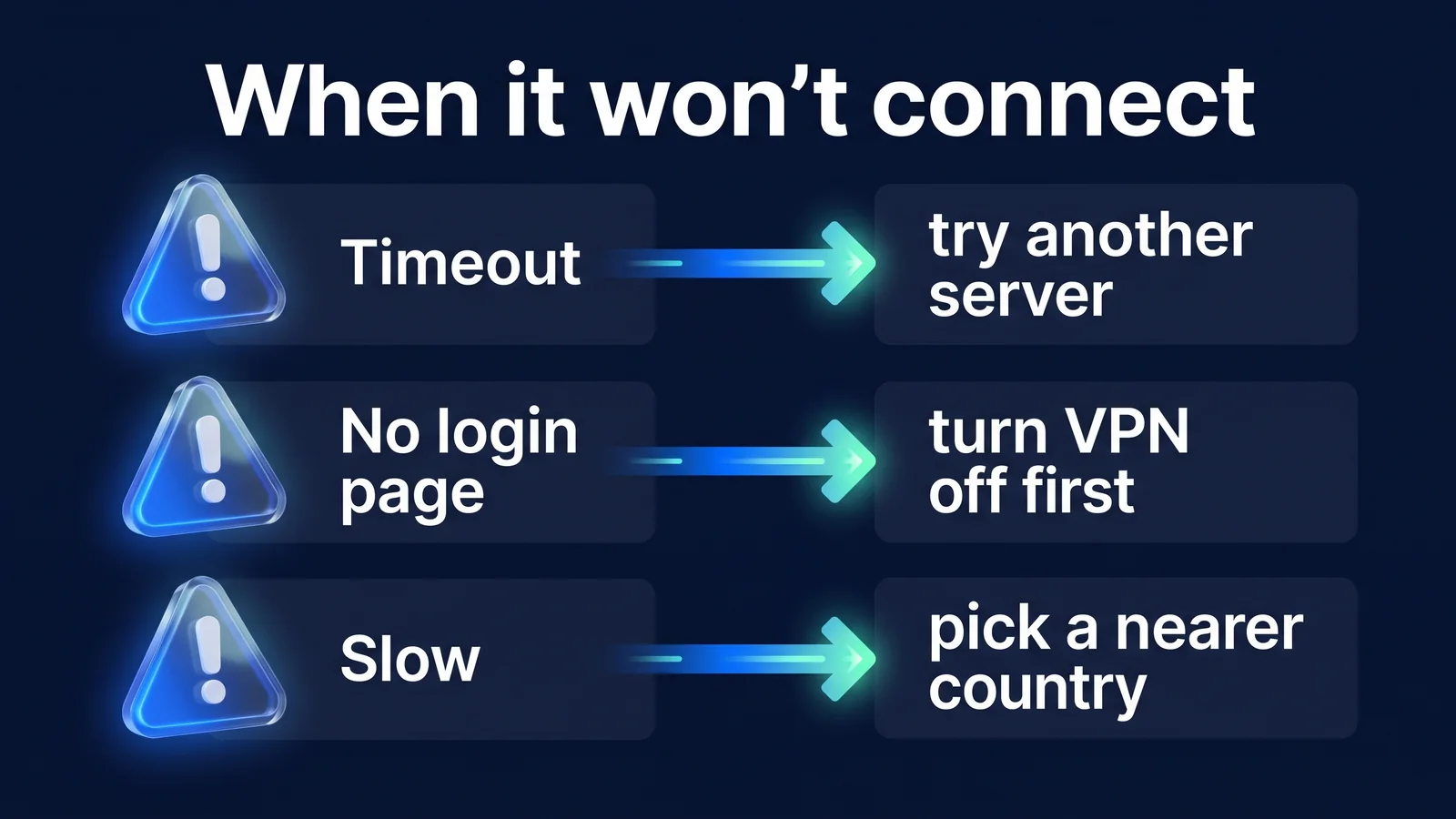
تنشأ معظم مشكلات VPN أثناء السفر من شاشة تسجيل الدخول إلى Wi-Fi أو ظروف الشبكة المحلية بدلاً من VPN نفسها. أولاً، تحقق مما إذا كان بإمكانك الوصول إلى الإنترنت مع إيقاف تشغيل VPN. الحالات الثلاث الموضحة في الصورة أعلاه هي الأكثر شيوعاً، والجدول أدناه يلخص الحالات الأخرى مع أسبابها.
| أعراض | سبب | يحل |
|---|---|---|
| لا تعمل شبكة Wi-Fi عند تشغيل VPN | عدم إكمال شاشة تسجيل الدخول (البوابة المقيدة) | قم بإيقاف تشغيل VPN، وأكمل شاشة تسجيل الدخول، وأعد الاتصال |
| لا يستمر الاتصال (مهلة) | حدود الشبكة: اتصال VPN أو الإشارة ضعيفة | اختر موقع خادم مختلف، وقم بالتبديل إلى بيانات الجوال |
| تم فصل الفندق بعد بضع ساعات. | تنتهي صلاحية جلسة تسجيل الدخول إلى Wi-Fi | قم بإيقاف تشغيل VPN لفترة وجيزة وتحقق من شاشة تسجيل الدخول مرة أخرى |
| يتلعثم عند إيقاف تشغيل الشاشة (Android) | تحسين البطارية/وضع السكون يحد من التطبيقات | قم بإيقاف تشغيل قيود استخدام StageVPN في إعدادات البطارية في معلومات التطبيق |
| سرعة بطيئة | بعيدًا عن الخادم أو ازدحام الخط المحلي | قارن مع المواقع القريبة، حاول تغيير المناطق الزمنية |
| تم حظر تسجيل الدخول إلى تطبيق البنك | إعدادات حظر IP الأجنبية، وقيود الوصول إلى VPN | اتصل بمركز خدمة العملاء التابع للبنك الذي تتعامل معه للاستفسار عن استخدامه في الخارج. الوصول غير مضمون باستخدام VPN |
| يقول الاشتراك انتهى | انتهت صلاحية طريقة الدفع، وفشلت عملية التجديد | تغيير طريقة الدفع حيث تم الدفع |
| لا يوجد اتصال على الإطلاق على شبكة معينة | سياسة حظر VPN لشبكات الفنادق والشركات والمدارس | التبديل إلى شبكة أخرى. لا يضمن StageVPN تجاوز الكتل |
إذا لم تكن الأعراض موجودة في الجدول، فقم بتضييق نطاقها بالترتيب أدناه.
- قم بإيقاف تشغيل VPN وتحقق مما إذا كان لديك اتصال بالإنترنت. إذا لم يعمل الأمر، فهذه ليست مشكلة VPN، ولكنها مشكلة في تسجيل الدخول إلى Wi-Fi أو مشكلة في الشبكة.
- قم بتشغيل VPN الخاص بك وحاول التبديل إلى موقع خادم مختلف. إذا لم يعمل موقع واحد فقط، فهذه مشكلة في الخادم أو المسار.
- حاول التبديل من Wi-Fi إلى بيانات الجوال. إذا كان يعمل فقط على بيانات الهاتف المحمول، فإن شبكة Wi-Fi تقيد اتصال VPN.
- أغلق التطبيق بالكامل وأعد تشغيله. إذا لم ينجح ذلك، أعد تشغيل جهازك.
إذا لم يتم الاتصال بـ StageVPN لمتصفح Chrome، فتحقق أولاً لمعرفة ما إذا كان هناك وكيل آخر أو ملحق VPN يتحكم في إعدادات الخادم الوكيل لمتصفح Chrome. إذا كان هناك ملحقان يتنافسان على نفس الإعدادات، فقد لا يعمل أي منهما بشكل صحيح. يقوم StageVPN لمتصفح Chrome بضبط سياسة WebRTC أثناء الاتصال، والتي قد لا تصبح سارية المفعول إذا كان ملحق آخر يتحكم في هذا الإعداد. يقوم الامتداد بتوصيل عناوين IP الخاصة والمضيف المحلي مباشرة بدون وكيل. إذا لم يعمل هذا على الكمبيوتر المحمول الخاص بك، فيمكنك أيضًا نقل العمل إلى تطبيق StageVPN على هاتفك الذكي.
حذر في الحالات التي تكون فيها شبكات VPN مقيدة بالقوانين الوطنية، تختلف سياسات الشبكة واستجاباتها. اتبع القوانين المحلية وإرشادات السفارة، ولا تحاول التحايل على اللوائح باستخدام VPN. معايير الاستخدام هي سياسة استخدام الخدمةإنه في
إذا كان لا يزال لا يعمل دعم العملاءيرجى الاتصال بنا. يُرجى إعلامنا بطراز الجهاز ونظام التشغيل وإصدار التطبيق ونوع الشبكة (شبكة Wi-Fi للفندق وبطاقة eSIM وما إلى ذلك) ووقت حدوثها ورسالة الخطأ لتسريع عملية التحقق. يرجى عدم إرسال كلمات المرور أو المفاتيح الخاصة أو رموز المصادقة لمرة واحدة.
الأسئلة المتداولة
هل يجب أن أترك VPN الخاص بي قيد التشغيل دائمًا عندما أسافر؟
نوصي بتركه قيد التشغيل في جميع الأوقات أثناء الاتصال بشبكة Wi-Fi العامة. عند استخدام بيانات الهاتف المحمول، يمكنك مراعاة حد البيانات والبطارية وتشغيلها عند القيام بمهام حساسة مثل البريد أو المراسلة أو الشؤون المالية. قم بإيقاف تشغيل الخرائط المحلية أو تطبيقات التوصيل لفترة وجيزة فقط إذا كانت لا تعمل مع تشغيل VPN، وتجنب تسجيل الدخول أو إجراء الدفعات أثناء تشغيلها.
عندما أقوم بتشغيل VPN على شبكة Wi-Fi بالفندق، لا أتمكن من الوصول إلى الإنترنت. لماذا هذا صحيح؟
على الأرجح لأنك لم تكمل شاشة تسجيل الدخول (البوابة المقيدة). قم بإيقاف تشغيل VPN، وأكمل شاشة تسجيل الدخول في متصفحك، ثم أعد الاتصال. إذا لم تتمكن من تسجيل الدخول بعد تسجيل الدخول، فحاول اختيار موقع خادم مختلف أو التبديل إلى بيانات الجوال.
وإذا كنت أرغب في استخدامه خلال فترة سفري فقط، فهل الأفضل استخدامه شهريًا أم سنويًا؟
إذا استمرت رحلتك من شهر إلى شهرين، فإن الرسوم الشهرية (8000 وون) ستكون أقل عبئًا. يتم تجديد الاشتراكات الشهرية تلقائيًا كل شهر، ويمكن استخدامها حتى نهاية الفترة المدفوعة حتى لو تم إلغاؤها. إذا غادرت البلاد عدة مرات في السنة أو بقيت لفترة طويلة من الزمن، فإن المعدلات السنوية (50.000 وون، أي خصم 48٪ تقريبًا مقارنة بـ 12 شهرًا شهريًا) تكون مفيدة.
المواد المرجعية
- السفر الآمن إلى الخارج — معلومات السلامة الوطنية/الإقليمية ومركز الاتصال القنصلي (+82-2-3210-0404) معلومات (وزارة الخارجية)
- WireGuard - وصف لتصميم التجوال الذي يستمر في الاتصال حتى لو تغير IP (مشروع WireGuard)
- RFC 8952: هندسة البوابة الأسيرة - كيفية تنظيم البوابات المقيدة وعملها (IETF)
- استخدم وضع البيانات المنخفضة على iPhone وiPad - مسار إعداد وضع البيانات المنخفضة لشبكة الجوال/Wi-Fi (دعم Apple)
- اتصل بشبكة افتراضية خاصة (VPN) على نظام Android - مكان إعداد VPN على Android (مركز مساعدة Android)
- السفر أثناء العطلة باستخدام الأجهزة الشخصية التي تدعم الإنترنت - قواعد أمان الأجهزة وشبكة Wi-Fi العامة أثناء السفر (US CISA)