
此工作表設計為在 10 分鐘內完成。開啟並從上往下逐項檢查下表中的項目,並在完成框中標記已完成的項目。選單路徑沿用截至 2026 年 9 月 Apple 和 Google 官方幫助的名稱。 Android 基於 Google Pixel,在使用製造商螢幕的裝置(例如 Samsung Galaxy)上,名稱和位置可能會有所不同。如果您找不到選單,請在「設定」應用程式頂部的搜尋框中輸入「權限」、「位置」、「追蹤」或「鎖定」等關鍵字。與其一下子全部改,不如一一改,看看有沒有不方便的地方。
最有效保護智慧型手機隱私的設定是螢幕鎖定、作業系統更新、應用程式權限管理和兩步驟帳戶身份驗證。新增至此位置、廣告追蹤、鎖定畫面通知、裝置查找、自動 Wi-Fi 連線以及備份和安裝路徑,您就可以應付大多數日常風險。優先順序與表中的順序相同。鎖定和更新是第一位的,其次是權限和位置、追蹤和通知、尋找帳戶和裝置以及連接和安裝習慣。
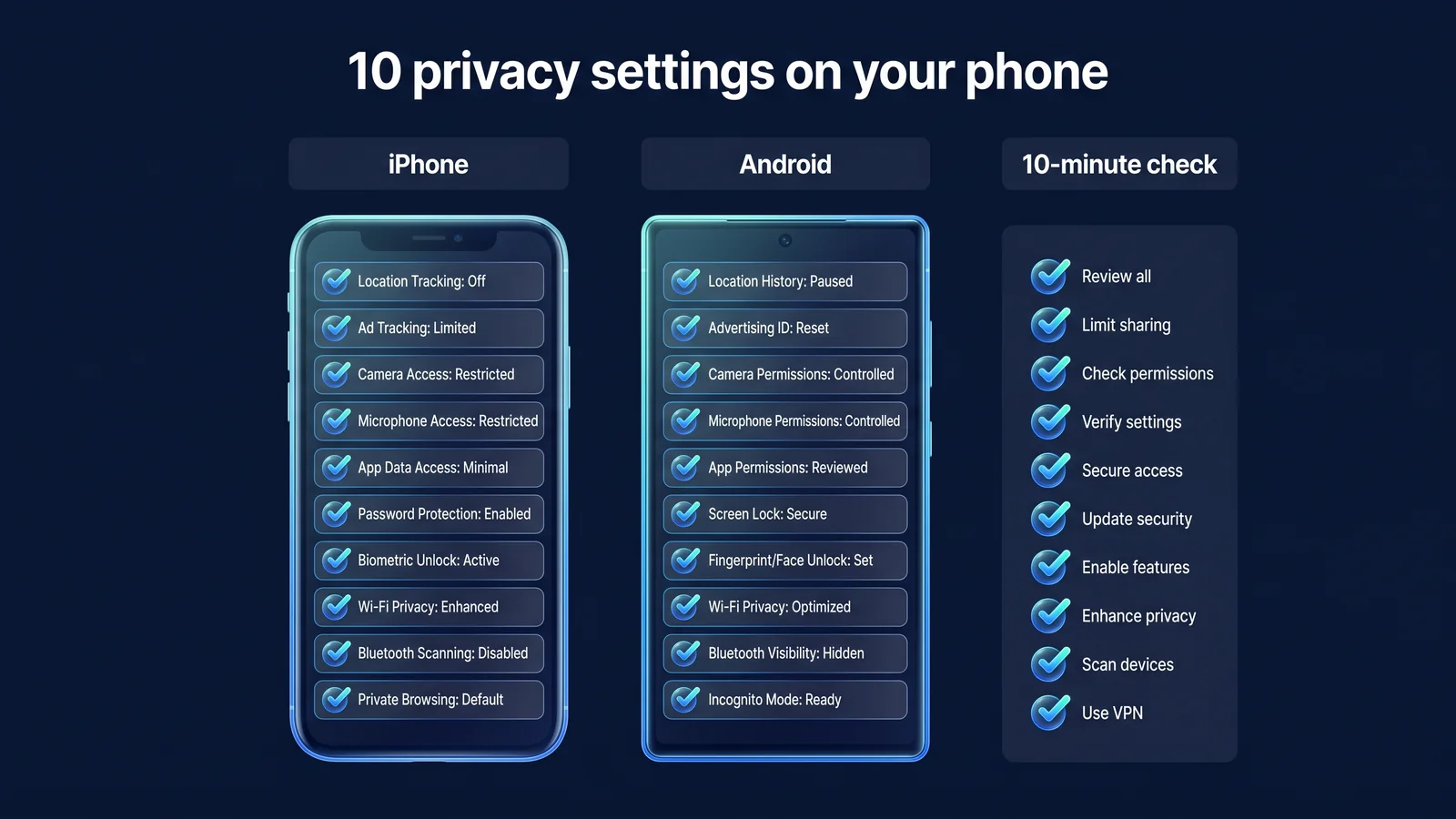
10 分鐘清單工作表:您在哪裡檢查以及檢查什麼內容?
下表是本文的主體部分。路徑中的“>”表示進入下一個選單。每個項目的原因和建議值可以在表下方每個捆綁包的說明中找到。路徑未確認的項目被記錄為設定搜尋詞。
| 物品 | iPhone路徑 | Android路徑(基於Pixel) | 完全的 |
|---|---|---|---|
| 1. 螢幕鎖定/生物辨識認證 | 設定 > 面容 ID 和密碼(或觸碰 ID 和密碼) | 設定 > 安全性與隱私權 > 螢幕鎖定 | □ |
| 2.自動更新 | 設定 > 常規 > 軟體更新 > 自動更新 | 設定 > 系統 > 軟體更新 | □ |
| 3.整理應用程式權限 | 設定 > 隱私權和安全 | 設定 > 安全性與隱私權 > 隱私權 > 權限管理器 | □ |
| 4.關閉精確定位 | 設定 > 隱私權與安全性 > 定位服務 > 選擇應用程式 > 精確位置 | 設定 > 位置 > 應用程式位置存取權 > 選擇應用程式 > 使用精確位置 | □ |
| 5.限制廣告跟踪 | 設定 > 隱私與安全 > 跟踪 | 設定搜尋“廣告”>刪除廣告ID | □ |
| 6.預覽鎖定畫面通知 | 設定 > 通知 > 顯示預覽 | 設定 > 通知 > 鎖定螢幕項目 > 關閉敏感通知 | □ |
| 7. 帳戶兩步驟驗證 | 設定 > [使用者名稱] > 登入與安全性 > 兩步驟驗證 | Google 帳戶 > 安全性 > 兩步驟驗證 | □ |
| 8. 找到您的設備 | 設定 > [您的姓名] > 尋找我的 > 尋找我的 iPhone | 新增 Google 帳戶時自動開啟。透過設定搜尋「尋找我的裝置」進行確認 | □ |
| 9.Wi-Fi自動連線/私人地址 | 設定 > Wi-Fi > 網路旁的資訊按鈕 > 自動連線/專用 Wi-Fi 位址 | 已儲存的網路 > 選擇網路 > 自動連線/隱私權保護 | □ |
| 10.備份/官方路徑安裝 | 設定 > [您的姓名] > iCloud > iCloud 備份 | Play 商店 > 設定檔 > Play 保護。如需備份,請在“設定”中搜尋“備份” | □ |
如果您列印表格或捕獲螢幕,您可以在下個月以相同的順序檢查它。有關每個項目的說明,請點擊下面捆綁包中的標題以展開。在使用製造商螢幕的裝置(例如 Samsung Galaxy)上,即使選單名稱相似,子項目的位置也可能不同。如果表中的 Android 路徑不匹配,請使用設定搜尋框。即使在 iPhone 上,選單名稱也會根據 iOS 版本的不同而略有不同,因此如果名稱不同,請尋找名稱相似的項目。
1~2.螢幕鎖定和更新:為什麼首先?
螢幕鎖定和更新首先出現的原因是它們是所有其他設定的先決條件。如果沒有鎖,任何擁有該設備的人都可以輕鬆更改權限和帳戶設置,並且當更新推出時,已知的漏洞仍然存在。
1. 螢幕鎖定和生物辨識-同時開啟6位或更多密碼和生物辨識認證
使用至少 4 個或更多字元的數字或字母數字密碼,開啟 Face ID 或指紋等生物辨識身分驗證,並將自動鎖定時間設定為較短的時間。 iPhone 竊取了裝置保護。您可以在 iOS 17.3 或更高版本中透過前往「設定」>「面容 ID 和密碼」>「被盜裝置保護」來開啟它。在執行敏感任務(例如在遠離家庭或工作場所等熟悉地點時更改帳戶密碼)時,它需要生物識別身份驗證,並且會對某些任務造成安全延遲。 Android 根據裝置和版本的不同,具有不同的防盜鎖功能,因此請檢查安全設定。您也可以鎖定您的 SIM 卡。啟用 SIM PIN 碼可防止他人在您遺失裝置時取出您的 SIM 卡並收到包含您的號碼的驗證簡訊。對於iPhone,請在「設定」>「蜂窩網路」>「SIM PIN」中開啟它;對於Android,請在「安全設定」中的「SIM 卡鎖定」項目中開啟它。如果您不知道電信商設定的預設 PIN,請先諮詢您的電信業者。請務必小心,因為如果您輸入多次錯誤的 PIN 碼,您的 SIM 卡將被鎖定。
2. 自動更新-讓作業系統和應用程式自動更新
更新通常包括已知安全漏洞的修復。開啟自動作業系統更新和自動商店應用程式更新。如果您的裝置不再支援製造商的安全性更新,請考慮何時更換。刪除未使用的應用程式更安全,因為它們往往會保持更新。
當您將智慧型手機安全視為五個層次時,就很容易理解它:帳戶、裝置鎖定、軟體、應用程式權限和網路連線。樓層越高,突破時造成的傷害越大。如果您的帳戶被劫持,即使您更換裝置,您的所有照片、電子郵件和備份也將暴露。透過 VPN 和 HTTPS 可以大幅降低公共 Wi-Fi 區域的風險。
- 帳戶兩步驟驗證,恢復方法(第 7 項)
- 設備鎖密碼、生物辨識身分驗證和裝置定位器(第 1·8 項)
- 軟體更新、安裝官方路徑(第2·10項)
- 應用程式權限權限、位置、追蹤、通知(第 3-6 項)
- 網路Wi-Fi 設定、VPN、HTTPS(項目 9)
3~4.應用程式權限和位置:您按什麼進行組織?
組織應用程式權限的標準是僅在需要時才允許功能所需的權限。每個機構所暴露的資訊類型和風險都不同。地點代表家庭和工作,麥克風代表對話,聯絡方式代表熟人,照片代表拍攝地點。
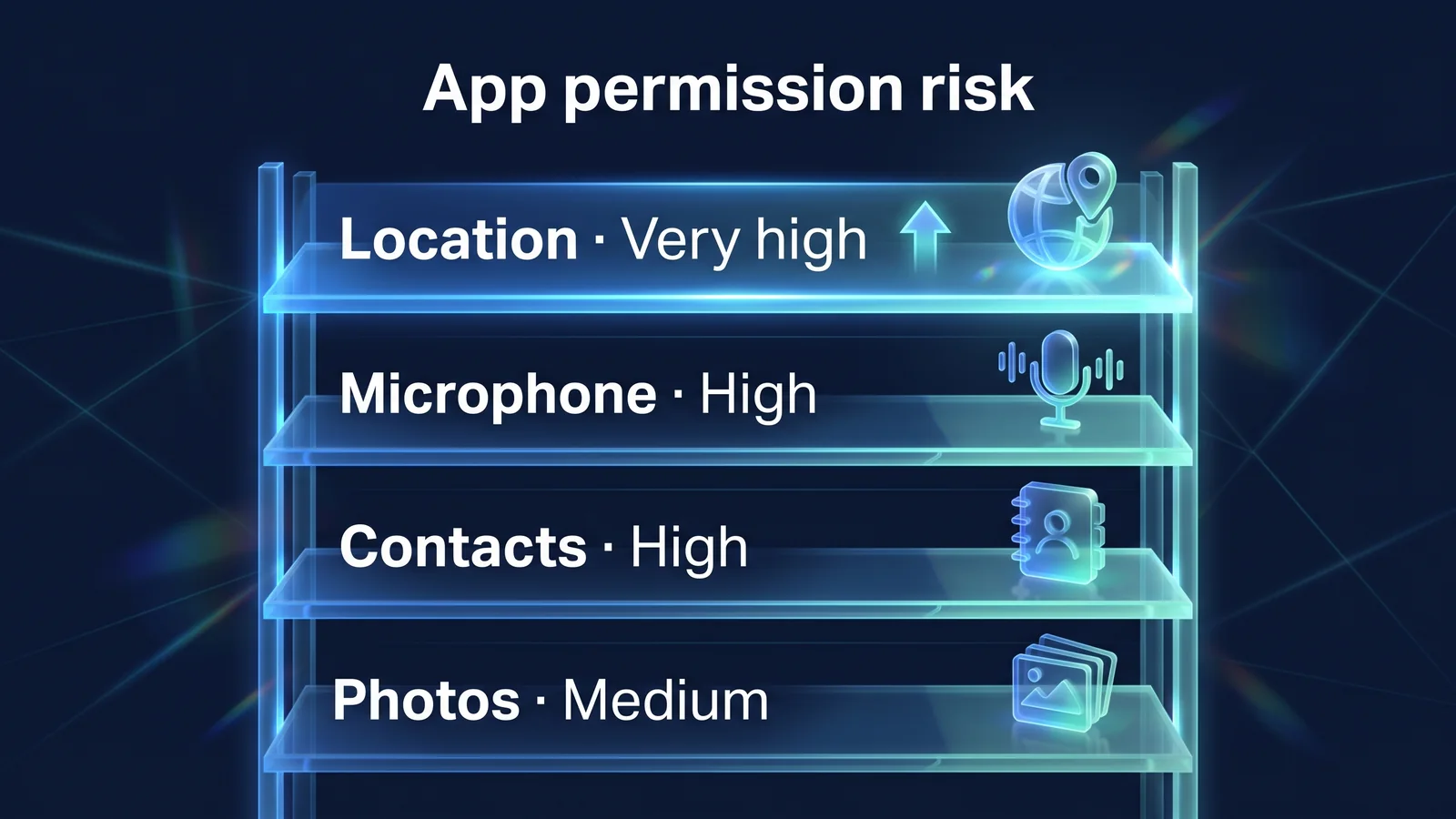
3.整理應用程式權限-按權限查看哪些應用程式有存取權限
在 iPhone 上,您可以在「設定」>「隱私權和安全性」中查看哪些應用程式有權存取。在 Android 上,您可以在「權限管理員」中檢查相同的訊息,或在「設定」>「應用程式」>「選擇應用程式」>「權限」中為每個應用程式變更它。積極使用「僅在使用應用程式時允許」和「每次詢問」。最好只允許使用必要的應用程序,例如用於相機和麥克風的視訊通話和相機應用程序,僅允許使用必要的應用程序,例如用於聯絡人的通訊應用程序,以及僅允許使用選定的照片作為照片。 Android 拒絕除預設文字應用程式之外的所有應用程式的文字閱讀權限。輔助功能權限是惡意應用程式最常濫用的權限,因為它們允許惡意應用程式讀取螢幕內容並代表其單擊,因此僅將其授予受信任的輔助應用程式。 Android 有一項設置,可以自動撤銷您幾個月未使用的應用程式的權限。您可以在應用程式資訊的權限部分開啟不使用應用程式時刪除權限的選項,根據裝置的不同,該選項預設為開啟。您的 iPhone 不會自動撤銷權限,因此請在每月檢查時自行檢查。
4.關閉精確定位-對於只需要知道大概位置的應用程式關閉它
只需了解大概區域的應用程式(例如天氣、購物或新聞應用程式)不需要您的確切位置。在 iPhone 上,如果您在位置服務中選擇一個應用程式並關閉精確位置,在 Android 上,如果您在應用程式位置存取權中關閉使用精確位置,則僅傳輸大概位置。打開地圖、導航和配送應用程式的精確位置,但將其限制為「使用應用程式時」。關閉精確位置可能會導致方向或送貨地址驗證不準確,因此對於這些應用程序,將其保持打開狀態是實用的。
| 選擇 | 應用程式可以知道什麼 | 推薦用於 |
|---|---|---|
| 始終+確切位置 | 即使應用程式關閉,當前位置和旅行路線也以米為單位 | 僅在絕對必要時,例如設備查找或家庭位置共用。 |
| 使用應用程式時 + 確切位置 | 僅在您使用該應用程式時提供準確位置 | 地圖、導航、送貨、計程車 |
| 使用應用程式時 + 大概位置 | 使用應用程式時的鄰居位置 | 天氣、新聞、購物、SNS |
| 只問一次 | 限本次運行的地點 | 我偶爾使用的應用程式 |
| 不 | 位置未知 | 沒有定位功能的應用 |
照片中記錄的拍攝地點也是位置資訊。如果您將照片權限設定為“僅限所選照片”,則可以減少應用程式一次讀取照片中的位置資訊的次數。如果關閉權限,則只有需要該權限的功能將無法使用,大多數其他功能將繼續按原樣運行。當您嘗試使用該功能時,應用程式會再次要求權限,因此您可以授予權限。
5~6。廣告追蹤和鎖定螢幕通知:洩漏了什麼?
廣告追蹤是應用程式之間的活動被洩露的途徑,鎖定螢幕通知是身份驗證號碼和訊息內容洩露的途徑。一旦您設定了兩者,它們將保持有效。
5.限制廣告追蹤-阻止追蹤請求或刪除廣告ID
廣告追蹤是指從多個應用程式和網站收集活動,將它們組合成一個標識符並將其用於廣告目的。在 iPhone 上,您可以阻止應用程式請求跟踪,或在「設定」>「隱私和安全性」>「跟踪」中針對每個應用程式將其關閉。 Android 可以刪除廣告 ID,並且刪除它們會阻止建立新 ID。廣告本身並不會消失。您可能仍然會看到基於您向應用程式提供的資訊而不是廣告 ID 的廣告。這可以理解為一種減少跨應用程式活動與單一識別碼的綁定的設定。您的瀏覽器有類似的設定。 iPhone 上的 Safari 允許您在“設定”>“Safari”中開啟“跨站點追蹤預防”,而 Chrome 允許您在“設定”的“隱私”部分中限制第三方 cookie。您的應用程式的廣告 ID 和瀏覽器的 cookie 是單獨的標識符,因此組織兩者將減少追蹤。
6. 預覽鎖定畫面通知-使其僅在解鎖時可見
如果驗證碼或訊息內容顯示在鎖定畫面上,您旁邊的人或任何拿起裝置的人也可以看到它。 iPhone 將「設定」>「通知」>「顯示預覽」變更為「解鎖時」。 Android 會在「通知設定」的「鎖定畫面」部分關閉敏感通知。您也可以僅選擇金融和通訊應用程式並為每個應用程式進行設定。如果許多服務使用透過簡訊接收的身份驗證號碼,則此設定尤其重要。
| 顯示方式 | 您在鎖定畫面上看到的內容 | 受到推崇的 |
|---|---|---|
| 始終預覽 | 寄件者和完整內容 | 不推薦 |
| 僅當解鎖時 | 只是應用程式的名稱和通知的事實。 | 基本推薦 |
| 應用程式特定設定 | 隱藏財務/信使並顯示其餘部分 | 經常查看通知的人 |
| 不 | 鎖定畫面上沒有通知 | 敏感商業設備 |
7~8。帳戶和裝置定位器的兩步驟驗證:我該如何做好損失準備?
防止遺失的兩大支柱是帳戶和設備。即使您遺失密碼,兩步驟驗證也能保護您的帳戶;即使您遺失設備,尋找設備也能保護您的資料。
7. 帳戶兩步驟驗證 — 首先開啟 Apple 和 Google 帳戶。
最終,智慧型手機安全的中心是您的帳戶。兩步驟身份驗證是指除了密碼之外還需要從您的裝置收到的代碼或核准的登入方法。對於 Apple 帳戶,請在「設定」>「[您的姓名]」>「登入與安全性」中啟用兩步驟驗證;對於 Google 帳戶,請在「安全性」功能表中啟用兩步驟驗證。保持您的復原電話號碼和電子郵件處於最新狀態,並保留復原工具(例如 Google 備份代碼),以防您遺失裝置。如果您遺失了開啟兩步驟驗證的手機,只要您有受信任的電話號碼、備份代碼或其他已登入的設備,您仍然可以登入。谷歌帳戶 安全診斷你可以馬上檢查一下。
| 恢復手段 | 何時使用它 | 注意事項 |
|---|---|---|
| 可信任電話號碼 | 當您透過簡訊或電話收到驗證碼時 | 您可能無法在海外接收國內號碼的簡訊。更改號碼後立即續訂 |
| 身份驗證應用程式 | 當您需要無網路的一次性代碼時 | 更換設備之前遷移到新設備 |
| 備份程式碼 | 當您無法同時使用手機和身份驗證應用程式時 | 列印或放在安全的地方。程式碼一旦編寫就無法重複使用 |
| 其他登入設備 | 透過平板電腦或 PC 進行批准時 | 在您不使用的裝置上登出您的帳戶 |
| 恢復電子郵件 | 重設密碼時 | 兩步驟驗證也適用於輔助電子郵件帳戶 |
8. 尋找您的設備 — 準備好定位、鎖定和遠端擦除您的設備
如果您在 iPhone 上開啟“尋找我的”並在 Android 上開啟“尋找我的裝置”,您可以定位、鎖定和遠端清除遺失的裝置。當您將 Google 帳戶新增至裝置時,Android 會自動啟用「尋找我的裝置」。遺失後,裝置會立即檢查其在另一台裝置或網路上的位置並發出聲音。如果您找不到它們,請鎖定您的裝置並在鎖定畫面上顯示您的聯絡人。在同一天內,我們會處理向電信業者提交的損失報告、主要帳戶密碼變更以及暫停使用金融應用程式。如果恢復困難,請使用遠端擦除來擦除資料。重置是不可逆的,因此請將其保留為最後一步。
- 檢查您的位置檢查位置並在其他裝置或網路上發出聲音
- 鎖鎖定遺失模式並顯示聯絡人
- 帳戶/財務措施向電信公司檢舉、修改密碼、暫停金融APP
- 遠端清除恢復困難時的最後一步
9~10。 Wi-Fi 連線與安裝習慣:VPN 有多少責任?
Wi-Fi 連線和安裝習慣是裝置設定和 VPN 共同關注的領域。設備設定決定要連接到哪個網路以及要安裝哪些應用程序,VPN 會對其所連接的網路部分上的通訊進行加密。
9. Wi-Fi自動連接/私人地址-刪除不使用的網路並關閉自動連接
若要避免自動連線至同名的假 Wi-Fi,請刪除不常使用的網路並關閉自動連線。 iPhone 可以為每個網路使用私有 Wi-Fi 位址,在 iOS 18 後,您可以選擇關閉、固定和旋轉。 Android 可以決定是否在已儲存的網路隱私條目中使用隨機硬體位址。不使用時最好關閉藍牙。在咖啡館或機場等不受信任的網路上使用 VPN 加密通訊。詳細規則是 公共 Wi-Fi 的 9 條規則它是在
10.備份/官方路徑安裝-開啟備份,防止商店外安裝
如果您開啟 iCloud 備份或 Google 備份,則在裝置遺失時可以找回資料。儲存備份的帳戶必須透過兩步驟驗證進行保護。僅安裝來自官方商店(例如 App Store 和 Google Play)的應用程序,並且不要從透過簡訊或通訊工具收到的連結開啟安裝檔。 Android 上的 Google Play Protect 預設為開啟狀態,並會在安裝前掃描已安裝的應用程式是否有危險行為。請同時在設定搜尋框中輸入“來自未知來源的應用程式”,檢查是否有您有權安裝的任何應用程式。此權限不授予瀏覽器和即時通訊工具。如果透過簡訊或即時通訊工具發送的連結要求您安裝應用程序,則可能是詐騙。聲稱要送貨、罰款、祝賀或哀悼的簡訊很常見。不要點擊鏈接,而是直接在官方應用程式或官方網站上查看。對於可疑短信,您可以聯繫韓國互聯網振興院 (KISA) 118 諮詢中心。
VPN 不能取代設定智慧型手機。 VPN 是一種工具,可對您的裝置和 VPN 伺服器之間的通訊進行加密並更改網站看到的 IP。由您的裝置設定決定哪些應用程式讀取您的位置、您在鎖定畫面上看到的內容以及您的帳戶的安全性。相反,僅透過裝置設定很難保護公共 Wi-Fi 區域的通訊。
保護哪些設備設置
- 為鎖定和遺失做好準備
- 應用程式權限和位置
- 廣告識別碼和追蹤請求
- 鎖定畫面通知
VPN 保護什麼
- 公共 Wi-Fi 部分的通訊加密
- 網路營運商可見的 DNS 查找
- 我在網站上看到的 IP
什麼不能同時取代兩者
- 網路釣魚連結和虛假登入頁面
- 在多個服務中使用相同的密碼
- 被詐騙電話、簡訊欺騙後所提供的訊息
StageVPN 應用程式 (iPhone/Android) 將裝置範圍內的 IPv4/IPv6 流量和 DNS 搜尋傳送到 WireGuard 隧道。即使您開啟 VPN,您仍然會被登入帳戶、廣告識別碼和您授予應用程式的位置權限所跟踪,因此您需要將第 3 項到第 5 項組織在一起。 VPN的作用和局限性 VPN 能阻止什麼、不能阻止什麼班級 DNS 外洩和 WebRTC 洩漏其中,基本指示是 隱私權聲明和 安全習慣指南你可以在這裡看到它。
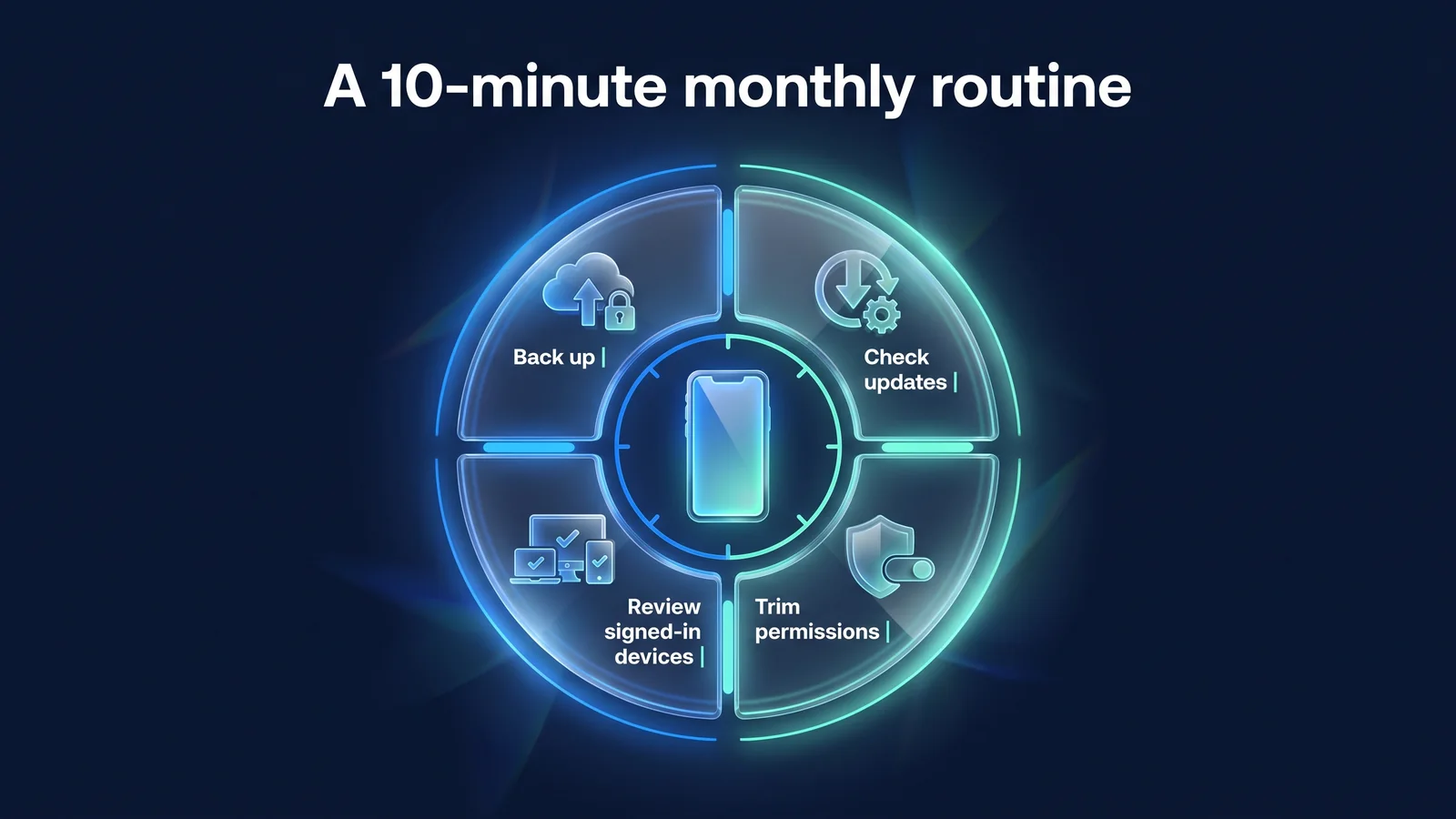
您每個月一次、每次 10 分鐘的檢查程序是怎樣的?
您不必更改設定一次,僅此而已。當我安裝新應用程式並進行更新時,事情變得有點混亂。檢查上圖中的四件事,再加上每月按以下順序刪除一次 10 分鐘不使用的應用程式就足夠了。在 iPhone 上,您還可以在「設定」>「隱私和安全性」>「安全檢查」中一目了然地查看與他人共享的應用程式和資訊。
- 0~2分鐘檢查更新
確保您沒有任何過期的作業系統和應用程式更新,並透過家庭 Wi-Fi 安裝任何更新(第 2 項)。
- 2-5分鐘權限清理
查看具有位置、攝影機和麥克風權限的應用程式列表,並刪除過去一個月未使用的應用程式的權限。還可以查看精確位置並允許追蹤應用程式(第 3-5 項)。
- 5-7分鐘檢查您的登入設備
檢查登入您的 Apple/Google 帳戶的裝置清單和安全通知。如果您有任何不認識的設備,請將其登出並更改其密碼(第 7 項)。
- 7-9分鐘檢查備份
查看上次備份時間。如果備份卡住,請檢查您的儲存空間或 Wi-Fi 設定(第 10 項)。
- 9-10分鐘刪除未使用的應用程式
刪除一個月內未開啟的應用程式。應用程式越少意味著權限和更新管理越少。
| 觀點看法 | 檢查項目 | 相關主題 |
|---|---|---|
| 安裝新應用程式時 | 驗證權限請求是否與功能匹配 | 3, 4, 5 |
| 每個月 | 10分鐘檢查程序 | 2, 3, 4, 5, 7, 10 |
| 每個季度 | 恢復電話號碼/備份代碼,檢查被竊設備保護狀態 | 1, 7 |
| 旅行或出差前 | 尋找您的裝置、備份它們並整理您保存的 Wi-Fi | 8, 9, 10 |
| 更換或出售設備時 | 備份後登出並重置帳戶 | 7, 8, 10 |
更換或出售設備時,順序很重要。首先,確保備份完成,註銷您的帳戶,關閉設備發現,最後恢復出廠設定。如果您在開啟裝置查找器的情況下進行重置,下一個使用者可能無法啟動您的裝置。同時取出 SIM 卡和外部記憶體。在您的新裝置上,從頭開始再次瀏覽此工作表。
出發前準備 境外旅遊VPN使用指南和 出國時需要 VPN 的 7 個理由這裡一起來看看吧。安裝 StageVPN 應用程式並首次連接是 iPhone/iPad 訊息和 安卓使用說明它是在
參考資料
- 關於 iPhone 的被竊裝置保護功能 — iOS 17.3 及更高版本,設定路徑和安全延遲(Apple 支援)
- 當應用程式請求追蹤您的活動時 — 設定 > 隱私權與安全性 > 追蹤(Apple 支援)
- 您的 Apple 帳戶的雙重認證 — 如何開啟雙重認證(Apple 支援)
- 如何在 iPhone、iPad 或 Mac 上開啟“尋找” — 尋找我的 iPhone 設定路徑(Apple 支援)
- 在 Apple 裝置上使用私人 Wi-Fi 位址 — 私人 Wi-Fi 位址以及關閉、固定和輪換選項(Apple 支援)
- 更改 Android 手機上的應用程式權限 — 應用程式特定權限和權限管理器路徑(Android 幫助中心)
- 管理您的應用程式對位置資訊的訪問 — 開啟精確定位(Android 幫助中心)
- 使用兩步驟驗證 — 設定 Google 帳戶兩步驟驗證(Google 帳戶說明中心)
- 使用 Google Play Protect 確保您的應用程式安全 — Play Protect的檢查範圍與確認方法(Google Play幫助中心)
- 個人資訊保護委員會 — 個人資訊保護政策與使用者資訊(個人資訊保護委員會)
- KISA 保護國 — 舉報詐騙、118諮詢等侵權事件的資訊(韓國網路振興院)


