
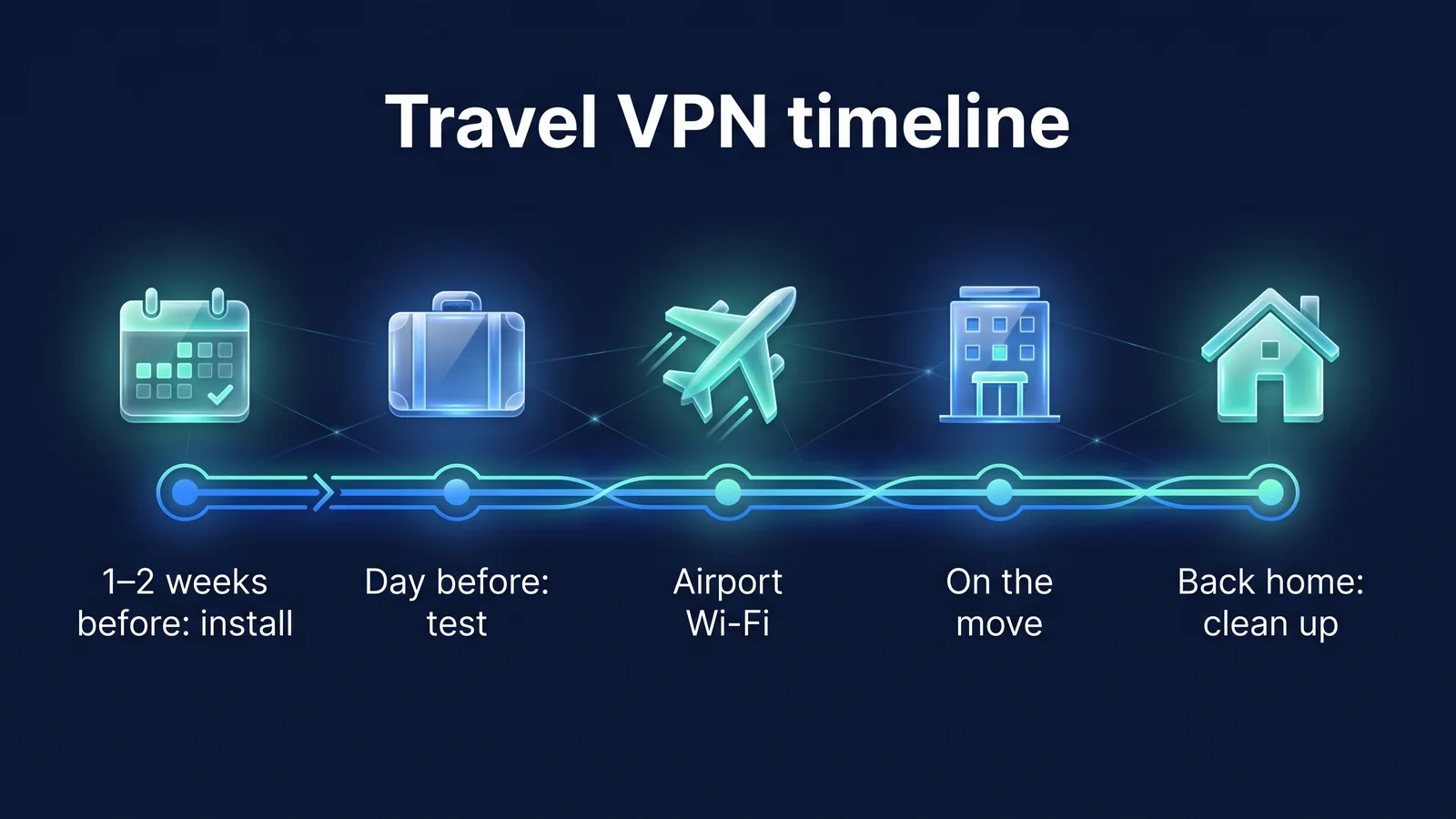
- 1-2 semanas atrás
- Instale, faça login e teste a conexão. Verifique os regulamentos do país que você está visitando
- véspera
- Atualização, assinatura/forma de pagamento, verificação de autenticação em duas etapas
- avião
- Verifique o nome oficial do seu Wi-Fi, passe pela tela de login e depois pela VPN
- local
- Verifique o status quando a rede muda durante a acomodação ou movimento
- Depois de voltar para casa
- Exclua o Wi-Fi salvo, reverta as configurações do banco
Existem cinco etapas para usar corretamente uma VPN ao viajar para o exterior. Conclua a instalação e teste a conexão antes de sair do país, passe primeiro pela tela de login do Wi-Fi no aeroporto e no hotel, depois ligue a VPN, verifique o status da conexão sempre que a rede mudar e reverta quaisquer configurações alteradas durante a viagem após retornar para casa. Este artigo descreve o que fazer em cada etapa em ordem e organiza os locais a serem verificados no iPhone, Android e Chrome para cada etapa em uma tabela. Ao final, coletamos soluções para cada sintoma quando a conexão não é possível. Por que você precisa de uma VPN no exterior 7 razões pelas quais você precisa de uma VPN quando estiver no exteriorVocê pode verificar primeiro aqui.
Etapa 1. 1 a 2 semanas antes da partida: Como faço para instalar e testar a conexão?
O objetivo desta etapa é instalar o StageVPN em cada dispositivo que você planeja levar uma ou duas semanas antes de sair do país e tentar conectar-se a ele uma vez no Wi-Fi doméstico. Os dados locais podem ser caros ou lentos e pode ser difícil receber um texto de verificação de conta. Se você concluir as telas de instalação, login e permissão que aparecem ao se conectar pela primeira vez na Coreia, tudo o que você precisa fazer é pressionar o botão de conexão localmente.
- Instale o aplicativo StageVPN em seu smartphone e StageVPN para Chrome no navegador Chrome do seu laptop. Instale de fontes oficiais, como App Store para iPhone e Google Play para Android. Não instalamos arquivos de instalação ou perfis de configuração de fontes desconhecidas.
- Faça login e verifique seu local de acesso. O local padrão é a Coreia do Sul. Você pode escolher um país no aplicativo ou usar a seleção automática.
- Pressione o botão Conectar. O iOS solicitará que você adicione uma configuração VPN e o Android solicitará que você permita a solicitação de conexão VPN. Verifique se o aplicativo solicitado é StageVPN e permita-o.
- Depois de verificar o sinal conectado, tente abrir um site. Quando ele abre, a conexão de teste está concluída. Verifique também se a tela de permissão não aparece novamente quando você desconecta e reconecta.
- Verifique os regulamentos VPN do país que você está visitando. Ministério das Relações Exteriores Viagem Segura ao ExteriorPor favor, verifique com as informações da embaixada local. Alguns países restringem o uso de VPNs não aprovadas pelo governo (a partir de setembro de 2026).
- Escolha um plano de tarifas adequado ao seu período de viagem. Custa 8.000 won por mês e 50.000 won por ano, e ambas são assinaturas renováveis automaticamente. Mesmo se você cancelar, poderá usá-lo até o final do período de pagamento.
Em uma conexão de teste, tente conectar-se automaticamente à Coreia uma vez. Ao usar serviços domésticos durante uma viagem, escolha a Coreia e, quando o único objetivo for proteger o Wi-Fi público, escolha um local próximo. Se você verificar na Coréia se ambos os métodos estão funcionando corretamente, você não ficará perdido enquanto estiver no local. Se sua família ou grupo viajar junto, cada um fará o mesmo teste em seus próprios dispositivos.
| item | iPhone·iPad | Android | Navegador Chrome |
|---|---|---|---|
| Produtos usados | Aplicativo StageVPN | Aplicativo StageVPN | StageVPN para Chrome |
| Caminho de instalação | Loja de aplicativos | Caminho de informações oficial, como Google Play | Caminho de distribuição oficial guiado por StageVPN |
| Ao conectar pela primeira vez | Permitir adicionar configuração VPN, digite a senha do dispositivo | Permitir solicitações de conexão VPN | Faça login no ícone da barra de ferramentas |
| faixa de proteção | Todos os dispositivos (incluindo IPv4·IPv6, DNS) | Todos os dispositivos (incluindo IPv4·IPv6, DNS) | Comunicação apenas nas guias do Chrome |
| Gerenciamento de assinaturas | Loja de aplicativos | Google Play (quando a Play Store está instalada), outros pagamentos pela web | pagamento pela web |
Proteja todos os aplicativos, navegadores e pesquisas de DNS com túneis WireGuard
- mensageiro
- aplicativo de e-mail
- Aplicativo de mapa e tradução
- aplicativo bancário
- backup de fotos
Apenas a comunicação das guias do Chrome é protegida por um proxy HTTPS. Excluindo programas de e-mail, mensageiros e outros navegadores
dica Se você usa um programa de e-mail ou mensageiro em seu laptop, a extensão do Chrome por si só não protegerá suas comunicações. Execute tarefas confidenciais no Chrome ou com o aplicativo StageVPN em seu smartphone. A diferença entre os dois métodos é VPN de navegador versus VPN de aplicativoA primeira tela de configurações de cada dispositivo é Informações sobre iPhone/iPade Instruções AndroidEstá em
Passo 2. Um dia antes da partida: quais atualizações e contas são verificadas?
Na véspera da partida, verifique tudo o que possa ser difícil de alterar durante a viagem. Isso inclui atualizações do sistema operacional, status da assinatura, método de pagamento, método de verificação em duas etapas e configurações bancárias. A capacidade de atualização local é um fardo e a recuperação da conta é bloqueada se você não receber um texto de verificação.
- Atualize seu sistema operacional e aplicativo StageVPN para a versão mais recente. Economize dados instalando Wi-Fi em sua casa.
- Verifique o status da sua assinatura onde você pagou. Certifique-se de que sua forma de pagamento expire durante a viagem.
- Verifique o método de autenticação em duas etapas para sua conta StageVPN e sua conta de e-mail/mensageiro. Tenha um aplicativo autenticador ou código de recuperação à mão, pois talvez você não consiga receber mensagens de texto no exterior.
- Certifique-se de que o serviço de bloqueio de IP estrangeiro esteja ativado no menu de segurança do seu aplicativo bancário. Caso seja necessário o cancelamento, o mesmo será processado de acordo com as instruções do banco. Alguns bancos exigem uma visita à agência.
- Certifique-se de que o bloqueio de tela e a localização de dispositivo estejam ativados no dispositivo que você está usando. Como configurar 10 configurações de privacidade do smartphoneEstá em
A preparação também inclui reduzir o número de vezes que você se conecta a redes Wi-Fi públicas. Salve mapas off-line do aplicativo Maps, confirmações de reservas de voos e hotéis e apólices de seguro de viagem em seu dispositivo para que você tenha menos probabilidade de se apressar para encontrar Wi-Fi em aeroportos e hotéis. O aplicativo bancário verifica se o certificado e o aplicativo de autenticação estão funcionando corretamente fazendo login uma vez antes de sair do país.
| item | iPhone·iPad | Android | Navegador Chrome |
|---|---|---|---|
| Atualizações de sistema operacional/aplicativos | Configurações > Geral > Atualização de software, atualizações da App Store | Atualizações do sistema nas configurações (a localização varia de acordo com o fabricante), atualizações de aplicativos no Google Play | Atualizar no menu do Chrome > Ajuda > Sobre o Chrome |
| Onde verificar sua assinatura | Gerencie sua assinatura da App Store | Gerencie suas assinaturas do Google Play (quando o Play estiver instalado) | Tela de gerenciamento de pagamentos pela web |
| Quando o pagamento falha | Renove sua forma de pagamento na App Store | Renove sua forma de pagamento do Google Play | O pagamento pela Web está disponível por 3 dias após a falha do pagamento, período durante o qual você pode alterar a forma de pagamento. |
| Verifique a configuração da VPN | Configurações > Geral > VPN e gerenciamento de dispositivos | Configurações > Rede e Internet > VPN | Ícone de status da extensão |
dica Se você sair, precisará fazer login novamente, portanto verifique como você se inscreveu (login social, e-mail, número de telefone) e o método de autenticação dessa conta. Você pode precisar de roaming ou dual SIM para receber mensagens de texto do seu número local enquanto estiver no exterior.
Etapa 3. Wi-Fi do aeroporto: a qual pedido devo me conectar?
Para Wi-Fi de aeroporto, verifique o nome oficial da rede, conecte-se ao Wi-Fi, preencha a tela de login, conecte-se à VPN e verifique o status. A tela de login é chamada de portal cativo. Um portal cativo refere-se a uma tela de login de Wi-Fi que abre a Internet somente após concordar com os termos e condições ou inserir informações. Se a VPN for ativada primeiro, seu dispositivo poderá não conseguir acessar a tela de login e pode parecer que você não tem internet.
- Verifique a sinalização do aeroporto ou a equipe do nome oficial do Wi-Fi. Se você vir vários nomes semelhantes, selecione apenas aqueles que você vê.
- Conecte-se ao Wi-Fi. Quando a tela de login aparecer automaticamente, conclua o processo, inclusive concordando com os termos e condições.
- Se você não vir a tela de login, certifique-se de que sua VPN esteja desligada e tente abrir qualquer site em seu navegador. Muitas vezes leva você para a página de login.
- Depois de confirmar que a Internet está aberta, conecte-se a partir do aplicativo StageVPN.
- Verifique o sinal Conectado e use os aplicativos Mail, Messenger ou Banking. Os dados enviados ou recebidos antes da conclusão da conexão não são protegidos pela VPN.
- resolução de nomeVerifique o nome oficial do Wi-Fi com sinalização e funcionários.
- Conexão Wi-FiEvite outras redes com nomes semelhantes
- tela de loginProcedimentos completos, como concordar com os termos e condições
- Conexão VPNConecte-se a partir do aplicativo StageVPN
- Verifique o statusUse depois de mostrar conectado
| item | iPhone·iPad | Android | Navegador Chrome |
|---|---|---|---|
| Como aparece a tela de login | Exibe automaticamente imediatamente após a conexão Wi-Fi | Mostrar notificação de login de rede na área de notificação | Abrir o site em uma guia leva você para a página de login |
| Verifique o status da conexão VPN | Indicador conectado no aplicativo, indicador VPN na barra de status e centro de controle | Indicador conectado no aplicativo, ícone de chave na área de notificação | Status de conexão dos ícones da barra de ferramentas |
| Primeira ação quando a conexão não é possível | Desligue a VPN e reconecte após completar a tela de login | Desligue a VPN e reconecte após completar a tela de login | Desligue a extensão e reconecte após passar pela página de login |
| Sinais suspeitos de tela de login falsa | Se for solicitado que você instale um número de cartão, senha, aplicativo, perfil de configuração ou certificado, a conexão será desconectada. | ||
O guia de viagens da CISA para os EUA também cobre Bluetooth e hábitos de carregamento, juntamente com Wi-Fi público. Desligue o Bluetooth quando não estiver em uso e conecte o carregador diretamente a uma tomada elétrica, se possível. Se você retirar seu laptop, defina o perfil de rede no Windows como Público e desative o compartilhamento de arquivos. Essas configurações operam independentemente da VPN, portanto, você deve verificá-las separadamente, mesmo se ativar a VPN.
dica É mais seguro adiar as transações financeiras no aeroporto. A Agência de Segurança Cibernética e de Infraestrutura dos EUA (CISA) recomenda o uso dos dados móveis do seu telefone para transações financeiras em vez de Wi-Fi público. Se for necessário, use apenas o aplicativo oficial enquanto estiver conectado a uma VPN. As regras do Wi-Fi público são: 9 regras para Wi-Fi públicoIsso é abordado em detalhes.
Passo 4. Alojamento local e em viagem: o que procurar?
Localmente, fazer login no Wi-Fi da sua propriedade, escolher um local de servidor e verificar o status quando as mudanças na rede são fundamentais. O Wi-Fi do hotel geralmente exige que você faça login com o número do seu quarto e sobrenome, e pode exigir que você faça login novamente após algumas horas ou um dia.
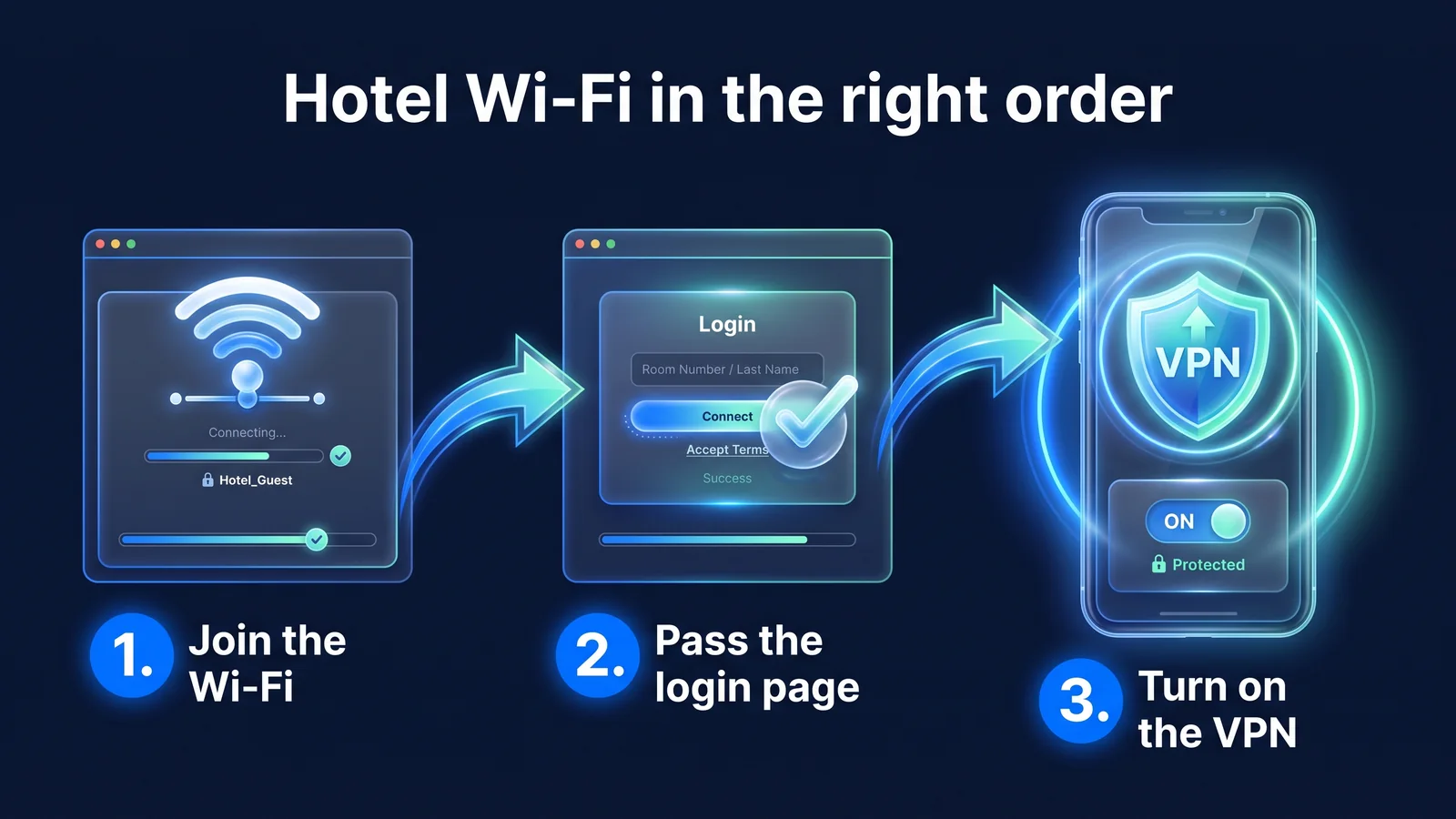
- Ao fazer o check-in, confirme o nome oficial do Wi-Fi do seu hotel e o método de login. Inserir o número do seu quarto e o sobrenome é comum.
- Siga os mesmos passos do aeroporto, passe primeiro pela tela de login e depois ligue a VPN. Se sua internet for desconectada repentinamente, sua sessão de login pode ter expirado. Desligue a VPN por um momento e verifique primeiro a tela de login.
- Escolha um local de servidor adequado ao seu propósito. Se o seu objetivo é proteger o Wi-Fi público, selecione um local próximo ou selecione automaticamente, ou selecione Coreia se quiser usar os serviços domésticos normalmente. Os locais disponíveis podem mudar e, portanto, são baseados na listagem mostrada no aplicativo.
- Após mudar de Wi-Fi para dados móveis ou perder sinal dentro de um metrô ou prédio, verifique o status da conexão do aplicativo. O WireGuard foi projetado para reconhecer o dispositivo e continuar a comunicação com a mesma chave pública mesmo se o IP do dispositivo mudar, mas é seguro verificar o status após a perda do sinal por um longo período.
- Se o aplicativo de mapa local, transporte ou entrega não funcionar com a VPN ativada, desligue-o por um tempo antes de usá-lo. Evite tarefas confidenciais, como fazer login e fazer pagamentos enquanto estiver ao telefone.
| item | iPhone·iPad | Android | Navegador Chrome |
|---|---|---|---|
| Alterar localização do servidor | Selecione o país no aplicativo e reconecte | Selecione o país no aplicativo e reconecte | Selecione um local no pop-up da extensão e reconecte |
| Depois de mudar de rede | Verifique o status de conexão do aplicativo | Verifique o status de conexão do aplicativo. Se a tela se desconectar frequentemente após ser desligada, verifique as configurações de otimização da bateria. | Verifique o status da expansão quando o Wi-Fi do seu laptop mudar |
| salvar dados | Configurações > Celular > Opções de dados celulares > Modo de baixo consumo de dados | Modo de economia de dados em Configurações (a localização varia de acordo com o fabricante) | Não aplicável (dependendo da linha do laptop) |
| economizador de bateria | Configurações > Bateria > Modo de baixo consumo | Configurações > Bateria > Modo de economia de energia | Não aplicável |
As VPNs usam um pouco mais de dados devido à adição de criptografia e cabeçalhos. WireGuard adiciona 60 bytes para IPv4 e 80 bytes para IPv6 a cada pacote. Com base em pacotes grandes de cerca de 1.400 bytes, o aumento aumenta em cerca de 4 a 6% e, em comunicações com muitos pacotes pequenos, a proporção pode aumentar ainda mais. Se o seu limite de dados de roaming ou eSIM for baixo, configure o backup de fotos para ser feito apenas por Wi-Fi. Se a sua VPN se desconecta frequentemente após desligar a tela no Android, a otimização da bateria pode estar limitando o StageVPN. Muitas vezes as coisas melhoram se você desativar as restrições de uso nas configurações da bateria nas informações do aplicativo.
Uma VPN também faz sentido ao usar dados móveis. Para roaming, você pode emprestar uma estação base de uma empresa de telecomunicações local e, para viagens eSIM, existem produtos em que o ponto de conexão à Internet está localizado em um país terceiro diferente do seu destino de viagem. Uma VPN obscurece o conteúdo e o destino das comunicações em uma rota onde é difícil saber por qual provedor de serviços ela passa. Para acessar serviços domésticos usando um IP coreano, selecione um servidor coreano. Mesmo neste caso, as políticas de cada serviço prevalecem e a utilização não é garantida.
dica Os viajantes de negócios que precisam acessar os sistemas da empresa se conectam usando o IP dedicado da empresa (StageVPN Business). Como ajustar a lista de permissões de IP da empresa Guia VPN de IP Fixo CorporativoEstá em Como as políticas de cada serviço têm precedência, independentemente da localização do servidor, o uso de aplicativos bancários domésticos não é garantido, mesmo se conectados a um servidor coreano.
Passo 5. Depois de voltar para casa: o que levar e o que apagar?
Depois de voltar para casa, restaure todas as configurações alteradas durante a viagem, apague quaisquer vestígios da rede de destino e verifique o histórico de login da sua conta. Se você deixar o Wi-Fi salvo do hotel/aeroporto ligado, ele poderá se conectar automaticamente a um ponto de acesso falso com o mesmo nome no futuro.
- Exclua o Wi-Fi de hotel, aeroporto e café conectado durante a viagem da lista de redes salvas.
- Solicito novamente o serviço de bloqueio de IP no exterior do banco que cancelei antes de sair do país.
- Resumimos perfis eSIM de viagens e serviços adicionais de roaming.
- Verifique o histórico de login e os alertas de segurança das principais contas. Se você possui um dispositivo que não conhece, saia e altere a senha.
- Se a sua assinatura for usada apenas durante a viagem, desative a renovação automática no local onde você pagou. Mesmo se você cancelar, poderá usá-lo até o final do período de pagamento. As assinaturas pagas no mercado de aplicativos devem ser canceladas na loja relevante.
| item | iPhone·iPad | Android | Navegador Chrome |
|---|---|---|---|
| Excluir Wi-Fi salvo | Configurações > Wi-Fi > botão Informações próximo à rede > Limpar esta rede | Excluir da lista de redes salvas em Configurações (a localização varia de acordo com o fabricante) | Exclua-o das configurações de Wi-Fi do sistema operacional do seu laptop. |
| Cancelar inscrição | Gerencie sua assinatura da App Store | Gerenciar assinaturas do Google Play (quando o Play estiver instalado) e gerenciar outros pagamentos na web | Tela de gerenciamento de pagamentos pela web |
| Verifique o histórico de login | Lista de dispositivos na sua conta Apple | Verificação de segurança da sua Conta do Google | Verificação de segurança da sua Conta do Google |
Esta também é uma oportunidade para alterar planos se você planeja manter sua assinatura. A mudança de mensal para anual entrará em vigor imediatamente e será rateada pelo período restante. A mudança de anual para mensal entrará em vigor no final do período atual. Se você mudar de plataforma de pagamento, as atualizações da plataforma anterior serão interrompidas.
reverter
- Solicite novamente o serviço de bloqueio de IP do banco no exterior
- Configurações de pagamento no exterior com cartão
- Economia de dados/modo de baixo consumo de energia
apagar
- Hotel/aeroporto/café salvo Wi-Fi
- Perfil eSIM de viagem
- Serviço adicional de roaming
Verificar
- Histórico de login da conta e notificações de segurança
- Se a assinatura é renovada automaticamente
- Permissões para aplicativos instalados durante viagens
dica Critérios de reembolso Política de pagamento/reembolsoSeguir. Forma de cancelamento por forma de pagamento: Informações do plano de tarifasEu organizei em . Hábitos de segurança antes e depois da viagem Informações de segurança em viagensVocê também pode ver aqui.
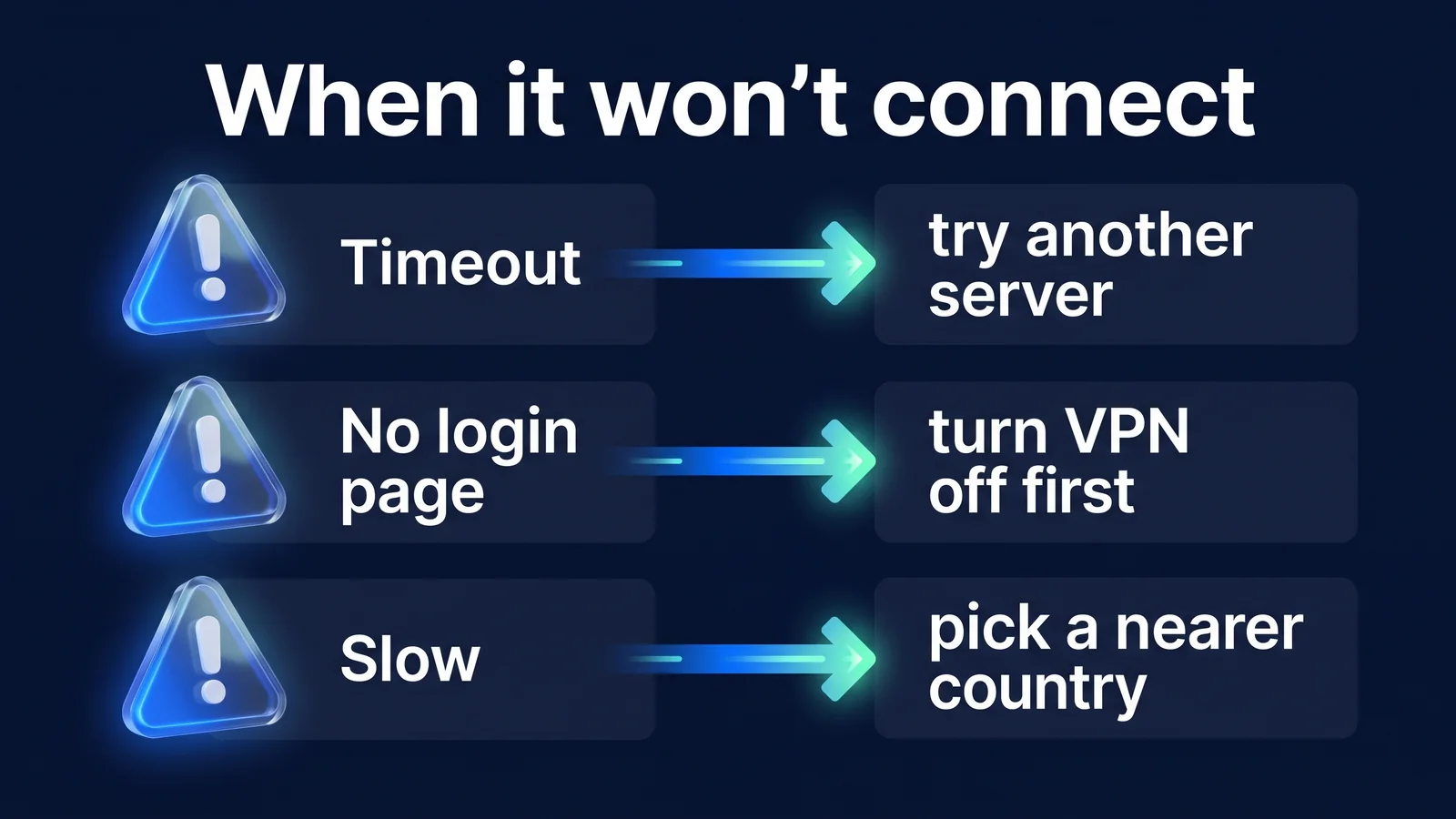
O que devo verificar primeiro quando não consigo me conectar?
A maioria dos problemas de VPN durante viagens surgem da tela de login do Wi-Fi ou das condições da rede local, e não da própria VPN. Primeiro, verifique se você consegue acessar a Internet com a VPN desligada. Os três casos mostrados na imagem acima são os mais comuns, e a tabela abaixo resume outros casos junto com suas causas.
| sintomas | causa | resolver |
|---|---|---|
| O Wi-Fi não funciona quando a VPN está ativada | Não completar a tela de login (portal cativo) | Desligue a VPN, complete a tela de login e reconecte |
| A conexão não prossegue (tempo limite) | A rede limita a comunicação VPN ou o sinal está fraco | Escolha um local de servidor diferente, mude para dados móveis |
| O hotel foi desconectado depois de algumas horas. | A sessão de login do Wi-Fi expira | Desligue a VPN brevemente e verifique a tela de login novamente |
| Gagueja quando a tela é desligada (Android) | A otimização da bateria/modo de suspensão limita os aplicativos | Desative as restrições de uso do StageVPN nas configurações da bateria nas informações do aplicativo |
| velocidade lenta | Longe do servidor ou do congestionamento da linha local | Compare com locais próximos, tente alterar os fusos horários |
| Login do aplicativo do banco bloqueado | Configurações de bloqueio de IP estrangeiro, restrições de acesso VPN | Entre em contato com a central de atendimento ao cliente do seu banco para saber como usá-lo no exterior. O acesso não é garantido com uma VPN |
| A assinatura diz que expirou | A forma de pagamento expirou, o pagamento da renovação falhou | Alterar a forma de pagamento onde o pagamento foi feito |
| Nenhuma conexão em uma rede específica | Política de bloqueio de VPN para redes hoteleiras, corporativas e escolares | Mude para outra rede. StageVPN não garante ignorar bloqueios |
Se os seus sintomas não estiverem na tabela, restrinja-os na ordem abaixo.
- Desligue a VPN e verifique se você tem acesso à internet. Se não funcionar, não é um problema de VPN, mas sim um problema de login ou rede Wi-Fi.
- Ligue sua VPN e tente mudar para um local de servidor diferente. Se apenas um local não funcionar, é um problema no servidor ou no caminho.
- Tente mudar de Wi-Fi para dados móveis. Se funcionar apenas com dados móveis, o Wi-Fi está restringindo a comunicação VPN.
- Feche o aplicativo completamente e reinicie-o. Se isso não funcionar, reinicie o seu dispositivo.
Se o StageVPN for Chrome não conectar, primeiro verifique se outro proxy ou extensão VPN está controlando as configurações de proxy do Chrome. Se duas extensões competirem pelas mesmas configurações, nenhuma delas poderá funcionar corretamente. StageVPN for Chrome ajusta a política WebRTC durante uma conexão, o que pode não ter efeito se outra extensão estiver controlando esta configuração. A extensão conecta endereços IP privados e localhost diretamente, sem proxy. Se isso não funcionar no seu laptop, você também pode mover o trabalho para o aplicativo StageVPN no seu smartphone.
Cuidado Nos casos em que as VPNs são restritas pelas leis nacionais, as políticas e respostas da rede são diferentes. Siga as leis locais e as orientações da embaixada e não tente contornar os regulamentos com uma VPN. Os padrões de uso são Política de uso do serviçoEstá em
Se ainda não funcionar Suporte ao ClienteEntre em contato conosco. Informe o modelo do dispositivo, sistema operacional e versão do aplicativo, tipo de rede (Wi-Fi de hotel, eSIM, etc.), horário da ocorrência e mensagem de erro para agilizar a verificação. Não envie senhas, chaves privadas ou códigos de autenticação únicos.
Perguntas frequentes
Devo sempre deixar minha VPN ligada quando viajo?
Recomendamos deixá-lo sempre ligado enquanto estiver conectado a uma rede Wi-Fi pública. Ao usar dados móveis, você pode considerar o limite de dados e a bateria e ativá-los ao realizar tarefas confidenciais, como correio, mensagens ou finanças. Desative mapas locais ou aplicativos de entrega apenas brevemente se eles não funcionarem com a VPN ativada e evite fazer login ou fazer pagamentos enquanto ela estiver ativada.
Quando ligo a VPN no Wi-Fi do hotel, não tenho acesso à Internet. Por que isso acontece?
Provavelmente porque você não completou a tela de login (portal cativo). Desligue a VPN, preencha a tela de login no seu navegador e reconecte. Se você não conseguir fazer login depois de fazer login, tente escolher um local de servidor diferente ou mudar para dados móveis.
Se eu quiser usá-lo apenas durante o período de viagem, é melhor usá-lo mensalmente ou anualmente?
Se a sua viagem durar de 1 a 2 meses, a mensalidade (8.000 won) será menos onerosa. As assinaturas mensais são renovadas automaticamente todos os meses e podem ser usadas até o final do período pago, mesmo que canceladas. Se você sair do país várias vezes por ano ou ficar por um longo período de tempo, as taxas anuais (50.000 won, aproximadamente 48% de desconto em comparação com 12 meses por mês) são vantajosas.
material de referência
- viagens seguras ao exterior — Informações de segurança nacional/regional e informações da central de atendimento consular (+82-2-3210-0404) (Ministério das Relações Exteriores)
- WireGuard — Descrição do design de roaming que continua a conexão mesmo se o IP mudar (projeto WireGuard)
- RFC 8952: Arquitetura de portal cativo — Como os portais cativos são estruturados e funcionam (IETF)
- Use o modo de baixo consumo de dados no iPhone e iPad — Caminho de configuração do modo de dados baixos de celular/Wi-Fi (suporte da Apple)
- Conecte-se a uma rede privada virtual (VPN) no Android — Onde configurar VPN no Android (Central de Ajuda do Android)
- Férias viajando com dispositivos pessoais habilitados para Internet — Wi-Fi público e regras de segurança de dispositivos durante viagens (US CISA)