
Esta planilha foi projetada para ser concluída em 10 minutos. Abra e marque os itens da tabela abaixo um por um, começando de cima, e marque os itens concluídos na caixa de conclusão. O caminho do menu segue o nome da ajuda oficial da Apple e do Google em setembro de 2026. O Android é baseado no Google Pixel, e o nome e a localização podem ser diferentes em dispositivos que usam a tela do fabricante, como o Samsung Galaxy. Se você estiver tendo problemas para encontrar o menu, insira palavras-chave como “permissões”, “localização”, “rastreamento” ou “bloqueio” na caixa de pesquisa na parte superior do aplicativo Configurações. Em vez de trocá-los todos de uma vez, é melhor trocá-los um por um e verificar se há algum inconveniente.
As configurações mais eficazes para proteger a privacidade do smartphone são bloqueio de tela, atualização do sistema operacional, gerenciamento de permissões de aplicativos e autenticação de conta em duas etapas. Adicione a esse local rastreamento de anúncios, notificações de tela de bloqueio, localização de dispositivos, conexão Wi-Fi automática e caminhos de backup e instalação, e você terá cobertura para a maioria dos riscos diários. As prioridades são as mesmas da ordem na tabela. Bloqueios e atualizações vêm primeiro, seguidos por permissões e localização, rastreamento e notificações, localização de contas e dispositivos e hábitos de conexão e instalação.
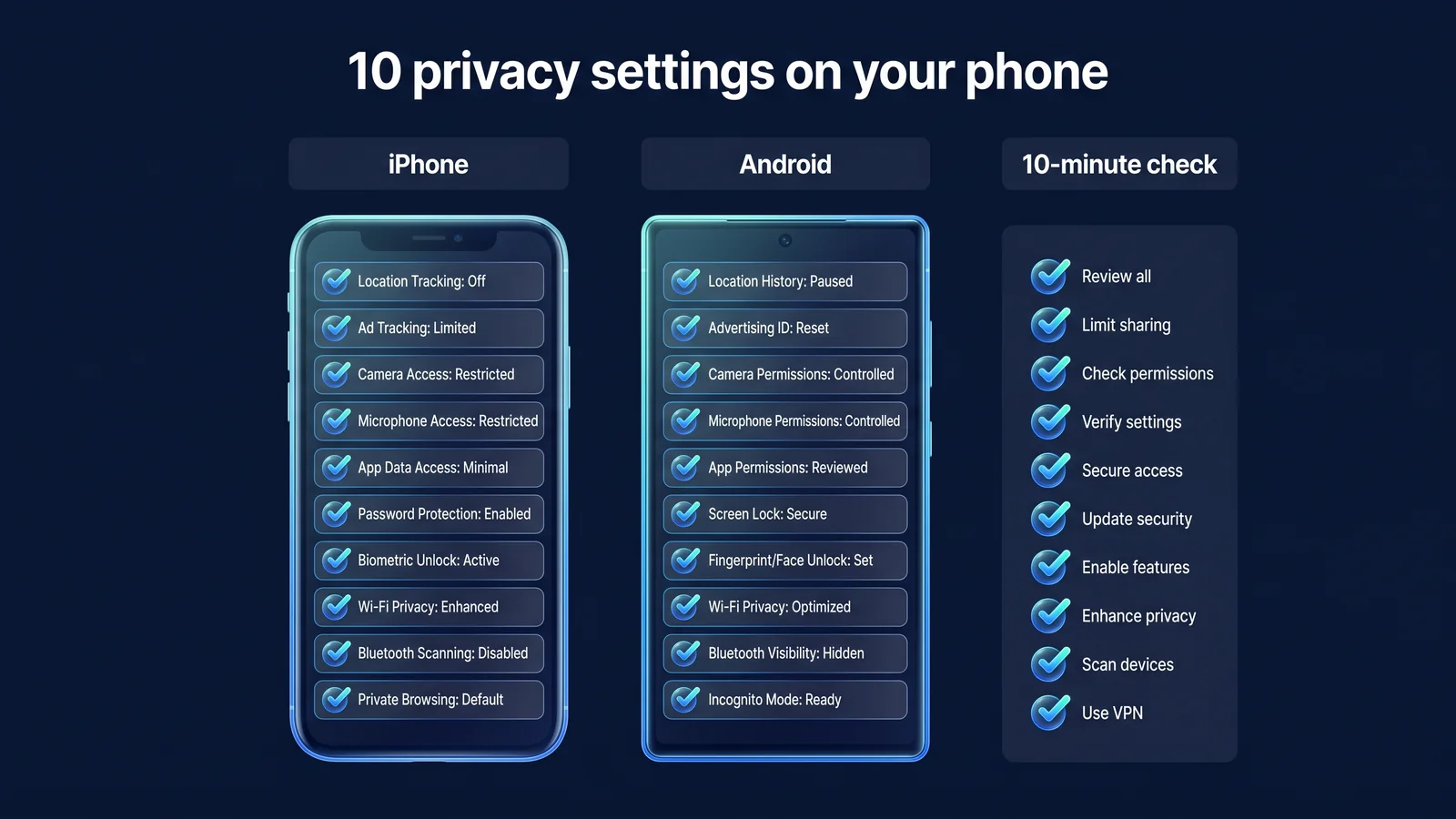
Planilha de lista de verificação de 10 minutos: onde e o que você verifica?
A tabela abaixo é o corpo principal deste artigo. O '>' no caminho significa entrar no próximo menu. Os motivos e valores recomendados para cada item podem ser encontrados na descrição de cada pacote abaixo da tabela. Os itens cujos caminhos não foram confirmados foram anotados como termos de pesquisa de configurações.
| item | Caminho do iPhone | Caminho Android (baseado em Pixel) | completo |
|---|---|---|---|
| 1. Bloqueio de tela/autenticação biométrica | Configurações> Face ID e senha (ou Touch ID e senha) | Configurações > Segurança e privacidade > Bloqueio de tela | □ |
| 2. Atualização automática | Configurações > Geral > Atualização de software > Atualizações automáticas | Configurações > Sistema > Atualização de software | □ |
| 3. Organize as permissões do aplicativo | Configurações > Privacidade e segurança | Configurações > Segurança e privacidade > Privacidade > Gerenciador de permissões | □ |
| 4. Desative a localização precisa | Configurações > Privacidade e segurança > Serviços de localização > Selecione um aplicativo > Localização precisa | Configurações > Localização > Permissões de acesso à localização do aplicativo > Selecione um aplicativo > Usar localização precisa | □ |
| 5. Limite o rastreamento de anúncios | Configurações > Privacidade e segurança > Rastreamento | Configurações Pesquisar “Publicidade”> Excluir ID de publicidade | □ |
| 6. Visualize notificações da tela de bloqueio | Configurações > Notificações > Mostrar visualizações | Configurações > Notificações > Itens da tela de bloqueio > Desativar notificações confidenciais | □ |
| 7. Verificação da conta em duas etapas | Configurações > [nome de usuário] > Login e segurança > Autenticação de dois fatores | Conta do Google > Segurança > Verificação em duas etapas | □ |
| 8. Encontre o seu dispositivo | Configurações > [seu nome] > Encontre meu > Encontre meu iPhone | Ativa automaticamente ao adicionar uma conta do Google. Confirme com a pesquisa de configurações “Encontre meu dispositivo” | □ |
| 9. Conexão automática Wi-Fi/endereço privado | Configurações > Wi-Fi > botão Informações ao lado de Rede > Conexão automática/endereço Wi-Fi privado | Redes salvas > Selecionar rede > Conexão automática/Proteção de privacidade | □ |
| 10. Backup/instalação do caminho oficial | Configurações > [seu nome] > iCloud > Backup do iCloud | Play Store > Perfil > Play Protect. Para backup, pesquise “Backup” em Configurações | □ |
Se você imprimir a tabela ou capturar a tela, poderá conferir na mesma ordem no próximo mês. Para obter descrições de cada item, clique no título do pacote abaixo para expandir. Em dispositivos que utilizam telas de fabricantes, como Samsung Galaxy, as localizações dos subitens podem ser diferentes mesmo que os nomes dos menus sejam semelhantes. Se o caminho do Android na tabela não corresponder, use a caixa de pesquisa de configurações. Mesmo no iPhone, os nomes dos menus mudam um pouco dependendo da versão do iOS, portanto, se os nomes forem diferentes, procure itens com nomes semelhantes.
1~2. Bloqueio de tela e atualizações: por que primeiro?
O motivo pelo qual o bloqueio de tela e as atualizações vêm em primeiro lugar é porque são o pré-requisito para todas as outras configurações. Sem bloqueio, qualquer pessoa que tenha acesso ao dispositivo pode alterar facilmente as permissões e configurações da conta e, quando as atualizações são enviadas, as vulnerabilidades conhecidas permanecem.
1. Bloqueio de tela e autenticação biométrica — Ative a senha de 6 dígitos ou mais e a autenticação biométrica juntas
Use uma senha numérica ou alfanumérica com pelo menos 4 ou mais caracteres, ative a autenticação biométrica, como Face ID ou impressão digital, e defina o tempo de bloqueio automático para um período curto. O iPhone roubou a proteção do dispositivo. Você pode ativá-lo no iOS 17.3 ou posterior em Ajustes > Face ID e senha > Proteção de dispositivo roubado. Requer autenticação biométrica ao executar tarefas confidenciais, como alterar senhas de contas enquanto estiver longe de locais familiares, como casa ou trabalho, e impõe atrasos de segurança em algumas tarefas. O Android possui diferentes funções de bloqueio antifurto dependendo do dispositivo e da versão, portanto verifique nas configurações de segurança. Você também pode bloquear seu cartão SIM. Ativar o PIN do SIM evita que alguém remova seu SIM e receba uma mensagem de texto de verificação com seu número caso você perca seu dispositivo. No iPhone, ative-o em Ajustes > Celular > PIN do SIM e, no Android, ative-o no item Bloqueio do cartão SIM nas configurações de Segurança. Se você não souber o PIN padrão definido pela sua operadora, verifique primeiro com ela. Tenha cuidado porque se você inserir um PIN incorreto várias vezes, seu SIM será bloqueado.
2. Atualizações automáticas – deixe o sistema operacional e os aplicativos automáticos
As atualizações geralmente incluem correções para vulnerabilidades de segurança conhecidas. Ative as atualizações automáticas do sistema operacional e as atualizações automáticas de aplicativos da loja. Se o seu dispositivo não suporta mais atualizações de segurança do fabricante, considere quando substituí-lo. É mais seguro excluir aplicativos que não estão em uso, pois eles tendem a permanecer atualizados.
É fácil entender a segurança do smartphone quando você pensa nela como cinco camadas: conta, bloqueio do dispositivo, software, permissões de aplicativos e conexão de rede. Quanto mais alto o piso, maior será o dano quando violado. Se sua conta for invadida, todas as suas fotos, e-mails e backups serão expostos mesmo se você trocar de dispositivo. Os riscos em áreas Wi-Fi públicas podem ser significativamente reduzidos com VPN e HTTPS.
- contaVerificação em duas etapas, método de recuperação (item 7)
- bloqueio de dispositivoSenhas, autenticação biométrica e localizador de dispositivos (itens 1·8)
- programasAtualizar, instalar o caminho oficial (itens 2·10)
- permissões de aplicativosPermissões, localização, rastreamento, notificações (itens 3 a 6)
- redeConfigurações de Wi-Fi, VPN, HTTPS (Item 9)
3~4. Permissões e localização do aplicativo: como você organiza?
O padrão para organizar permissões de aplicativos é permitir apenas as permissões necessárias para a função e somente quando necessário. Os tipos de informações e riscos expostos são diferentes para cada autoridade. A localização representa a casa e o trabalho, o microfone representa as conversas, as informações de contato representam conhecidos e as fotos representam os locais das filmagens.
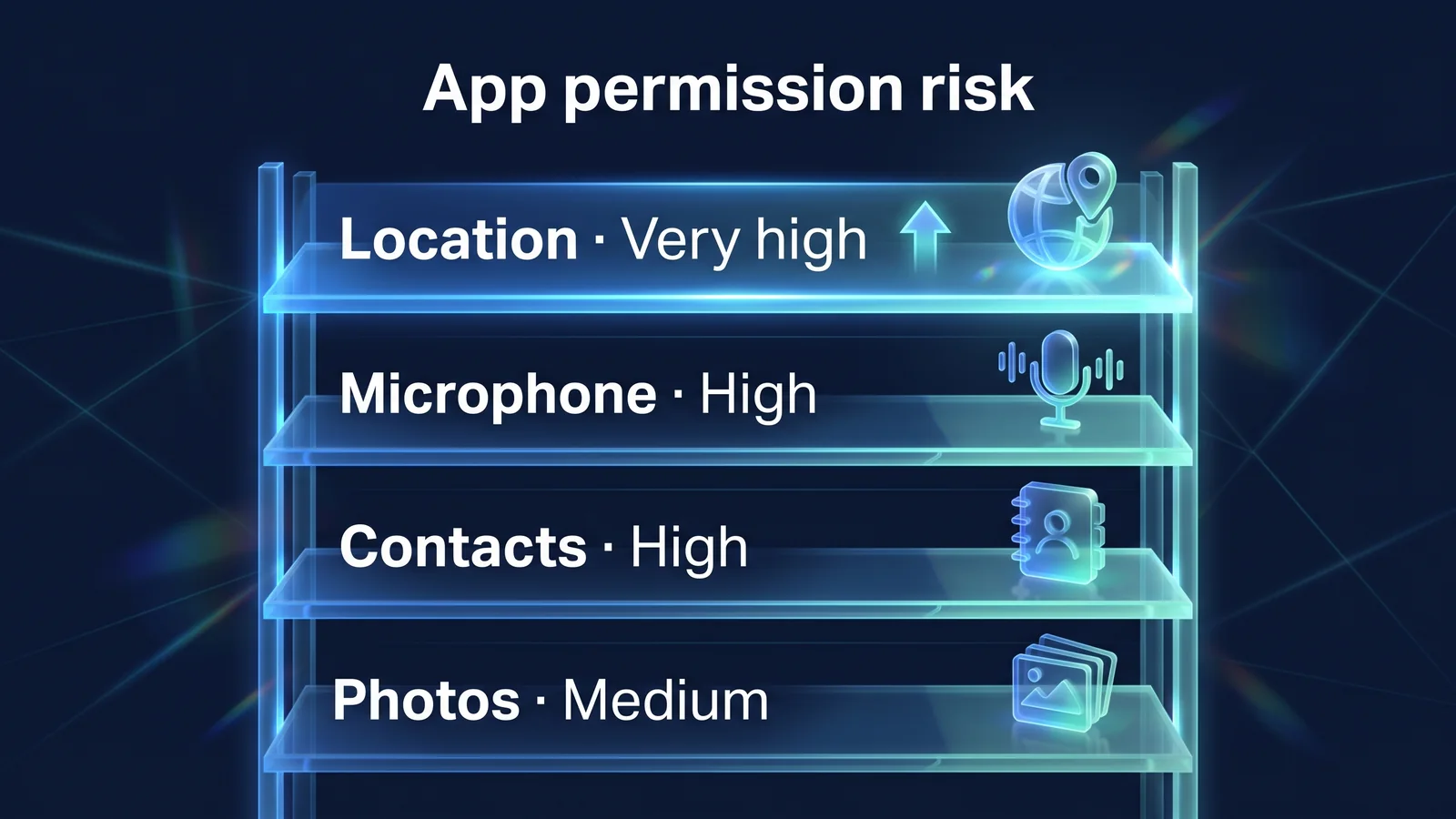
3. Organize as permissões dos aplicativos — Veja quais aplicativos têm acesso com permissão
No seu iPhone, você pode ver quais aplicativos têm acesso com permissão em Ajustes > Privacidade e Segurança. No Android, você pode verificar as mesmas informações no Gerenciador de permissões ou alterá-las para cada aplicativo em Configurações > Aplicativos > Selecionar aplicativo > Permissões. Use ativamente “Permitir apenas durante o uso do aplicativo” e “Perguntar sempre”. É melhor permitir apenas aplicativos essenciais, como videochamadas e aplicativos de câmera para câmera e microfone, apenas aplicativos essenciais, como aplicativos de mensagens para contatos, e apenas fotos selecionadas para fotos. O Android nega permissões de leitura de texto a todos, exceto ao aplicativo de texto padrão. As permissões de acessibilidade são as permissões mais frequentemente utilizadas por aplicativos maliciosos, pois permitem que eles leiam o conteúdo da tela e cliquem em seu nome, portanto, concedam-nas apenas a aplicativos de assistência confiáveis. O Android tem uma configuração que revoga automaticamente as permissões de aplicativos que você não usa há meses. Você pode ativar a opção de excluir permissões quando não estiver usando o aplicativo na seção de permissões das informações do aplicativo e, dependendo do dispositivo, ela está ativada por padrão. Seu iPhone não revoga permissões automaticamente, então verifique você mesmo durante sua verificação mensal.
4. Desative a localização precisa — Desative-o para aplicativos que só precisam saber a localização aproximada
Os aplicativos que precisam apenas saber a área aproximada, como aplicativos de previsão do tempo, compras ou notícias, não precisam da sua localização exata. No iPhone, se você selecionar um aplicativo nos Serviços de Localização e desativar a localização precisa, no Android, se você desativar o uso de localização precisa nas permissões de acesso à localização do aplicativo, apenas a localização aproximada será transmitida. Ative a localização precisa para mapas, navegação e aplicativos de entrega, mas limite-os a “durante o uso do aplicativo”. Desativar a localização precisa pode resultar em rotas imprecisas ou na verificação do endereço de entrega, por isso é prático deixar essa opção ativada para esses aplicativos.
| Escolha | O que o aplicativo pode saber | Recomendado para |
|---|---|---|
| Sempre + localização exata | Localização atual e rota de viagem em metros, mesmo quando o aplicativo está fechado | Somente quando for absolutamente necessário, como localização de dispositivos ou compartilhamento de localização familiar. |
| Ao usar o aplicativo + localização exata | Localização precisa apenas enquanto você estiver usando o aplicativo | Mapas, navegação, entrega, táxi |
| Ao usar o aplicativo + localização aproximada | Localização do bairro ao usar o aplicativo | Tempo, notícias, compras, SNS |
| basta perguntar uma vez | Local apenas para esta corrida | Aplicativos que uso ocasionalmente |
| Não | localização desconhecida | Aplicativos sem funcionalidade de localização |
O local de filmagem registrado na foto também é uma informação de localização. Se você definir as permissões de fotos como 'somente fotos selecionadas', poderá impedir que o aplicativo leia informações de localização nas fotos de uma só vez. Se você desativar a permissão, apenas as funções que exigem essa permissão ficarão inutilizáveis e a maioria das outras funções continuará a funcionar como está. Ao tentar usar a função, o aplicativo pedirá permissão novamente, para que você possa concedê-la.
5~6. Rastreamento de anúncios e notificações de tela de bloqueio: o que está vazando?
O rastreamento de anúncios é uma rota pela qual a atividade entre aplicativos é vazada, e as notificações da tela de bloqueio são uma rota pela qual os números de autenticação e o conteúdo da mensagem são vazados. Depois de definir ambos, eles permanecerão em vigor.
5. Limite o rastreamento de anúncios – bloqueie solicitações de rastreamento ou exclua IDs de publicidade
O rastreamento de anúncios refere-se à coleta de atividades de vários aplicativos e sites, combinando-os em um único identificador e usando-o para fins publicitários. No iPhone, você pode impedir que aplicativos solicitem rastreamento ou desativá-lo por aplicativo em Ajustes > Privacidade e Segurança > Rastreamento. O Android pode excluir IDs de publicidade, e excluí-los impede a criação de novos IDs. Os anúncios em si não vão desaparecer. Você ainda poderá ver anúncios com base nas informações fornecidas ao aplicativo, em vez de no seu ID de publicidade. Isso pode ser entendido como uma configuração que reduz a vinculação de atividades entre aplicativos a um único identificador. Seu navegador possui configurações semelhantes. O Safari no iPhone permite ativar a Prevenção de rastreamento entre sites em Ajustes> Safari, e o Chrome permite restringir cookies de terceiros na seção Privacidade dos Ajustes. O ID de publicidade do seu aplicativo e os cookies do seu navegador são identificadores separados, portanto, organizar ambos reduzirá o rastreamento.
6. Visualize notificações da tela de bloqueio – torne-as visíveis apenas quando desbloqueadas
Se o número de autenticação ou o conteúdo da mensagem for exibido na tela de bloqueio, as pessoas próximas a você ou qualquer pessoa que pegar o dispositivo também poderão vê-lo. O iPhone altera Configurações> Notificações> Mostrar visualizações para ‘Quando desbloqueado’. O Android desativa notificações confidenciais na seção Tela de bloqueio das Configurações de notificação. Você também pode selecionar apenas aplicativos financeiros e de mensagens e configurá-los para cada aplicativo. Esta configuração é especialmente importante se muitos serviços utilizam números de autenticação recebidos por mensagem de texto.
| Método de exibição | O que você vê na tela de bloqueio | recomendado |
|---|---|---|
| Sempre visualizar | Remetente e conteúdo completo | Não recomendado |
| Somente quando desbloqueado | Apenas o nome do aplicativo e o fato da notificação ter chegado. | Básico recomendado |
| Configurações específicas do aplicativo | Oculte finanças/messenger e mostre o resto | Pessoas que verificam notificações com frequência |
| Não | Nenhuma notificação na tela de bloqueio | Dispositivos empresariais sensíveis |
7~8. Verificação de contas e localizador de dispositivos em duas etapas: como me preparo para perdas?
Os dois pilares da proteção contra perdas são conta e dispositivo. A verificação em duas etapas protege sua conta mesmo se você perder sua senha, e o Find Device protege seus dados mesmo se você perder seu dispositivo.
7. Autenticação da conta em duas etapas – ative primeiro as contas Apple e Google.
Em última análise, o centro da segurança do smartphone é a sua conta. A autenticação em duas etapas refere-se a um método de login que requer um código ou aprovação recebida do seu dispositivo, além da sua senha. Para contas Apple, ative a autenticação de dois fatores em Ajustes > [seu nome] > Login e segurança, e para contas Google, ative a autenticação de duas etapas no menu Segurança. Mantenha seu número de telefone e e-mail de recuperação atualizados e mantenha uma ferramenta de recuperação caso você perca seu dispositivo, como códigos de backup do Google. Se você perder seu telefone com a verificação em duas etapas ativada, ainda poderá fazer login, desde que tenha um número de telefone confiável, código de backup ou outro dispositivo conectado. Conta do Google diagnóstico de segurançaVocê pode verificar imediatamente.
| meio de recuperação | Quando usar | Coisas a serem observadas |
|---|---|---|
| Número de telefone confiável | Quando você recebe um código por mensagem de texto ou telefonema | Talvez você não consiga receber mensagens de texto de números nacionais no exterior. Renove imediatamente ao alterar seu número |
| aplicativo de autenticação | Quando você precisa de um código descartável sem rede | Migre para um novo dispositivo antes de trocar de dispositivo |
| código alternativo | Quando você não consegue usar o telefone e o aplicativo de autenticação | Imprima ou reserve em local seguro. O código, uma vez escrito, não pode ser reutilizado |
| Outros dispositivos logados | Ao aprovar de um tablet ou PC | Saia da sua conta em dispositivos que você não está usando |
| e-mail de recuperação | Ao redefinir sua senha | A verificação em duas etapas também se aplica a contas de e-mail de recuperação |
8. Encontre seu dispositivo — Prepare-se para localizar, bloquear e limpar remotamente seu dispositivo
Se você ativar Find My no iPhone e Find My Device no Android, poderá localizar, bloquear e limpar remotamente seu dispositivo se ele for perdido. O Android ativa automaticamente o Encontre Meu Dispositivo quando você adiciona uma Conta do Google ao seu dispositivo. Imediatamente após a perda, o dispositivo verifica sua localização em outro dispositivo ou na web e emite um som. Se tiver problemas para encontrá-los, bloqueie seu dispositivo e exiba seus contatos na tela de bloqueio. No mesmo dia, processamos relatórios de perdas para operadoras de telecomunicações, grandes alterações de senha de contas e suspensão do uso de aplicativos financeiros. Se a recuperação for difícil, apague os dados com limpeza remota. A reinicialização é irreversível, então deixe-a como última etapa.
- Verifique sua localizaçãoVerifique a localização e emita sons em outros dispositivos ou na web
- trancarBloqueie no modo perdido e mostre contatos
- Medidas contábeis/financeirasReportar à empresa de telecomunicações, alterar senha, suspender aplicativo financeiro
- limpeza remotaÚltima etapa quando a recuperação é difícil
9~10. Conexão Wi-Fi e hábitos de instalação: quanta responsabilidade tem uma VPN?
A conexão Wi-Fi e os hábitos de instalação são áreas que cuidam tanto das configurações do dispositivo quanto da VPN. As configurações do dispositivo determinam a qual rede se conectar e quais aplicativos instalar, e a VPN criptografa as comunicações na seção da rede à qual está conectado.
9. Conexão automática/endereço privado de Wi-Fi — Exclua redes não utilizadas e desative a conexão automática
Para evitar a conexão automática a redes Wi-Fi falsas com o mesmo nome, exclua redes que você não usa com frequência e desative a conexão automática. O iPhone pode usar um endereço Wi-Fi privado para cada rede e, após o iOS 18, você pode escolher entre Desligado, Fixo e Rotativo. O Android pode decidir se deseja usar endereços de hardware aleatórios em entradas de privacidade de rede salvas. É melhor desligar o Bluetooth quando não estiver em uso. Criptografe as comunicações com uma VPN em redes não confiáveis, como cafés ou aeroportos. As regras detalhadas são 9 regras para Wi-Fi públicoEstá em
10. Instalação de backup/caminho oficial — Ative o backup e evite a instalação fora da loja
Se você ativar o Backup do iCloud ou o Backup do Google, poderá recuperar seus dados caso perca seu dispositivo. A conta onde seus backups estão armazenados deve ser protegida com verificação em duas etapas. Instale aplicativos apenas de lojas oficiais, como App Store e Google Play, e não abra arquivos de instalação de links recebidos via texto ou mensageiro. O Google Play Protect no Android está ativado por padrão e verifica os aplicativos instalados em busca de comportamento de risco antes da instalação. Verifique também se há algum aplicativo que você tem permissão para instalar digitando “aplicativos de fontes desconhecidas” na caixa de pesquisa de configurações. Esta permissão não é concedida a navegadores e mensageiros. Se um link enviado por mensagem de texto ou mensageiro solicitar que você instale um aplicativo, ele pode ser um smishing. Mensagens de texto que pretendem ser para entrega, multas, parabéns ou condolências são comuns. Não clique no link, mas verifique diretamente no aplicativo oficial ou no site oficial. Para mensagens de texto suspeitas, você pode entrar em contato com o Centro de Aconselhamento 118 da Agência de Internet e Segurança da Coreia (KISA).
Uma VPN não substitui a configuração do seu smartphone. Uma VPN é uma ferramenta que criptografa a comunicação entre o seu dispositivo e um servidor VPN e altera o IP que os sites veem. Cabe às configurações do seu dispositivo decidir quais aplicativos leem sua localização, o que você vê na tela de bloqueio e como sua conta é segura. Por outro lado, é difícil proteger as comunicações em seções públicas de Wi-Fi apenas com as configurações do dispositivo.
Quais configurações do dispositivo protegem
- Preparando-se para bloqueio e perda
- Permissões e localização do aplicativo
- Identificadores de publicidade e solicitações de rastreamento
- notificações de tela de bloqueio
O que uma VPN protege
- Criptografia de comunicações em seções públicas de Wi-Fi
- Pesquisas de DNS visíveis para operadoras de rede
- Meu IP conforme visto no site
O que não pode substituir ambos
- Links de phishing e páginas de login falsas
- Use a mesma senha em vários serviços
- Informações fornecidas após ser enganado por uma chamada ou mensagem de texto fraudulenta
O aplicativo StageVPN (iPhone/Android) envia tráfego IPv4/IPv6 de todo o dispositivo e pesquisas de DNS para o túnel WireGuard. Mesmo se você ativar sua VPN, você ainda será rastreado por contas conectadas, identificadores de publicidade e permissões de localização concedidas aos aplicativos, portanto, você precisará organizar os itens de 3 a 5 juntos. O papel e as limitações da VPN O que as VPNs impedem e não podem impediraula Vazamento de DNS e vazamento de WebRTCEm, as instruções básicas são Aviso de privacidadee Guia de hábitos de segurançaVocê pode ver aqui.
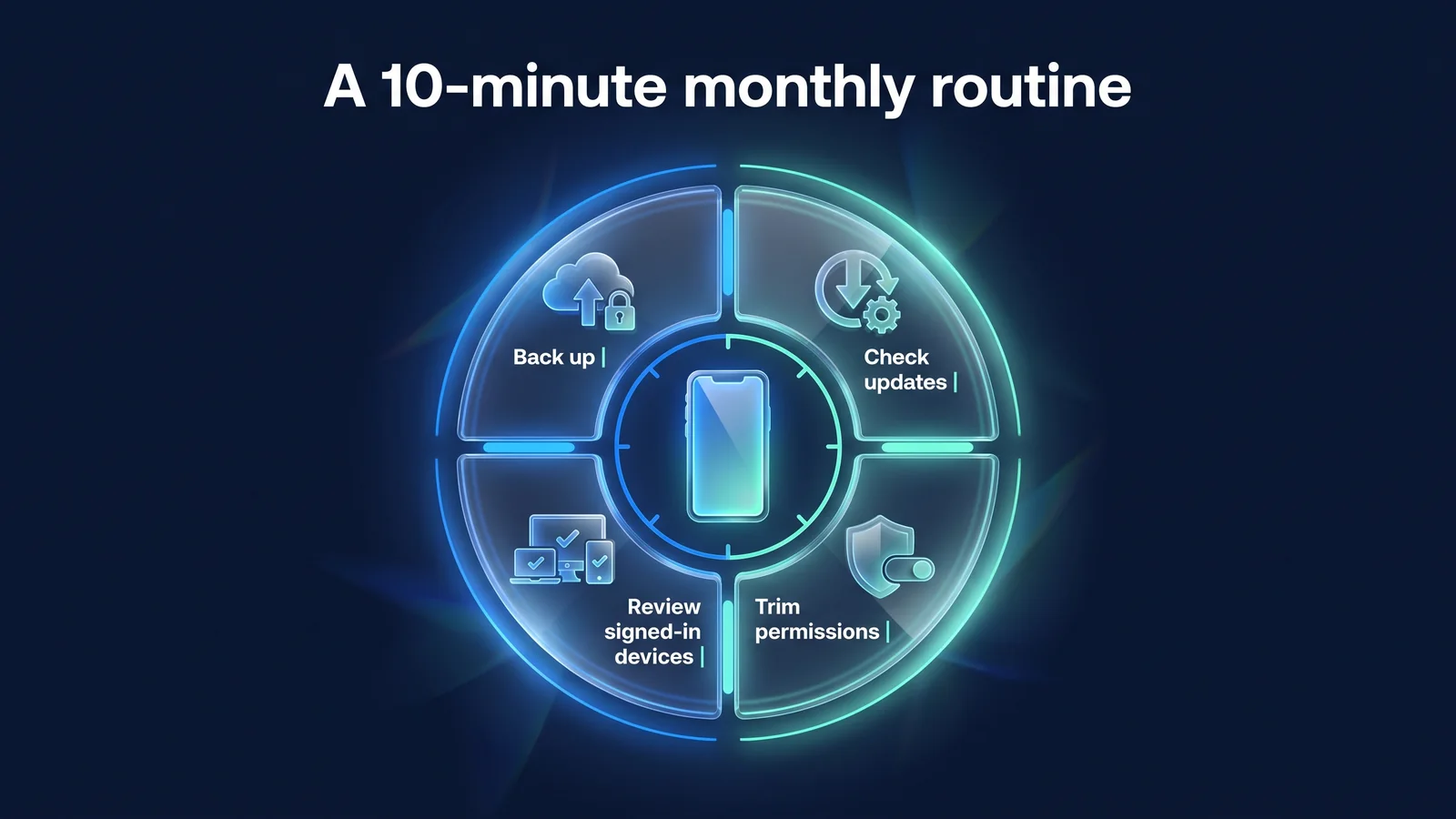
Qual é a sua rotina de inspeção mensal de 10 minutos?
Você não precisa alterar as configurações uma vez e pronto. À medida que instalo novos aplicativos e faço atualizações, as coisas ficam um pouco confusas. Basta verificar as quatro coisas da imagem acima e excluir aplicativos não utilizados por 10 minutos uma vez por mês na ordem abaixo. No seu iPhone, você também pode revisar rapidamente os aplicativos e as informações que está compartilhando com outras pessoas em Ajustes > Privacidade e Segurança > Verificação de Segurança.
- 0~2 minutosVerifique se há atualizações
Certifique-se de não ter nenhuma atualização de sistema operacional e aplicativo atrasada e instale-a no Wi-Fi doméstico (item 2).
- 2-5 minutosLimpeza de permissões
Veja a lista de aplicativos com permissões de localização, câmera e microfone e remova permissões de aplicativos que você não usou no último mês. Visualize também a localização precisa e permita aplicativos de rastreamento (itens 3 a 5).
- 5-7 minutosVerifique seu dispositivo de login
Verifique a lista de dispositivos conectados à sua conta Apple/Google e as notificações de segurança. Se você possui algum dispositivo que não conhece, desconecte-o e altere suas senhas (Item 7).
- 7-9 minutosVerifique o backup
Verifique a hora do último backup. Se os backups travarem, verifique suas configurações de armazenamento ou Wi-Fi (Item 10).
- 9 a 10 minutosExclua aplicativos não utilizados
Exclua aplicativos que você não abre há um mês. Menos aplicativos significam menos permissões e gerenciamento de atualizações.
| ponto de vista | Verifique os itens | Tópicos relacionados |
|---|---|---|
| Ao instalar um novo aplicativo | Verifique se a solicitação de permissão corresponde à funcionalidade | 3, 4, 5 |
| todos os meses | Rotina de inspeção de 10 minutos | 2, 3, 4, 5, 7, 10 |
| todo trimestre | Número de telefone de recuperação/código de backup, verifique o status de proteção do dispositivo roubado | 1, 7 |
| Antes de viajar ou viagem de negócios | Encontre seus dispositivos, faça backup deles e organize seu Wi-Fi salvo | 8, 9, 10 |
| Ao trocar ou vender um dispositivo | Saia e redefina a conta após o backup | 7, 8, 10 |
Ao substituir ou vender dispositivos, a ordem é importante. Primeiro, certifique-se de que o backup foi concluído, saia da sua conta, desative a descoberta de dispositivos e, por fim, faça uma redefinição de fábrica. Se você redefinir com o Device Finder ativado, o próximo usuário poderá não conseguir ativar seu dispositivo. Remova também o cartão SIM e a memória externa. No seu novo dispositivo, repita esta planilha desde o início.
Preparação antes da viagem Guia de uso de VPN para viagens ao exteriore 7 razões pelas quais você precisa de uma VPN quando estiver no exteriorConfira juntos aqui. Instalar o aplicativo StageVPN e conectar-se pela primeira vez é Informações sobre iPhone/iPade Instruções AndroidEstá em
material de referência
- Sobre o recurso de proteção de dispositivos roubados do iPhone — iOS 17.3 e superior, caminho de configuração e atraso de segurança (Suporte Apple)
- Quando um aplicativo solicita o rastreamento de sua atividade — Configurações > Privacidade e segurança > Rastreamento (Suporte Apple)
- Autenticação de dois fatores para sua conta Apple — Como ativar a autenticação de dois fatores (Suporte Apple)
- Como ativar o Find My no seu iPhone, iPad ou Mac – Encontre o caminho das configurações do meu iPhone (suporte da Apple)
- Use endereços Wi-Fi privados em dispositivos Apple — Endereços Wi-Fi privados e opções de desligamento, fixo e rotativo (compatível com Apple)
- Altere as permissões de aplicativos em seu telefone Android — Permissões específicas do aplicativo e caminho do gerenciador de permissões (Central de Ajuda do Android)
- Gerencie o acesso do seu aplicativo às informações de localização — Ative a localização precisa (Central de Ajuda do Android)
- Use a verificação em duas etapas — Configure a verificação em duas etapas da Conta do Google (Central de Ajuda da Conta do Google)
- Mantenha seus aplicativos seguros com o Google Play Protect — Escopo de inspeção e método de confirmação do Play Protect (Central de Ajuda do Google Play)
- Comitê de Proteção de Informações Pessoais — Política de proteção de informações pessoais e informações do usuário (Comitê de Proteção de Informações Pessoais)
- País de Proteção KISA — Informações sobre a denúncia de incidentes de infração, como smishing e consulta 118 (Agência Coreana de Internet e Segurança)


