
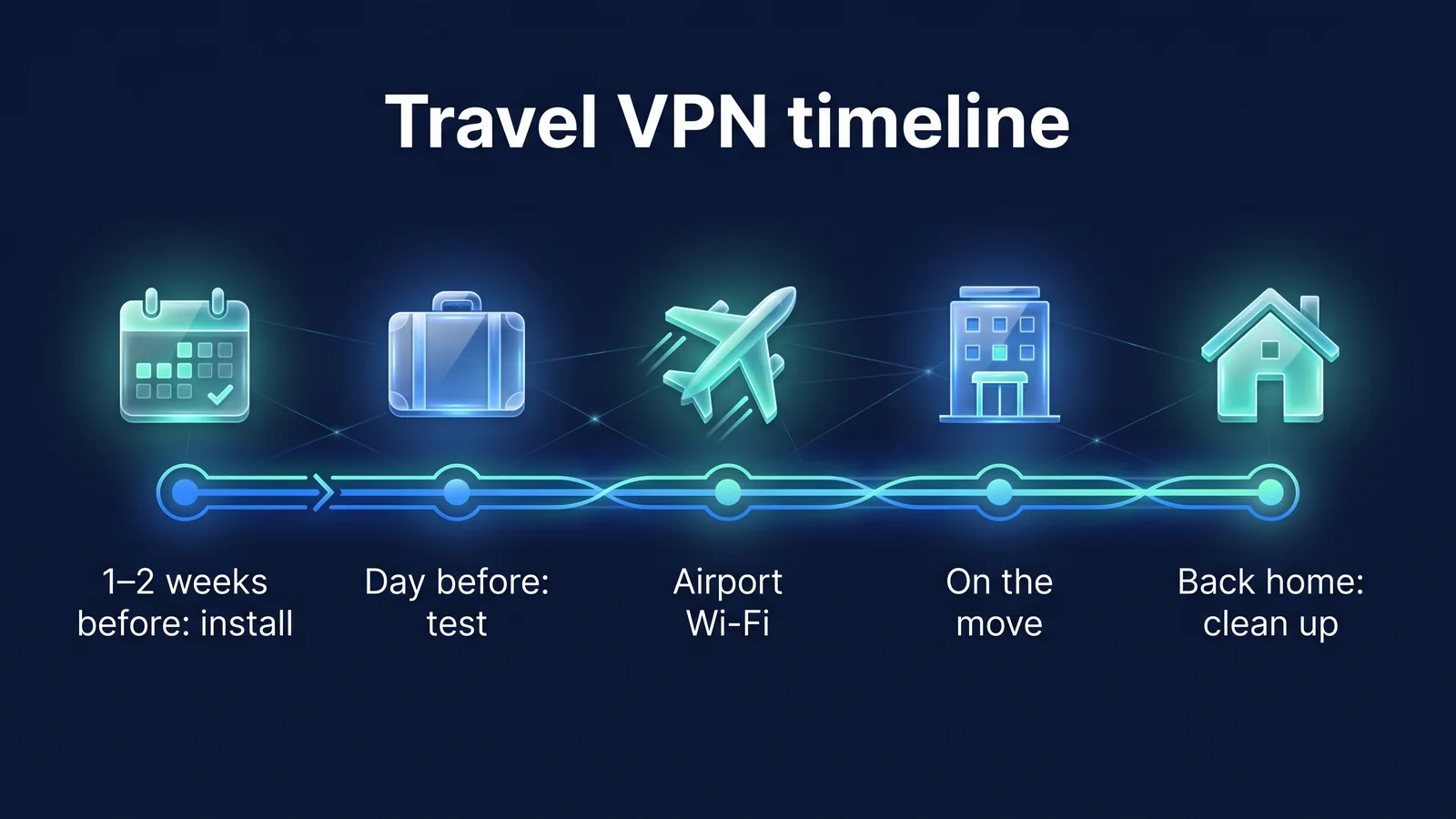
- Vor 1-2 Wochen
- Installieren, anmelden, Verbindung testen. Informieren Sie sich über die Vorschriften des Landes, das Sie besuchen
- Vorabend
- Update, Abonnement/Zahlungsmethode, 2-stufige Authentifizierungsprüfung
- Flugzeug
- Überprüfen Sie Ihren offiziellen WLAN-Namen, gehen Sie über den Anmeldebildschirm und dann zu VPN
- lokal
- Überprüfen Sie den Status, wenn sich das Netzwerk während der Akkommodation oder Bewegung ändert
- Nach der Rückkehr nach Hause
- Gespeichertes WLAN löschen, Bankeinstellungen zurücksetzen
Es gibt fünf Schritte zur ordnungsgemäßen Nutzung eines VPN auf Reisen im Ausland. Schließen Sie die Installation ab und testen Sie die Verbindung, bevor Sie das Land verlassen. Gehen Sie zuerst am Flughafen und im Hotel über den WLAN-Anmeldebildschirm, schalten Sie dann das VPN ein, überprüfen Sie den Verbindungsstatus bei jedem Netzwerkwechsel und setzen Sie nach der Rückkehr nach Hause alle während der Reise geänderten Einstellungen zurück. In diesem Artikel wird beschrieben, was in den einzelnen Schritten der Reihe nach zu tun ist, und die zu überprüfenden Orte auf iPhone, Android und Chrome für jeden Schritt in einer Tabelle aufgeführt. Am Ende haben wir Lösungen für jedes Symptom zusammengestellt, bei dem keine Verbindung möglich ist. Warum Sie im Ausland ein VPN benötigen 7 Gründe, warum Sie im Ausland ein VPN benötigenSie können es zunächst hier überprüfen.
Schritt 1. 1-2 Wochen vor Abflug: Wie installiere und teste ich Connect?
Das Ziel dieses Schritts besteht darin, StageVPN auf jedem Gerät zu installieren, das Sie ein oder zwei Wochen vor Ihrer Abreise mitnehmen möchten, und einmal zu versuchen, sich über Ihr Heim-WLAN damit zu verbinden. Lokale Daten können teuer oder langsam sein und es kann schwierig sein, eine SMS zur Kontobestätigung zu erhalten. Wenn Sie die Installations-, Anmelde- und Berechtigungsbildschirme abgeschlossen haben, die beim ersten Herstellen einer Verbindung in Korea angezeigt werden, müssen Sie nur noch lokal auf die Schaltfläche „Verbinden“ klicken.
- Installieren Sie die StageVPN-App auf Ihrem Smartphone und StageVPN für Chrome im Chrome-Browser Ihres Laptops. Installieren Sie es aus offiziellen Quellen wie dem App Store für iPhone und Google Play für Android. Wir installieren keine Installationsdateien oder Konfigurationsprofile aus unbekannten Quellen.
- Loggen Sie sich ein und prüfen Sie Ihren Zugangsort. Der Standardstandort ist Südkorea. Sie können ein Land in der App auswählen oder die automatische Auswahl nutzen.
- Drücken Sie die Schaltfläche „Verbinden“. iOS fordert Sie auf, eine VPN-Konfiguration hinzuzufügen, und Android fordert Sie auf, die VPN-Verbindungsanfrage zuzulassen. Stellen Sie sicher, dass es sich bei der angeforderten App um StageVPN handelt, und lassen Sie sie zu.
- Versuchen Sie nach der Überprüfung des verbundenen Zeichens, eine Website zu öffnen. Wenn es geöffnet wird, ist die Testverbindung abgeschlossen. Stellen Sie außerdem sicher, dass der Berechtigungsbildschirm nicht erneut angezeigt wird, wenn Sie die Verbindung trennen und erneut herstellen.
- Überprüfen Sie die VPN-Bestimmungen des Landes, das Sie besuchen. Ministerium für Auswärtige Angelegenheiten: Sicheres Reisen im AuslandBitte erkundigen Sie sich bei der örtlichen Botschaft. Einige Länder schränken die Nutzung nicht staatlich genehmigter VPNs ein (Stand September 2026).
- Wählen Sie einen Tarif, der zu Ihrem Reisezeitraum passt. Es kostet 8.000 Won pro Monat und 50.000 Won pro Jahr, und beide Abonnements verlängern sich automatisch. Auch wenn Sie kündigen, können Sie es bis zum Ende der Zahlungsfrist nutzen.
Versuchen Sie in einer Testverbindung einmal, automatisch eine Verbindung nach Korea herzustellen. Wenn Sie auf Reisen inländische Dienste nutzen, wählen Sie Korea, und wenn das einzige Ziel darin besteht, öffentliches WLAN zu schützen, wählen Sie einen Standort in der Nähe. Wenn Sie in Korea prüfen, ob beide Methoden ordnungsgemäß funktionieren, werden Sie vor Ort nicht ratlos sein. Wenn Ihre Familie oder Gruppe zusammen reist, führt jeder den gleichen Test auf seinen eigenen Geräten durch.
| Artikel | iPhone·iPad | Android | Chrome-Browser |
|---|---|---|---|
| Verwendete Produkte | StageVPN-App | StageVPN-App | StageVPN für Chrome |
| Installationspfad | App Store | Offizieller Informationspfad wie Google Play | Offizieller Vertriebspfad, geleitet von StageVPN |
| Beim ersten Verbinden | Erlauben Sie das Hinzufügen einer VPN-Konfiguration und geben Sie das Gerätekennwort ein | VPN-Verbindungsanfragen zulassen | Melden Sie sich über das Symbolleistensymbol an |
| Schutzbereich | Alle Geräte (einschließlich IPv4·IPv6, DNS) | Alle Geräte (einschließlich IPv4·IPv6, DNS) | Kommunikation nur in Chrome-Tabs |
| Abonnementverwaltung | App Store | Google Play (wenn Play Store installiert ist), andere Webzahlungen | Web-Zahlung |
Sichern Sie alle Apps, Browser und DNS-Suchvorgänge mit WireGuard-Tunneln
- Bote
- Mail-App
- Karten- und Übersetzungs-App
- Banking-App
- Fotosicherung
Nur die Chrome-Tab-Kommunikation ist durch einen HTTPS-Proxy geschützt. Ausgenommen sind Mailprogramme, Messenger und andere Browser
Tipp Wenn Sie auf Ihrem Laptop ein E-Mail-Programm oder einen Messenger verwenden, schützt die Chrome-Erweiterung allein Ihre Kommunikation nicht. Erledigen Sie sensible Aufgaben in Chrome oder mit der StageVPN-App auf Ihrem Smartphone. Der Unterschied zwischen den beiden Methoden ist Browser-VPN vs. App-VPNDer erste Einstellungsbildschirm für jedes Gerät ist iPhone/iPad-InformationenUnd Android-AnweisungenEs ist drin
Schritt 2. Am Tag vor der Abreise: Welche Updates und Konten werden überprüft?
Überprüfen Sie am Tag vor der Abreise alles, was sich während der Reise möglicherweise nur schwer ändern lässt. Dazu gehören Betriebssystemaktualisierungen, Abonnementstatus, Zahlungsmethode, Methode zur Bestätigung in zwei Schritten und Bankeinstellungen. Die lokale Aktualisierungskapazität stellt eine Belastung dar und die Kontowiederherstellung wird blockiert, wenn Sie keinen Bestätigungstext erhalten.
- Aktualisieren Sie Ihr Betriebssystem und die StageVPN-App auf die neueste Version. Sparen Sie Daten, indem Sie es in Ihrem Heim-WLAN installieren.
- Überprüfen Sie Ihren Abonnementstatus dort, wo Sie bezahlt haben. Stellen Sie sicher, dass Ihre Zahlungsmethode während Ihrer Reise abläuft.
- Überprüfen Sie die zweistufige Authentifizierungsmethode für Ihr StageVPN-Konto und Ihr E-Mail-/Messenger-Konto. Halten Sie eine Authentifizierungs-App oder einen Wiederherstellungscode bereit, da Sie im Ausland möglicherweise keine SMS empfangen können.
- Stellen Sie sicher, dass der Dienst „Fremd-IP-Blockierung“ im Sicherheitsmenü Ihrer Banking-App aktiviert ist. Sollte eine Stornierung erforderlich sein, erfolgt die Abwicklung entsprechend den Weisungen der Bank. Einige Banken verlangen einen Filialbesuch.
- Stellen Sie sicher, dass die Bildschirmsperre und die Funktion „Gerät suchen“ auf dem Gerät, das Sie mitnehmen, aktiviert sind. So richten Sie es ein 10 Datenschutzeinstellungen für SmartphonesEs ist drin
Zur Vorbereitung gehört auch, die Anzahl der Verbindungen zu öffentlichem WLAN zu reduzieren. Speichern Sie Offline-Karten aus der Karten-App, Flug- und Hotelreservierungsbestätigungen sowie Reiseversicherungspolicen auf Ihrem Gerät, damit Sie weniger schnell nach WLAN an Flughäfen und Hotels suchen müssen. Die Banking-App überprüft die ordnungsgemäße Funktion des Zertifikats und der Authentifizierungs-App, indem sie sich vor der Ausreise einmalig anmeldet.
| Artikel | iPhone·iPad | Android | Chrome-Browser |
|---|---|---|---|
| Betriebssystem-/App-Updates | Einstellungen > Allgemein > Software-Update, Updates aus dem App Store | Systemaktualisierungen in den Einstellungen (Speicherort variiert je nach Hersteller), App-Updates bei Google Play | Aktualisieren Sie im Chrome-Menü > Hilfe > Über Chrome |
| Wo Sie Ihr Abonnement überprüfen können | Verwalten Sie Ihr App Store-Abonnement | Verwalten Sie Ihre Google Play-Abonnements (wenn Play installiert ist) | Bildschirm zur Web-Zahlungsverwaltung |
| Wenn die Zahlung fehlschlägt | Erneuern Sie Ihre App Store-Zahlungsmethode | Erneuern Sie Ihre Google Play-Zahlungsmethode | Die Online-Zahlung ist nach einem Zahlungsausfall drei Tage lang verfügbar. Innerhalb dieser Zeit können Sie die Zahlungsmethode ändern. |
| Überprüfen Sie die VPN-Konfiguration | Einstellungen > Allgemein > VPN & Geräteverwaltung | Einstellungen > Netzwerk & Internet > VPN | Status des Erweiterungssymbols |
Tipp Wenn Sie sich abmelden, müssen Sie sich erneut anmelden. Überprüfen Sie daher bitte, wie Sie sich angemeldet haben (soziales Login, E-Mail, Telefonnummer) und die Authentifizierungsmethode für dieses Konto. Möglicherweise benötigen Sie Roaming oder Dual-SIM, um im Ausland SMS von Ihrer lokalen Nummer zu empfangen.
Schritt 3. Flughafen-WLAN: Mit welcher Bestellung verbinde ich mich?
Überprüfen Sie für Flughafen-WLAN den offiziellen Netzwerknamen, stellen Sie eine Verbindung zum WLAN her, füllen Sie den Anmeldebildschirm aus, stellen Sie eine Verbindung zum VPN her und prüfen Sie den Status. Der Anmeldebildschirm wird als Captive-Portal bezeichnet. Unter einem Captive-Portal versteht man einen Wi-Fi-Anmeldebildschirm, der das Internet erst öffnet, nachdem man den Allgemeinen Geschäftsbedingungen zugestimmt oder Informationen eingegeben hat. Wenn das VPN zuerst aktiviert wird, kann Ihr Gerät möglicherweise nicht zum Anmeldebildschirm gelangen und es scheint, als hätten Sie überhaupt kein Internet.
- Überprüfen Sie die Beschilderung des Flughafens oder das Personal auf den offiziellen WLAN-Namen. Wenn Sie mehrere ähnliche Namen sehen, wählen Sie nur die aus, die Sie sehen.
- Stellen Sie eine WLAN-Verbindung her. Wenn der Anmeldebildschirm automatisch erscheint, schließen Sie den Vorgang ab, einschließlich der Zustimmung zu den Allgemeinen Geschäftsbedingungen.
- Wenn Sie den Anmeldebildschirm nicht sehen, stellen Sie sicher, dass Ihr VPN ausgeschaltet ist, und versuchen Sie, eine beliebige Website in Ihrem Browser zu öffnen. Oftmals gelangen Sie zur Anmeldeseite.
- Nachdem Sie bestätigt haben, dass das Internet geöffnet ist, stellen Sie über die StageVPN-App eine Verbindung her.
- Überprüfen Sie das „Verbunden“-Zeichen und verwenden Sie dann die Mail-, Messenger- oder Banking-Apps. Daten, die vor Abschluss der Verbindung gesendet oder empfangen werden, sind durch das VPN nicht geschützt.
- NamensauflösungÜberprüfen Sie den offiziellen WLAN-Namen anhand der Beschilderung und des Personals.
- Wi-Fi-VerbindungVermeiden Sie andere Netzwerke mit ähnlichen Namen
- AnmeldebildschirmFühren Sie Verfahren wie die Zustimmung zu den Allgemeinen Geschäftsbedingungen durch
- VPN-VerbindungStellen Sie eine Verbindung über die StageVPN-App her
- Status prüfenVerwenden Sie es, nachdem die Verbindung angezeigt wurde
| Artikel | iPhone·iPad | Android | Chrome-Browser |
|---|---|---|---|
| So erscheint der Anmeldebildschirm | Wird automatisch sofort nach der WLAN-Verbindung angezeigt | Netzwerk-Anmeldebenachrichtigung im Benachrichtigungsbereich anzeigen | Wenn Sie die Website in einem Tab öffnen, gelangen Sie zur Anmeldeseite |
| Überprüfen Sie den VPN-Verbindungsstatus | Verbindungsanzeige in der App, VPN-Anzeige in der Statusleiste und im Kontrollzentrum | Verbindungsanzeige in der App, Schlüsselsymbol im Benachrichtigungsbereich | Verbindungsstatus der Symbolleistensymbole |
| Erste Aktion, wenn keine Verbindung möglich ist | Schalten Sie das VPN aus und stellen Sie die Verbindung wieder her, nachdem Sie den Anmeldebildschirm abgeschlossen haben | Schalten Sie das VPN aus und stellen Sie die Verbindung wieder her, nachdem Sie den Anmeldebildschirm abgeschlossen haben | Schalten Sie die Erweiterung aus und stellen Sie die Verbindung wieder her, nachdem Sie die Anmeldeseite durchlaufen haben |
| Verdächtige Zeichen auf dem gefälschten Anmeldebildschirm | Wenn Sie aufgefordert werden, eine Kartennummer, ein Passwort, eine App, ein Konfigurationsprofil oder ein Zertifikat zu installieren, wird die Verbindung getrennt. | ||
Der Reiseführer von CISA für die USA behandelt neben öffentlichem WLAN auch Bluetooth und Ladegewohnheiten. Schalten Sie Bluetooth aus, wenn Sie es nicht verwenden, und schließen Sie Ihr Ladegerät nach Möglichkeit direkt an eine Steckdose an. Wenn Sie Ihren Laptop herausnehmen, stellen Sie das Netzwerkprofil in Windows auf „Öffentlich“ und deaktivieren Sie die Dateifreigabe. Diese Einstellungen funktionieren unabhängig vom VPN, daher müssen Sie sie separat überprüfen, auch wenn Sie das VPN aktivieren.
Tipp Es ist sicherer, Finanztransaktionen am Flughafen aufzuschieben. Die US-amerikanische Cybersecurity and Infrastructure Security Agency (CISA) empfiehlt, für Finanztransaktionen die mobilen Daten Ihres Telefons anstelle von öffentlichem WLAN zu verwenden. Wenn es sein muss, verwenden Sie die offizielle App nur, während Sie mit einem VPN verbunden sind. Die Regeln für öffentliches WLAN lauten: 9 Regeln für öffentliches WLANDies wird ausführlich behandelt.
Schritt 4. Unterkunft vor Ort und unterwegs: Worauf achten?
Vor Ort ist es wichtig, sich beim WLAN Ihrer Unterkunft anzumelden, einen Serverstandort auszuwählen und den Status zu überprüfen, wenn sich das Netzwerk ändert. Bei Hotel-WLAN müssen Sie sich häufig mit Ihrer Zimmernummer und Ihrem Nachnamen anmelden. Möglicherweise müssen Sie sich nach einigen Stunden oder einem Tag erneut anmelden.
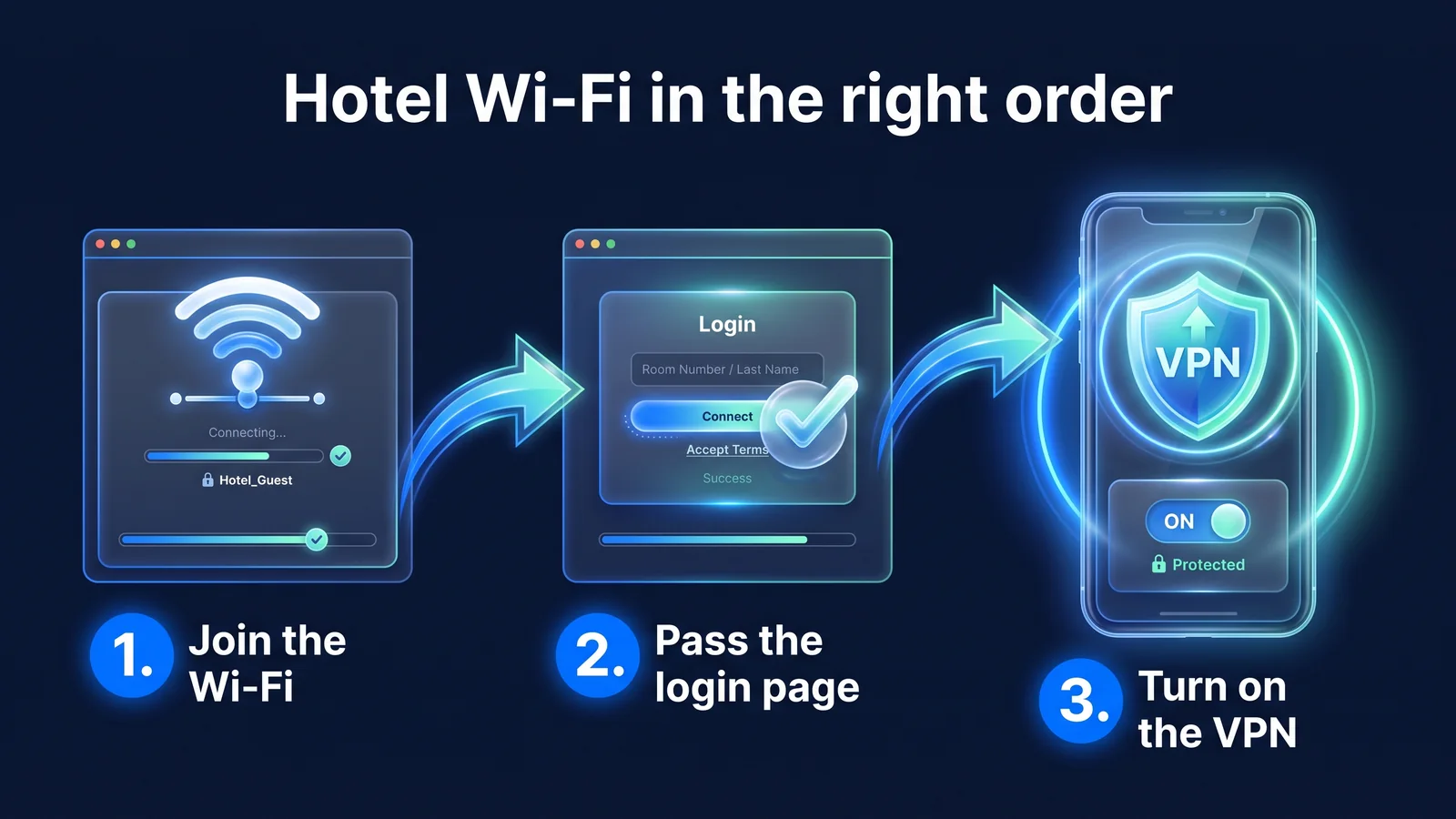
- Bestätigen Sie beim Check-in den offiziellen WLAN-Namen und die Anmeldemethode Ihres Hotels. Die Eingabe Ihrer Zimmernummer und Ihres Nachnamens ist üblich.
- Befolgen Sie die gleichen Schritte wie am Flughafen, gehen Sie zuerst den Anmeldebildschirm durch und schalten Sie dann das VPN ein. Wenn Ihre Internetverbindung plötzlich unterbrochen wird, ist Ihre Anmeldesitzung möglicherweise abgelaufen. Schalten Sie das VPN für einen Moment aus und überprüfen Sie zunächst den Anmeldebildschirm.
- Wählen Sie einen Serverstandort, der Ihrem Zweck entspricht. Wenn Ihr Ziel darin besteht, öffentliches WLAN zu schützen, wählen Sie einen Standort in der Nähe oder wählen Sie automatisch aus, oder wählen Sie Korea aus, wenn Sie Inlandsdienste wie gewohnt nutzen möchten. Die verfügbaren Standorte können sich ändern und basieren daher auf der in der App angezeigten Auflistung.
- Überprüfen Sie den Verbindungsstatus der App, nachdem Sie von WLAN auf mobile Daten umgestellt haben oder das Signal in einer U-Bahn oder einem Gebäude verloren hat. WireGuard ist so konzipiert, dass es das Gerät erkennt und die Kommunikation mit demselben öffentlichen Schlüssel fortsetzt, selbst wenn sich die IP des Geräts ändert. Es ist jedoch sicher, den Status zu überprüfen, nachdem das Signal für längere Zeit verloren gegangen ist.
- Wenn die lokale Karten-, Transport- oder Liefer-App bei aktiviertem VPN nicht funktioniert, schalten Sie es für eine Weile aus, bevor Sie es verwenden. Vermeiden Sie sensible Aufgaben wie das Anmelden und Bezahlen am Telefon.
| Artikel | iPhone·iPad | Android | Chrome-Browser |
|---|---|---|---|
| Serverstandort ändern | Wählen Sie das Land in der App aus und stellen Sie die Verbindung erneut her | Wählen Sie das Land in der App aus und stellen Sie die Verbindung erneut her | Wählen Sie im Erweiterungs-Popup einen Standort aus und stellen Sie die Verbindung wieder her |
| Nach dem Netzwerkwechsel | Überprüfen Sie den Verbindungsstatus der App | Überprüfen Sie den Verbindungsstatus der App. Wenn der Bildschirm nach dem Ausschalten häufig abschaltet, überprüfen Sie die Einstellungen zur Akkuoptimierung. | Überprüfen Sie den Erweiterungsstatus, wenn sich das WLAN Ihres Laptops ändert |
| Daten speichern | Einstellungen > Mobilfunk > Mobilfunkdatenoptionen > Niedrigdatenmodus | Datenspeichermodus in den Einstellungen (Speicherort variiert je nach Hersteller) | Nicht zutreffend (abhängig von der Laptop-Reihe) |
| Batteriesparmodus | Einstellungen > Akku > Energiesparmodus | Einstellungen > Akku > Energiesparmodus | Nicht anwendbar |
VPNs verbrauchen aufgrund zusätzlicher Verschlüsselung und Header etwas mehr Daten. WireGuard fügt jedem Paket 60 Byte für IPv4 und 80 Byte für IPv6 hinzu. Bezogen auf große Pakete von etwa 1.400 Byte erhöht sich der Anstieg um etwa 4 bis 6 %, bei der Kommunikation mit vielen kleinen Paketen kann das Verhältnis sogar noch weiter ansteigen. Wenn Ihr Roaming- oder eSIM-Datenlimit niedrig ist, stellen Sie ein, dass die Fotosicherung nur über WLAN erfolgt. Wenn Ihr VPN nach dem Ausschalten des Bildschirms unter Android häufig die Verbindung trennt, kann die Akkuoptimierung StageVPN einschränken. Oft wird es besser, wenn Sie in den App-Informationen in den Akkueinstellungen die Nutzungsbeschränkungen deaktivieren.
Auch bei der Nutzung mobiler Daten ist ein VPN sinnvoll. Für Roaming können Sie sich eine Basisstation von einem lokalen Telekommunikationsunternehmen leihen und für Reise-eSIM gibt es Produkte, bei denen sich der Internetverbindungspunkt in einem anderen Drittland als Ihrem Reiseziel befindet. Ein VPN verschleiert den Inhalt und das Ziel der Kommunikation auf einer Route, bei der es schwierig ist zu wissen, über welchen Dienstanbieter sie läuft. Um über eine koreanische IP auf inländische Dienste zuzugreifen, wählen Sie einen koreanischen Server aus. Auch in diesem Fall haben die Richtlinien der einzelnen Dienste Vorrang und die Nutzung kann nicht garantiert werden.
Tipp Geschäftsreisende, die auf Unternehmenssysteme zugreifen müssen, verbinden sich über die dedizierte IP des Unternehmens (StageVPN Business). So passen Sie sich an die IP-Whitelist des Unternehmens an Leitfaden für feste IP-VPNs für UnternehmenDa die Richtlinien jedes Dienstes unabhängig vom Serverstandort Vorrang haben, ist die Nutzung inländischer Banking-Apps nicht garantiert, selbst wenn eine Verbindung zu einem koreanischen Server besteht.
Schritt 5. Nach der Rückkehr nach Hause: Was soll ich mitbringen und was soll ich löschen?
Stellen Sie nach Ihrer Rückkehr nach Hause alle Einstellungen wieder her, die Sie während Ihrer Reise geändert haben, löschen Sie alle Spuren Ihres Zielnetzwerks und überprüfen Sie den Anmeldeverlauf Ihres Kontos. Wenn Sie Ihr gespeichertes Hotel-/Flughafen-WLAN eingeschaltet lassen, wird es in Zukunft möglicherweise automatisch eine Verbindung zu einem gefälschten Zugangspunkt mit demselben Namen herstellen.
- Löschen Sie Hotels, Flughäfen und Cafés, die während der Reise über WLAN verbunden sind, aus der Liste der gespeicherten Netzwerke.
- Ich beantrage erneut den IP-Blockierungsdienst der Bank im Ausland, den ich vor der Abreise aus dem Land gekündigt habe.
- Wir fassen Reise-eSIM-Profile und Roaming-Zusatzdienste zusammen.
- Überprüfen Sie den Anmeldeverlauf und die Sicherheitswarnungen für wichtige Konten. Wenn Sie ein Gerät haben, das Sie nicht kennen, melden Sie sich ab und ändern Sie das Passwort.
- Wenn Ihr Abonnement nur während Ihrer Reise genutzt werden soll, deaktivieren Sie die automatische Verlängerung an der Stelle, an der Sie bezahlt haben. Auch wenn Sie kündigen, können Sie es bis zum Ende der Zahlungsfrist nutzen. Im App-Markt bezahlte Abonnements müssen im jeweiligen Store gekündigt werden.
| Artikel | iPhone·iPad | Android | Chrome-Browser |
|---|---|---|---|
| Gespeichertes WLAN löschen | Einstellungen > WLAN > Info-Schaltfläche neben dem Netzwerk > Dieses Netzwerk löschen | Aus der Liste der gespeicherten Netzwerke in den Einstellungen löschen (Speicherort variiert je nach Hersteller) | Löschen Sie es aus den WLAN-Einstellungen des Betriebssystems Ihres Laptops. |
| Abbestellen | Verwalten Sie Ihr App Store-Abonnement | Verwalten Sie Google Play-Abonnements (wenn Play installiert ist) und verwalten Sie andere Webzahlungen | Bildschirm zur Web-Zahlungsverwaltung |
| Überprüfen Sie den Anmeldeverlauf | Liste der Geräte in Ihrem Apple-Konto | Sicherheitsüberprüfung für Ihr Google-Konto | Sicherheitsüberprüfung für Ihr Google-Konto |
Dies ist auch eine Gelegenheit, den Plan zu ändern, wenn Sie Ihr Abonnement behalten möchten. Der Wechsel von monatlich zu jährlich wird sofort wirksam und anteilig für den verbleibenden Zeitraum berechnet. Der Wechsel von jährlich zu monatlich wird am Ende des aktuellen Zeitraums wirksam. Wenn Sie die Zahlungsplattform wechseln, werden die Aktualisierungen der vorherigen Plattform gestoppt.
umkehren
- Beantragen Sie erneut den IP-Blockierungsdienst einer Bank im Ausland
- Einstellungen für Kartenzahlungen im Ausland
- Datenspar-/Energiesparmodus
löschen
- Gespeichertes Hotel-/Flughafen-/Café-WLAN
- Reise-eSIM-Profil
- Roaming-Zusatzdienst
Überprüfen
- Konto-Anmeldeverlauf und Sicherheitsbenachrichtigungen
- Ob sich das Abonnement automatisch verlängert
- Berechtigungen für Apps, die während der Reise installiert werden
Tipp Rückerstattungskriterien Zahlungs-/RückerstattungsrichtlinienFolgen. Stornierungsmethode nach Zahlungsmethode: Informationen zum TarifplanIch habe es organisiert. Sicherheitsgewohnheiten vor und nach der Reise Informationen zur ReisesicherheitSie können es auch hier sehen.
Was sollte ich zuerst überprüfen, wenn ich keine Verbindung herstellen kann?
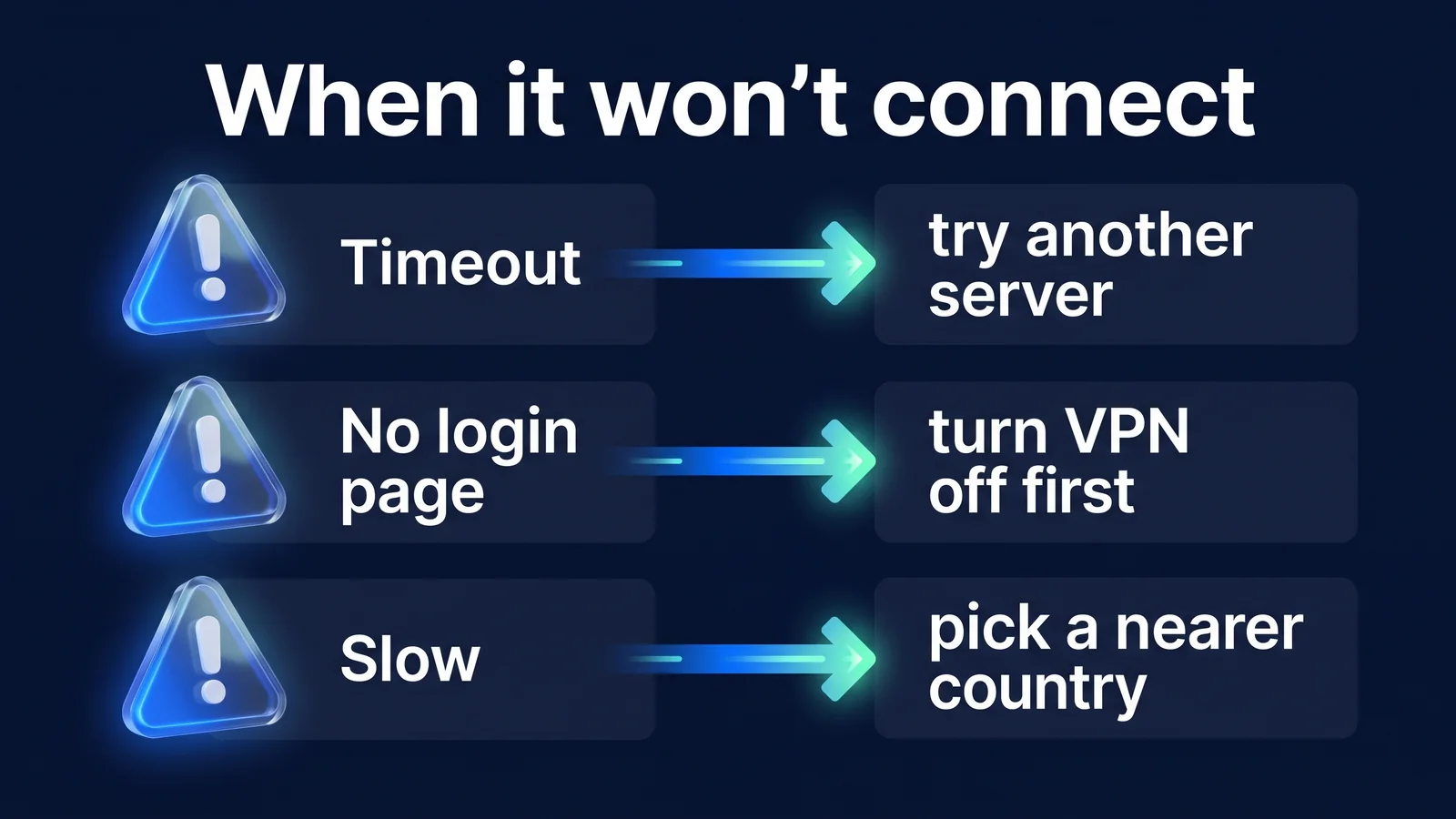
Die meisten VPN-Probleme auf Reisen entstehen durch den WLAN-Anmeldebildschirm oder die lokalen Netzwerkbedingungen und nicht durch das VPN selbst. Überprüfen Sie zunächst, ob Sie bei ausgeschaltetem VPN auf das Internet zugreifen können. Die drei im Bild oben gezeigten Fälle sind die häufigsten, und die folgende Tabelle fasst andere Fälle zusammen mit ihren Ursachen zusammen.
| Symptome | Ursache | lösen |
|---|---|---|
| WLAN funktioniert nicht, wenn VPN aktiviert ist | Der Anmeldebildschirm wird nicht ausgefüllt (Captive-Portal) | Schalten Sie das VPN aus, füllen Sie den Anmeldebildschirm aus und stellen Sie die Verbindung wieder her |
| Verbindung wird nicht hergestellt (Timeout) | Das Netzwerk schränkt die VPN-Kommunikation ein oder das Signal ist schwach | Wählen Sie einen anderen Serverstandort und wechseln Sie zu mobilen Daten |
| Das Hotel trennte sich nach ein paar Stunden. | Die WLAN-Anmeldesitzung läuft ab | Schalten Sie das VPN kurz aus und prüfen Sie erneut den Anmeldebildschirm |
| Stottert, wenn der Bildschirm ausgeschaltet ist (Android) | Akkuoptimierung/Schlafmodus schränkt Apps ein | Deaktivieren Sie die Nutzungsbeschränkungen von StageVPN in den Akkueinstellungen in den App-Informationen |
| langsame Geschwindigkeit | Weit weg von der Überlastung des Servers oder der lokalen Leitung | Vergleichen Sie mit Standorten in der Nähe und versuchen Sie, die Zeitzonen zu ändern |
| Bank-App-Login gesperrt | Einstellungen für die Blockierung ausländischer IP-Adressen, VPN-Zugriffsbeschränkungen | Wenden Sie sich an das Kundendienstzentrum Ihrer Bank, um Informationen zur Verwendung im Ausland zu erhalten. Der Zugriff ist mit einem VPN nicht gewährleistet |
| Das Abonnement ist angeblich abgelaufen | Die Zahlungsmethode ist abgelaufen, die Verlängerungszahlung ist fehlgeschlagen | Ändern Sie die Zahlungsmethode, bei der die Zahlung erfolgt ist |
| Überhaupt keine Verbindung zu einem bestimmten Netzwerk | VPN-Blockierungsrichtlinie für Hotel-, Unternehmens- und Schulnetzwerke | Wechseln Sie zu einem anderen Netzwerk. StageVPN übernimmt keine Garantie für die Umgehung von Blockaden |
Wenn Ihre Symptome nicht in der Tabelle aufgeführt sind, grenzen Sie sie in der folgenden Reihenfolge ein.
- Schalten Sie das VPN aus und prüfen Sie, ob Sie über einen Internetzugang verfügen. Wenn es nicht funktioniert, handelt es sich nicht um ein VPN-Problem, sondern um ein WLAN-Anmelde- oder Netzwerkproblem.
- Schalten Sie Ihr VPN ein und versuchen Sie, zu einem anderen Serverstandort zu wechseln. Wenn nur ein Standort nicht funktioniert, liegt ein Problem mit dem Server oder dem Pfad vor.
- Versuchen Sie, von WLAN auf mobile Daten umzusteigen. Wenn es nur mit mobilen Daten funktioniert, schränkt das WLAN die VPN-Kommunikation ein.
- Schließen Sie die App vollständig und starten Sie sie neu. Wenn das nicht funktioniert, starten Sie Ihr Gerät neu.
Wenn StageVPN für Chrome keine Verbindung herstellt, prüfen Sie zunächst, ob ein anderer Proxy oder eine VPN-Erweiterung die Proxy-Einstellungen von Chrome steuert. Wenn zwei Erweiterungen um dieselben Einstellungen konkurrieren, funktioniert möglicherweise keine von beiden ordnungsgemäß. StageVPN für Chrome passt die WebRTC-Richtlinie während einer Verbindung an, was möglicherweise nicht wirksam wird, wenn eine andere Erweiterung diese Einstellung steuert. Die Erweiterung verbindet private IP- und Localhost-Adressen direkt ohne Proxy. Sollte dies auf Ihrem Laptop nicht funktionieren, können Sie die Arbeit auch in die StageVPN-App auf Ihrem Smartphone verlagern.
Vorsicht In Fällen, in denen VPNs durch nationale Gesetze eingeschränkt sind, unterscheiden sich die Netzwerkrichtlinien und Reaktionen. Befolgen Sie die örtlichen Gesetze und die Richtlinien der Botschaft und versuchen Sie nicht, Vorschriften mit einem VPN zu umgehen. Die Standards für die Verwendung sind Service-NutzungsrichtlinieEs ist drin
Wenn es immer noch nicht funktioniert KundensupportBitte kontaktieren Sie uns. Bitte teilen Sie uns das Gerätemodell, das Betriebssystem und die App-Version, den Netzwerktyp (Hotel-WLAN, eSIM usw.), den Zeitpunkt des Auftretens und die Fehlermeldung mit, um die Überprüfung zu beschleunigen. Bitte senden Sie keine Passwörter, privaten Schlüssel oder einmaligen Authentifizierungscodes.
Häufig gestellte Fragen
Sollte ich mein VPN auf Reisen immer eingeschaltet lassen?
Wir empfehlen, es immer eingeschaltet zu lassen, während Sie mit einem öffentlichen WLAN verbunden sind. Bei der Nutzung mobiler Daten können Sie das Datenlimit und den Akku berücksichtigen und diese bei sensiblen Aufgaben wie E-Mail, Messenger oder Finanzen einschalten. Deaktivieren Sie lokale Karten oder Liefer-Apps nur kurzzeitig, wenn sie bei aktiviertem VPN nicht funktionieren, und vermeiden Sie es, sich anzumelden oder Zahlungen zu tätigen, während das VPN aktiviert ist.
Wenn ich VPN im Hotel-WLAN aktiviere, habe ich keinen Internetzugang. Warum ist das so?
Höchstwahrscheinlich, weil Sie den Anmeldebildschirm (Captive-Portal) nicht ausgefüllt haben. Schalten Sie das VPN aus, füllen Sie den Anmeldebildschirm in Ihrem Browser aus und stellen Sie dann die Verbindung wieder her. Wenn Sie sich nach der Anmeldung nicht anmelden können, wählen Sie einen anderen Serverstandort oder wechseln Sie zu mobilen Daten.
Wenn ich es nur während meines Reisezeitraums nutzen möchte, ist es dann besser, es monatlich oder jährlich zu nutzen?
Wenn Ihre Reise 1-2 Monate dauert, ist die monatliche Gebühr (8.000 Won) weniger belastend. Monatsabonnements verlängern sich automatisch jeden Monat und können auch bei Kündigung bis zum Ende des bezahlten Zeitraums genutzt werden. Wenn Sie das Land mehrmals im Jahr verlassen oder für einen längeren Zeitraum bleiben, sind jährliche Tarife (50.000 Won, ca. 48 % Rabatt gegenüber 12 Monaten pro Monat) vorteilhaft.
Referenzmaterial
- sichere Auslandsreisen — Nationale/regionale Sicherheitsinformationen und konsularische Callcenter-Informationen (+82-2-3210-0404) (Außenministerium)
- WireGuard — Beschreibung des Roaming-Designs, das die Verbindung auch dann aufrechterhält, wenn sich die IP ändert (WireGuard-Projekt)
- RFC 8952: Captive-Portal-Architektur – Wie Captive-Portale strukturiert sind und funktionieren (IETF)
- Verwenden Sie den Low-Data-Modus auf iPhone und iPad – Einstellungspfad für den Mobilfunk-/Wi-Fi-Low-Data-Modus (Apple-Unterstützung)
- Stellen Sie auf Android eine Verbindung zu einem virtuellen privaten Netzwerk (VPN) her – Wo man VPN auf Android einrichtet (Android-Hilfecenter)
- Urlaubsreisen mit persönlichen internetfähigen Geräten — Regeln für öffentliches WLAN und Gerätesicherheit auf Reisen (US-CISA)