Haben Sie vor der Verbindung mit dem WLAN eines Cafés schon einmal überprüft, ob das Netzwerk wirklich zu diesem Café gehört? Wenn Sie zwei Netzwerke mit demselben Namen sehen, welches würden Sie wählen? Der Grund, warum öffentliches WLAN gefährlich ist, liegt darin, dass der Betreiber nicht identifiziert werden kann und Sie nicht wissen, wer mit demselben Netzwerk verbunden ist. Dieser Artikel fasst die 9 Regeln zusammen, die bei der Nutzung öffentlicher WLANs mit Nummernkarten zu beachten sind. Für jede Regel habe ich aufgeschrieben, warum sie benötigt wird und wie man sie umsetzt. Schauen wir uns zunächst die Risikostufe nach Standort an.
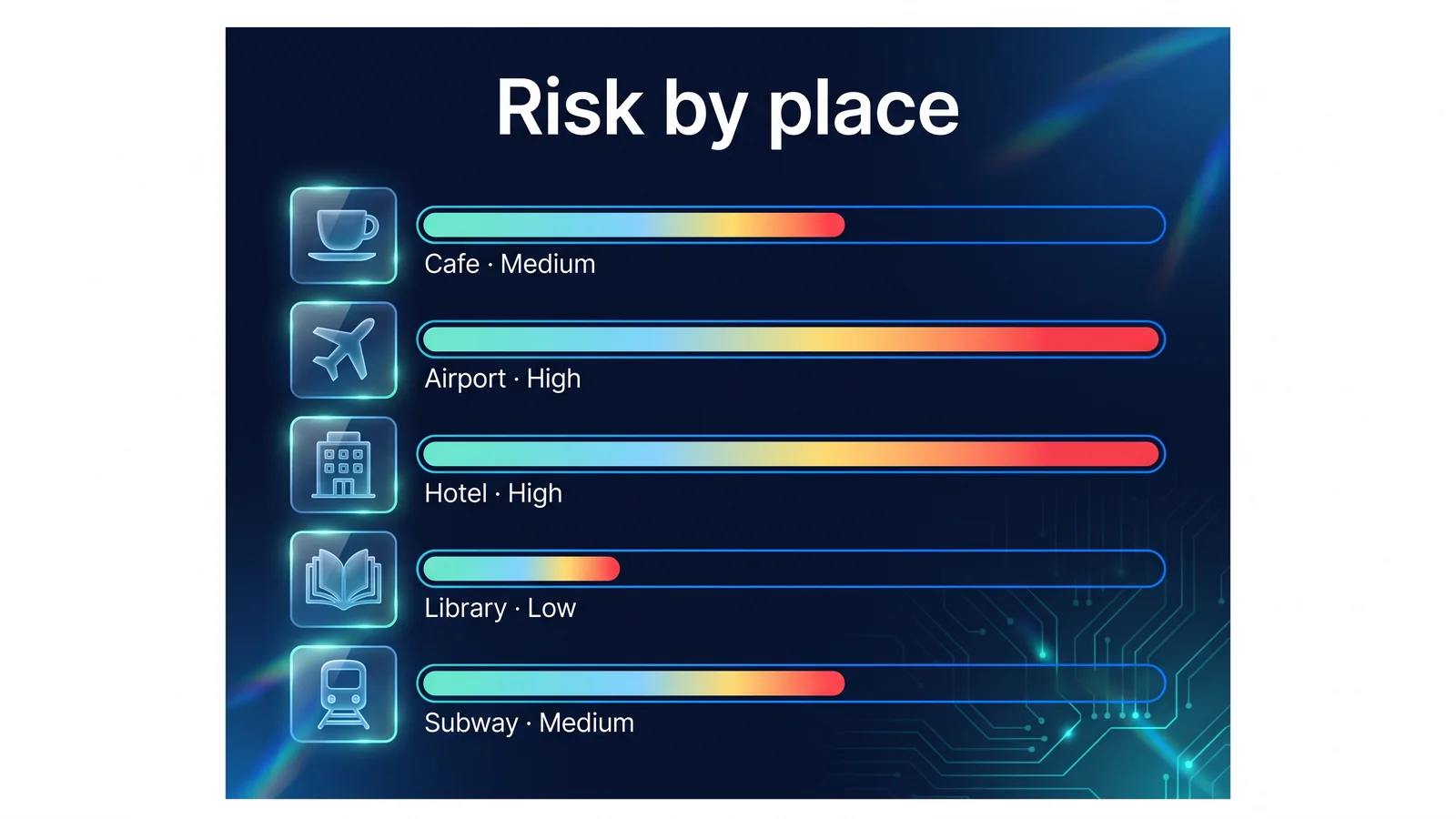
Der Risikograd ist ein relativer Wert, der auf der Anzahl der Benutzer, der Aufenthaltsdauer, der Anmeldemethode und der Bestätigung des Betreibers basiert. Flughäfen und Hotels mit viel Verkehr können leicht gefälschte Zugangspunkte mit demselben Namen wie das offizielle WLAN erstellen. Bibliotheken und öffentliche Einrichtungen verfügen in der Regel über eine klare Betriebseinheit. Die Regeln sind die gleichen, egal wo Sie sind. Halten Sie auch in Gebieten mit geringem Risiko die folgenden neun Dinge ein.
Warum ist öffentliches WLAN gefährlich?
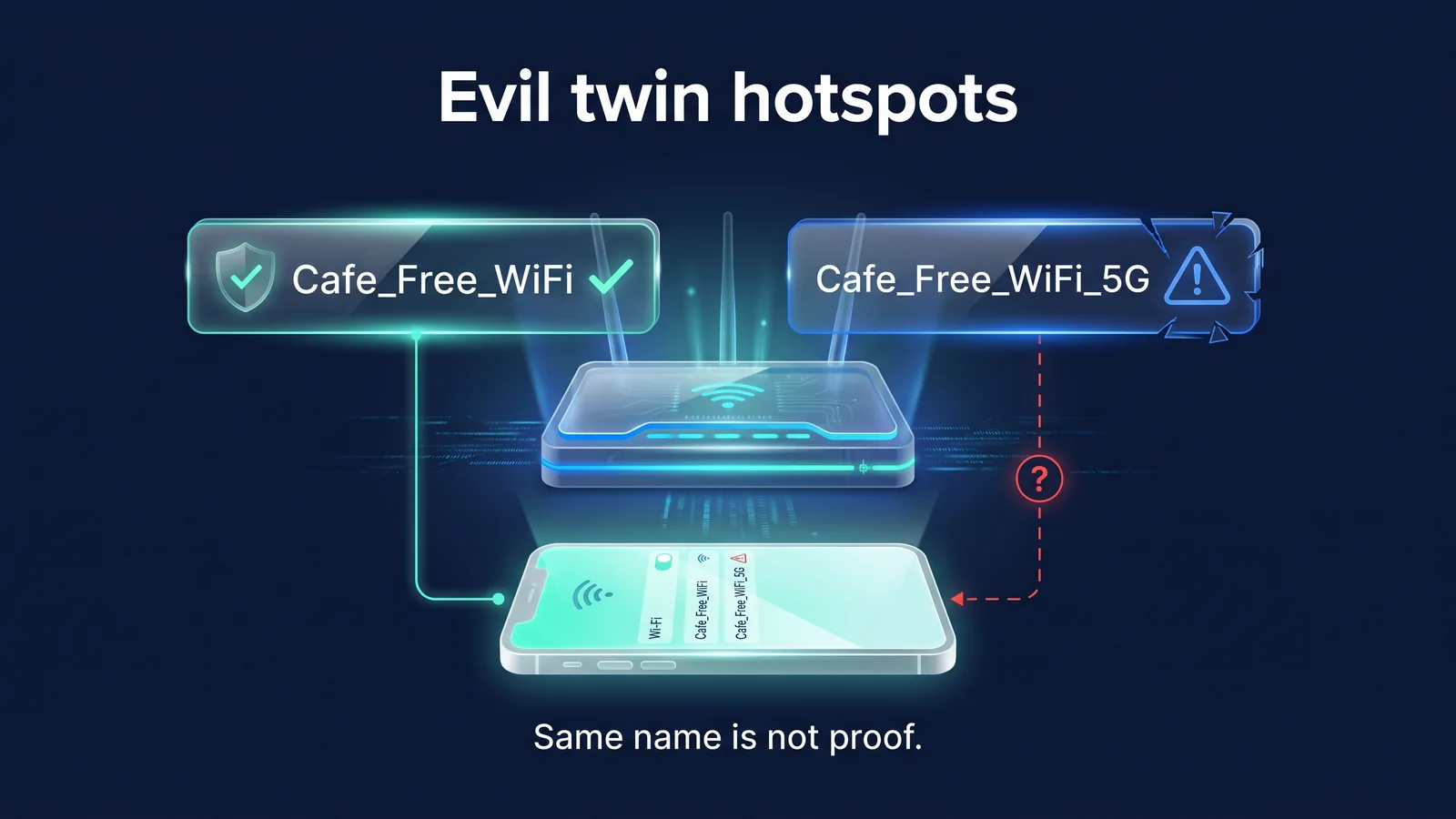
Es gibt drei Gründe, warum öffentliches WLAN gefährlich ist: Man kann nicht erkennen, wer es betreibt, es befinden sich Fremde im selben Netzwerk und es ist schwierig, zwischen einem legitimen und einem gefälschten Anmeldebildschirm zu unterscheiden. Der oben abgebildete gefälschte Verbindungspunkt veranschaulicht das erste Risiko. Ein böser Zwilling ist ein gefälschter drahtloser Zugangspunkt, der mit demselben oder einem ähnlichen Namen wie das offizielle WLAN erstellt wurde. Smartphones verbinden sich oft automatisch, wenn sie einen zuvor verbundenen Namen finden, und wenn zwei Namen gleich sind, wird möglicherweise der mit dem stärkeren Signal ausgewählt. Ein Angreifer kann ein solches Netzwerk nur mit einem Laptop oder einem tragbaren Router erstellen.
Es besteht jedoch kein Grund, die Risiken zu überbewerten. Wie die Federal Trade Commission (FTC) erklärt, sind die meisten Websites heute mit HTTPS verschlüsselt. Die Anzahl der Fälle, in denen Seiteninhalte im öffentlichen WLAN so angezeigt werden, wie sie sind, ist deutlich zurückgegangen. Die verbleibenden Risiken sind in der folgenden Tabelle aufgeführt.
Auch bei HTTPS kann das Netzwerk erkennen, auf welche Seite Sie zugreifen. Dies liegt daran, dass die meisten DNS-Suchvorgänge, die Site-Namen in Adressen und Servernamendarstellungen in TLS-Verbindungen umwandeln, unverschlüsselt erfolgen. Auch wenn Benutzer oder Betreiber desselben Netzwerks den Seiteninhalt nicht sehen können, können sie wissen, auf welche Bank oder welchen Postdienst Sie zugegriffen haben. Ein VPN überträgt diese Informationen in einen Tunnel. Ein anderes Risiko stellen gefälschte Anmeldebildschirme dar. Wenn Sie Ihre Kartennummer oder Ihr Passwort auf einer Seite eingeben, die ein normales Captive-Portal nachahmt, werden diese Informationen unabhängig von der Verschlüsselung an den Angreifer weitergegeben.
| Gefahr | Wie wache ich auf? | Was Sie möglicherweise ausgesetzt sind | VPN-Effekt | Verwandte Regeln |
|---|---|---|---|---|
| Falscher Verbindungspunkt (Evil Twin) | Leitet Sie zu einem Netzwerk mit demselben Namen wie Ihr offizielles WLAN weiter | Verbindungsziel, unverschlüsselte Kommunikation | stark reduziert | 1, 2, 9 |
| Ich schaue mir das gleiche Netzwerk an | Andere Benutzer desselben Routers beobachten die Kommunikation | DNS-Suchen, App-Kommunikation mit schwacher Verschlüsselung | stark reduziert | 3, 4 |
| gefälschter Anmeldebildschirm | Eine Seite, die ein Captive-Portal nachahmt | Karteninformationen, Kontopasswort | keine Wirkung | 3, 8 |
| Zertifikatwarnungen ignorieren | Legen Sie in der Mitte ein gefälschtes Zertifikat vor | Anmeldeinformationen, Seiteninhalt | etwas Reduzierung | 4 |
| Direkter Kontakt mit dem Gerät | Dateifreigabe, AirDrop, gemeinsame Nutzung von Geräten in der Nähe | Erhalten Sie freigegebene Ordner, Gerätenamen und unerwünschte Dateien | keine Wirkung | 5, 7 |
| Phishing-Links/schädliche Dateien | Tritt unabhängig vom öffentlichen WLAN auf | Konto, Gerät | keine Wirkung | 7, 8 |
Die „VPN-Effektivität“ in der Tabelle hat drei Stufen: stark reduziert, leicht reduziert und keine Auswirkung. Ein VPN verschlüsselt die Kommunikation zwischen Ihrem Gerät und dem VPN-Server. Selbst wenn Sie einen gefälschten Point of Presence passieren, sieht ein Angreifer also nur verschlüsselte Kommunikation, die zum VPN-Server geht.
- mein SmartphoneStageVPN-App
- Verschlüsselungstunnel
- gefälschter PräsenzpunktInhalt/Ziel unbestätigt
- Verschlüsselungstunnel
- VPN-ServerStageVPN
- HTTPS
- WebseitePost/Einkaufen
- VPN-Verschlüsselung
- Website HTTPS
- Bereiche, die exponiert sein können
Wenn Sie Ihre Daten jedoch vor dem Einschalten des VPN in den gefälschten Anmeldebildschirm eingegeben haben, kann das VPN diese nicht rückgängig machen. Gefälschte Netzwerke können auch die VPN-Verbindung selbst blockieren. Die neun Regeln beginnen also mit der Namensauflösung, nicht mit VPNs.
Vor dem Anschließen: Regeln 1-2
Das Ziel von Pre-Connection-Regeln besteht darin, zu vermeiden, dass man im falschen Netzwerk hängen bleibt. Sobald eine fehlerhafte Verbindung hergestellt wird, erfolgt die gesamte nachfolgende Kommunikation über dieses Netzwerk.
Wir vertrauen nur Netzwerknamen, die von unseren Mitarbeitern bestätigt wurden
Warum Gefälschte Präsenzpunkte haben Namen, die entweder mit ihren offiziellen Namen identisch sind oder sich nur durch einen Buchstaben unterscheiden. Das Schlosssymbol bedeutet nur, dass das Passwort gesperrt ist, es bedeutet nicht, dass das Netzwerk echt ist. Ein Netzwerk, in dem alle Gäste dasselbe Passwort verwenden, lässt sich mit demselben Namen und Passwort leicht nachahmen.
Wie Bestätigen Sie den korrekten Namen auf dem Aushang oder bei einem Mitarbeiter. Wenn Sie zwei Namen sehen, die gleich sind oder leicht unterschiedlich geschrieben sind, werden wir sie nicht verknüpfen. Wo Namen nicht verifiziert werden können, werden mobile Daten genutzt.
Deaktivieren Sie die automatische WLAN-Verbindung
Warum Die automatische Verbindung ist die häufigste Ursache für eine unbeabsichtigte Verbindung mit einem bösen Zwilling. Wenn Sie ein Netzwerk mit demselben Namen sehen, mit dem Sie sich zuvor verbunden haben, stellt Ihr Smartphone ohne Nachfrage eine Verbindung her.
Wie Deaktivieren Sie auf Ihrem iPhone die automatische Verbindung, indem Sie zu „Einstellungen“ > „WLAN“ gehen und auf die Schaltfläche „Info“ neben Ihrem Netzwerk tippen. Wenn Sie „Nach Netzwerken fragen“ unter „Einstellungen“ > „WLAN“ aktivieren, werden Sie gefragt, bevor Sie einem nicht gespeicherten Netzwerk beitreten. Android deaktiviert die automatische Verbindung in den Einstellungen für gespeicherte Netzwerke (die Menüposition variiert je nach Hersteller). Wenn Ihr Gerät über die Option verfügt, sich automatisch mit offenen Netzwerken zu verbinden, schalten Sie diese ebenfalls aus. Wenn Sie private WLAN-Adressen auf Ihrem iPhone aktivieren, wird es schwierig, dasselbe Gerät über mehrere WLANs hinweg zu verfolgen, da für jedes Netzwerk unterschiedliche Hardwareadressen verwendet werden. Nach iOS 18 können Sie zwischen „Aus“, „Fest“ und „Rotierend“ wählen. Mit Android können Sie auch entscheiden, ob Sie zufällige Hardwareadressen im Datenschutzbereich Ihrer gespeicherten Netzwerke verwenden möchten.
Eine Sperre in der WLAN-Liste bedeutet, dass der WLAN-Bereich verschlüsselt ist, beispielsweise WPA2 oder WPA3. Jeder, der das Passwort kennt, betritt dasselbe Netzwerk. Selbst wenn an einem Ort, an dem das Passwort offengelegt wird, wie etwa in einem Café, ein Schloss vorhanden ist, teilen Sie es mit unbekannten Benutzern. Offene Netzwerke ohne Passwörter sind riskanter, da der drahtlose Bereich selbst nicht verschlüsselt ist. In beiden Fällen werden beim Einschalten des VPN auch der WLAN-Bereich und der darüber hinausgehende Router-/Internetdienstanbieter-Bereich verschlüsselt.
Beim Anschließen: Regeln 3 bis 5
Beim Anschließen kommt es auf die Reihenfolge an. Schalten Sie zuerst den Anmeldebildschirm und dann das VPN ein. Schalten Sie die Freigabefunktion aus, bevor Sie eine Verbindung herstellen.
Nachdem Sie den Anmeldebildschirm passiert haben, schalten Sie Ihr VPN ein
Warum Ein Captive-Portal ist ein WLAN-Anmeldebildschirm, der das Internet öffnet, nachdem Sie den Allgemeinen Geschäftsbedingungen zugestimmt, Ihre Zimmernummer und Ihre E-Mail-Adresse eingegeben haben. Das Netzwerk blockiert den Großteil der Kommunikation, bevor sie das Portal passiert. Wenn das VPN zuerst aktiviert wird, sieht es so aus, als ob das Internet überhaupt nicht funktioniert, weil es den VPN-Server oder den Anmeldebildschirm nicht erreichen kann.
Wie Gehen Sie in der folgenden Reihenfolge vor: Stellen Sie eine WLAN-Verbindung her, füllen Sie den Anmeldebildschirm aus, stellen Sie eine VPN-Verbindung her und bestätigen Sie die Verbindung. Wenn der Anmeldebildschirm nicht angezeigt wird, schalten Sie das VPN kurz aus und versuchen Sie, eine Website in Ihrem Browser zu öffnen. Überprüfen Sie an Orten wie Hotels, an denen Sie sich nach einer bestimmten Zeit erneut anmelden müssen, zunächst den Anmeldebildschirm, wenn die Internetverbindung unterbrochen ist. Daten, die gesendet oder empfangen werden, bevor die Verbindungsanzeige erscheint, sind nicht geschützt.
- Wi-Fi-VerbindungVerbinden Sie sich nur mit bestätigten Namen
- AnmeldebildschirmAkzeptieren Sie die Allgemeinen Geschäftsbedingungen und geben Sie die Zimmernummer ein
- Internet geöffnetAllgemeine Kommunikation erlaubt
- VPN-VerbindungStellen Sie eine Verbindung über die StageVPN-App her
- Bestätigen Sie die VerbindungAnschließend nutzen Sie E-Mail/Messenger
Ein normaler Anmeldebildschirm fragt in der Regel nur nach der Zustimmung zu den Allgemeinen Geschäftsbedingungen oder nach einfachen Informationen. Wenn es sich um kostenloses WLAN handelt, Sie aber nach Ihrer Kartennummer, Ihrem üblichen Passwort für Ihr E-Mail- oder SNS-Konto gefragt werden, Sie aufgefordert werden, eine App, ein Konfigurationsprofil oder ein Zertifikat zu installieren, oder die Domäne in der Adressleiste nichts mit dem Namen der Einrichtung zu tun hat, vermuten Sie, dass es sich um einen gefälschten Bildschirm handelt, und trennen Sie die Verbindung.
Überprüfen Sie die HTTPS- und Zertifikatwarnungen in der Adressleiste.
Warum HTTPS verschlüsselt die Kommunikation zwischen Ihrem Browser und der Website. Eine Zertifikatwarnung ist ein Zeichen dafür, dass die Verschlüsselung möglicherweise abgefangen wurde. Wenn auf einer Website, die normalerweise gut geöffnet werden kann, eine Warnung angezeigt wird, sind Sie möglicherweise gegenüber dem Netzwerk selbst misstrauisch. HTTPS garantiert jedoch nicht, dass die Website echt ist.
Wie Melden Sie sich an und tätigen Sie Zahlungen nur auf Websites, deren Adresse mit https beginnt und deren Domain korrekt geschrieben ist. Wenn eine Zertifikatwarnung angezeigt wird, fahren Sie nicht fort und schließen Sie die Seite. Die StageVPN-App verschlüsselt die Kommunikation über Ihr Gerät bis zum VPN-Server und HTTPS verschlüsselt die Site darüber hinaus. Die beiden werden zusammen verwendet, da sie sich nicht gegenseitig ersetzen.
| Adressleiste anzeigen | Bedeutung | reagieren |
|---|---|---|
| https + genaue Domain | Die Kommunikation mit der Website erfolgt verschlüsselt | Login und Bezahlung möglich. Überprüfen Sie noch einmal die Rechtschreibung Ihrer Domain |
| https + unbekannte Domain | Verschlüsselt, aber keine Garantie, dass die Seite echt ist | Mögliches Phishing. Keine Informationen eingegeben |
| http (keine Sperre) | Der Inhalt ist nicht verschlüsselt | Geben Sie keine Informationen ein. Nur lesen oder nach dem Herstellen einer VPN-Verbindung verwenden |
| Zertifikat-Warnbildschirm | Eingreifender oder Site-Setup-Fehler | Schließen Sie die Seite, ohne fortzufahren. Netzwerkänderungen bei Wiederholung |
Einige Browser ändern das Schlosssymbol in der Adressleiste in ein anderes Aussehen. Achten Sie nicht auf das Aussehen des Symbols, sondern darauf, ob die Adresse mit „https“ beginnt, und auf die Schreibweise der Domäne. Der Verbindungsstatus wird an verschiedenen Stellen auf jedem Gerät überprüft. Das iPhone zeigt das VPN in der Statusleiste oder im Kontrollzentrum an, Android zeigt einen Schlüssel im Benachrichtigungsbereich an und Chrome zeigt den Status des StageVPN für Chrome-Symbols in der Symbolleiste an.
Deaktivieren Sie die Dateifreigabe und die Freigabe von Geräten in der Nähe
Warum AirDrop, Quick Share und Dateifreigabe offenbaren Ihr Gerät für Geräte in der Nähe. Diese Funktionen funktionieren unabhängig vom VPN. Wenn Sie also das VPN aktivieren, müssen Sie es separat deaktivieren. An öffentlichen Orten erhalten Sie möglicherweise unerwünschte Dateien oder freigegebene Ordner werden offengelegt.
Wie Schalten Sie AirDrop auf Ihrem iPhone aus oder überlassen Sie es nur den Kontakten. Quick Share auf Android beschränkt die Sichtbarkeit auf Kontakte. Wenn Sie das Netzwerkprofil Ihres Windows-Laptops auf „Öffentlich“ festlegen, ist es für andere Geräte im selben Netzwerk weniger sichtbar. macOS deaktiviert die Dateifreigabe unter „Freigabe“ in den Systemeinstellungen.
Im Einsatz und Alltag: Regeln 6 bis 8
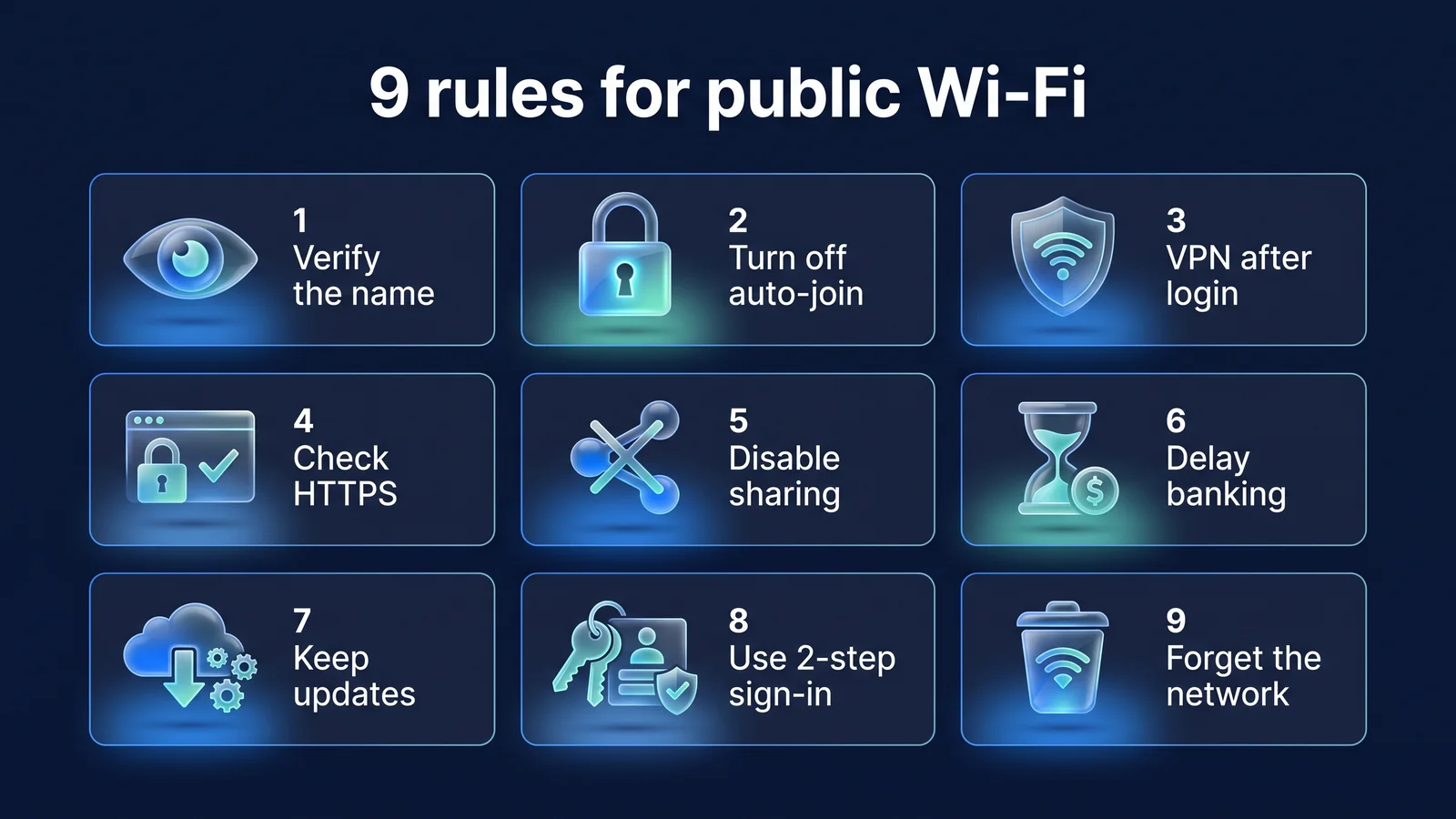
Von den neun Zellen im Bild oben sind die ersten fünf Regeln für den Moment der Verbindung und die restlichen vier sind Gewohnheiten. Regel 6 besteht darin, sie bei der Nutzung öffentlicher WLANs zu befolgen, und die Regeln 7 und 8 sind Dinge, die täglich im Voraus befolgt werden müssen.
Verschieben Sie Finanztransaktionen und Passwortänderungen
Warum Es ist schwierig, einen einzigen Fehler bei der Überweisung eines großen Geldbetrags oder bei der Änderung des Passworts für ein wichtiges Konto rückgängig zu machen. Die US-amerikanische Cybersecurity and Infrastructure Security Agency (CISA) empfiehlt, für Finanztransaktionen die mobilen Daten Ihres Telefons anstelle von öffentlichem WLAN zu verwenden.
Wie Wenn Sie es nicht eilig haben, erledigen das Ihre mobilen Daten oder Ihr Heimnetzwerk. Wenn Sie öffentliches WLAN nutzen müssen, stellen Sie sicher, dass es sich um ein offizielles Netzwerk handelt, passieren Sie den Anmeldebildschirm und verwenden Sie die offizielle App nur, während Sie mit dem VPN verbunden sind. Melden Sie sich nicht bei Konten auf öffentlichen PCs an. Denn selbst wenn Sie das Inkognito-Fenster des Browsers nutzen, können Sie das auf dem PC installierte Programm zur Tastenanschlagaufzeichnung nicht blockieren. Wenn Sie es verwenden müssen, melden Sie sich vor Ihrer Abreise von allen Konten ab und ändern Sie die Passwörter für diese Konten auf Ihrem Gerät.
Halten Sie Ihr Betriebssystem und Ihre Apps auf dem neuesten Stand
Warum Sicherheitsupdates beheben Schwachstellen, die für netzwerkbasierte Angriffe genutzt werden können. Andere Geräte im selben Netzwerk können bekannte Schwachstellen auf Ihrem Gerät ausnutzen.
Wie Aktivieren Sie automatische Updates und installieren Sie alle verschobenen Updates über Ihr Heim-WLAN, bevor Sie ausgehen. Auf Ihrem iPhone können Sie automatische Updates unter „Einstellungen“ > „Allgemein“ > „Software-Update“ aktivieren. Im öffentlichen WLAN erscheint plötzlich ein Bildschirm mit der Meldung „Ein Update ist erforderlich“ und der Aufforderung, die Installationsdatei herunterzuladen, aber das geschieht nicht. Installieren Sie Apps nur aus offiziellen Stores wie App Store und Google Play.
Aktivieren Sie die Bestätigung in zwei Schritten für Ihr Hauptkonto
Warum Die zweistufige Authentifizierung bezieht sich auf eine Anmeldemethode, die zusätzlich zu Ihrem Passwort einen Code oder eine Genehmigung erfordert, die Sie von Ihrem Gerät erhalten. Selbst wenn Sie Ihr Passwort auf einem gefälschten Anmeldebildschirm eingeben, erschwert die Bestätigung in zwei Schritten es einer anderen Person, sich sofort anzumelden.
Wie Aktivieren Sie zunächst Ihre E-Mail-, Messenger-, Finanz- und Cloud-Konten. Eine Authentifizierungs-App oder eine Geräteautorisierungsmethode ist besser als die Textauthentifizierung. Bewahren Sie den Wiederherstellungscode auf. So richten Sie es ein 10 Datenschutzeinstellungen für SmartphonesEs ist drin
| Verfahren | Verdienst | Dinge zu beachten |
|---|---|---|
| Textauthentifizierungsnummer (SMS). | Es ist keine separate App erforderlich | Möglicherweise können Sie keine Textnachrichten von inländischen Nummern im Ausland empfangen. Kann als Vorschau auf dem Sperrbildschirm angezeigt werden |
| Authenticator-App (Einmalcode) | Generieren Sie Code ohne Netzwerk. Funktioniert auch im Ausland | Es muss vor dem Gerätewechsel bewegt werden. Erfordert die Aufbewahrung von Backup-Codes |
| Benachrichtigung über die Gerätegenehmigung | Genehmigen Sie mit einem Fingertipp. Stärker gegen Phishing als Textnachrichten | Genehmigungsanträge, die ich nicht beantragt habe, müssen abgelehnt werden |
| Sicherheitsschlüssel (Hardware) | Am resistentesten gegen Phishing | Registrieren Sie im Falle eines Verlusts einen Ersatzschlüssel oder eine andere Methode |
Nach Gebrauch: Regel 9
Die Nachgebrauchsanweisungen gelten für Ihren nächsten Besuch. Selbst wenn Sie es heute sicher geschrieben haben, wird die automatische Verbindung beim nächsten Mal Probleme verursachen, wenn der gespeicherte Name erhalten bleibt.
Löschen Sie verwendete Netzwerke aus der Liste
Warum Wenn der Name gespeichert ist, können Sie sich in Zukunft automatisch mit einem gefälschten Zugangspunkt mit demselben Namen verbinden. An Reisezielen gespeicherte Hotel- und Flughafennamen sind gebräuchliche Namen, sodass Sie möglicherweise auch an anderen Orten auf sie stoßen.
Wie Wenn Sie gehen, entfernen Sie das Netzwerk aus Ihrer Liste der gespeicherten Netzwerke. Gehen Sie auf dem iPhone zu „Einstellungen“ > „WLAN“, drücken Sie die Infotaste neben dem Netzwerk und wählen Sie dann „Dieses Netzwerk ignorieren“. Android löscht sie aus der Liste der gespeicherten Netzwerke. Es ist auch eine gute Angewohnheit, WLAN und Bluetooth auszuschalten, wenn sie nicht verwendet werden. Wenn Sie WLAN über das Kontrollzentrum auf Ihrem iPhone ausschalten, wird die Verbindung möglicherweise nur vorübergehend unterbrochen. Um sicherzustellen, dass es ausgeschaltet ist, schalten Sie es in der App „Einstellungen“ aus oder löschen Sie das Netzwerk.
Tipp Wenn es Ihnen schwerfällt, 9 Dinge auf einmal zu lernen, versuchen Sie, die Regeln 1, 3 und 9 (Überprüfen Sie Ihren Namen, verwenden Sie VPN nach dem Anmelden, löschen Sie es, wenn Sie fertig sind) zur Gewohnheit zu machen. Diese drei Dinge verhindern den größten Teil des Risikos gefälschter Präsenzpunkte.
Ein VPN dient als eine der vielen Ebenen der öffentlichen WLAN-Sicherheit. Die Auswahl des Netzwerks für die Verbindung, die Sicherstellung der Echtheit der Website und der Schutz Ihres Kontos und Geräts liegen in der Verantwortung anderer Ebenen.
- Netzwerk auswählenRegeln 1, 2 und 9: Überprüfen Sie Ihren Namen, deaktivieren Sie die automatische Verbindung und löschen Sie ihn nach der Verwendung.
- VerbindungssicherheitRegel 3: Verschlüsseln Sie Ihr Gerät und Ihren Server mit einem VPN
- Website-SicherheitRegel 4: HTTPS, auf Zertifikatwarnungen prüfen
- GerätesicherheitRegel 5·7: Teilen deaktivieren, aktualisieren
- Konto/AktionRegel 6·8: Finanztransaktionen zurückhalten, Zwei-Faktor-Authentifizierung
Die Rolle und Grenzen von VPN Was VPNs verhindern und was nicht verhindern könnenSo stellen Sie sicher, dass Ihre DNS-Suchen nicht verloren gehen: DNS-Leck und WebRTC-LeckIch habe es organisiert.
Was ist der Unterschied zwischen der StageVPN-App und StageVPN für Chrome im öffentlichen WLAN?
Der Schutzumfang ist unterschiedlich. Die StageVPN-App (iPhone/Android) sendet geräteweiten IPv4/IPv6-Verkehr und DNS-Suchen an den WireGuard-Tunnel. StageVPN für Chrome sendet nur Kommunikation vom Chrome-Browser an den HTTPS-Proxy und die Verbindung zwischen dem Browser und dem Proxy wird mit TLS verschlüsselt. Passen Sie die WebRTC-Richtlinie von Chrome so an, dass WebRTC den Proxy während der Verbindung nicht umgeht und private IP- und Localhost-Adressen direkt eine Verbindung herstellen, ohne den Proxy zu durchlaufen. Wenn Sie Chrome nur auf Ihrem Laptop in einem Café nutzen, reicht die Erweiterung aus, nutzen Sie aber auch ein E-Mail-Programm oder einen Messenger, ist Ihre Kommunikation nicht geschützt.
StageVPN-App · Smartphone
- Kommunikation über alle Apps und Browser hinweg
- Kein Tunnel bis zur DNS-Suche
- Sowohl IPv4 als auch IPv6
- Standardauswahl für öffentliches WLAN
StageVPN für Chrome · Laptop
- Kommunikation nur in Chrome-Tabs
- TLS-Verschlüsselung zwischen Browser und Proxy
- Anpassung der WebRTC-Richtlinie während der Verbindung
- Ausgenommen ist die Kommunikation mit anderen Programmen
StageVPN bietet keine Funktion, die die Kommunikation automatisch blockiert, wenn die VPN-Verbindung unterbrochen wird. Überprüfen Sie daher bei wichtigen Aufgaben regelmäßig den App-Status. Für einen detaillierten Vergleich der beiden Produkte, Browser-VPN vs. App-VPN, die Liste der Funktionen ist FunktionshandbuchEs ist drin
Warum sind die Risiken an verschiedenen Orten unterschiedlich?
Die Risiken variieren von Ort zu Ort, da die Anzahl der Benutzer, die Aufenthaltsdauer, die Anmeldemethode und die Betreibereinheit unterschiedlich sind. Flughäfen haben die höchste Nutzerzahl und häufige Ankünfte und Abflüge, wodurch es leicht ist, gefälschte Zugangspunkte einzurichten. In einem Hotel nutzen alle Gäste mehrere Tage lang dasselbe Netzwerk und nach Ablauf der Login-Sitzung erscheint der Login-Bildschirm erneut. In Cafés verwenden alle Kunden ein gemeinsames Passwort, das auf der Quittung oder an der Wand steht. Bibliotheken und öffentliche Einrichtungen haben eine klare Betriebseinheit, es handelt sich jedoch um Umgebungen, in denen öffentliche PCs verwendet werden. U-Bahnen und Busse wechseln während der Fahrt häufig das Netz, wodurch es leicht zu Verbindungsabbrüchen kommt. Bezahltes WLAN in Flugzeugen und Zügen folgt ebenfalls dem gleichen Ablauf, da es sich um ein öffentliches Netzwerk handelt, das über einen Anmeldebildschirm erfolgt. Nehmen Sie die Zahlung vor, nachdem Sie sichergestellt haben, dass der Zahlungsbildschirm die offizielle Domäne der Fluggesellschaft oder des Eisenbahnunternehmens ist, und schalten Sie das VPN ein, sobald die Zahlung abgeschlossen ist.
Einige inländische öffentliche WLANs verfügen über „Public WiFi Secure“ für sicheren Zugriff, der den drahtlosen Bereich verschlüsselt. Die Betreiberbehörde, die Korea Intelligence and Information Society Agency (NIA), weist darauf hin, dass selbst bei Verwendung einer sicheren Verbindung Informationen über andere Kanäle wie Phishing und Pharming weitergegeben werden können. Der offene Name und der Name der sicheren Verbindung werden oft nebeneinander angezeigt, und der Betreiber weist darauf hin, dass bei Auswahl der sicheren Verbindung der drahtlose Bereich verschlüsselt wird, die Geschwindigkeit jedoch möglicherweise etwas langsamer ist. Es ist sicherer, einen Namen für Ihre sichere Verbindung zu wählen und eine Kombination aus VPN- und HTTPS-Überprüfung zu verwenden. An Orten, an denen das gleiche öffentliche Netzwerk über längere Zeiträume genutzt wird, wie etwa Co-Working-Spaces und Wohngemeinschaften, empfiehlt es sich, das VPN standardmäßig einzuschalten und die Sharing-Funktion auszuschalten. Anschlussbestellung aus Übersee VPN-Nutzungsleitfaden für AuslandsreisenWarum braucht man gerade im Ausland ein VPN? 7 Gründe, warum Sie im Ausland ein VPN benötigenEs ist drin
Checkliste vor, während und nach dem Anschluss
Die folgende Tabelle ordnet die neun Regeln in drei Spalten neu: vor, während und nach der Verbindung. Sie können die meisten Fehler vermeiden, indem Sie einfach die Einträge in jeder Spalte überprüfen. Wenn Sie unterwegs sind, wird „Bankeinstellungen wiederherstellen“ zur Spalte „Nach Verbindung“ hinzugefügt.
| Vor der Verbindung | Verbinden | Nach dem Anschließen |
|---|---|---|
| Wählen Sie nur vom Personal bestätigte Namen aus (Regel 1) | Stellen Sie eine Verbindung zum VPN her, nachdem Sie den Anmeldebildschirm durchlaufen haben (Regel 3). | Aus der Liste der gespeicherten Netzwerke löschen (Regel 9) |
| Autoconnect deaktivieren (Regel 2) | Stellen Sie sicher, dass Ihre App verbunden erscheint (Regel 3) | Schalten Sie WLAN und Bluetooth aus |
| Vollständige Betriebssystem- und App-Updates (Regel 7) | Überprüfen Sie https und die Domänenschreibweise in der Adressleiste (Regel 4). | Überprüfen Sie die Benachrichtigungen zur Kontosicherheit |
| Deaktivieren Sie AirDrop, Quick Share und Dateifreigabe (Regel 5) | Schließen Sie die Seite, wenn eine Zertifikatwarnung angezeigt wird (Regel 4) | Ändern Sie Ihr Passwort, wenn Sie Ihren Anmeldeverlauf nicht kennen |
| Aktivieren Sie die Bestätigung in zwei Schritten für Ihr Hauptkonto (Regel 8) | Finanztransaktionen und Passwortänderungen werden über mobile Daten durchgeführt (Regel 6) | Setzen Sie die Bankeinstellungen nach der Reise zurück |
Grundlegende Anweisungen Öffentliche WLAN-InformationenUnd Leitfaden zu SicherheitsgewohnheitenSie können es auch hier sehen.
Referenzmaterial
- Sind öffentliche WLAN-Netzwerke sicher? Was Sie wissen müssen — Vorsicht vor Risiken und betrügerischen Websites im öffentlichen WLAN nach der Verbreitung von HTTPS (US Federal Trade Commission FTC)
- Urlaubsreisen mit persönlichen internetfähigen Geräten — Empfohlen, mobile Daten anstelle von offenem WLAN zu verwenden und Bluetooth auszuschalten (US CISA)
- RFC 8952: Captive-Portal-Architektur — Struktur und Betrieb von Captive-Portalen (IETF)
- Verwenden Sie private WLAN-Adressen auf Apple-Geräten — Einstellungspfad für private Wi-Fi-Adresse und Optionen aus/fest/rotierend (Apple-Unterstützung)
- Nutzen Sie öffentliches WLAN sicher — Informationen zu Public WiFi Secure für sicheren Zugang (Korea Intelligent Information Society Agency)
- KISA-Schutzland — Sicherheitsleitfaden und Sicherheitshinweis für öffentliches WLAN (Korea Internet & Security Agency)