
Dieses Arbeitsblatt ist so konzipiert, dass es in 10 Minuten abgeschlossen werden kann. Öffnen und überprüfen Sie die Elemente in der Tabelle unten nacheinander, beginnend von oben, und markieren Sie die abgeschlossenen Elemente im Vervollständigungsfeld. Der Menüpfad folgt dem Namen der offiziellen Hilfe von Apple und Google (Stand September 2026). Android basiert auf Google Pixel, und der Name und die Position können auf Geräten, die den Bildschirm des Herstellers verwenden, wie z. B. Samsung Galaxy, unterschiedlich sein. Wenn Sie Probleme haben, das Menü zu finden, geben Sie Schlüsselwörter wie „Berechtigungen“, „Standort“, „Tracking“ oder „Sperre“ in das Suchfeld oben in der App „Einstellungen“ ein. Anstatt sie alle auf einmal zu ändern, ist es besser, sie einzeln zu ändern und zu prüfen, ob es Unannehmlichkeiten gibt.
Die Einstellungen, die die Privatsphäre Ihres Smartphones am effektivsten schützen, sind Bildschirmsperre, Betriebssystemaktualisierung, App-Berechtigungsverwaltung und zweistufige Kontoauthentifizierung. Wenn Sie diesen Standort, Anzeigenverfolgung, Sperrbildschirmbenachrichtigungen, Gerätesuche, automatische WLAN-Verbindung sowie Sicherungs- und Installationspfade hinzufügen, sind Sie gegen die meisten alltäglichen Risiken abgesichert. Die Prioritäten entsprechen der Reihenfolge in der Tabelle. An erster Stelle stehen Sperren und Aktualisierungen, gefolgt von Berechtigungen und Standort, Nachverfolgung und Benachrichtigungen, der Suche nach Konten und Geräten sowie Verbindungs- und Installationsgewohnheiten.
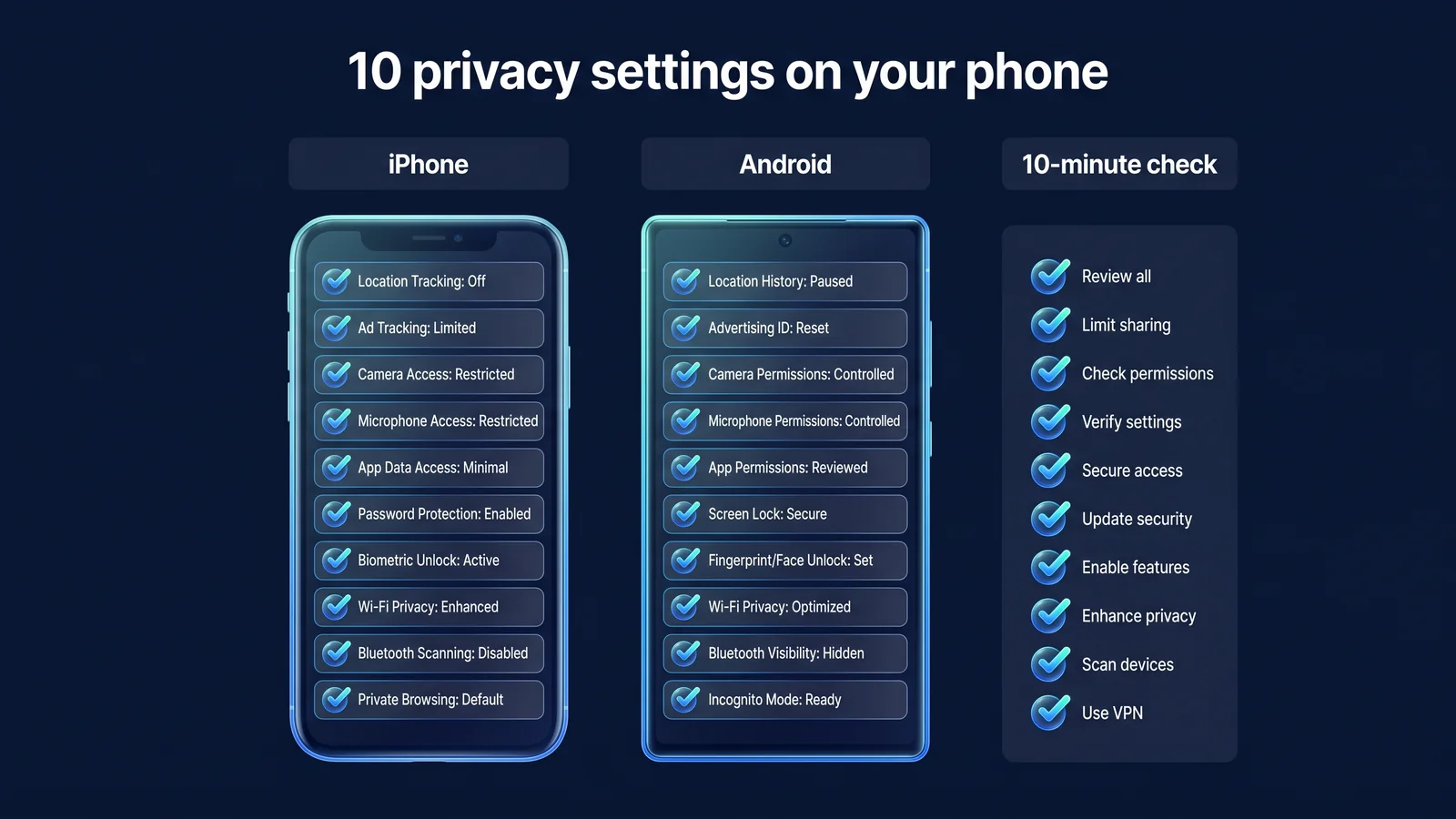
10-Minuten-Checklisten-Arbeitsblatt: Wo und was überprüfen Sie?
Die folgende Tabelle ist der Hauptteil dieses Artikels. Das „>“ im Pfad bedeutet, dass Sie zum nächsten Menü gelangen. Die Gründe und empfohlenen Werte für jeden Artikel finden Sie in der Beschreibung jedes Bundles unterhalb der Tabelle. Elemente, deren Pfade nicht bestätigt wurden, wurden als Einstellungssuchbegriffe notiert.
| Artikel | iPhone-Pfad | Android-Pfad (basierend auf Pixel) | vollständig |
|---|---|---|---|
| 1. Bildschirmsperre/biometrische Authentifizierung | Einstellungen > Face ID & Passcode (oder Touch ID & Passcode) | Einstellungen > Sicherheit und Datenschutz > Bildschirmsperre | □ |
| 2. Automatisches Update | Einstellungen > Allgemein > Software-Update > Automatische Updates | Einstellungen > System > Software-Update | □ |
| 3. App-Berechtigungen organisieren | Einstellungen > Datenschutz und Sicherheit | Einstellungen > Sicherheit und Datenschutz > Datenschutz > Berechtigungsmanager | □ |
| 4. Deaktivieren Sie die genaue Standortbestimmung | Einstellungen > Datenschutz und Sicherheit > Ortungsdienste > App auswählen > Genauer Standort | Einstellungen > Standort > App-Standortzugriffsberechtigungen > Eine App auswählen > Genauen Standort verwenden | □ |
| 5. Beschränken Sie die Anzeigenverfolgung | Einstellungen > Datenschutz und Sicherheit > Tracking | Einstellungen Suchen Sie nach „Werbung“ > Werbe-ID löschen | □ |
| 6. Vorschau der Sperrbildschirmbenachrichtigungen | Einstellungen > Benachrichtigungen > Vorschau anzeigen | Einstellungen > Benachrichtigungen > Bildschirmelemente sperren > Vertrauliche Benachrichtigungen deaktivieren | □ |
| 7. Kontobestätigung in zwei Schritten | Einstellungen > [Benutzername] > Anmeldung & Sicherheit > Zwei-Faktor-Authentifizierung | Google-Konto > Sicherheit > Bestätigung in zwei Schritten | □ |
| 8. Finden Sie Ihr Gerät | Einstellungen > [Ihr Name] > „Mein suchen“ > „Mein iPhone suchen“. | Wird beim Hinzufügen eines Google-Kontos automatisch aktiviert. Bestätigen Sie mit der Einstellungssuche „Mein Gerät suchen“ | □ |
| 9. Automatische Wi-Fi-Verbindung/private Adresse | Einstellungen > WLAN > Info-Schaltfläche neben Netzwerk > Automatische Verbindung/private WLAN-Adresse | Gespeicherte Netzwerke > Netzwerk auswählen > Automatische Verbindung/Datenschutz | □ |
| 10. Backup/offizielle Pfadinstallation | Einstellungen > [Ihr Name] > iCloud > iCloud Backup | Play Store > Profil > Play Protect. Suchen Sie für ein Backup in den Einstellungen nach „Backup“. | □ |
Wenn Sie die Tabelle ausdrucken oder den Bildschirm aufnehmen, können Sie sie im nächsten Monat in derselben Reihenfolge überprüfen. Für Beschreibungen der einzelnen Artikel klicken Sie zum Erweitern auf den Titel im Paket unten. Auf Geräten, die Herstellerbildschirme verwenden, wie z. B. Samsung Galaxy, können die Positionen der Unterelemente unterschiedlich sein, auch wenn die Menünamen ähnlich sind. Wenn der Android-Pfad in der Tabelle nicht übereinstimmt, verwenden Sie das Einstellungssuchfeld. Selbst auf dem iPhone ändern sich die Menünamen je nach iOS-Version geringfügig. Wenn die Namen unterschiedlich sind, suchen Sie nach Elementen mit ähnlichen Namen.
1~2. Bildschirmsperre und Updates: Warum zuerst?
Der Grund dafür, dass Bildschirmsperre und Updates an erster Stelle stehen, liegt darin, dass sie die Voraussetzung für alle anderen Einstellungen sind. Ohne Sperre kann jeder, der das Gerät in die Hände bekommt, problemlos Berechtigungen und Kontoeinstellungen ändern, und wenn Updates veröffentlicht werden, bleiben bekannte Schwachstellen bestehen.
1. Bildschirmsperre und biometrische Authentifizierung – Aktivieren Sie das 6-stellige oder mehr Passwort und die biometrische Authentifizierung gleichzeitig
Verwenden Sie ein numerisches oder alphanumerisches Passwort mit mindestens 4 oder mehr Zeichen, aktivieren Sie die biometrische Authentifizierung wie Face ID oder Fingerabdruck und stellen Sie die automatische Sperrzeit auf einen kurzen Zeitraum ein. Das iPhone verfügt über einen gestohlenen Geräteschutz. Sie können es in iOS 17.3 oder höher aktivieren, indem Sie zu Einstellungen > Gesichts-ID und Passcode > Schutz vor gestohlenen Geräten gehen. Es erfordert eine biometrische Authentifizierung, wenn sensible Aufgaben wie das Ändern von Kontokennwörtern außerhalb bekannter Orte wie zu Hause oder am Arbeitsplatz ausgeführt werden, und führt bei einigen Aufgaben zu Sicherheitsverzögerungen. Android verfügt je nach Gerät und Version über unterschiedliche Diebstahlschutzfunktionen. Überprüfen Sie daher die Sicherheitseinstellungen. Sie können Ihre SIM-Karte auch sperren. Durch die Aktivierung der SIM-PIN wird verhindert, dass jemand Ihre SIM-Karte entfernt und eine Bestätigungs-SMS mit Ihrer Nummer erhält, wenn Sie Ihr Gerät verlieren. Beim iPhone aktivieren Sie es unter „Einstellungen“ > „Mobilfunk“ > „SIM-PIN“ und bei Android unter „SIM-Kartensperre“ in den Sicherheitseinstellungen. Wenn Sie die von Ihrem Mobilfunkanbieter festgelegte Standard-PIN nicht kennen, wenden Sie sich zunächst an Ihren Mobilfunkanbieter. Seien Sie vorsichtig, denn wenn Sie mehrmals eine falsche PIN eingeben, wird Ihre SIM-Karte gesperrt.
2. Automatische Updates – Lassen Sie sowohl das Betriebssystem als auch die Apps automatisch
Updates enthalten häufig Korrekturen für bekannte Sicherheitslücken. Aktivieren Sie automatische Betriebssystem-Updates und automatische Store-App-Updates. Wenn Ihr Gerät keine Sicherheitsupdates des Herstellers mehr unterstützt, überlegen Sie, wann es ersetzt werden muss. Es ist sicherer, nicht verwendete Apps zu löschen, da sie in der Regel aktuell bleiben.
Smartphone-Sicherheit lässt sich leicht verstehen, wenn man sie sich aus fünf Ebenen vorstellt: Konto, Gerätesperre, Software, App-Berechtigungen und Netzwerkverbindung. Je höher die Etage, desto größer ist der Schaden bei einem Durchbruch. Wenn Ihr Konto gehackt wird, werden alle Ihre Fotos, E-Mails und Backups offengelegt, selbst wenn Sie das Gerät wechseln. Risiken in öffentlichen WLAN-Bereichen können mit VPN und HTTPS deutlich reduziert werden.
- KontoZweistufige Verifizierung, Wiederherstellungsmethode (Punkt 7)
- GerätesperrePasswörter, biometrische Authentifizierung und Gerätelokalisierung (Punkte 1·8)
- SoftwareUpdate, offiziellen Pfad installieren (Punkte 2·10)
- App-BerechtigungenBerechtigungen, Standort, Tracking, Benachrichtigungen (Punkte 3–6)
- NetzwerkWLAN-Einstellungen, VPN, HTTPS (Punkt 9)
3~4. App-Berechtigungen und Standort: Nach was organisieren Sie?
Der Standard für die Organisation von App-Berechtigungen besteht darin, nur die für die Funktion erforderlichen Berechtigungen und nur bei Bedarf zuzulassen. Die Arten der ausgesetzten Informationen und Risiken sind je nach Behörde unterschiedlich. Der Standort steht für Zuhause und Arbeit, das Mikrofon für Gespräche, Kontaktinformationen für Bekannte und Fotos für Drehorte.
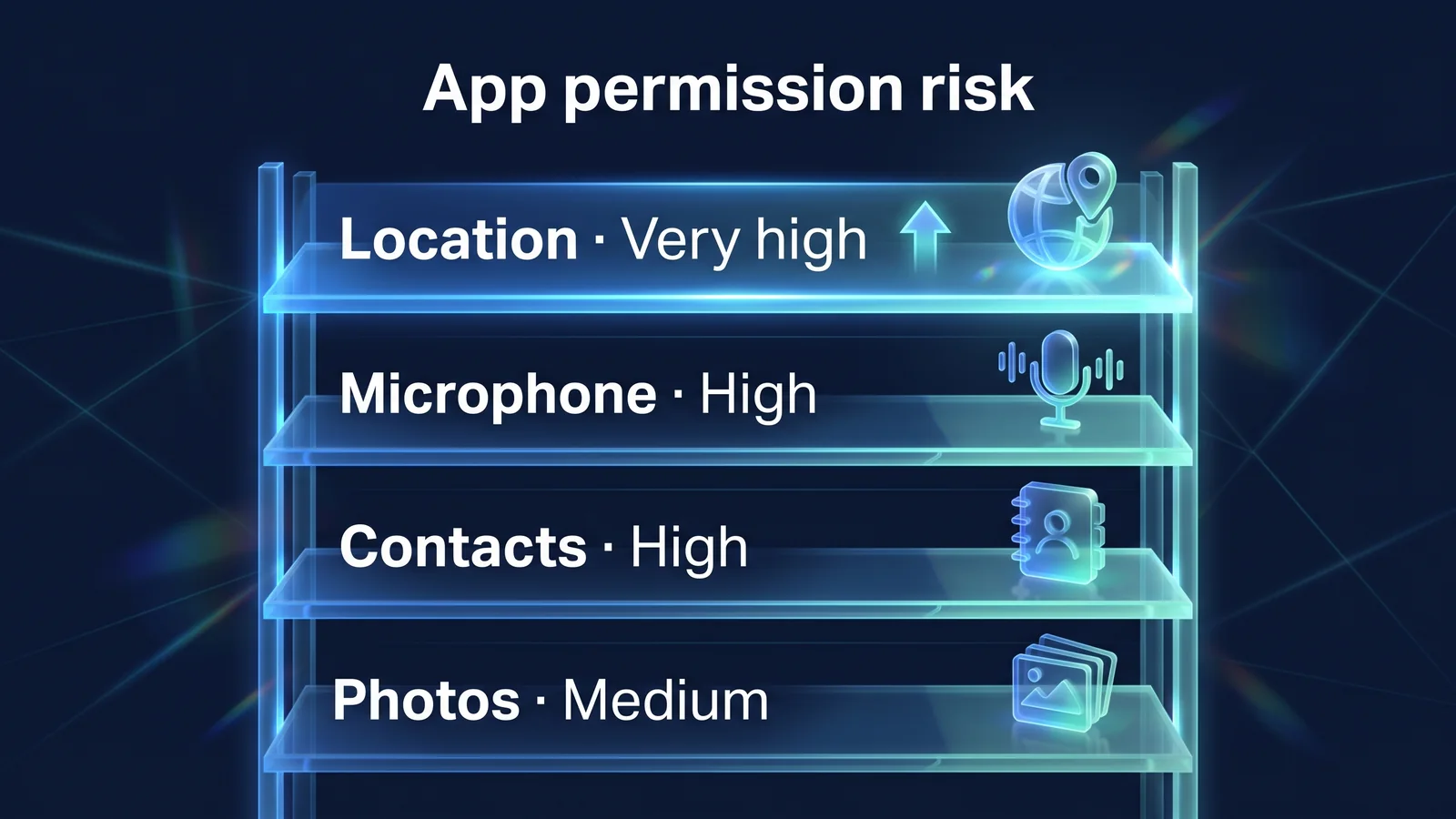
3. App-Berechtigungen organisieren – Sehen Sie anhand der Berechtigung, welche Apps Zugriff haben
Auf Ihrem iPhone können Sie unter „Einstellungen“ > „Datenschutz und Sicherheit“ sehen, welche Apps Zugriff haben. Unter Android können Sie dieselben Informationen im Berechtigungsmanager überprüfen oder sie für jede App unter Einstellungen > Apps > App auswählen > Berechtigungen ändern. Nutzen Sie „Nur während der Nutzung der App zulassen“ und „Jedes Mal nachfragen“ aktiv. Am besten lassen Sie nur wesentliche Apps wie Videoanrufe und Kamera-Apps für Kamera und Mikrofon, nur wesentliche Apps wie Messenger-Apps für Kontakte und nur ausgewählte Fotos für Fotos zu. Android verweigert allen Textleseberechtigungen außer der Standard-Text-App. Barrierefreiheitsberechtigungen sind die Berechtigungen, die am häufigsten von bösartigen Apps missbraucht werden, da sie es ihnen ermöglichen, Bildschirminhalte zu lesen und in ihrem Namen zu klicken. Geben Sie sie daher nur an vertrauenswürdige Hilfs-Apps weiter. Android verfügt über eine Einstellung, die Apps, die Sie seit Monaten nicht verwendet haben, automatisch Berechtigungen entzieht. Sie können die Option zum Löschen von Berechtigungen, wenn Sie die App nicht verwenden, im Abschnitt „Berechtigungen“ der App-Informationen aktivieren. Je nach Gerät ist sie standardmäßig aktiviert. Ihr iPhone widerruft Berechtigungen nicht automatisch. Überprüfen Sie dies daher selbst bei Ihrer monatlichen Überprüfung.
4. Deaktivieren Sie den genauen Standort – Deaktivieren Sie ihn für Apps, die nur den ungefähren Standort kennen müssen
Apps, die nur die ungefähre Region kennen müssen, wie z. B. Wetter-, Einkaufs- oder Nachrichten-Apps, benötigen Ihren genauen Standort nicht. Wenn Sie auf dem iPhone eine App in den Ortungsdiensten auswählen und den genauen Standort deaktivieren. Wenn Sie auf Android die Verwendung des genauen Standorts in den App-Standortzugriffsberechtigungen deaktivieren, wird nur der ungefähre Standort übertragen. Aktivieren Sie den genauen Standort für Karten-, Navigations- und Liefer-Apps, beschränken Sie diese jedoch auf „während der Nutzung der App“. Das Deaktivieren der genauen Standortbestimmung kann zu ungenauen Wegbeschreibungen oder der Überprüfung der Lieferadresse führen. Daher ist es praktisch, die Funktion für diese Apps aktiviert zu lassen.
| Auswahl | Was die App wissen kann | Empfohlen für |
|---|---|---|
| Immer + genauer Standort | Aktueller Standort und Reiseroute in Metern, auch bei geschlossener App | Nur wenn es absolut notwendig ist, z. B. zur Gerätesuche oder zum Teilen des Familienstandorts. |
| Während der Nutzung der App + genauer Standort | Genauer Standort nur, während Sie die App verwenden | Karten, Navigation, Lieferung, Taxi |
| Während der Nutzung der App + ungefährer Standort | Standort in der Nachbarschaft während der Nutzung der App | Wetter, Nachrichten, Einkaufen, SNS |
| frag einfach einmal nach | Standort nur für diesen Lauf | Apps, die ich gelegentlich verwende |
| NEIN | Ort unbekannt | Apps ohne Standortfunktion |
Der auf dem Foto aufgezeichnete Aufnahmeort ist ebenfalls eine Standortinformation. Wenn Sie die Fotoberechtigungen auf „Nur ausgewählte Fotos“ festlegen, können Sie verhindern, dass die App Standortinformationen in Fotos auf einmal liest. Wenn Sie die Berechtigung deaktivieren, sind nur die Funktionen unbrauchbar, für die diese Berechtigung erforderlich ist, und die meisten anderen Funktionen funktionieren unverändert weiter. Wenn Sie versuchen, die Funktion zu nutzen, fragt die App erneut nach der Erlaubnis, sodass Sie diese dann erteilen können.
5~6. Anzeigenverfolgung und Sperrbildschirmbenachrichtigungen: Was ist undicht?
Anzeigenverfolgung ist ein Weg, über den Aktivitäten zwischen Apps durchsickern, und Sperrbildschirmbenachrichtigungen sind ein Weg, über den Authentifizierungsnummern und Nachrichteninhalte durchsickern. Sobald Sie beides festgelegt haben, bleiben sie wirksam.
5. Ad-Tracking einschränken – Tracking-Anfragen blockieren oder Werbe-IDs löschen
Unter Ad-Tracking versteht man das Sammeln von Aktivitäten mehrerer Apps und Websites, das Zusammenführen dieser Aktivitäten zu einer einzigen Kennung und deren Nutzung für Werbezwecke. Auf dem iPhone können Sie unter „Einstellungen“ > „Datenschutz und Sicherheit“ > „Tracking“ verhindern, dass Apps Tracking anfordern, oder es für jede einzelne App deaktivieren. Android kann Werbe-IDs löschen und durch das Löschen wird verhindert, dass neue IDs erstellt werden. Die Werbung selbst wird nicht verschwinden. Möglicherweise werden Ihnen weiterhin Anzeigen angezeigt, die auf Informationen basieren, die Sie der App bereitstellen, und nicht auf Ihrer Werbe-ID. Darunter kann eine Einstellung verstanden werden, die die Bindung von App-übergreifenden Aktivitäten auf einen einzigen Bezeichner reduziert. Ihr Browser verfügt über ähnliche Einstellungen. Mit Safari auf dem iPhone können Sie die Verhinderung von Cross-Site-Tracking unter „Einstellungen“ > „Safari“ aktivieren, und mit Chrome können Sie Cookies von Drittanbietern im Abschnitt „Datenschutz“ der Einstellungen einschränken. Die Werbe-ID Ihrer App und die Cookies Ihres Browsers sind separate Kennungen. Wenn Sie also beide organisieren, wird die Nachverfolgung reduziert.
6. Vorschau der Sperrbildschirmbenachrichtigungen – machen Sie sie nur sichtbar, wenn sie entsperrt sind
Wenn die Authentifizierungsnummer oder der Nachrichteninhalt auf dem Sperrbildschirm angezeigt wird, können auch Personen in Ihrer Nähe oder jeder, der das Gerät in die Hand nimmt, diese sehen. Das iPhone ändert Einstellungen > Benachrichtigungen > Vorschau anzeigen auf „Bei Entsperrung“. Android deaktiviert vertrauliche Benachrichtigungen im Abschnitt „Sperrbildschirm“ der Benachrichtigungseinstellungen. Sie können auch nur Finanz- und Messenger-Apps auswählen und diese für jede App festlegen. Diese Einstellung ist besonders wichtig, wenn viele Dienste per SMS empfangene Authentifizierungsnummern verwenden.
| Anzeigemethode | Was Sie auf dem Sperrbildschirm sehen | empfohlen |
|---|---|---|
| Immer Vorschau | Absender und vollständiger Inhalt | Nicht empfohlen |
| Nur im entsperrten Zustand | Nur der Name der App und die Tatsache, dass die Benachrichtigung kam. | Basic empfohlen |
| App-spezifische Einstellungen | Finanzen/Messenger ausblenden und den Rest anzeigen | Personen, die häufig Benachrichtigungen überprüfen |
| NEIN | Keine Benachrichtigungen auf dem Sperrbildschirm | Empfindliche Geschäftsgeräte |
7~8. Zweistufige Verifizierung von Konten und Geräteortung: Wie bereite ich mich auf einen Verlust vor?
Die beiden Säulen des Verlustschutzes sind Konto und Gerät. Die Bestätigung in zwei Schritten schützt Ihr Konto, selbst wenn Sie Ihr Passwort verlieren, und „Gerät suchen“ schützt Ihre Daten, selbst wenn Sie Ihr Gerät verlieren.
7. Kontoauthentifizierung in zwei Schritten – Aktivieren Sie zuerst Apple- und Google-Konten.
Letztendlich ist Ihr Konto das Zentrum der Smartphone-Sicherheit. Die zweistufige Authentifizierung bezieht sich auf eine Anmeldemethode, die zusätzlich zu Ihrem Passwort einen Code oder eine Genehmigung erfordert, die Sie von Ihrem Gerät erhalten. Aktivieren Sie für Apple-Konten die zweistufige Authentifizierung unter „Einstellungen“ > „[Ihr Name]“ > „Anmeldung und Sicherheit“ und für Google-Konten die zweistufige Authentifizierung im Menü „Sicherheit“. Halten Sie Ihre Telefonnummer und E-Mail-Adresse für die Wiederherstellung auf dem neuesten Stand und halten Sie ein Wiederherstellungstool für den Fall bereit, dass Sie Ihr Gerät verlieren, z. B. Google-Backup-Codes. Wenn Sie Ihr Telefon verlieren und die Bestätigung in zwei Schritten aktiviert ist, können Sie sich trotzdem anmelden, solange Sie über eine vertrauenswürdige Telefonnummer, einen Ersatzcode oder ein anderes angemeldetes Gerät verfügen. Google-Konto SicherheitsdiagnoseSie können es sofort überprüfen.
| Mittel zur Genesung | Wann sollte man es verwenden? | Dinge zu beachten |
|---|---|---|
| Vertrauenswürdige Telefonnummer | Wenn Sie einen Code per SMS oder Telefonanruf erhalten | Möglicherweise können Sie keine Textnachrichten von inländischen Nummern im Ausland empfangen. Erneuern Sie es sofort, wenn Sie Ihre Nummer ändern |
| Authentifizierungs-App | Wenn Sie einen Einwegcode ohne Netzwerk benötigen | Migrieren Sie auf ein neues Gerät, bevor Sie das Gerät wechseln |
| Backup-Code | Wenn Sie nicht sowohl Ihr Telefon als auch die Authentifizierungs-App verwenden können | Drucken Sie es aus oder bewahren Sie es an einem sicheren Ort auf. Einmal geschriebener Code kann nicht wiederverwendet werden |
| Andere angemeldete Geräte | Bei der Genehmigung über ein Tablet oder einen PC | Melden Sie sich auf Geräten, die Sie nicht verwenden, von Ihrem Konto ab |
| Wiederherstellungs-E-Mail | Beim Zurücksetzen Ihres Passworts | Die zweistufige Verifizierung gilt auch für Wiederherstellungs-E-Mail-Konten |
8. Finden Sie Ihr Gerät – Machen Sie sich bereit, Ihr Gerät zu lokalisieren, zu sperren und aus der Ferne zu löschen
Wenn Sie „Mein Gerät suchen“ auf dem iPhone und „Mein Gerät suchen“ auf Android aktivieren, können Sie Ihr Gerät orten, sperren und aus der Ferne löschen, wenn es verloren geht. Android aktiviert automatisch „Mein Gerät suchen“, wenn Sie Ihrem Gerät ein Google-Konto hinzufügen. Unmittelbar nach dem Verlust überprüft das Gerät seinen Standort auf einem anderen Gerät oder im Internet und gibt einen Ton aus. Wenn Sie Probleme beim Auffinden haben, sperren Sie Ihr Gerät und zeigen Sie Ihre Kontakte auf dem Sperrbildschirm an. Noch am selben Tag bearbeiten wir Verlustmeldungen an Telekommunikationsanbieter, größere Kontopasswortänderungen und die Sperrung der Nutzung von Finanz-Apps. Wenn die Wiederherstellung schwierig ist, löschen Sie die Daten per Fernlöschung. Das Zurücksetzen ist irreversibel, also belassen Sie es als letzten Schritt.
- Überprüfen Sie Ihren StandortÜberprüfen Sie den Standort und machen Sie Töne auf anderen Geräten oder im Internet
- sperrenIm Verlustmodus sperren und Kontakte anzeigen
- Konto/FinanzkennzahlenBei Telekommunikationsunternehmen melden, Passwort ändern, Finanz-App sperren
- FernlöschungLetzter Schritt, wenn die Genesung schwierig ist
9~10. WLAN-Verbindungs- und Installationsgewohnheiten: Wie viel Verantwortung trägt ein VPN?
Wi-Fi-Verbindungs- und Installationsgewohnheiten sind ein Bereich, um den sich sowohl die Geräteeinstellungen als auch das VPN kümmern. Die Geräteeinstellungen bestimmen, mit welchem Netzwerk eine Verbindung hergestellt und welche Apps installiert werden sollen, und VPN verschlüsselt die Kommunikation in dem Netzwerkabschnitt, mit dem es verbunden ist.
9. Automatische Wi-Fi-Verbindung/private Adresse – Löschen Sie nicht verwendete Netzwerke und deaktivieren Sie die automatische Verbindung
Um zu vermeiden, dass automatisch eine Verbindung zu gefälschten WLANs mit demselben Namen hergestellt wird, löschen Sie Netzwerke, die Sie nicht oft nutzen, und deaktivieren Sie die automatische Verbindung. Das iPhone kann für jedes Netzwerk eine private WLAN-Adresse verwenden und nach iOS 18 können Sie zwischen „Aus“, „Fest“ und „Rotierend“ wählen. Android kann entscheiden, ob in gespeicherten Netzwerk-Datenschutzeinträgen zufällige Hardwareadressen verwendet werden sollen. Schalten Sie Bluetooth am besten aus, wenn Sie es nicht verwenden. Verschlüsseln Sie die Kommunikation mit einem VPN in nicht vertrauenswürdigen Netzwerken wie Cafés oder Flughäfen. Die detaillierten Regeln sind 9 Regeln für öffentliches WLANEs ist drin
10. Backup/Installation über offiziellen Pfad – Backup aktivieren und Installation außerhalb des Stores verhindern
Wenn Sie iCloud Backup oder Google Backup aktivieren, können Sie Ihre Daten zurückerhalten, wenn Sie Ihr Gerät verlieren. Das Konto, in dem Ihre Backups gespeichert sind, muss durch eine zweistufige Verifizierung geschützt werden. Installieren Sie Apps nur aus offiziellen Stores wie dem App Store und Google Play und öffnen Sie keine Installationsdateien über Links, die Sie per SMS oder Messenger erhalten. Google Play Protect auf Android ist standardmäßig aktiviert und scannt installierte Apps vor der Installation auf riskantes Verhalten. Überprüfen Sie außerdem, ob es Apps gibt, zu deren Installation Sie berechtigt sind, indem Sie „Apps aus unbekannten Quellen“ in das Suchfeld der Einstellungen eingeben. Diese Erlaubnis wird Browsern und Messengern nicht gewährt. Wenn Sie über einen per SMS oder Messenger gesendeten Link aufgefordert werden, eine App zu installieren, handelt es sich möglicherweise um Smishing. Textnachrichten mit angeblicher Zustellung, Bußgeldern oder Glückwünschen oder Beileidsbekundungen kommen häufig vor. Klicken Sie nicht auf den Link, sondern schauen Sie direkt in der offiziellen App oder der offiziellen Website nach. Bei verdächtigen Textnachrichten können Sie sich an die Beratungsstelle 118 der Korea Internet & Security Agency (KISA) wenden.
Ein VPN ist kein Ersatz für die Einrichtung Ihres Smartphones. Ein VPN ist ein Tool, das die Kommunikation zwischen Ihrem Gerät und einem VPN-Server verschlüsselt und die IP-Adresse ändert, die Websites sehen. Es liegt an Ihren Geräteeinstellungen, zu entscheiden, welche Apps Ihren Standort lesen, was Sie auf dem Sperrbildschirm sehen und wie Ihr Konto sicher ist. Umgekehrt ist es schwierig, die Kommunikation in öffentlichen WLAN-Bereichen allein durch Geräteeinstellungen zu schützen.
Welche Geräteeinstellungen schützen
- Vorbereitung auf Aussperrung und Verlust
- App-Berechtigungen und Standort
- Werbekennungen und Tracking-Anfragen
- Sperrbildschirmbenachrichtigungen
Was ein VPN schützt
- Verschlüsselung der Kommunikation in öffentlichen WLAN-Bereichen
- Für Netzwerkbetreiber sichtbare DNS-Suchen
- Meine IP, wie auf der Website angezeigt
Was beides nicht ersetzen kann
- Phishing-Links und gefälschte Anmeldeseiten
- Verwenden Sie dasselbe Passwort für mehrere Dienste
- Informationen, die nach einer Täuschung durch einen betrügerischen Anruf oder eine betrügerische SMS übermittelt werden
Die StageVPN-App (iPhone/Android) sendet geräteweiten IPv4/IPv6-Verkehr und DNS-Suchen an den WireGuard-Tunnel. Selbst wenn Sie Ihr VPN aktivieren, werden Sie weiterhin anhand der angemeldeten Konten, Werbekennungen und Standortberechtigungen verfolgt, die Sie Apps gewähren. Daher müssen Sie die Punkte 3 bis 5 zusammen organisieren. Die Rolle und Grenzen von VPN Was VPNs verhindern und was nicht verhindern könnenKlasse DNS-Leck und WebRTC-LeckIn sind die grundlegenden Anweisungen DatenschutzhinweisUnd Leitfaden zu SicherheitsgewohnheitenSie können es hier sehen.
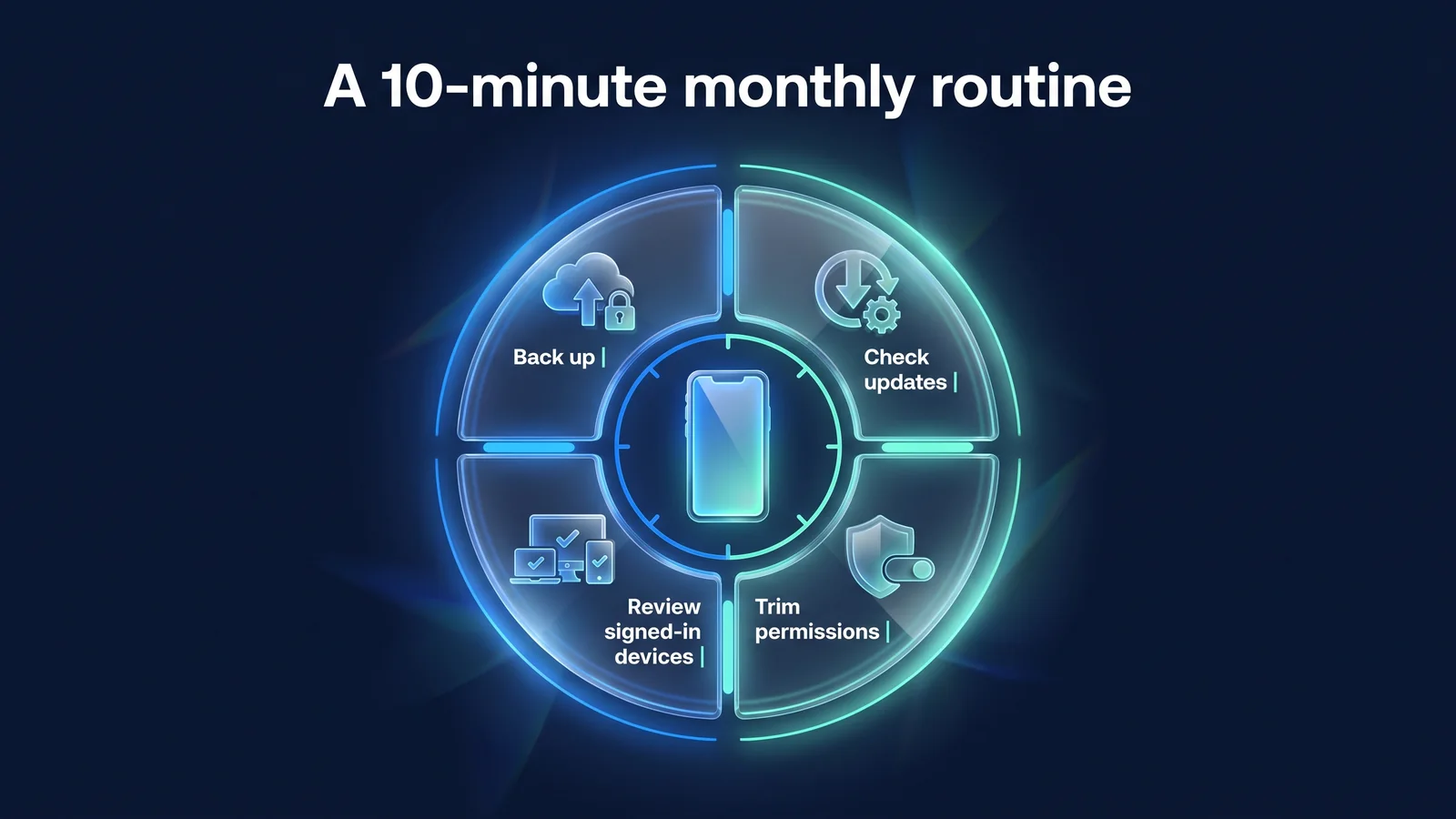
Wie sieht Ihre einmal im Monat stattfindende 10-Minuten-Inspektionsroutine aus?
Sie müssen die Einstellungen nicht einmal ändern und das war's. Wenn ich neue Apps installiere und Updates durchführe, wird es etwas chaotisch. Es reicht aus, die vier Dinge im Bild oben zu überprüfen und einmal im Monat nicht verwendete Apps für 10 Minuten in der unten angegebenen Reihenfolge zu löschen. Auf Ihrem iPhone können Sie unter „Einstellungen“ > „Datenschutz & Sicherheit“ > „Sicherheitsüberprüfung“ auch auf einen Blick die Apps und Informationen überprüfen, die Sie mit anderen teilen.
- 0~2 MinutenSuchen Sie nach Updates
Stellen Sie sicher, dass Sie keine überfälligen Betriebssystem- und App-Updates haben, und installieren Sie diese über Ihr Heim-WLAN (Punkt 2).
- 2-5 MinutenBereinigung von Berechtigungen
Sehen Sie sich die Liste der Apps mit Standort-, Kamera- und Mikrofonberechtigungen an und entfernen Sie Berechtigungen für Apps, die Sie im letzten Monat nicht verwendet haben. Zeigen Sie außerdem den genauen Standort an und erlauben Sie Tracking-Apps (Punkte 3-5).
- 5-7 MinutenÜberprüfen Sie Ihr Anmeldegerät
Überprüfen Sie die Liste der bei Ihrem Apple-/Google-Konto angemeldeten Geräte und die Sicherheitsbenachrichtigungen. Wenn Sie Geräte haben, die Sie nicht kennen, melden Sie sie ab und ändern Sie ihre Passwörter (Punkt 7).
- 7-9 MinutenÜberprüfen Sie die Sicherung
Überprüfen Sie den Zeitpunkt der letzten Sicherung. Wenn Backups hängen bleiben, überprüfen Sie Ihre Speicher- oder WLAN-Einstellungen (Punkt 10).
- 9-10 MinutenLöschen Sie nicht verwendete Apps
Löschen Sie Apps, die Sie einen Monat lang nicht geöffnet haben. Weniger Apps bedeuten weniger Berechtigungen und weniger Update-Verwaltung.
| Standpunkt | Artikel prüfen | Verwandte Themen |
|---|---|---|
| Bei der Installation einer neuen App | Stellen Sie sicher, dass die Berechtigungsanforderung mit der Funktionalität übereinstimmt | 3, 4, 5 |
| jeden Monat | 10-minütige Inspektionsroutine | 2, 3, 4, 5, 7, 10 |
| jedes Quartal | Wiederherstellungstelefonnummer/Backup-Code, Schutzstatus gestohlener Geräte prüfen | 1, 7 |
| Vor einer Reise oder Geschäftsreise | Finden Sie Ihre Geräte, sichern Sie sie und organisieren Sie Ihr gespeichertes WLAN | 8, 9, 10 |
| Beim Wechsel oder Verkauf eines Gerätes | Melden Sie sich nach der Sicherung ab und setzen Sie das Konto zurück | 7, 8, 10 |
Beim Austausch oder Verkauf von Geräten ist die Reihenfolge wichtig. Stellen Sie zunächst sicher, dass die Sicherung abgeschlossen ist, melden Sie sich von Ihrem Konto ab, deaktivieren Sie die Geräteerkennung und führen Sie schließlich einen Werksreset durch. Wenn Sie das Gerät bei aktiviertem Device Finder zurücksetzen, kann der nächste Benutzer Ihr Gerät möglicherweise nicht aktivieren. Entfernen Sie auch die SIM-Karte und den externen Speicher. Gehen Sie dieses Arbeitsblatt auf Ihrem neuen Gerät noch einmal von Anfang an durch.
Vorbereitung vor der Reise VPN-Nutzungsleitfaden für AuslandsreisenUnd 7 Gründe, warum Sie im Ausland ein VPN benötigenSchauen Sie es sich hier gemeinsam an. Die Installation der StageVPN-App und die erste Verbindung sind erforderlich iPhone/iPad-InformationenUnd Android-AnweisungenEs ist drin
Referenzmaterial
- Über die iPhone-Funktion zum Schutz vor gestohlenen Geräten — iOS 17.3 und höher, Setup-Pfad und Sicherheitsverzögerung (Apple Support)
- Wenn eine App Sie auffordert, Ihre Aktivität zu verfolgen — Einstellungen > Datenschutz & Sicherheit > Tracking (Apple Support)
- Zwei-Faktor-Authentifizierung für Ihr Apple-Konto — So aktivieren Sie die Zwei-Faktor-Authentifizierung (Apple Support)
- So aktivieren Sie Find My auf Ihrem iPhone, iPad oder Mac – Einstellungspfad „Mein iPhone suchen“ (Apple Support)
- Verwenden Sie private WLAN-Adressen auf Apple-Geräten — Private WLAN-Adressen und Aus-, Fest- und Rotationsoptionen (von Apple unterstützt)
- Ändern Sie die App-Berechtigungen auf Ihrem Android-Telefon – App-spezifische Berechtigungen und Berechtigungsmanagerpfad (Android-Hilfecenter)
- Verwalten Sie den Zugriff Ihrer App auf Standortinformationen — Genauen Standort aktivieren (Android-Hilfecenter)
- Verwenden Sie die Bestätigung in zwei Schritten — Richten Sie die Bestätigung in zwei Schritten für das Google-Konto ein (Google-Konto-Hilfecenter)
- Schützen Sie Ihre Apps mit Google Play Protect — Inspektionsumfang und Bestätigungsmethode von Play Protect (Google Play-Hilfecenter)
- Ausschuss für den Schutz personenbezogener Daten — Richtlinie zum Schutz personenbezogener Daten und Benutzerinformationen (Ausschuss zum Schutz personenbezogener Daten)
- KISA-Schutzland — Informationen zur Meldung von Verstößen wie Smishing und 118-Konsultation (Korea Internet & Security Agency)


