

VPN을 켰는데도 아래 증상 가운데 하나라도 보이면 DNS 누출이나 WebRTC 누출을 의심합니다. 누출이란 VPN 경로로 가야 할 정보가 그 경로 밖으로 나가는 상태입니다(유출이라고도 부릅니다).
- IP 확인 페이지에는 VPN 서버 IP가 보이는데, DNS 테스트에는 통신사나 공유기의 DNS 서버가 나타난다.
- IPv4 주소는 바뀌었는데 IPv6 주소는 VPN을 끄기 전과 같다.
- WebRTC 테스트 페이지에 VPN을 끄기 전의 공인 IP가 그대로 보인다.
- Wi-Fi에서 모바일 데이터로 바꾼 직후, 또는 절전 모드에서 깨어난 직후에만 원래 IP가 보인다.
- StageVPN for Chrome을 켰는데 다른 브라우저나 PC 프로그램은 원래 IP로 접속한다.
- VPN을 켰는데도 사이트가 원래 지역 기준의 언어와 콘텐츠를 보여 준다(계정·쿠키 설정 때문일 수도 있습니다).
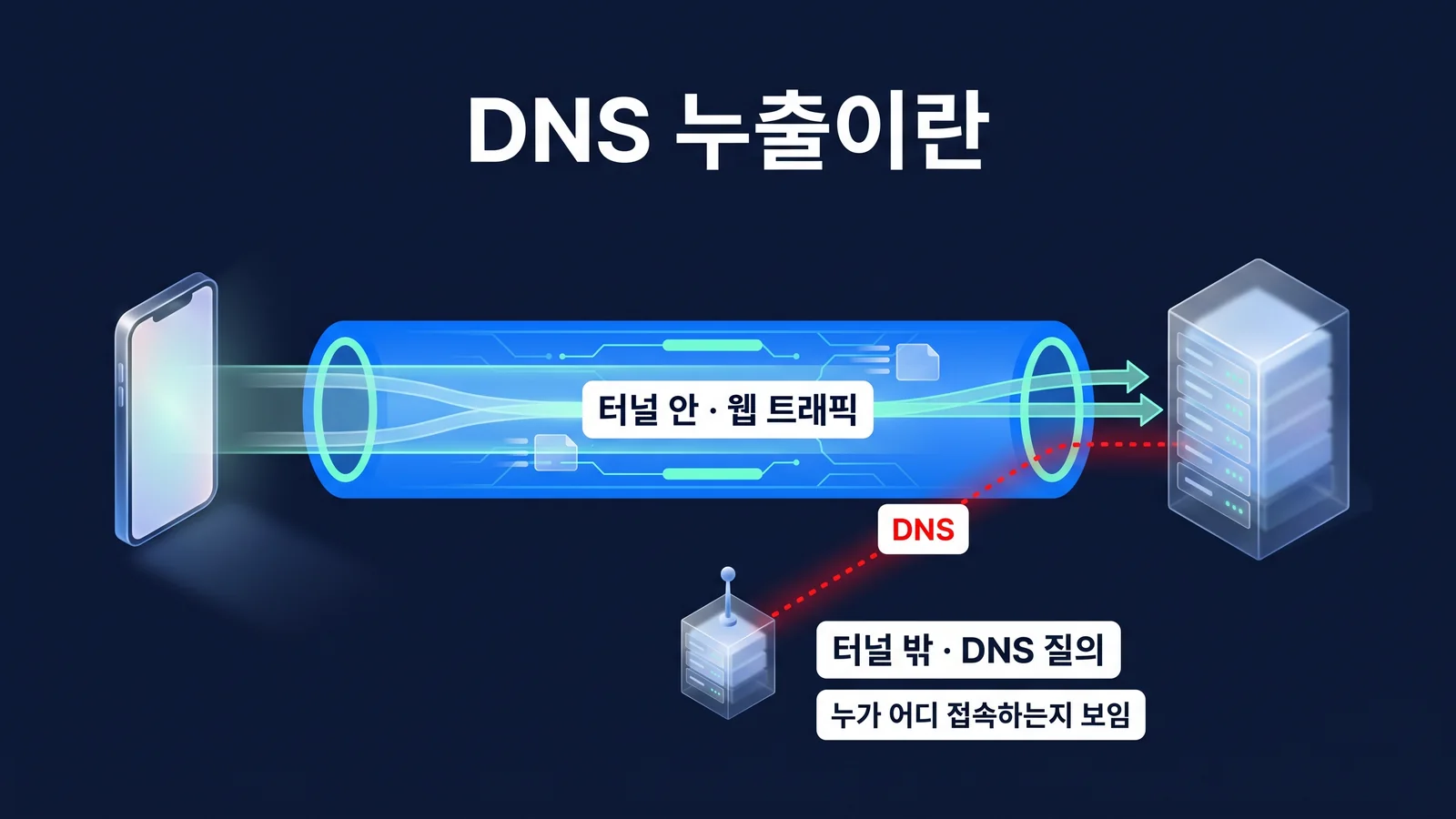
DNS 누출이란 VPN을 켠 상태에서 웹 통신은 터널을 지나는데 DNS 질의만 터널 밖으로 나가, 통신사나 Wi-Fi의 DNS 서버에 도메인 이름이 보이는 현상입니다. WebRTC 누출이란 브라우저의 WebRTC가 STUN 요청을 VPN·프록시 밖으로 직접 보내, 웹페이지가 실제 공인 IP를 알아내는 현상입니다. 두 현상 모두 페이지 내용이 새는 것은 아닙니다. 그러나 '누가 어디에 접속하는지'가 드러납니다. 이 글은 증상에서 시작해 6단계 진단, 원인별 해결, 재점검 순서로 진행합니다.
진단: 6단계로 누출 여부를 확인하는 방법
누출 확인의 원리는 VPN을 끈 상태와 켠 상태의 값을 비교하는 것입니다. 사이트에 보이는 IP, DNS 질의를 받은 서버, WebRTC 후보 주소를 각각 비교합니다. VPN을 켠 뒤에도 원래 값이 보이면 누출입니다. 테스트는 실제로 쓰는 기기와 브라우저에서 해야 의미가 있습니다. 특정 테스트 사이트가 없어도 브라우저만으로 대부분 확인할 수 있습니다. IP 확인 페이지란 접속한 사람의 공인 IP 주소를 화면에 보여 주는 웹페이지입니다. 검색 엔진에서 'IP 확인'으로 찾을 수 있습니다. DNS 누출 테스트 페이지와 WebRTC 테스트 페이지도 같은 방법으로 찾습니다. 어느 페이지를 쓰든 원리는 같으므로 특정 사이트에 의존하지 않아도 됩니다.
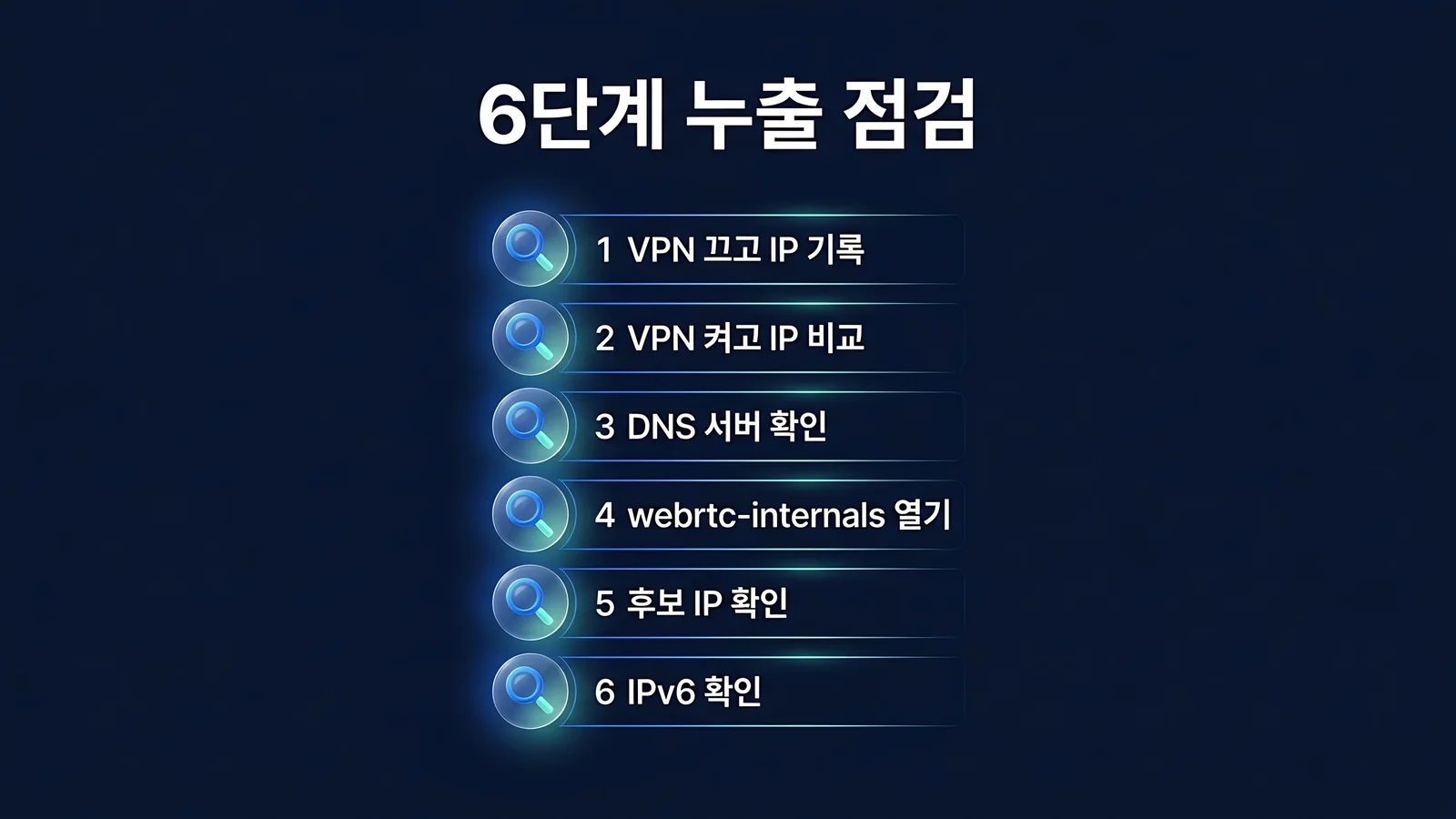
- VPN을 끄고 IP를 기록합니다. IP 확인 페이지를 열고 공인 IPv4 주소와, 있다면 IPv6 주소를 적어 둡니다. 이 값이 이후 모든 비교의 기준입니다.
- VPN을 켜고 IP를 비교합니다. StageVPN 앱의 연결 완료 표시나 StageVPN for Chrome 아이콘의 초록색 ON 표시를 확인한 뒤 같은 페이지를 다시 엽니다. IPv4가 VPN 서버 주소로 바뀌어야 합니다.
- DNS 서버를 확인합니다. DNS 누출 테스트 페이지를 엽니다. 이런 페이지는 무작위 하위 도메인을 조회하게 한 뒤 그 질의를 보낸 DNS 서버를 보여 줍니다. 통신사나 공유기의 서버가 보이면 DNS 누출입니다.
- chrome://webrtc-internals를 엽니다. Chrome 주소창에 이 주소를 입력하면 진행 중인 WebRTC 연결과 후보 주소가 표시됩니다. 다른 탭에서 WebRTC 테스트 페이지나 화상 통화 페이지를 열어 두면 항목이 나타납니다.
- 후보 IP를 확인합니다. srflx(서버 반사) 후보의 주소가 1단계의 원래 공인 IP와 같으면 WebRTC 누출입니다. VPN 서버 IP이거나 .local 이름과 사설 IP만 보이면 공인 IP 노출은 아닙니다.
- IPv6를 확인합니다. 1단계에서 IPv6 주소가 있었다면 VPN을 켠 상태에서 그 주소가 사라지거나 바뀌었는지 봅니다. 그대로면 IPv6가 터널 밖으로 나가는 상태입니다. Wi-Fi와 모바일 데이터를 바꿔 가며, 브라우저를 다시 시작한 뒤에도 같은 결과인지 반복합니다.
| 관찰한 결과 | 의미 | 이어서 볼 원인 |
|---|---|---|
| 사이트에 VPN 서버 IP가 보임 | 웹 통신은 VPN 경로를 지남 | 정상, 다음 단계로 |
| IPv4는 바뀌었는데 IPv6가 원래 주소 | IPv6가 터널 밖으로 나감 | 원인 2 |
| DNS 서버가 통신사·공유기 것 | DNS 누출 | 원인 1, 3, 4, 5 |
| DNS 서버가 공용 DNS 사업자 것 | VPN 구성의 DNS이거나 직접 지정한 보안 DNS | 사업자 이름만으로 누출이라 단정하지 않기, 원인 4 확인 |
| WebRTC에 원래 공인 IP가 보임 | WebRTC 누출 | 원인 6, 7 |
| WebRTC에 .local 이름이나 사설 IP만 보임 | 공인 IP 노출은 아님 | 대체로 정상 |
| 네트워크 전환 직후에만 원래 IP | 전환 순간의 빈틈 | 원인 8 |
테스트 사이트마다 결과가 다를 수 있습니다. IPv4만 보는 곳과 IPv6까지 보는 곳이 있고, DNS 서버를 찾는 방식도 다릅니다. 두 곳 이상에서, 여러 네트워크로 바꿔 가며 비교하세요.
DNS 질의에는 무엇이 드러나나요?
DNS 질의에는 도메인 이름이 담깁니다. 페이지 내용이나 입력한 값은 담기지 않습니다. DNS란 사람이 읽는 도메인 이름을 컴퓨터가 쓰는 IP 주소로 바꿔 주는 인터넷의 주소록 체계입니다. 브라우저에 주소를 입력하거나 앱이 서버에 접속할 때마다 기기는 먼저 DNS 서버에 '이 이름의 주소가 무엇인가'를 묻습니다. 그래서 질의 기록만 보아도 언제 어떤 서비스에 접속하려 했는지 상당 부분 알 수 있습니다.
- 내 기기앱·브라우저
- 평문 DNS 질의
- 공용 Wi-Fi카페 공유기
- 평문 DNS 질의
- 통신사 DNS기존 서버
- 노출될 수 있는 구간
- 내 기기앱·브라우저
- 터널 안 DNS
- 공용 Wi-Fi카페 공유기
- 터널 안 DNS
- VPN 서버StageVPN
- VPN 서버 IP로 질의
- DNS 서버VPN 구성에 지정
- VPN 암호화
전통적인 DNS 질의는 암호화되지 않은 UDP 53번 포트로 오갑니다. 이를 보완하려고 질의를 HTTPS로 감싸는 DoH(RFC 8484)와 TLS로 감싸는 DoT(RFC 7858)가 만들어졌습니다. 다만 암호화 DNS를 써도 사이트에 HTTPS로 접속할 때 보내는 서버 이름(SNI)은 사이트와 브라우저가 ECH(암호화된 Client Hello)를 지원하지 않으면 네트워크에 보일 수 있습니다.
| 전달 방식 | 같은 Wi-Fi의 관찰자 | Wi-Fi 운영자·통신사 | 질의를 받는 DNS 서버 |
|---|---|---|---|
| 일반 DNS(평문) | 볼 수 있음 | 볼 수 있음 | 볼 수 있음, 내 공인 IP와 함께 |
| DoH·DoT(암호화 DNS) | 볼 수 없음 | 볼 수 없음, DNS 서버 주소는 보임 | 볼 수 있음, 내 공인 IP와 함께 |
| VPN 터널 안의 DNS | 볼 수 없음 | 볼 수 없음, VPN 서버와 통신한다는 사실만 보임 | 볼 수 있음, VPN 서버 IP와 함께 |
| DNS 누출 상태 | 평문이면 볼 수 있음 | 볼 수 있음 | 볼 수 있음, 내 공인 IP와 함께 |
보안 DNS(DoH)와 VPN은 목적이 다릅니다. DoH는 DNS 질의만 암호화하며, 사이트 접속 자체와 사이트가 보는 IP는 그대로입니다. VPN은 기기 또는 브라우저와 VPN 서버 사이의 통신 전체를 암호화하고 사이트에 보이는 IP를 바꿉니다. 시크릿 모드도 누출을 막지 않습니다. 시크릿 모드는 기기에 방문 기록과 쿠키를 남기지 않는 기능일 뿐 DNS 질의나 WebRTC의 경로를 바꾸지 않습니다.
WebRTC는 어떻게 IP 주소를 알아내나요?
WebRTC는 두 기기를 가장 짧은 경로로 잇기 위해 자기 주소를 여러 방법으로 알아내고, 그 결과를 웹페이지의 스크립트에 전달합니다. WebRTC란 브라우저에서 플러그인 없이 화상 통화, 음성 통화, 파일 전송을 할 수 있게 해 주는 웹 표준 기술입니다. 주소를 모으는 절차를 ICE(RFC 8445)라고 합니다. 화상 통화를 하지 않는 페이지라도 스크립트로 이 절차를 시작할 수 있습니다.
- 연결 객체 생성웹페이지 스크립트가 RTCPeerConnection을 만듭니다
- 로컬 후보 수집브라우저가 기기 네트워크 장치의 주소를 모읍니다
- STUN 질의UDP로 STUN 서버에 '내 주소가 어떻게 보이는지' 묻습니다
- 후보 전달STUN 서버가 알려 준 공인 주소를 포함한 후보 목록이 페이지에 전달됩니다
| 후보 종류 | 무엇인가 | 드러날 수 있는 정보 | 최근 브라우저의 보호 |
|---|---|---|---|
| host | 기기 네트워크 장치의 주소 | 사설 IP(192.168.x 등) | 무작위 .local 이름(mDNS)으로 가림, 카메라·마이크 권한을 준 사이트에는 보일 수 있음 |
| srflx(서버 반사) | STUN 서버가 본 내 공인 주소 | 공인 IP, 프록시를 우회하면 실제 IP | WebRTC IP 처리 정책으로 제한 가능 |
| relay | TURN 중계 서버의 주소 | 중계 서버 IP | 중계를 쓰면 상대에게 내 IP 대신 서버 주소가 보임 |
문제는 3단계의 STUN 질의입니다. 브라우저 프록시는 웹 요청을 전달하지만, 브라우저 기본 설정에서 WebRTC의 UDP 통신은 프록시를 거치지 않습니다. 그래서 STUN 서버가 알려 주는 주소는 프록시 서버가 아니라 내 원래 공인 IP입니다. 기기 전체 VPN에서는 사정이 다릅니다. STUN 요청을 포함한 모든 UDP 통신이 터널로 가므로 STUN 서버에 보이는 주소도 VPN 서버의 IP입니다.
브라우저 프록시와 기본 정책
- 웹 요청은 프록시를 거침
- STUN 요청은 UDP로 직접 나감
- 페이지가 실제 공인 IP를 볼 수 있음
브라우저 프록시와 disable_non_proxied_udp
- 프록시를 거치지 않는 UDP를 막음
- WebRTC는 프록시 경로만 사용
- 일부 통화는 연결 방식이나 품질이 달라짐
기기 전체 VPN
- STUN 요청도 터널을 지남
- 공인 주소 후보가 VPN 서버 IP
- 연결 끊김과 IPv6 처리는 확인 필요
Chrome은 WebRTC가 어떤 주소를 쓸지 정하는 'WebRTC IP 처리 정책'을 두고 있으며, 확장 프로그램이 이 값을 바꿀 수 있습니다. 각 값은 IETF의 WebRTC IP 주소 처리 권고(RFC 8828)에 정리된 네 가지 방식과 대응합니다.
| 정책 값 | 동작 | 노출 범위 |
|---|---|---|
| default | 모든 네트워크 장치로 후보를 수집 | 가장 넓음(로컬 주소는 mDNS로 가림) |
| default_public_and_private_interfaces | 기본 경로의 장치만 사용, 공인·사설 주소 모두 사용 | 다른 장치의 주소는 노출하지 않음 |
| default_public_interface_only | 기본 경로의 공인 주소만 사용 | 사설 주소는 노출하지 않음 |
| disable_non_proxied_udp | 프록시를 거치지 않는 UDP 금지, 프록시가 UDP를 지원하지 않으면 프록시를 거치는 TCP 사용 | 프록시 밖 경로의 주소를 노출하지 않음 |
해결: 원인별로 확인하고 고치는 방법
누출의 원인은 대부분 여덟 가지 가운데 하나입니다. 대개는 설정이 겹쳐서 생깁니다. 진단 표에서 짚은 원인 번호부터 확인하고, 하나를 고칠 때마다 위 그림의 6단계를 다시 돌려 결과가 바뀌었는지 봅니다. 한 번에 여러 설정을 바꾸면 무엇이 효과가 있었는지 알 수 없습니다.
원인 1 · VPN 구성에 DNS 서버가 없거나 기기가 다른 DNS를 씀
확인 VPN을 켠 상태에서 DNS 테스트에 Wi-Fi 공유기나 통신사의 DNS 서버가 보입니다. 기기의 Wi-Fi 설정에 수동 DNS를 넣어 둔 경우가 많습니다.
해결 StageVPN 앱은 VPN 구성에 DNS 서버를 포함하고 질의를 터널 안으로 보냅니다. 기기의 네트워크 설정에서 수동 DNS를 자동으로 되돌린 뒤 VPN을 끊었다가 다시 연결합니다. 그래도 같다면 원인 3과 5를 확인합니다.
원인 2 · IPv6가 터널 밖으로 나감
확인 IPv4는 VPN 서버 주소로 바뀌었는데 IPv6는 1단계에서 적어 둔 값 그대로입니다. VPN이 IPv4만 터널링하면 IPv6 질의와 통신은 원래 경로로 나갑니다.
해결 StageVPN 앱은 IPv6 통신도 터널로 보내도록 구성되어 있으므로(AllowedIPs 0.0.0.0/0, ::/0) 일반적으로 따로 끌 필요가 없습니다. 그런데도 IPv6가 원래대로 보인다면 다른 VPN 앱이나 기기 설정이 경로를 바꾸고 있는지 먼저 확인합니다. IPv6를 지원하지 않는 테스트 사이트도 있으니 두 곳 이상에서 비교합니다.
원인 3 · 운영체제가 여러 네트워크 장치의 DNS에 동시에 질의함
확인 특히 Windows PC에서 VPN 연결 중에도 DNS 테스트에 VPN의 DNS와 통신사 DNS가 함께 나타납니다. Windows의 Smart Multi-Homed Name Resolution처럼 모든 네트워크 장치에 동시에 묻는 기능이 원인입니다.
해결 운영체제와 VPN 소프트웨어를 최신 버전으로 유지하고 테스트를 반복합니다. 이 현상은 PC의 기기 전체 VPN에서 주로 보고되며, 스마트폰의 StageVPN 앱과 Chrome의 StageVPN for Chrome에서는 구조가 달라 같은 방식으로 생기지 않습니다.
원인 4 · 브라우저나 기기에 보안 DNS(DoH)를 따로 지정함
확인 DNS 테스트에 공용 DNS 사업자의 서버가 보입니다. 이 경우 누출이 아니라 직접 지정한 설정일 수 있습니다. 기기 전체 VPN이면 이 질의도 터널을 지나지만, 받는 곳은 VPN 구성의 DNS가 아니라 지정한 사업자입니다.
해결 의도한 설정이면 그대로 두어도 됩니다. VPN 구성의 DNS를 쓰고 싶다면 브라우저와 기기의 보안 DNS 설정을 자동으로 바꿉니다. 사업자 이름만 보고 누출이라고 단정하지 않는 것이 중요합니다.
원인 5 · 다른 VPN·프록시·보안 앱이 함께 켜져 있음
확인 다른 VPN 앱, 프록시 확장, 광고 필터나 보안 프로그램의 네트워크 기능이 동시에 켜져 있습니다. 경로 설정이 서로를 덮어써서 일부 질의가 원래 경로로 나갑니다.
해결 한 번에 하나만 켭니다. 다른 앱과 확장을 끄고 StageVPN을 끊었다가 다시 연결한 뒤 6단계를 반복합니다. Chrome의 프록시 설정은 한 번에 확장 하나만 제어할 수 있어, 다른 확장이 프록시를 쓰고 있으면 StageVPN for Chrome은 연결하지 않고 그 이유를 알려 줍니다.
원인 6 · 브라우저 프록시만 쓰는데 브라우저 밖 통신을 기대함
확인 StageVPN for Chrome을 켰는데 다른 브라우저, PC 메신저, 메일 프로그램은 원래 IP와 원래 DNS로 접속합니다. 이는 누출이 아니라 설계된 범위입니다. 확장은 Chrome의 통신만 다룹니다.
해결 Chrome 밖 프로그램까지 보호해야 하면 기기 전체에 적용되는 VPN을 씁니다. 스마트폰에서는 StageVPN 앱이 그 역할을 합니다. 두 방식의 범위 차이는 브라우저 VPN과 앱 VPN 비교에 정리했습니다.
원인 7 · WebRTC 정책이 적용되지 않음
확인 StageVPN for Chrome을 켰는데 WebRTC 테스트나 chrome://webrtc-internals의 srflx 후보에 원래 공인 IP가 보입니다. 다른 확장이나 회사·기관의 관리 정책이 WebRTC 설정을 먼저 제어하고 있으면 StageVPN for Chrome은 정책을 바꾸지 못하고 그대로 둡니다.
해결 WebRTC 설정을 제어하는 다른 확장을 끄고 StageVPN for Chrome을 다시 연결합니다. 관리 정책이 원인이면 관리자에게 문의합니다. 시크릿 창에서 쓰려면 확장 관리 화면에서 '시크릿 모드에서 허용'을 켜야 합니다. 꺼져 있으면 시크릿 창의 통신은 프록시를 거치지 않습니다.
원인 8 · VPN 연결이 끊긴 순간
확인 네트워크 전환 직후나 절전 모드에서 깨어난 직후에만 원래 IP가 보이고, 잠시 뒤에는 정상입니다. 끊긴 동안의 질의와 통신은 모두 일반 경로로 나갑니다.
해결 민감한 작업 전에는 앱의 연결 완료 표시나 확장 아이콘의 ON 표시를 확인합니다. StageVPN 앱의 VPN 프로토콜은 Wi-Fi에서 LTE로 바뀌어도 터널을 다시 맺지 않지만, 네트워크 자체가 잠시 끊기는 구간은 프로토콜이 메울 수 없습니다. VPN이 끊겼을 때 통신을 자동으로 막는 기능은 StageVPN의 제공 기능으로 안내하지 않습니다. 원리는 VPN 프로토콜 원리 설명에 있습니다.
StageVPN 앱과 StageVPN for Chrome은 누출을 어떻게 막나요?
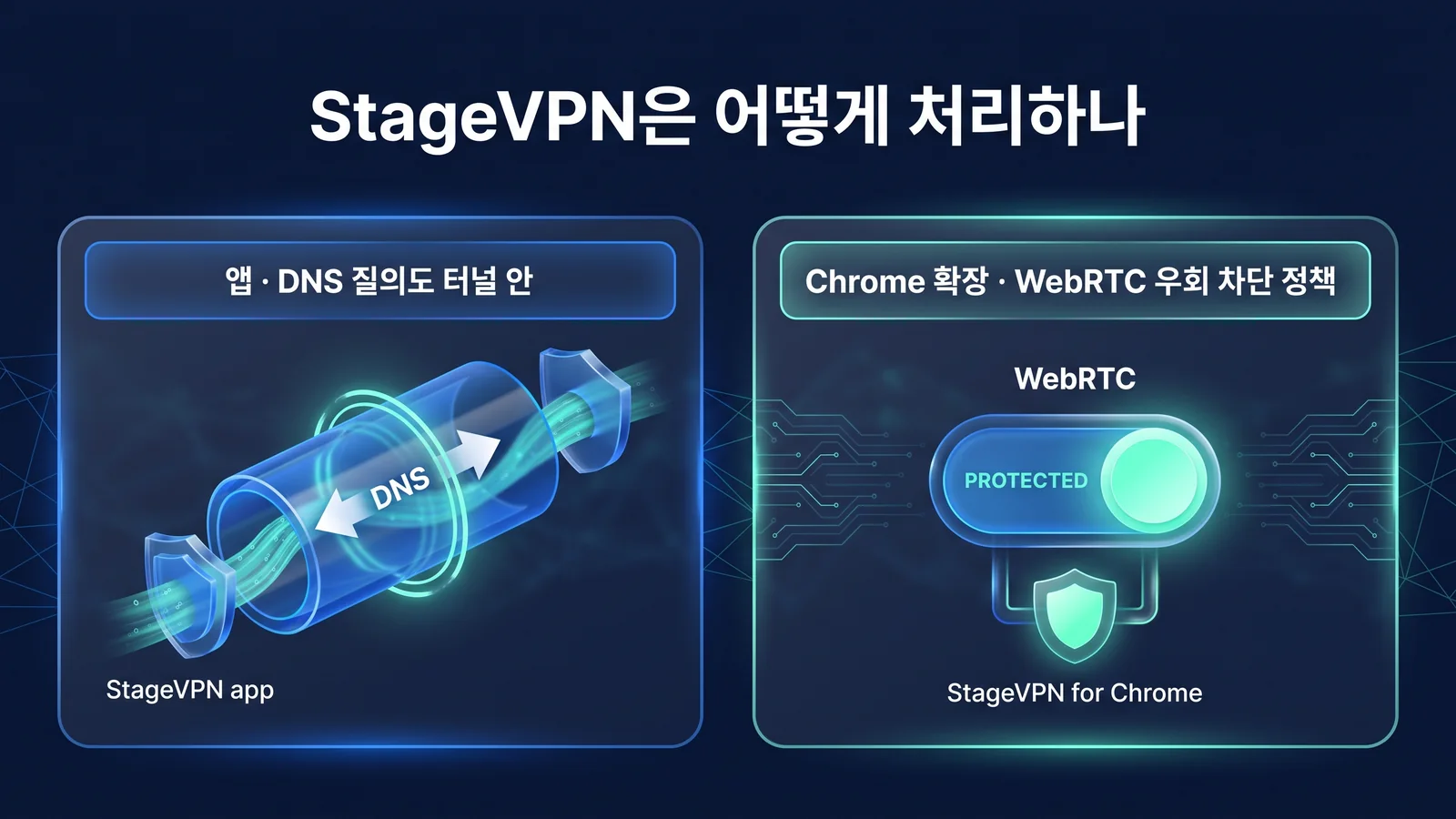
StageVPN 앱은 모든 통신을 터널로 보내는 방식으로, StageVPN for Chrome은 이름 조회를 프록시에 맡기고 WebRTC 정책을 조정하는 방식으로 누출을 줄입니다. 보호 범위가 다르므로 처리 방식도 다릅니다.
| 항목 | StageVPN 앱(iPhone·iPad·Android) | StageVPN for Chrome |
|---|---|---|
| 보호 범위 | 기기 전체 | Chrome 브라우저 |
| VPN 경로로 보내는 통신 | IPv4·IPv6 전체(AllowedIPs 0.0.0.0/0, ::/0) | 프록시를 거치는 웹 요청(사설 IP 대역과 localhost 제외) |
| DNS 질의 | VPN 구성에 지정한 DNS 서버로 터널 안에서 전달 | 프록시 경유 요청은 Chrome이 조회하지 않고 프록시 서버가 조회 |
| WebRTC | 모든 UDP 통신이 터널을 지남 | 연결 중 disable_non_proxied_udp 적용, 연결을 끊으면 원래 설정으로 |
| 현재 네트워크에 보이는 것 | VPN 서버와 암호화 통신을 한다는 사실과 데이터량 | 프록시 서버 주소의 이름 조회, 프록시와의 암호화 연결, Chrome 밖 앱의 통신 |
| 적용되지 않을 수 있는 경우 | VPN 연결이 끊긴 동안, 다른 VPN 앱이 경로를 바꿀 때 | 다른 확장이나 관리 정책이 프록시·WebRTC 설정을 제어할 때, 시크릿 모드 허용이 꺼진 시크릿 창 |
| 접속 기록(93일) | 조회한 도메인은 기록하지 않음 | 연결한 목적지 호스트 이름은 기록, 경로·검색어는 기록하지 않음 |
StageVPN은 별도의 DNS 누출 방지 설정 메뉴를 제공 기능으로 안내하지 않습니다. 위 동작은 앱의 기본 VPN 구성과 확장의 연결 방식에 따른 것입니다. 제공 범위는 기능과 제공 범위에서 확인할 수 있습니다.
누출이 없다는 것은 질의와 통신이 통신사 대신 VPN 경로를 지난다는 뜻입니다. 어떤 기록도 남지 않는다는 뜻은 아닙니다. StageVPN은 통신비밀보호법에 따라 접속 기록을 93일 보관하고 통신 내용은 기록하지 않습니다. 항목은 접속 기록 보관 고지에, 공개하는 이유는 접속 기록 보관 정책을 공개하는 이유에 설명했습니다.
재점검 체크리스트: 고친 뒤 무엇을 다시 확인하나요?
원인을 하나 고칠 때마다 아래 항목을 처음부터 다시 확인합니다. 모두 통과하면 누출이 없는 상태입니다. 한 항목이라도 실패하면 해당 원인 카드로 돌아갑니다.
- VPN 연결을 끊었다가 다시 연결한 뒤 앱의 연결 완료 표시 또는 확장 아이콘의 ON 표시를 확인했습니다.
- IP 확인 페이지에 IPv4와 IPv6 모두 VPN 서버 주소가 보이거나, IPv6는 표시되지 않습니다.
- DNS 테스트에 통신사나 공유기의 DNS 서버가 보이지 않습니다.
- chrome://webrtc-internals의 srflx 후보에 원래 공인 IP가 없습니다.
- 다른 VPN 앱, 프록시·VPN 확장, 보안 프로그램의 네트워크 기능이 꺼져 있습니다.
- 기기와 브라우저에 수동 DNS나 보안 DNS를 지정했다면 의도한 설정인지 확인했습니다.
- 운영체제, 브라우저, StageVPN 앱과 확장이 최신 버전입니다.
- Wi-Fi와 모바일 데이터를 바꿔 가며, 브라우저를 다시 시작한 뒤에도 같은 결과입니다.
- Chrome 밖 프로그램까지 보호해야 하는 경우, 확장이 아니라 기기 전체 VPN을 쓰고 있습니다.
재점검이 필요한 시점도 정해 두면 좋습니다. 운영체제나 브라우저의 큰 업데이트 뒤, 새 확장 프로그램이나 보안 앱을 설치한 뒤, 처음 연결하는 네트워크에서 민감한 작업을 하기 전이 그 시점입니다. 설정은 그대로인데 결과가 바뀌었다면 대개 이 세 가지 가운데 하나가 원인입니다. 진단 6단계는 익숙해지면 몇 분 안에 끝납니다.
문제가 계속되면 기기 모델, 운영체제와 앱 버전, 발생 시각, 테스트 결과를 정리해 고객 지원으로 문의하세요. 비밀번호나 인증 코드는 보내지 마세요. 누출 확인과 함께 점검할 기기 설정은 스마트폰 개인정보 설정 10가지에, VPN만으로 해결되지 않는 위험은 VPN이 막아주는 것과 막지 못하는 것에, 공용 네트워크에서의 습관은 공용 와이파이 안전 수칙에 정리했습니다.
참고 자료
- RFC 1034: Domain Names — Concepts and Facilities — DNS의 구조와 리졸버의 역할 (IETF)
- RFC 8484: DNS Queries over HTTPS (DoH) — HTTPS로 DNS 질의를 암호화하는 방식 (IETF)
- RFC 7858: DNS over TLS — TLS로 DNS 질의를 암호화하는 방식 (IETF)
- RFC 8445: Interactive Connectivity Establishment (ICE) — WebRTC 연결 후보의 종류와 수집 절차 (IETF)
- RFC 8828: WebRTC IP Address Handling Requirements — 브라우저가 WebRTC에 노출하는 주소의 범위 (IETF)
- chrome.privacy API — Chrome WebRTC IP 처리 정책 값 (Chrome for Developers)
- chrome.proxy API — 확장의 프록시 설정과 우회 목록, 제어 우선순위 (Chrome for Developers)
- WebRTC API — RTCPeerConnection과 ICE 후보의 개념 (MDN Web Docs)